Criar um Job
O recurso Jobs automatiza as etapas que foram executadas na seção de pré-requisitos.
Este é um exemplo passo a passo de criação de um job usando o recurso Jobs.
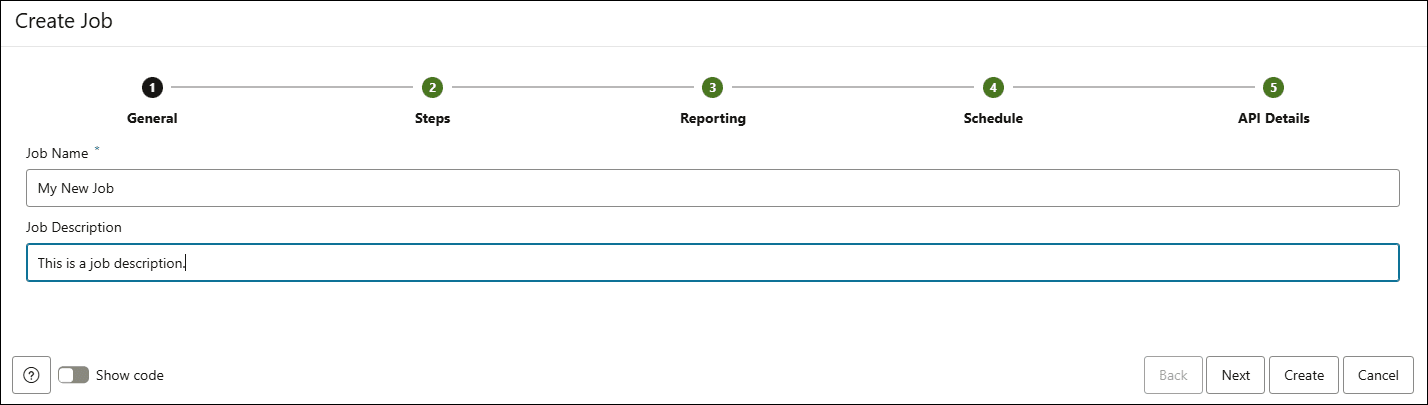
- No recurso Jobs da ferramenta Data Studio, selecione Criar Job.No assistente de Criação de Job, nas configurações gerais, especifique os seguintes valores de campo:
- Nome da Tarefa: Informe o nome da Tarefa. Por exemplo, MEU NOVO CARGO.
- Descrição do Cargo: Informe a descrição. Esse campo é opcional.
Clique em Próximo para prosseguir para a guia Etapas.
- Adicionar Etapas
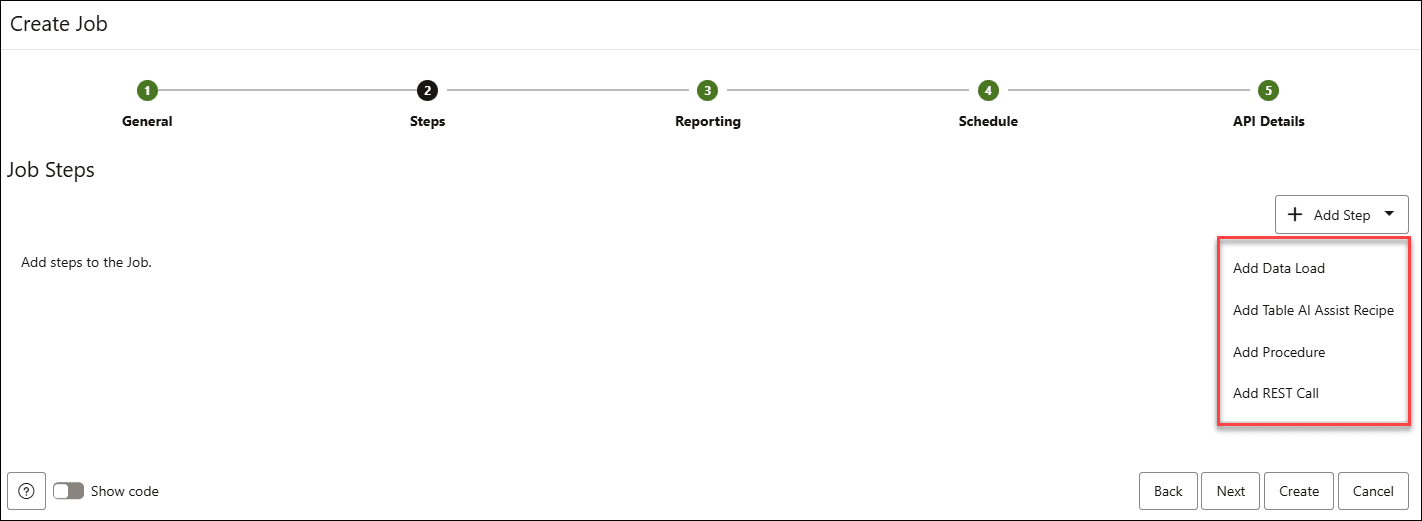
Na guia Etapas, você adicionará as etapas para automatizar seu processo.
Você adicionará a etapa de carregamento de dados, adicionará a Receita de Assistência de IA da Tabela criada, executará um procedimento PL/SQL e executará uma chamada REST como etapas para seu job.Observação:
Você já definiu as tarefas na seção Pré-requisitos.Etapa Adicionar Carregamento de Dados:- Na lista suspensa +Adicionar Etapa, selecione Adicionar Carregamento de Dados.
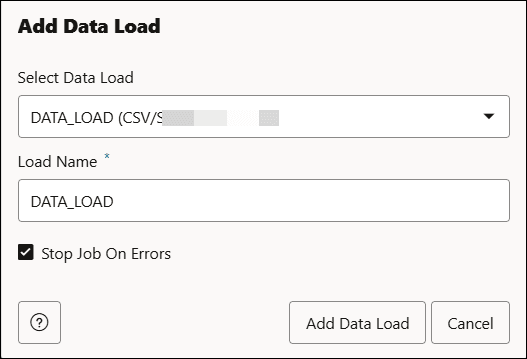
- Especifique os seguintes valores de campo na caixa de diálogo Adicionar Carregamento de Dados:
Selecionar Carga de Dados: Selecione a Carga de Dados na lista drop-down. Neste exemplo, é DATA_LOAD.
Nome do Carregamento: Informe o nome do Carregamento. Esse campo será preenchido automaticamente. Este é o nome pelo qual você marca sua carga.
Selecione Interromper Job em Erros.
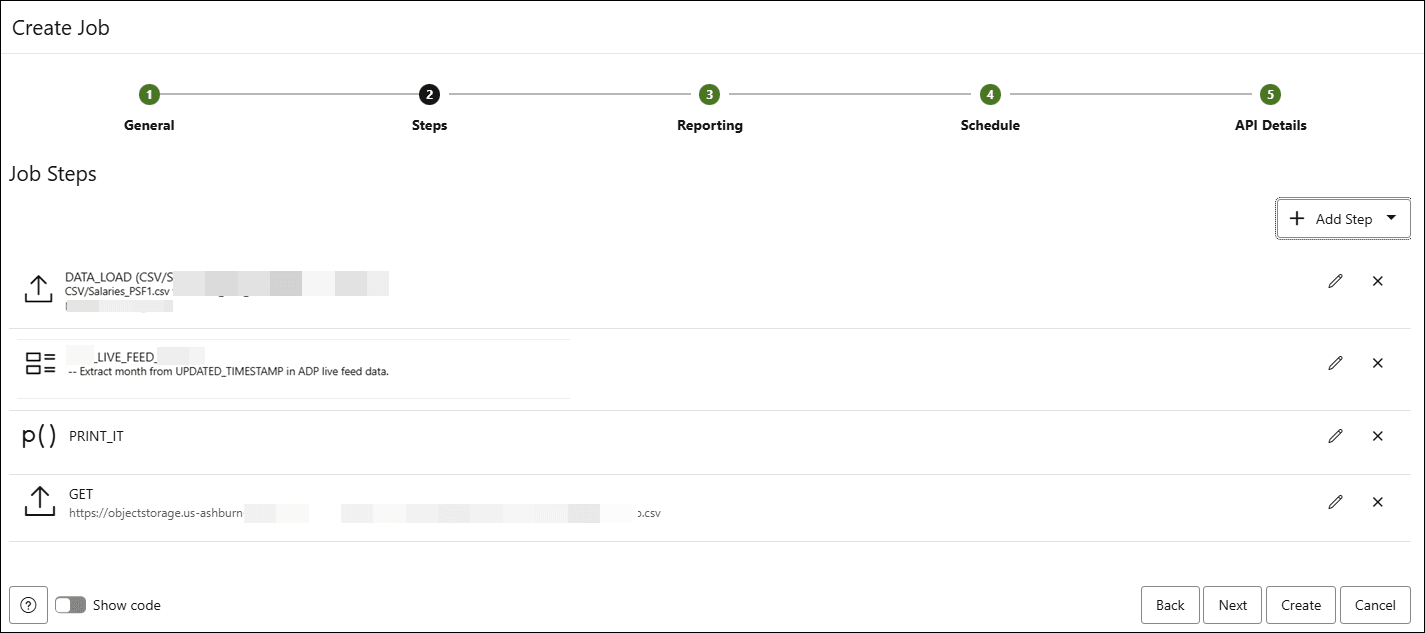
Clique em Adicionar Carregamento de Dados.Você verá sua nova etapa aparecer na lista de etapas do seu Job. Clique no ícone de lápis ao lado da etapa para editá-la. Clique no ícone remover ao lado da etapa para remover a etapa selecionada.
Adicionar Receita do Table AI Assist:- No menu suspenso +Adicionar Etapa, selecione Adicionar Receita do Assistente de IA da Tabela.
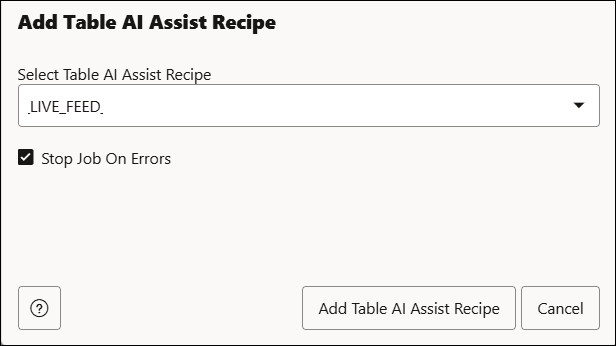
- Especifique os seguintes valores de campo na caixa de diálogo Receita do Assistente de IA da Tabela:
Selecionar Receita de Assistência de IA da Tabela: Selecione a receita criada na lista drop-down.
Selecione Interromper Job em Erros.
Clique em Adicionar Receita do Assistente de IA de Tabela.
Você verá essa nova etapa ser adicionada à sua lista de Etapas, abaixo da etapa de Carregamento de Dados existente. Clique no Ícone de lápis além da etapa para editá-la. Clique no ícone de remoção ao lado da etapa para remover a etapa selecionada.
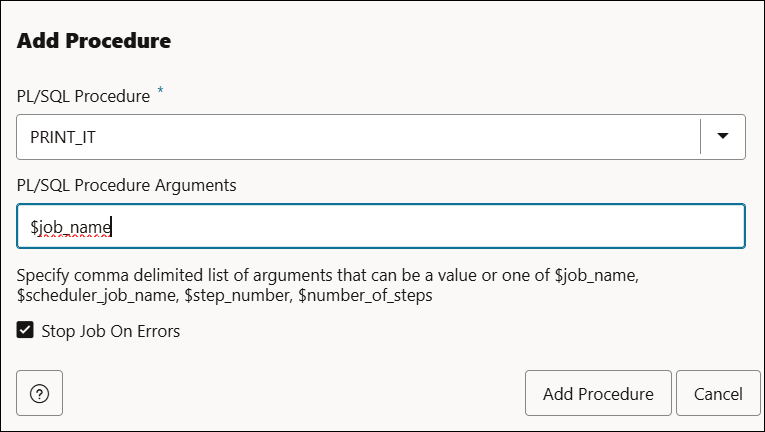
Adicionar Procedimento- Na lista suspensa + Adicionar Etapa da guia Etapas, selecione Adicionar Procedimento.
- Especifique os seguintes valores de campo na caixa de diálogo Adicionar Procedimento:
Procedimento PL/SQL: Selecione na lista drop-down qualquer um dos Procedimentos PL/SQL que você criar. Neste exemplo, você seleciona PRINT IT.
Argumentos de Procedimento PL/SQL: Especifique uma lista de argumentos delimitados por vírgulas neste campo. Os valores especificados neste campo serão passados para os parâmetros reais para o procedimento que aceita os valores padrão para quaisquer parâmetros que você omitir. Esses argumentos serão passados para o procedimento PL/SQL. Seus argumentos podem ser números, string, boolianos ou um dos valores especiais que começam com $. Nesse caso, $job_name será alterado para
My New Jobao chamar o procedimento.Por exemplo, para substituir
$job_nameporPLSQL_JOBna saída, você deve especificar o parâmetroPLSQL_JOBneste campo.Selecione Interromper Job em Erros.
Clique em Adicionar Procedimento.
Adicionar Chamada REST:- Na lista drop-down +Adicionar Etapa, selecione Adicionar Chamada REST.
Observação:
Você pode usar chamadas REST para executar uma variedade de operações. Isso pode ser contra seus próprios aplicativos personalizados, seu provedor de nuvem ou outros fornecedores terceirizados. Por exemplo, a Oracle Cloud Infrastructure (OCI) fornece uma variedade de pontos finais, amplamente documentados em: https://docs.oracle.com/en-us/iaas/api/. Deve-se notar que esse escopo não se limita exclusivamente ao OCI.Neste exemplo, você chamará as chamadas REST de armazenamento de objetos do OCI para acessar o ponto final que lê um arquivo do armazenamento de objetos.
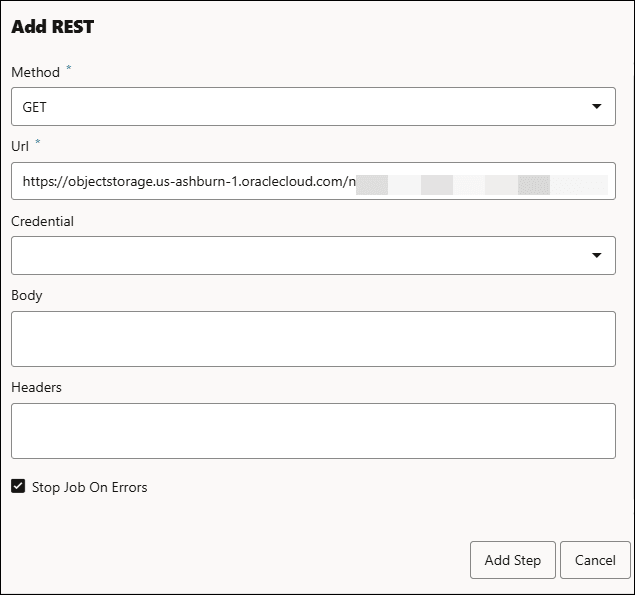
- Especifique os seguintes valores de campo na caixa de diálogo Adicionar REST para que seja necessário configurar uma etapa do Job:
Method: GET.
Este método recupera dados do banco de dados Oracle. O método
GETé usado para extrair dados, como linhas de uma tabela ou o resultado de uma consulta. Ele não modifica nenhum dado.Você pode selecionar qualquer um dos seguintes métodos, dependendo da operação que deseja executar:- PÓS:
Este método insere novos dados ou chama um processo que altera dados. Ele envia dados para o banco de dados Oracle, geralmente para criar novos registros ou executar procedimentos que modificam dados.
- EXCLUIR:
Remove dados do banco de dados Oracle. Este método exclui recursos especificados, como linhas em uma tabela, identificados por parâmetros ou variáveis de caminho.
- PATCH: Atualiza parcialmente os dados existentes. Este método aplica modificações parciais a um recurso, como atualizar colunas específicas de uma linha sem substituir o registro inteiro.
Url: Especifica o local do armazenamento de objetos do serviço REST que você deseja acessar, direcionando sua solicitação para o recurso correto no servidor. Neste exemplo, digite https://objectstorage.us-ashburn-1.oraclecloud.com/n/*********/*/***/*/**/**/****.csv.
Credencial: Selecione qualquer uma das credenciais para autenticar sua solicitação, garantindo que você esteja autorizado a acessar os recursos da API REST com segurança.Observação:
Não há credencial selecionada neste exemplo, pois o Url é um bucket público.Corpo: Este campo especifica os dados enviados ao servidor, geralmente em solicitações POST ou PUT. As solicitações GET e DELETE não têm um corpo de acordo com os padrões HTTP.
Atenção:
Não coloque dados confidenciais, como segredos, tokens de portador, senhas, chaves privadas, URLs assinados ou outras credenciais, diretamente em URLs de etapa de job, corpos de solicitação ou configuração de relatório. Esses valores podem ser armazenados com a definição do job e recuperados posteriormente. Use credenciais de banco de dados ou credenciais nomeadas para autenticação.
Cabeçalhos: Os cabeçalhos devem ser fornecidos como um objeto JSON em que cada par de chave/valor do objeto JSON é usado como cabeçalho e valor na solicitação. Por exemplo, {
"X-My-Header": "My header value"}. Este campo especifica informações adicionais sobre a solicitação ou o cliente para o servidor. Esses cabeçalhos podem especificar metadados como tipo de conteúdo, credenciais de autorização, parâmetros personalizados e outras informações de controle necessárias para processar a solicitação. Em geral, os cabeçalhos são usados nos métodosPUT,PATCH,POSTeDELETEpara transmitir esses detalhes.Selecione Interromper Job em Erros.
Clique em Adicionar Etapa.
Observação:
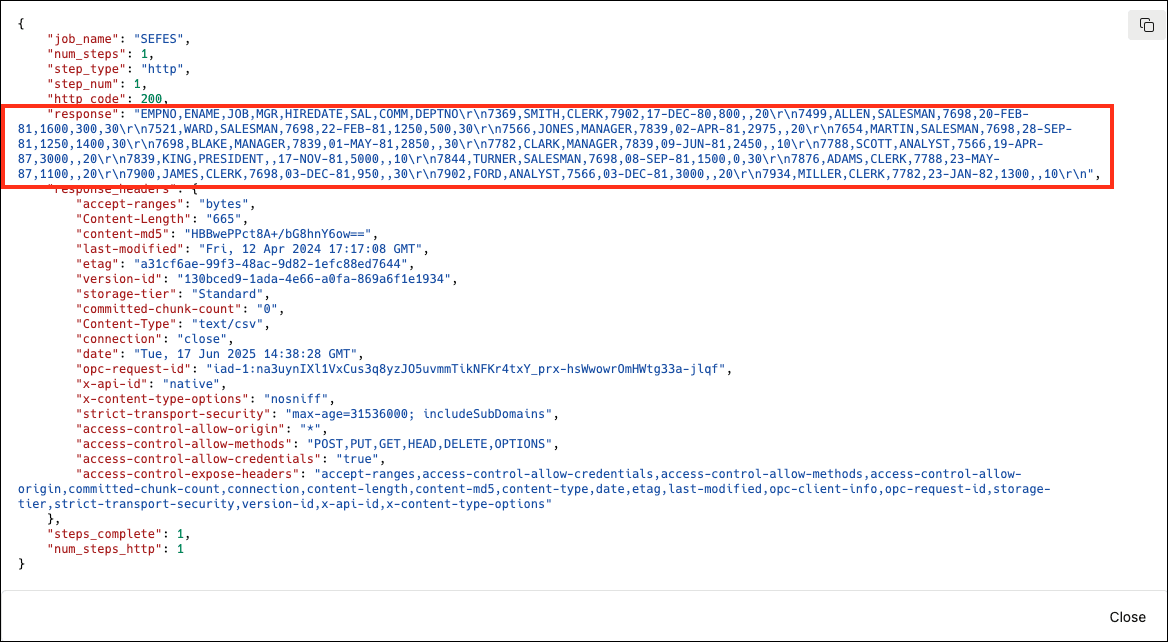
Você pode exibir a saída desta etapa no menu Relatório. Ele exibe o conteúdo da tabela que você recuperou do armazenamento na nuvem. - PÓS:
Você verá sua nova etapa na lista de Etapas de trabalho, abaixo do procedimento adicionado anteriormente. Clique no Ícone de lápis ao lado da etapa para editá-la. Clique no ícone remover ao lado da etapa para remover a etapa selecionada.
Depois de adicionar todas as etapas ao recurso Job com a caixa de diálogo Criar Job, você reportará o status dos jobs a seguir.
Clique em Próximo para avançar para a guia Relatórios.
- Enviar Relatórios de E-mail ou Configurar Notificações do Slack :
Na guia Relatórios, selecione qualquer uma das opções disponíveis para enviar atualizações por e-mail ou notificações do Slack no recurso de relatórios por e-mail ou Slack:
Atenção:
Não inclua dados confidenciais na configuração do relatório. Use credenciais de banco de dados ou credenciais nomeadas para autenticação.
- Em Linhas Carregadas: Você receberá uma atualização de e-mail ou uma notificação do Slack quando as linhas de dados forem importadas ou inseridas com sucesso em um banco de dados durante a operação de carregamento de dados.
- Em Caso de Falha: Você receberá uma atualização de e-mail ou uma notificação do Slack quando o job falhar.
- No Runtime Excedido: Você receberá uma atualização de e-mail ou uma notificação do Slack quando o job for executado por mais tempo que o limite máximo permitido ou configurado e tiver sido interrompido ou expirado como resultado.
- Em Linhas Rejeitadas: Você receberá uma atualização de e-mail ou uma notificação do Slack quando as linhas de dados não forem aceitas ou processadas com sucesso durante a operação de carregamento de dados.
Observação:
-
Para que o recurso Jobs envie notificações, você precisa configurar as Definições SMTP (Simple Mail Transfer Protocol) nas Definições do Data Studio.
-
Consulte o capítulo Enviar E-mail no Autonomous Database para obter mais detalhes.
-
Consulte Definições do Data Studio para obter mais informações sobre configuração.
Se quiser reportar via E-mail, especifique os seguintes valores de campo:- Enviar Usando: Selecione E-mail na drop-down.
- Enviar para: abc@example.com. Informe o endereço de e-mail para o qual deseja receber as notificações.
Selecione os eventos em que deseja receber as notificações.
Se quiser reportar via Slack, especifique os seguintes valores de campo:- Enviar Usando: Selecione Slack no menu suspenso.
- Enviar p/: ***********. Informe o ID do canal do Slack no qual você deseja receber as notificações. Especifica o ID do Canal em um valor
String. Este parâmetro é obrigatório. O ID do Canal é um ID exclusivo de um canal e é diferente do nome do canal. No Slack, quando você exibe detalhes do canal, pode encontrar o ID do Canal na guiaAbout.Selecione os eventos em que deseja receber as notificações.
Observação:
Se você estiver executando jobs paralelos, certifique-se de que a notificação do job seja fechada somente após a conclusão de cada job; caso contrário, você receberá notificações incorretas.
Clique em Próximo para avançar para a guia Programação.
- Criar uma Programação de Job:
-
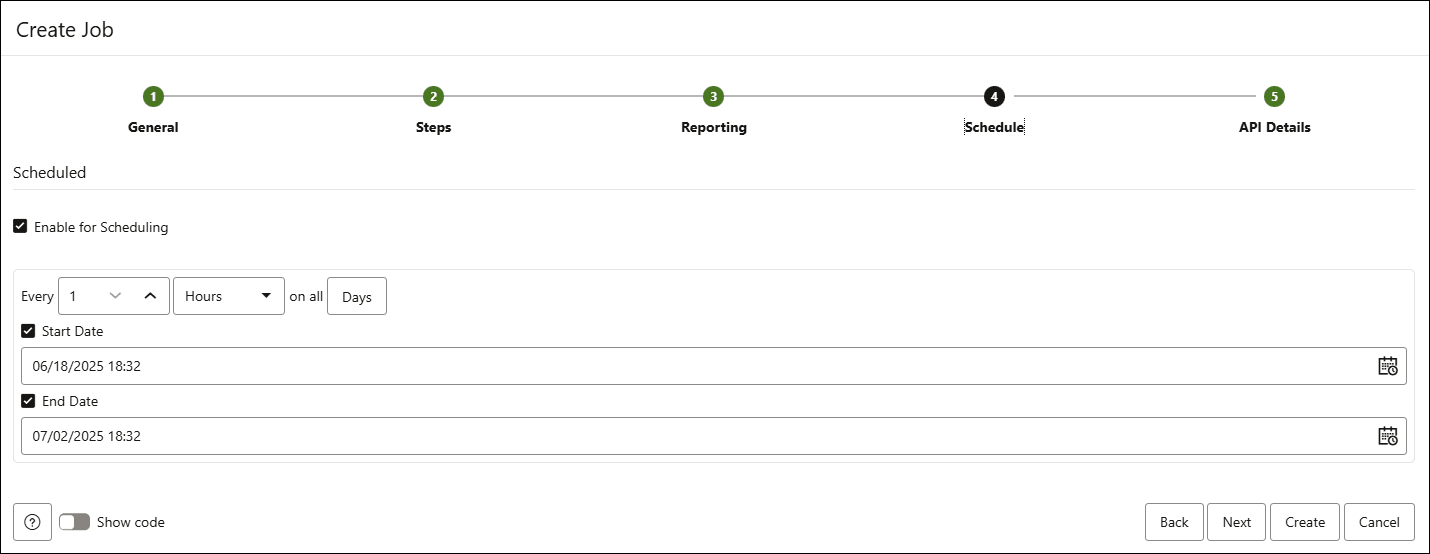
Na guia Agendar, você definirá quando executar o trabalho e com que frequência.
Ativar para Programação: Selecione esta opção para configurar uma programação para executar o recurso de job; ou seja, para sondar a origem de dados regularmente:- Nos campos de intervalo de tempo, informe um número e selecione um tipo de tempo e os dias em que o bucket deverá procurar arquivos novos ou alterados. Por exemplo, para pesquisar a cada duas horas na segunda, quarta e sexta-feira, digite 2 e selecione Horas. Você pode selecionar Todos os Dias, Segunda a Sexta-feira, Domingo a Quinta-feira ou Personalizado no menu suspenso Dias da Semana. O campo Personalizado permite selecionar Segunda-feira, Terça-feira, Quarta-feira, Quinta-feira e Sexta-feira nos campos apropriados.
- Selecione uma data inicial e uma data final com as horas inicial e final. Se você não selecionar uma data inicial, a hora e a data atuais serão usadas como a data inicial. A data de término é opcional. No entanto, sem uma data final, o feed ao vivo continuará a sondar.
Clique em Próximo para avançar para a guia Detalhes da API.
-
- Executar Jobs Manualmente:
Você pode executar o recurso Jobs após sua criação com o
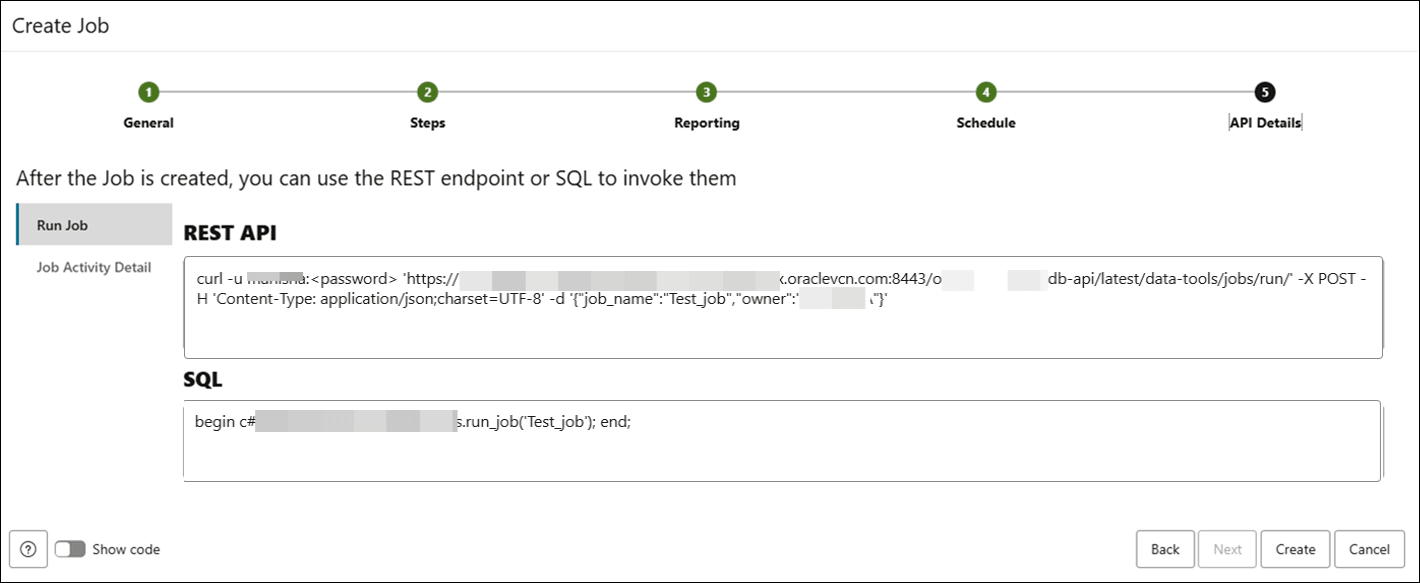
DBMS_SCHEDULERou oAPI’s.Na guia Detalhes da API da caixa de diálogo Criar Job, você pode exibir os seguintes painéis na navegação à esquerda:- Executar Job: Execute o job específico copiando as instruções na API REST e enviando uma solicitação GET para o recurso REST usando cURL.
curl -u admin:<password>
      'https://*******.******.*******.oraclecloud.com:****/ords/admin/_/db-api/latest/data-tools/jobs/run'
      -X POST -H 'Content-Type: application/json;charset=UTF-8' -d '{"job_name":"My New
      Job","owner":"admin"}'
Este é um exemplo de código.
Você também pode executar o job na planilha SQL copiando e colando o seguinte código de amostra que você exibe na seção SQL:
BEGIN
  C##ADP$SERVICE.DBMS_DATA_TOOLS.RUN_JOB('My New Job');
END;
/
O exemplo de código SQL acima executa o recurso de job específico. Você pode executar este código na planilha SQL para executar o recurso Jobs.
Observação:
Detalhes da API geram exemplos de REST, SQL e PL/SQL com base na definição de job atual. Os exemplos podem conter dados confidenciais da definição de cargo.
- Detalhes da Atividade do Job: Esta opção exibe as APIs REST e a consulta SQL para verificar o status de qualquer execução de job em andamento. Por exemplo, se o seu trabalho demorar 10 horas, você poderá exibir se o trabalho está em andamento ou não, ele falhou ou não.
Observação:
Toda vez que o job é executado, todo o fluxo de cada etapa é iniciado do zero.
Clique em Criar.
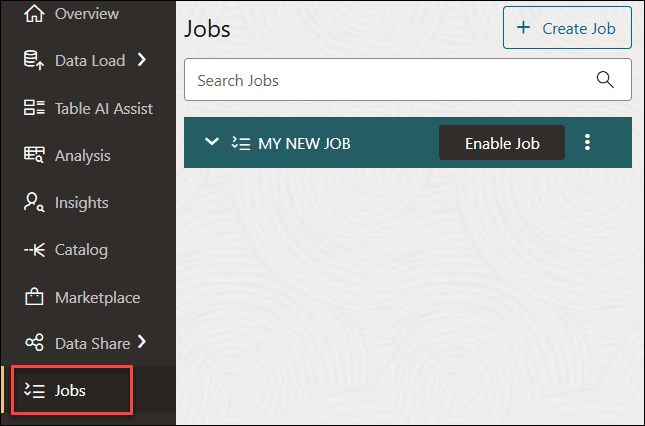
Você receberá uma mensagem de confirmação informando que o
My New Jobfoi criado.O job recém-criado será listado na página Jobs.
Se você tiver configurado o Slack com o recurso Jobs, também receberá uma notificação no Slack sobre os eventos que você configurou nas etapas acima.
Para obter mais detalhes sobre a configuração do Slack, consulte o Capítulo DBMS_CLOUD_NOTIFICATION.
- Executar Job: Execute o job específico copiando as instruções na API REST e enviando uma solicitação GET para o recurso REST usando cURL.
Tópico principal: O Recurso Jobs