Instale o Add-in para Excel na Office Store
Descreve como instalar o Oracle Database Add-in for Microsoft Excel do marketplace on-line da Microsoft Office Store em um aplicativo Excel independente em seu sistema e também no Excel for the web.
Observação:
A Oracle recomenda instalar Suplementos de Planilha de uma loja oficial. Se as lojas on-line forem restritas ou não estiverem disponíveis na sua organização, você poderá fazer download do add-in do Database Actions e instalá-lo manualmente.
Para obter mais informações, consulte Fazer Download de Add-ins de Planilha do Database Actions, Instalar Add-in para Microsoft Excel em Catálogos Confiáveis.
Pré-requisitos
Você tem o Microsoft Excel 365 instalado no sistema.
Para instalar um suplemento no Excel for the web, você deve ter uma conta Microsoft ativa ou uma conta com acesso ao Microsoft Office 365.
Etapas de Instalação
-
Inicie o aplicativo Excel no sistema e abra uma pasta de trabalho.
Da mesma forma, você pode fazer log-in na sua conta Microsoft em um browser e abrir uma pasta de trabalho no Excel para a Web. A Oracle recomenda o uso do Microsoft Edge para melhor compatibilidade e desempenho.
-
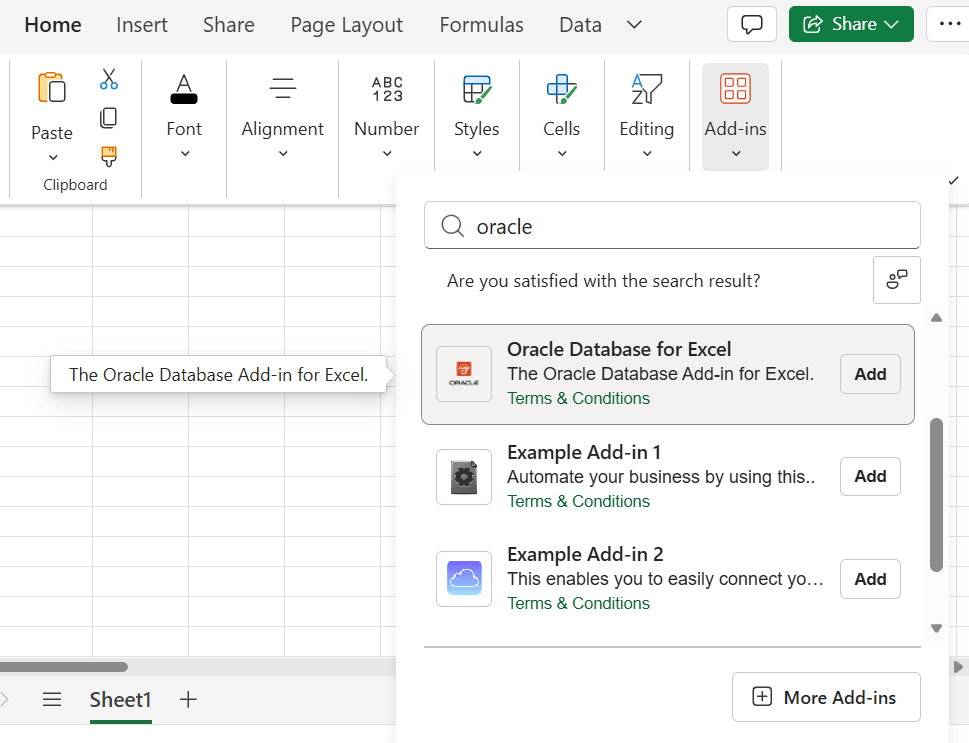
Na guia Home, selecione Add-ins.
Como alternativa, você pode ativar o menu Desenvolvedor e clicar na opção Add-ins.
-
Você pode pesquisar o Add-in para Excel usando as seguintes maneiras:
-
No campo Pesquisar Complementos ao lado do ícone de lupa, digite Oracle Database ou Oracle.
-
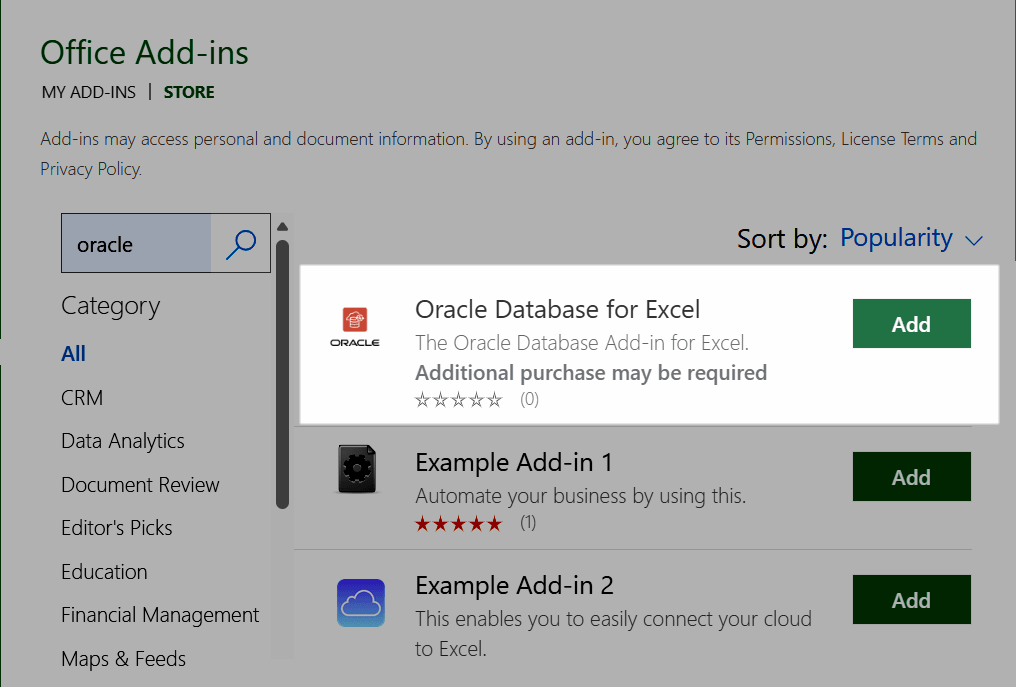
Como alternativa, você pode pesquisar o add-in na LOJA. Clique em Obter Complementos ou Mais Complementos, dependendo da versão do Microsoft Office e pesquise Oracle Database ou Oracle Database.
O resultado da pesquisa exibe o Oracle Database Add-in for Microsoft Excel.
-
-
Clique em Adicionar para iniciar a instalação do add-in.
-
O aplicativo Excel independente instala o complemento imediatamente.
-
A primeira vez que você instala o suplemento no Excel for the web Microsoft Office Store exibe uma mensagem sobre os termos da Licença e a Política de Privacidade. Consulte os termos de licença e as Políticas de Privacidade e Detalhes de Contato da Oracle.
Se concordar, clique em Continuar para instalar o add-in.
-
Na instalação bem-sucedida, o Excel exibe uma nova guia Oracle Database.
Veja Também:
Para desinstalar o add-in, consulte Remover Add-ins de Planilha.
Tópico principal: Opções de Instalação para Add-ins de Planilha