Solucionar Problemas de Cenários com Suplementos de Planilha
Descreve cenários para identificar problemas ao usar Suplementos de Planilha e sugere etapas corretivas.
Os Suplementos de Planilha suportam as versões mais recentes do Apple Safari, Google Chrome, Microsoft Edge e Mozilla Firefox.
Observação:
As etapas ou opções nesses cenários podem variar dependendo do sistema operacional e da versão do Microsoft Excel. Entre em contato com o administrador de TI ou do sistema para obter assistência.
Ao entrar em contato com o Suporte Técnico da Oracle para obter um problema, exporte logs de Configurações e compartilhe-os com a equipe de suporte. Revise o arquivo de log e proteja qualquer informação pessoal ou dados confidenciais antes de compartilhá-lo. Consulte Gerenciar Definições.
Cenário
O ícone Suplementos na guia Início está esmaecido ou desativado.
Sugestão
-
Em uma pasta de trabalho do Excel, vá para Arquivo > Conta. Em Privacidade da Conta, clique em Gerenciar Definições.
-
Verifique se a opção Ativar experiências conectadas opcionais está selecionada. Feche a janela Configurações de privacidade.
-
No menu Arquivo, selecione Opções > Centro de Confiança. Clique em Configurações do Centro de Confiança e vá para a guia Add-ins.
-
Verifique se Desativar todos os Complementos de Aplicativos não está selecionado. Desmarque esta opção se já estiver selecionada.
Não feche a janela Centro de Confiabilidade.
-
Vá para a guia Catálogos de Suplementos Confiáveis na janela Central de Confiabilidade.
- Desmarque a opção Não permitir que nenhum complemento da Web seja iniciado se já estiver selecionado.
Verifique se a opção Add-ins está ativada.
Cenário
Por que a página de acesso no Add-in para Excel não é carregada ou está inacessível?
Sugestão
-
Verifique a versão de compatibilidade do Excel e do sistema operacional.
-
Verifique se há atualizações pendentes para o Windows, o Microsoft Office ou o navegador da Web.
-
Abra as Configurações do Windows no menu Iniciar ou pressione Windows + I no teclado.
-
Na guia Windows Update, verifique se há atualizações. Se houver atualizações disponíveis, revise e instale conforme necessário.
Cenário
O add-in não funciona corretamente após a reinstalação.
Sugestão
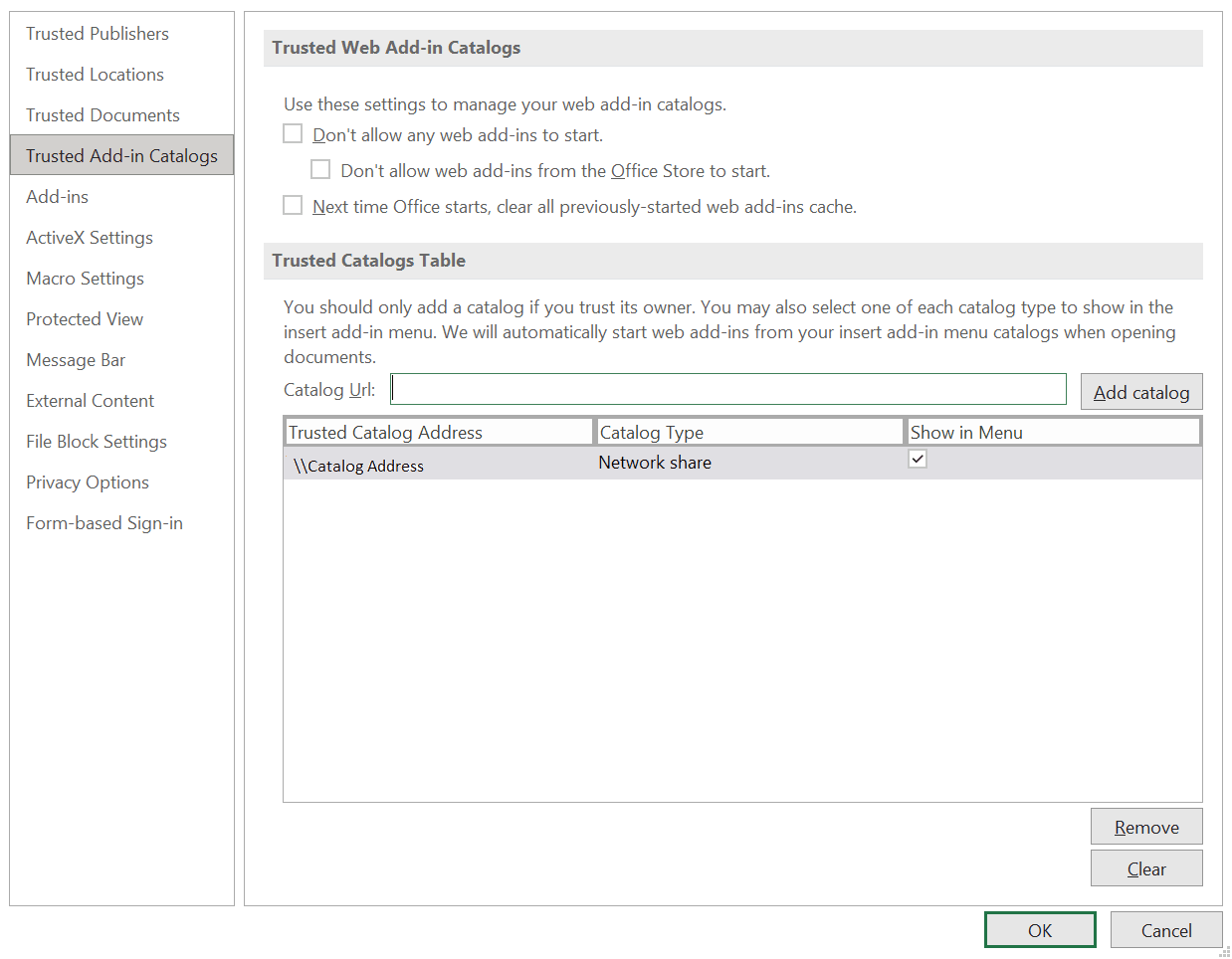
Verifique a configuração em Catálogos de complementos confiáveis.
-
Em uma pasta de trabalho do Excel, no menu Arquivo, selecione Opções > Centro de Confiança.
-
Clique em Configurações da Central de Confiança e vá para a guia Catálogos de Suplementos Confiáveis.
-
Verifique se o caminho da pasta do manifesto compartilhado mostra o local correto.
Observação:
Esta configuração é necessária apenas uma vez quando você executar o instalador de add-in ou se a pasta de manifesto compartilhado for alterada. O endereço do catálogo pode mudar após a remoção e reinstalação do suplemento para apontar para um novo banco de dados.
Para remover o catálogo existente e adicionar um novo catálogo:-
Na Tabela Catálogo Confiável, selecione o catálogo que deseja remover e clique em Remover.
-
Informe o novo caminho da pasta de manifesto compartilhada no campo URL do Catálogo e clique em Adicionar catálogo para adicionar a pasta compartilhada ao Catálogo Confiável.
-
Reinicie o aplicativo Excel para aplicar as alterações e acessar Suplementos de Planilha.
Cenário
O suplemento não funciona mesmo depois da configuração de Catálogos de Complementos Confiáveis no Excel.
Sugestão
Às vezes, as alterações no servidor de banco de dados não são refletidas no Excel mesmo depois que você define o caminho correto da pasta de manifesto compartilhado em Catálogos Complementares Confiáveis.
Para corrigir isso:
-
Limpe o cache do Microsoft Office para descarregar o Add-in para Excel
Consulte Limpar o cache do Office.
-
Reinstale o add-in e verifique a configuração em Trusted Add-in Catalogs.
Cenário
O ícone Add-ins não foi encontrado no Excel. O que fazer?
Sugestão
Siga estas instruções para inserir manualmente o ícone de suplemento no Excel.
-
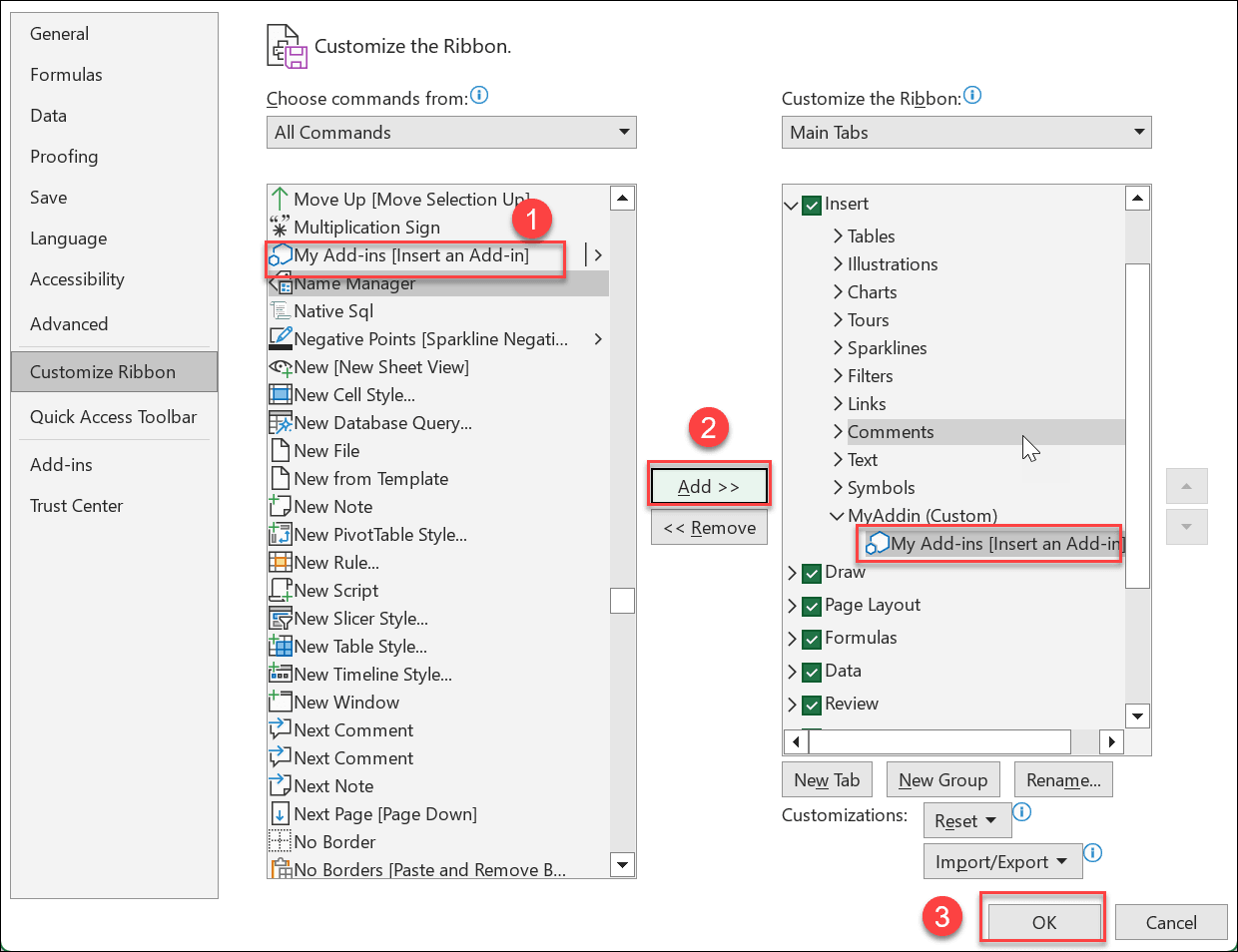
No menu Arquivo, selecione Opções > Personalizar Faixa.
-
Clique em Novo Grupo para adicionar um novo item de menu no menu Inserir. Você pode clicar em Renomear e especificar um nome para o menu recém-criado, por exemplo, Meu Suplemento.
-
Em Escolher comandos de, selecione Todos os Comandos.
-
Selecione Meus Complementos [Inserir um Complemento] na lista Todos os Comandos e clique em Adicionar >> ou Inserir para adicioná-lo ao menu recém-criado Meu Complemento.
Clique em OK para aplicar as alterações.
-
No menu Inserir, clique em Meus Complementos para exibir o Complemento do Oracle Database para Microsoft Excel.
Cenário
Não é possível visualizar as alterações atualizadas na versão mais recente do complemento.
Sugestão
-
Na guia Home, selecione Add-ins e clique em Obter Add-ins ou Mais Add-ins, dependendo da versão do Microsoft Office.
-
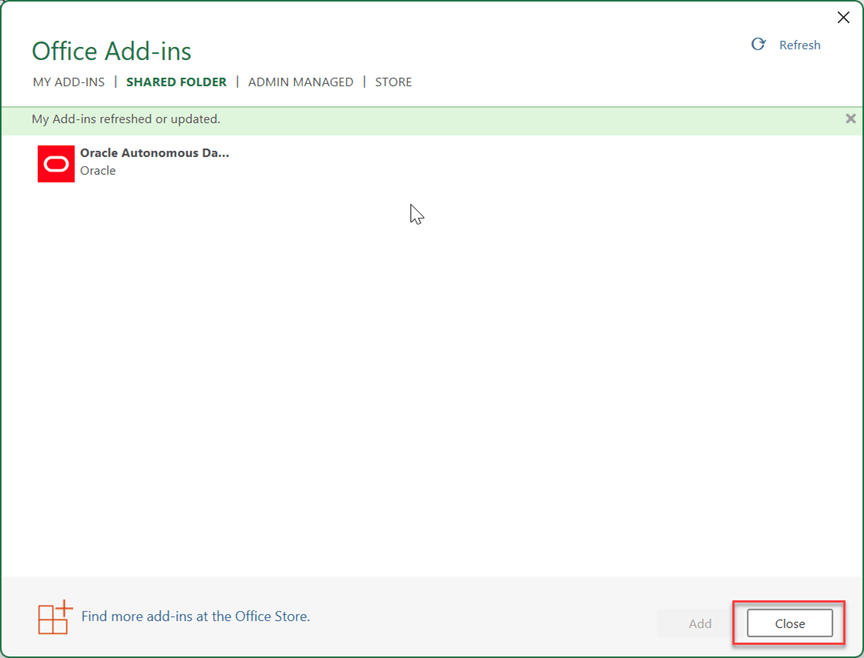
Na janela Suplementos do Office, vá para a guia PASSO COMPARTILHADO.
-
Clique em Atualizar.
A janela exibe uma mensagem - Meus Complementos atualizados ou atualizados.
Cenário
O log-in no OCI IAM falha mesmo que a configuração da conexão esteja correta.
Sugestão
Verifique se a atribuição ORDS necessária está ativada. A partir do ORDS 26.1.1, as funções do ORDS são desativadas por padrão. Configure a atribuição necessária antes de fazer log-in usando a autenticação do OCI IAM. Consulte Configurar Controle de Acesso Baseado em Atribuição Automaticamente usando um Script.
Tópico principal: Usar o Oracle Database para Suplementos de Planilha