Novos Recursos na Interface Web do Essbase
Os novos recursos a seguir são adicionados à usabilidade da interface Web do Essbase.
Observação:
Redwood, a interface Web do Essbase padrão é a interface padrão da Oracle com uma aparência moderna. A partir da versão 21.8, a interface Clássica mais antiga não está disponível.
A interface atualizada apresenta uma nova aparência Redwood, com funcionalidade aprimorada em muitas áreas:
- Você trabalha no contexto do aplicativo ou cubo em vez de trabalhar nos inspetores de aplicativo e cubo.
- Objetos como scripts ou estrutura de tópicos são abertos em guias, para que você possa alternar facilmente entre eles.
- A funcionalidade para adicionar membros foi aprimorada. Você pode fornecer, em uma caixa de diálogo, todas as propriedades gerais, como tipo de armazenamento, tipo de dimensão, ordem de resolução, fórmulas, atributos e UDAs. Você também pode adicionar vários membros consecutivamente usando o atalho 'Ctrl + Enter' ou clicando no botão Adicionar sem fechar a caixa de diálogo.
- O recurso de pesquisa foi aprimorado, com melhor desempenho e acesso às seguintes operações na caixa de diálogo Pesquisar: Localizar, Inspetor de membro e Hierarquia (Mostra a hierarquia do membro em uma exibição em árvore, onde você pode localizar, iniciar o inspetor de membro ou adicionar um irmão ou um filho, se o outline estiver no modo Editar).
- Compare dois contornos lado a lado. Consulte Comparar Tópicos.
- Copiar e Colar Membros Dentro e Entre Outlines. Isso pode estar entre dois contornos diferentes, mostrados em guias diferentes do navegador, ou de uma origem para um contorno de destino ao usar a comparação de contornos.
- Exiba notificações de sua sessão ativa. Consulte Exibir e Gerenciar Notificações na Interface Web do Essbase.
- Grave e edite scripts do Essbase usando recursos aprimorados de edição de script na Interface Redwood. Consulte Escrever e Editar Scripts.
Acesso Rápido para Abrir um Cubo, Abrir um Esquema de Tópicos ou Analisar Dados
Na interface Web do Essbase, agora você tem acesso rápido para abrir um cubo, abrir um outline ou analisar dados.
- Na Home page, localize o aplicativo.
- Selecione o menu Ações desse aplicativo
 .
.
- Escolha Bancos de Dados > database_name.
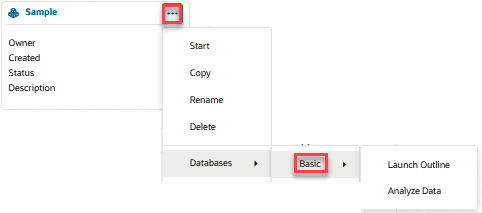
Você pode abrir um outline ou analisar dados na interface Web do Essbase de duas maneiras. Você pode abrir contornos ou analisar dados de dentro do cubo,
- Abra o aplicativo.
- Abra o cubo.
- Clique em Iniciar Estrutura de Tópicos ou Analisar Dados.
Agora você também pode abri-los na Home page.
Para abrir um outline da Home page.
- Na Home page, localize o aplicativo.
- Selecione o menu Ações desse aplicativo.
- Escolha Bancos de Dados > database_name > Iniciar Estrutura.
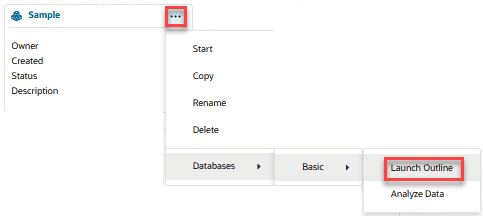
Para abrir dados de análise na Home page.
- Na página de aplicativos, localize o aplicativo.
- Selecione o menu Ações desse aplicativo.
- Escolha Bancos de Dados > database_name > Analisar Dados.
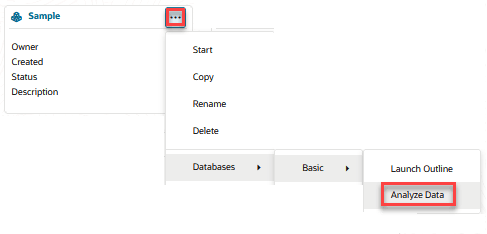
Adicionar uma guia do navegador ativa para acesso rápido
Usando o recurso de marcador do navegador, você pode marcar aplicativos, cubos, scripts específicos ou qualquer guia do navegador ativa no Essbase para retornar rapidamente a esse local.
Basta marcar a aba do navegador que você deseja salvar e usar o marcador para voltar lá. Isso permite que você retorne ao aplicativo, banco de dados, script ou a qualquer guia ativa do navegador sem passar por todas as etapas para navegar lá na interface web do Essbase.
Abrir Artefatos em uma Nova Guia do Navegador ou em um Editor
Você pode abrir determinados arquivos do Essbase em uma nova guia do navegador ou em um editor. Isso funciona para arquivos que têm editores dedicados na interface Web do Essbase.
.csc– scripts de cálculo.rul– arquivos de regra.rep– scripts de relatório.msh– Scripts MaxL.mdx– Scripts MDX.dtr– relatórios de drill-through
- Na Home page, selecione a aplicação.
- Selecione o cubo.
- Clique em Arquivos.
- Vá para o menu Ações de um arquivo .
- Selecione Abrir em um Novo Navegador ou Abrir no Editor.
Observação:
Alguns tipos de arquivo, como .txt e .xml, não podem ser abertos dessa forma. No entanto, você pode fazer download de arquivos .txt e .xml usando o menu Ações à direita do arquivo.
Para abrir um arquivo em um editor, de dentro do aplicativo,
- Na página inicial, clique em Arquivos.
- Navegue até o diretório do cubo, Aplicativos > application name > cube name.
- Clique no nome do arquivo que você deseja abrir em um editor.
Observação:
Alguns tipos de arquivo, como .txt e .xml, não podem ser abertos dessa forma. No entanto, você pode fazer download de arquivos .txt e .xml usando o menu Ações à direita do arquivo.