Criar Aplicativos de Conversão de Moeda e Executar Conversões
Este tópico descreve como criar um aplicativo de conversão de moeda e converter moedas. As instruções usam um cubo principal, Sample.Interntl, e um cubo de moeda, Sample.Xchgrate como exemplos. Você pode recriá-los para seguir as instruções.
Para criar um aplicativo de conversão de moeda e executar conversões,
-
Crie os cubos de amostra usados nesta documentação.
-
Na interface Web do Essbase, clique em Arquivos e navegue até
gallery/Technical/Currency Conversion. -
Copie
LCM_Sample_Currency.zippara seu próprio diretório emusers. -
Clique em Jobs .
-
No menu Nova Tarefa, selecione Importar LCM.
-
Selecione o arquivo zip
LCM_Sample_Currencyno diretório do usuário. -
Clique em Enviar para criar o cubo Sample_Currency.Interntl usando o Lifecycle Management (LCM).
-
-
Abra a estrutura de tópicos do cubo principal (Intervalo) e prepare-a para a conversão de moeda. O cubo do Interntl já está preparado, se você o importou, mas este tópico o usa como exemplo de qualquer maneira. Se você estiver trabalhando com outro cubo, abra o outline para edição, se precisar fazer alguma das alterações indicadas nesta seção.
-
Clique em Aplicativos e atualize a lista.
-
Abra o aplicativo (neste exemplo, Sample_Currency).
-
Abra o cubo (neste exemplo, Interntl).
- Clique em Iniciar Outline.
-
No visualizador de estrutura de tópicos, confirme se a estrutura contém:
-
uma dimensão marcada como tempo

-
uma dimensão marcada como contas

-
uma dimensão marcada como país

-
-
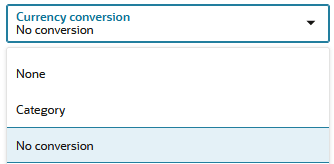
Na guia Geral do inspetor membro, atribua uma categoria de moeda à dimensão de contas (e aos membros dessa dimensão) para tratar diferentes categorias de taxas de câmbio. Os membros filhos herdam a categoria de dimensão, a menos que você os especifique de maneira diferente.

-
Na guia Geral do inspetor de membros, marque todos os membros que não devem ser convertidos como Sem Conversão. A tag Sem Conversão não foi herdada. Nenhum não indica nenhuma conversão; em vez disso, indica que a categoria de conversão não foi especificada (assim herdada).
-
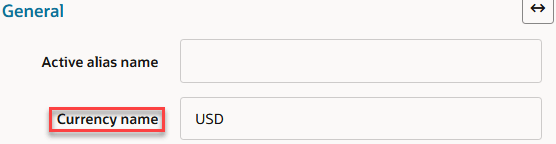
Atribua nomes de moeda aos membros na dimensão de país. Para o membro de nível superior, atribua o nome da moeda base (por exemplo, USD) para garantir que a moeda base seja herdada na hierarquia de dimensão do país. Quando os filhos de um membro compartilham uma única moeda, você só precisa definir um nome de moeda para o pai.
-
Opcional: Marque uma dimensão como uma partição de moeda
 , para informar ao Essbase qual parte do cubo contém dados locais e quais contêm dados base.
A dimensão que você marca como partição de moeda contém membros para valores locais e base. Esta dimensão contém os dados que os usuários inserem em suas próprias moedas. Os dados locais são convertidos nos dados base usando scripts de cálculo de conversão de moeda.
-
Aplique a tag Label Only a dimensões e membros que não armazenam dados.

-
Salve o outline, se tiver feito alterações.
-
Se você estiver usando as amostras descritas nesta seção, o cubo de moeda Sample_Currency.Xchgrate já existe.
Se você estiver trabalhando em seu próprio cubo principal, e um cubo de moeda ainda não existir, gere-o agora. No visualizador de outline do cubo principal, clique no símbolo do euro
 e forneça um nome para o cubo da moeda.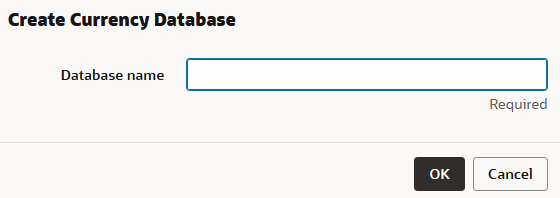
-
-
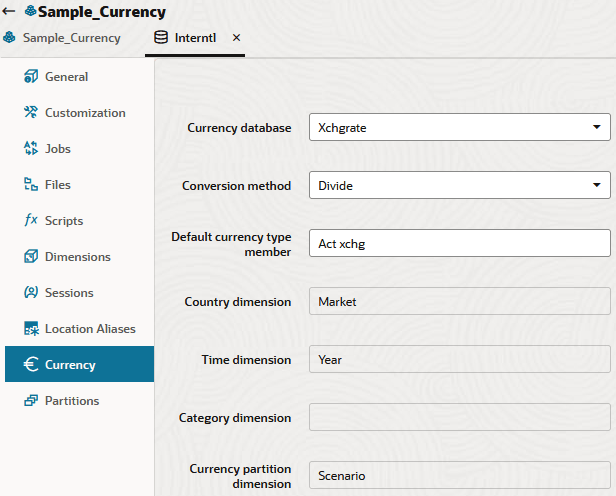
Vincule os cubos principal e de moeda, se ainda não estiverem vinculados. A seguinte imagem no contexto do cubo Interntl mostra que Sample_Currency.Interntl já tem um cubo de moeda vinculado chamado Xchgrate:
-
Inicie o cubo de moeda (Xchgrate). Diferentemente do Essbase 11g On-Premise, o cubo de moeda não é iniciado automaticamente com o banco de dados principal.
-
Calcule a conversão da moeda. Usando o comando CCONV em um script de cálculo, converta valores de dados de uma moeda local em uma moeda comum convertida. Por exemplo, você pode converter dados de uma variedade de moedas em USD. Você pode converter os valores de dados de volta para as moedas locais originais usando o comando CCONV TOLOCALRATE.
-
Rastrear conversões de moeda. Use a definição de configuração do aplicativo CCTRACK para controlar se o Essbase rastreia quais partições de moeda foram convertidas e as taxas de câmbio usadas.
-
Solucione problemas de conversões de moeda, se necessário.
Se você receber um erro ao vincular o cubo de moeda ao cubo principal, certifique-se de que o cubo principal atenda aos seguintes critérios:
-
Uma dimensão é marcada como tempo.
-
Uma dimensão é marcada como contas.
-
A dimensão de contas tem uma categoria de conversão de moeda definida para as categorias de contas que você deseja converter.
-
Todos os membros da dimensão de contas que não devem ser convertidos são marcados como Sem Conversão.
-
Uma dimensão de mercado é marcada como país.
-
A dimensão de país recebe um nome de moeda, mesmo que cada membro da dimensão seja atribuído individualmente a um nome de moeda.
-
Cada membro da dimensão país tem um nome de moeda associado ou herda a moeda definida no nível da dimensão.
Certifique-se também de que o cubo de moeda atenda a estes critérios:
-
Uma dimensão é marcada como tempo.
-
A dimensão de tempo contém cada membro que é definido na dimensão de tempo no cubo principal. Certifique-se de que cada membro esteja incluído e escrito corretamente.
-
Se você usar membros de Séries Temporais Dinâmicas no cubo principal, deverá usá-los no cubo de moeda.
-
Uma dimensão é marcada como contas. A dimensão de contas no cubo de moeda contém as categorias de conta definidas no cubo principal.
-
Uma dimensão é marcada como país e contém os nomes das moedas usadas na dimensão marcada como país no cubo principal. Certifique-se de que cada moeda está incluída e escrita corretamente.
-
Certifique-se de que o cubo de moeda foi iniciado.
-