Configurar Failover do Servidor Admin
O Essbase em implantação independente é executado como um servidor gerenciado e depende do Servidor de Administração do WebLogic para iniciar, interromper e entrar no modo de failover em caso de falha no nó principal.
Este tópico contém diretrizes para configurar a alta disponibilidade do AdminServer com uma configuração de failover do Essbase. Para obter informações gerais sobre a alta disponibilidade do AdminServer do WebLogic, consulte Alta Disponibilidade do Servidor de Administração.
Pré-configurar Alta Disponibilidade dos Servidores Gerenciados do Essbase
Para ativar a alta disponibilidade para servidores gerenciados do WebLogic usados para o Essbase, conclua a configuração a seguir.
-
Faça log-in na Console de Administração do Servidor WebLogic.
-
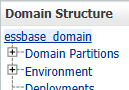
Na home page, em Estrutura de Domínio, clique no nome de domínio do Essbase (por exemplo, essbase_domain).
-
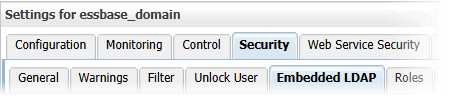
Navegue, usando as guias, até Segurança > LDAP Incorporado.
-
Desmarque a opção a seguir e clique em Salvar.

-
Estabeleça conexão via SSH com o Host 1 e reinicie o Essbase (o AdminServer e os dois servidores gerenciados), conforme descrito em Interromper, Iniciar e Verificar Servidores.
Observação:
Somente em implantações do EPM Shared Services, o WebLogic Server do EPM deve ser iniciado antes de iniciar o servidor gerenciado do Essbase.Para iniciar e interromper cada servidor individualmente, use o parâmetro -i com o nome do servidor.
Exemplo do Linux (início):
<Domain Home>/esstools/bin/start.sh -i essbase_server1Exemplo do Windows (início):
<Domain Home>\esstools\bin\start.cmd -i essbase_server1
Configurar Alta Disponibilidade do Servidor de Administração
Pré-requisitos
- Você concluiu os Pré-requisitos de Failover do Essbase.
-
Você tem uma unidade de rede compartilhada acessível a ambos (ou a todos) os hosts do Essbase que você configurou para failover. Pode ser o mesmo local mencionado em Pré-requisitos de Failover do Essbase.
Para configurar a alta disponibilidade do Servidor Admin do WebLogic com um ambiente de failover do Essbase,
-
Crie um endereço IP virtual (VIP) no nó principal (Host 1).
Use o comando ip do Linux. A sintaxe é:
ip addr add <VIP>/<NETMASK> dev <INTERFACE> label <LABEL_NAME>Exemplo:
ip addr add 100.xx.xx.1/20 dev ens3 label ens3:2 -
Configure o ambiente de failover do Essbase, conforme descrito em Configurar um Ambiente do Failover do Essbase Usando o Script de Configuração de Failover.
-
Teste se a configuração do ambiente de failover do Essbase foi bem-sucedida (consulte Iniciar e Validar a Configuração de Failover do Essbase).
-
Faça log-in na Console de Administração do Servidor WebLogic.
-
Na página inicial, em Configurações de domínio > Ambiente, navegue até Servidores e clique em AdminServer.
-
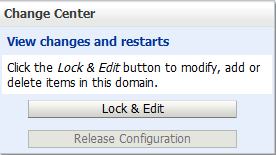
No Centro de Alterações, clique em Bloquear & Editar.
-
Altere o Endereço de Listening para o endereço IP virtual (VIP).
-
Clique em Salvar.
-
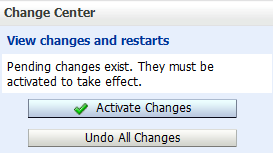
Clique em Ativar Alterações.
-
Reinicie o Servidor Admin.
-
Faça log-in novamente na Console de Administração do Servidor WebLogic.
-
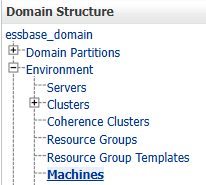
Na estrutura de domínio, navegue até Ambiente > Máquinas.
-
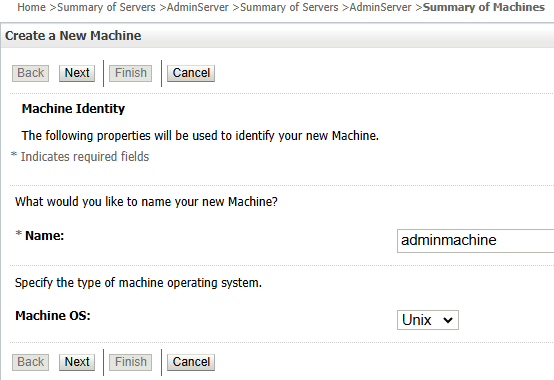
Clique em Bloquear e Editar e, em seguida, clique em Novo para adicionar uma nova máquina chamada adminmachine. Defina o sistema operacional da máquina como Unix e clique em Next.
-
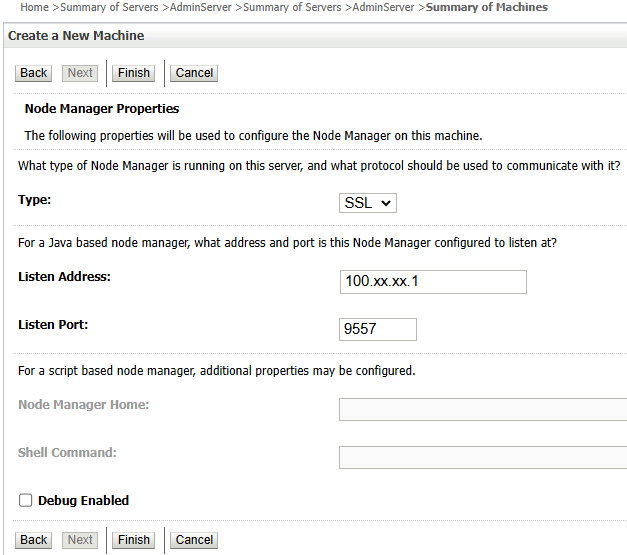
Defina o tipo de Gerenciador de Nós como SSL, defina o Endereço de Listening como o endereço IP virtual (VIP) e defina a porta como 9557. Clique em Finalizar.
-
Na tabela Resumo de Máquinas, clique no link da nova adminmachine e clique na guia Configuração, depois na guia Servidores.
-
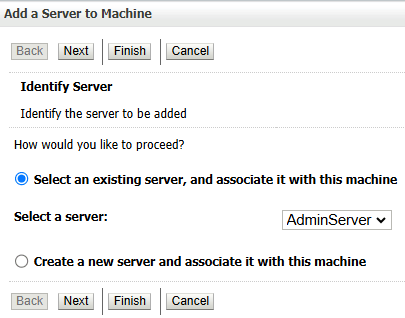
Clique em Adicionar, selecione AdminServer e clique em Concluir.
-
Conecte-se via SSH ao nó principal do Essbase (Host 1), navegue até
<Domain_Home>/servers/AdminServere crie um diretórionodemanager. -
Navegue até o diretório
nodemanagere crie dois novos arquivos,nodemanager.domainsenodemanager.properties.Exemplo de
nodemanager.domains(substitua o valor para corresponder ao seu próprio nome de domínio e caminho instalados do Essbase):essbase_domain=/u01/oracle/user_projects/domains/essbase_domainExemplo de
nodemanager.properties(substitua o valor para corresponder ao seu próprio nome de domínio e caminho instalados do Essbase):DomainsFile=/u01/oracle/user_projects/domains/essbase_domain/servers/AdminServer/nodemanager/nodemanager.domains LogLimit=0 PropertiesVersion=12.2.1.1.0 AuthenticationEnabled=true NodeManagerHome=/u01/oracle/user_projects/domains/essbase_domain/servers/AdminServer/nodemanager JavaHome=/u01/app/oracle/product/JAVA/jdk LogLevel=INFO DomainsFileEnabled=true ListenAddress=100.xx.xx.1 NativeVersionEnabled=true ListenPort=9557 LogToStderr=true weblogic.StartScriptName=startWebLogic.sh SecureListener=true LogCount=1 QuitEnabled=false LogAppend=true weblogic.StopScriptEnabled=false StateCheckInterval=500 CrashRecoveryEnabled=false weblogic.StartScriptEnabled=true LogFile=/u01/oracle/user_projects/domains/essbase_domain/servers/AdminServer/nodemanager/nodemanager.log LogFormatter=weblogic.nodemanager.server.LogFormatter ListenBacklog=50 -
Navegue até
<Domain_Home>/bin. Exemplo:cd /u01/oracle/user_projects/domains/essbase_domain/bin -
Faça uma cópia do script de inicialização do Gerenciador de Nós, com um novo nome
startNodeManagerAdmin.sh. Exemplo:cp startNodeManager.sh startNodeManagerAdmin.sh -
Abra o
startNodeManagerAdmin.shpara edição. Altere o valor de NODEMGR_HOME para"<Domain_Home>/servers/AdminServer/nodemanager"e salve o arquivo. Exemplo:NODEMGR_HOME="/u01/oracle/user_projects/domains/essbase_domain/nodemanager" -
Navegue até
<Domain_Home>/esstools/bin. Exemplo:cd /u01/oracle/user_projects/domains/essbase_domain/esstools/bin -
Interrompa o AdminServer. Exemplo:
./stop.sh -i AdminServer -
Navegue de volta para
<Domain_Home>/bine executestartNodeManagerAdmin.shem segundo plano. Exemplo:cd /u01/oracle/user_projects/domains/essbase_domain/bin ./startNodeManagerAdmin.sh & -
Defina o ambiente do domínio. Exemplo:
source /u01/oracle/user_projects/domains/essbase_domain/bin/setDomainEnv.sh -
Execute a Ferramenta de Script WebLogic, localizada em
<ORACLE_HOME>/oracle_common/common/bin. Exemplo:/u01/oracle/user_projects/oracle_common/common/bin/wlst.sh -
No prompt
wls:/offline>, conecte-se ao Gerenciador de Nós e inicie o AdminServer. Por exemplo, use os seguintes comandos (substitua <variables> pelos seus valores):wls:/offline> nmConnect('<WebLogic_admin_user>','<WebLogic_admin_password>', '<Virtual-IP-address>','9557','<DOMAIN_NAME>','<DOMAIN_HOME>','ssl') wls:/nm/mydomain> nmStart('AdminServer')Exemplo:
wls:/offline> nmConnect('wladmin','wlpa55w0rD', '<100.xx.xx.1>','9557','essbase_domain','/u01/oracle/user_projects/domains/essbase_domain','ssl') wls:/nm/mydomain> nmStart('AdminServer') -
Mantendo o wlst aberto, verifique se você pode acessar o console Administrativo do Servidor WebLogic usando o endereço IP virtual. Por exemplo,
http://100.xx.xx.1:7001/console. -
Interrompa o AdminServer.
wls:/nm/mydomain> nmKill('AdminServer') -
Saia da Ferramenta de Script WebLogic. Exemplo:
exit() -
Vá para a unidade de rede compartilhada e crie um novo diretório com o mesmo nome do Essbase <DOMAIN_NAME>. Exemplo:
cd /nfs/essbase_data mkdir essbase_domain -
Mova os subdiretórios de domínio Essbase
bin,confige/servers/AdminServerpara o novo diretório na unidade compartilhada. Exemplo:mv /u01/oracle/user_projects/domains/essbase_domain/bin /nfs/essbase_data/essbase_domain/ mv /u01/oracle/user_projects/domains/essbase_domain/config /nfs/essbase_data/essbase_domain/ mv /u01/oracle/user_projects/domains/essbase_domain/servers/AdminServer /nfs/essbase_data/essbase_domain/ -
Navegue de volta para
<Domain_Home>e crie links simbólicos para as pastas de domínio do Essbase na unidade compartilhada. Exemplo:cd /u01/oracle/user_projects/domains/essbase_domain/ ln -s /nfs/essbase_data/essbase_domain/bin . ln -s /nfs/essbase_data/essbase_domain/config . cd servers/ ln -s /nfs/essbase_data/essbase_domain/AdminServer . -
Conecte-se via SSH ao nó secundário do Essbase (Host 2), navegue até
<Domain_Home>e crie uma estrutura de diretório/tmp/admin. Exemplo:cd /u01/oracle/user_projects/domains/essbase_domain mkdir /tmp/admin -
Mova os subdiretórios de domínio
bin,confige/servers/AdminServerpara/tmp/admin. Exemplo:mv bin /tmp/admin/ mv config /tmp/admin/ mv ./servers/AdminServer /tmp/admin/ -
Crie links simbólicos para as pastas de domínio do Essbase na unidade compartilhada. Exemplo:
ln -s /nfs/essbase_data/essbase_domain/bin .
ln -s /nfs/essbase_data/essbase_domain/config .
cd servers/
ln -s /nfs/essbase_data/essbase_domain/AdminServer .
Validar Alta Disponibilidade do AdminServer
Para validar se você configurou a alta disponibilidade do AdminServer do WebLogic com sucesso com o ambiente de failover do Essbase, teste se você pode acessar o console Administrativo do WebLogic Server, usando o endereço IP virtual, no nó principal do Essbase e em qualquer nó de failover.
-
Conecte-se via SSH ao nó principal do Essbase (Host 1), navegue até
<Domain_Home>/bine executestartNodeManagerAdmin.shem segundo plano. Exemplo:cd /u01/oracle/user_projects/domains/essbase_domain/bin ./startNodeManagerAdmin.sh & -
Defina o ambiente do domínio. Exemplo:
source /u01/oracle/user_projects/domains/essbase_domain/bin/setDomainEnv.sh -
Execute a Ferramenta de Script WebLogic, localizada em
<ORACLE_HOME>/oracle_common/common/bin. Exemplo:/u01/oracle/user_projects/oracle_common/common/bin/wlst.sh -
No prompt
wls:/offline>, conecte-se ao Gerenciador de Nós e inicie o AdminServer. Por exemplo, use os seguintes comandos (substitua <variables> pelos seus valores):wls:/offline> nmConnect('<WebLogic_admin_user>','<WebLogic_admin_password>', '<Virtual-IP-address>','9557','<DOMAIN_NAME>','<DOMAIN_HOME>','ssl') wls:/nm/mydomain> nmStart('AdminServer')Exemplo:
wls:/offline> nmConnect('wladmin','wlpa55w0rD', '<100.xx.xx.1>','9557','essbase_domain','/u01/oracle/user_projects/domains/essbase_domain','ssl') wls:/nm/mydomain> nmStart('AdminServer') -
Verifique se você pode acessar o console Administrativo do Servidor WebLogic usando o endereço IP virtual. Por exemplo,
http://100.xx.xx.1:7001/console. -
Interrompa o AdminServer.
wls:/nm/mydomain> nmKill('AdminServer') -
Saia da Ferramenta de Script WebLogic. Exemplo:
exit() -
Conecte-se via SSH ao nó secundário do Essbase (Host 2), navegue até
<Domain_Home>/bine executestartNodeManagerAdmin.shem segundo plano. Exemplo:cd /u01/oracle/user_projects/domains/essbase_domain2/bin ./startNodeManagerAdmin.sh & -
Defina o ambiente do domínio. Exemplo:
source /u01/oracle/user_projects/domains/essbase_domain2/bin/setDomainEnv.sh -
Execute a Ferramenta de Script WebLogic, localizada em
<ORACLE_HOME>/oracle_common/common/bin. Exemplo:/u01/oracle/user_projects/oracle_common/common/bin/wlst.sh -
No prompt
wls:/offline>, conecte-se ao Gerenciador de Nós e inicie o AdminServer. Por exemplo, use os seguintes comandos (substitua <variables> pelos seus valores):wls:/offline> nmConnect('<WebLogic_admin_user>','<WebLogic_admin_password>', '<Virtual-IP-address>','9557','<DOMAIN_NAME>','<DOMAIN_HOME>','ssl') wls:/nm/mydomain> nmStart('AdminServer')Exemplo:
wls:/offline> nmConnect('wladmin','wlpa55w0rD', '<100.xx.xx.1>','9557','essbase_domain','/u01/oracle/user_projects/domains/essbase_domain2','ssl') wls:/nm/mydomain> nmStart('AdminServer') -
Verifique se você pode acessar o console Administrativo do Servidor WebLogic usando o endereço IP virtual. Por exemplo,
http://100.xx.xx.1:7001/console.