Integrar o WebLogic ao Uso do Microsoft Active Directory
Você pode integrar o Essbase WebLogic ao Microsoft Active Directory (MSAD).
Observação: Se o Active Directory estiver integrado por meio do IAM (Identity and Access Management) ou do IDCS (Oracle Identity Cloud Service), configure a ponte do Active Directory conforme descrito nos links abaixo:
Para o serviço IAM, consulte Configurando uma Ponte no Microsoft Active Directory
Para o IDCS, consulte Gerenciar Pontes do Microsoft Active Directory (AD) para o Oracle Identity Cloud Service
Adicionar Provedor
Para adicionar o provedor do Microsoft Active Directory ao seu realm de segurança,
-
Faça log-in no Console de Administração do WebLogic Server para sua instância do Essbase.
Para chegar à console,
-
Em um navegador, informe
<host_url>:<wl_adminserver_port>/console, em que<host_url>é http(s):// + o nome do servidor da sua instância do Essbase e<wl_adminserver_port>é a Porta do Servidor Admin especificada na tela Portas do WebLogic Server durante a configuração.Por exemplo,
http://myhost.example.com:7003/console -
Faça log-in como a conta de administrador do WebLogic especificada na tela Detalhes do Domínio durante a configuração.
-
-
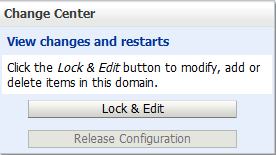
No Centro de Alterações, clique em Bloquear & Editar.
-
Na árvore Estrutura de Domínio, em
<your domain name>, clique no nó Realms de Segurança.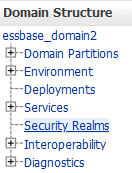
-
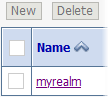
Clique no nome do realm de segurança para que possa abri-lo e configurá-lo. Por exemplo, clique no link myrealm (não na caixa de seleção).
-
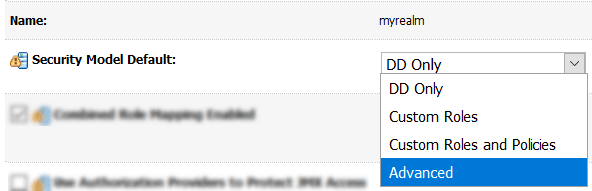
Modifique Padrão do Modelo de Segurança de Somente DD para Avançado e clique no botão Salvar.
-
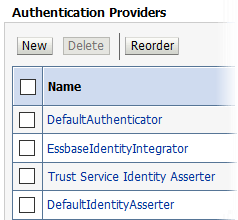
Selecione a guia Provedores e clique em Novo para criar um novo provedor de autenticação.
-
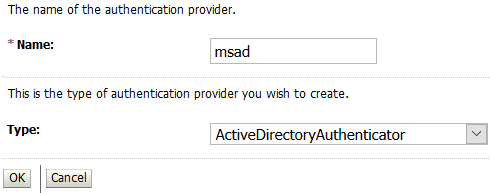
Informe msad como o nome do novo provedor de autenticação.
-
Selecione ActiveDirectoryAuthenticator como o tipo de provedor de autenticação e clique em OK.
-
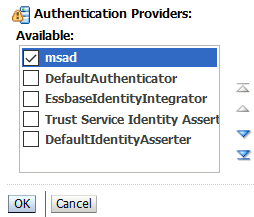
Clique em Reordenar. Mova o provedor msad para cima, usando os botões, para que ele seja o primeiro provedor e clique em OK.
-
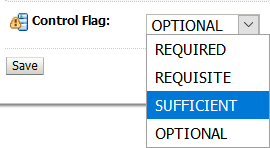
Na lista Provedores de Autenticação, clique no link do novo provedor (clique no link de texto msad). Nas configurações, altere o Flag de Controle de Opcional para Suficiente e clique em Salvar.
-
Na guia Específico do Provedor para o provedor msad adicionado, informe os detalhes do provedor.
-
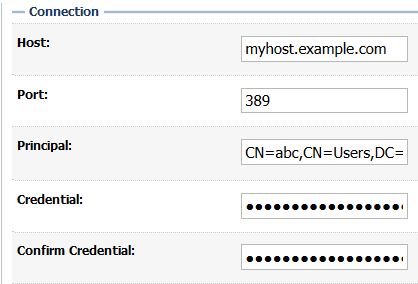
Na seção Conexão, informe os detalhes do provedor para Host, Porta (389) e Principal (você pode salvar as credenciais por último).
-
Na seção Usuários, informe os detalhes do seu provedor para DN Base do Usuário.
-
Na seção Grupos, informe os detalhes do provedor para o DN Base do Grupo.
-
Na seção Conexão, informe as Credenciais duas vezes: em Credencial e Confirmar Credencial.
-
Clique em Salvar.
-
-
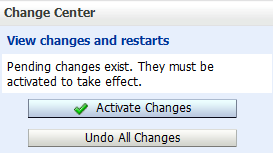
Clique em Ativar Alterações.
-
Iniciar, Interromper e Reiniciar Essbase.
Verificar se Usuários Externos Foram Adicionados
Opcionalmente, verifique se os usuários externos foram adicionados ao seu realm de segurança.
-
Faça logon novamente no Console de Administração do WebLogic Server para sua instância do Essbase.
-
Repita os passos 3 e 4 dos passos acima (vá para Security Realms > myrealm).
-
Clique na guia Usuários e Grupos.
-
Clique em Personalizar esta tabela.
-
No filtro, especifique Filtrar por Coluna como Nome e especifique um Critério informando a primeira letra de um nome de usuário conhecido no provedor externo. Clique em Aplicar. A lista filtrada de usuários deve aparecer na tabela.
Designar Atribuições
Após a federação a um provedor de autenticação externo, os usuários do WebLogic Embedded LDAP não podem fazer log-in no Essbase. Somente o usuário Administrador do WebLogic permanece.
Como conta de Administrador do WebLogic, use o ponto final da API REST de Provisionamento de Atribuição de Serviço, PUT /essbase/rest/v1/permissions/{id}, para atribuir a função de administrador de serviço do Essbase a pelo menos um usuário federado. Em seguida, esse novo administrador de serviços pode provisionar outros usuários externos com funções do Essbase, usando a interface Web do Essbase ou a API REST.
Por exemplo, para provisionar o usuário "sysadmin" do Active Directory com a atribuição service_administrator, emita a solicitação REST abaixo usando o cURL. Substitua <weblogic_admin_user>, <weblogic_admin_password>, <Essbase_Host>, <Essbase_Managed_Server_Port> e <sysadmin> pelos valores apropriados para seu ambiente.
curl -k -X PUT -u <weblogic_admin_user>:<weblogic_admin_password> "http://<Essbase_Host>:<Essbase_Managed_Server_Port>/essbase/rest/v1/permissions/sysadmin" -H "accept: application/json" -H "Content-Type: application/json" -d "{\"links\": [ {\"rel\": \"string\", \"href\": \"string\", \"method\": \"string\", \"type\": \"string\" } ], \"id\": \"sysadmin\", \"name\": \"sysadmin\", \"role\": \"service_administrator\", \"group\": false}"