Redefinir Senhas do Esquema de Banco de Dados do Repositório do Essbase
Se as senhas dos Esquemas de Banco de Dados do Repositório (RCU) do Essbase expirarem, você deverá alterá-las e reiniciar os serviços para poder usar o Essbase.
Para determinar se os problemas com o Essbase são causados por senhas de RCU expiradas,
-
Navegue até
<Domain Home>/servers/<Essbase-Managed-Server-Name>/logs.Para obter uma explicação sobre o <Domain Home> e quaisquer outras variáveis de caminho/local referenciadas neste tópico, consulte Locais de Ambiente na Plataforma Essbase.
Exemplo do Linux:
cd <Domain Root>/essbase_domain/servers/essbase_server1/logsExemplo do Windows:
chdir <Domain Root>\essbase_domain\servers\essbase_server1\logs -
Verifique se há erros de senha do Oracle Database no arquivo de log
<Essbase-Managed-Server-Name>.out.Exemplo do Linux:
cat essbase_server1.out | grep passwordNo Windows, abra o arquivo de log e execute uma pesquisa por
password.Se você encontrar erros semelhantes aos seguintes, provavelmente precisará atualizar as senhas RCU expiradas.
Attempt to connect to OCI failed. [ORA-28002: the password will expire within 3 days
Para atualizar senhas de RCU expiradas,
-
Localize o prefixo do nome do esquema (você pode encontrá-lo em
rcu.log, criado durante a configuração). Por exemplo, vamos supor que o prefixo do esquema seja ABC123. -
Usando uma ferramenta cliente, como o Oracle SQL Developer, e estabelecendo conexão como usuário administrativo com os privilégios para alterar as senhas de outros usuários, faça log-in no banco de dados do esquema RCU.
-
Desbloqueie os esquemas RCU executando as instruções SQL a seguir. Nos exemplos abaixo, substitua a senha de exemplo pela nova senha dos esquemas RCU.
ALTER USER ABC123_MDS IDENTIFIED BY PPAASSWW ACCOUNT UNLOCK; ALTER USER ABC123_IAU IDENTIFIED BY PPAASSWW ACCOUNT UNLOCK; ALTER USER ABC123_IAU_APPEND IDENTIFIED BY PPAASSWW ACCOUNT UNLOCK; ALTER USER ABC123_IAU_VIEWER IDENTIFIED BY PPAASSWW ACCOUNT UNLOCK; ALTER USER ABC123_OPSS IDENTIFIED BY PPAASSWW ACCOUNT UNLOCK; ALTER USER ABC123_STB IDENTIFIED BY PPAASSWW ACCOUNT UNLOCK; ALTER USER ABC123_WLS IDENTIFIED BY PPAASSWW ACCOUNT UNLOCK; ALTER USER ABC123_ESSBASE IDENTIFIED BY PPAASSWW ACCOUNT UNLOCK; -
Usando SSH para a máquina do servidor do Essbase, interrompa o servidor (todos os servidores, incluindo o AdminServer).
Exemplo do Linux:
<Domain Home>/esstools/bin/stop.shExemplo do Windows:
<Domain Home>\esstools\bin\stop.cmd -
Se qualquer processo Java estiver em execução, interrompa o processo. Para descobrir se um processo Java está em execução, você pode usar o Task Manager no Windows ou no Linux, para obter a listagem de processos.
Exemplo do Linux:
ps -eaf | grep java -
Navegue até <Domain Home> e localize o local do arquivo do Java Policy Store,
jps-config.xml.Exemplo do Linux:
cd <Domain Root>/essbase_domain
find . -name jps-config.xml
O caminho do arquivo retornado deve ser:
<Domain Home>/config/fmwconfig/jps-config.xmlExemplo do Windows:
chdir <Domain Root>\essbase_domain
dir "jps-config.xml" /s
O caminho do arquivo retornado deve ser:
<Domain Home>\config\fmwconfig\jps-config.xml. Salve essas informações para as etapas da Ferramenta de Script do WebLogic a serem seguidas. -
Execute a Ferramenta de Script WebLogic, localizada em
<ORACLE_HOME>/oracle_common/common/bin.Exemplo do Linux:
<ORACLE_HOME>/oracle_common/common/bin/wlst.shExemplo do Windows:
<ORACLE_HOME>\oracle_common\common\bin\wlst.cmd -
No prompt
wls:/offline>, atualize as credenciais de strap de inicialização, fornecendo como argumentos: o caminho para o Java Policy Store, o nome do esquema do OPSS e uma nova senha do esquema do RCU.Observe que
PPAASSW2é mostrado aqui como exemplo da nova senha do esquema do RCU.Exemplo do Linux:
modifyBootStrapCredential(jpsConfigFile='<Domain Root>/essbase_domain/config/fmwconfig/jps-config.xml',username='ABC123_OPSS',password='PPAASSW2')Exemplo do Windows:
modifyBootStrapCredential(jpsConfigFile='<Domain Root>\essbase_domain\config\fmwconfig\jps-config.xml',username='ABC123_OPSS',password='PPAASSW2')O aviso exibido abaixo pode ser ignorado.
WARNING: Bootstrap services are used by OPSS internally and clients should never need to directly read/write bootstrap credentials. If required, use Wlst or configuration management interfaces. -
Inicie o Servidor de Administração do Essbase.
Exemplo do Linux:
<Domain Home>/esstools/bin/start.sh -i AdminServerExemplo do Windows:
<Domain Home>\esstools\bin\start.cmd -i AdminServerConsulte também Interromper, Iniciar e Verificar Servidores.
-
Como administrador do WebLogic, faça login no console Administrativo do Servidor WebLogic
http(s)://<hostname>:<admin server port>/consolee atualize todas as senhas da Origem de Dados com a nova senha. Você pode usar a mesma senha para todos os esquemas.-
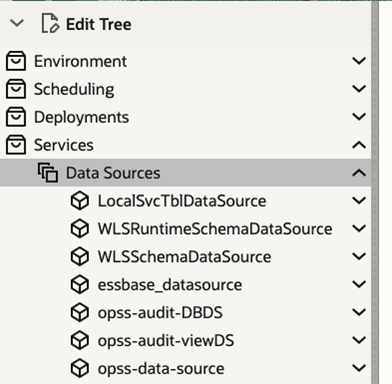
No console do WebLogic, em Editar Árvore, navegue até Serviços > Origens de Dados.
-
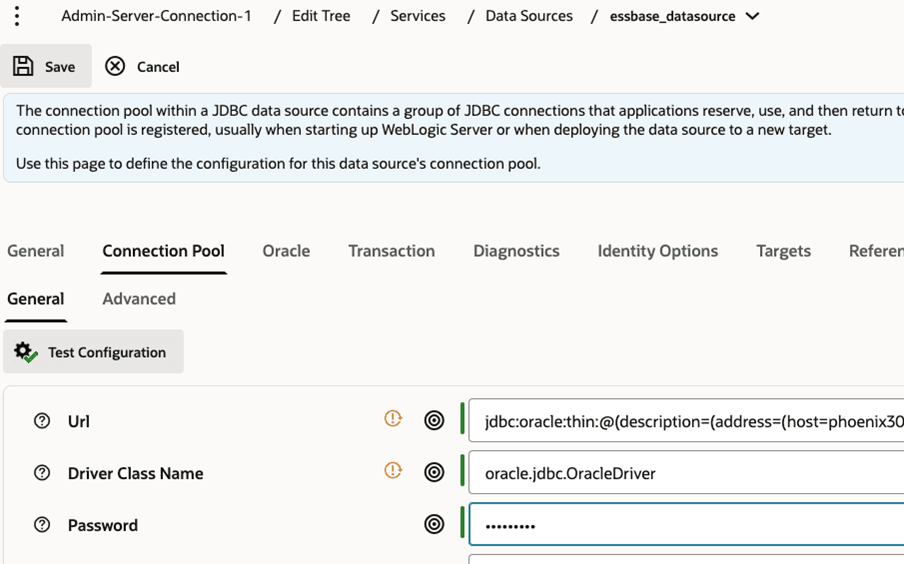
Para cada Origem de Dados na tabela, clique no nome da Origem de Dados, clique na guia Pool de Conexões, atualize o campo Senha com a nova senha e clique em Salvar.
-
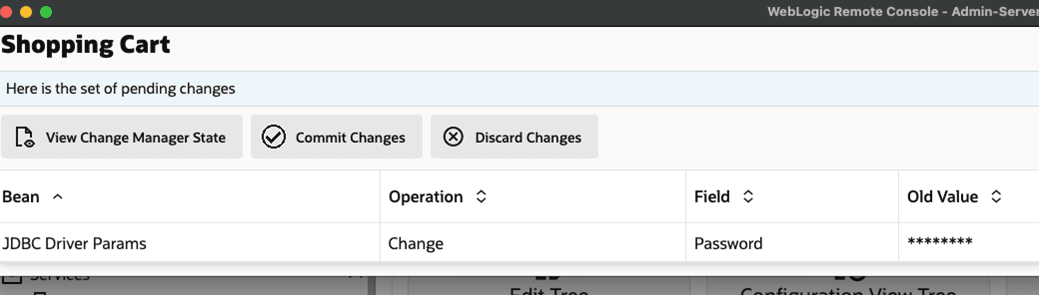
Depois que todas as senhas da Origem de Dados tiverem sido atualizadas e salvas, clique na opção Carrinho de Compras no canto superior direito.

-
Exiba as alterações e clique em Confirmar Alterações.
-
Faça logout do console do WebLogic.
-
-
Usando SSH na máquina do servidor do Essbase, execute novamente a Ferramenta de Script do WebLogic, localizada em
<ORACLE_HOME>/oracle_common/common/bin.Exemplo do Linux:
<ORACLE_HOME>/oracle_common/common/bin/wlst.shExemplo do Windows:
<ORACLE_HOME>\oracle_common\common\bin\wlst.cmd -
No prompt
wls:/offline>, faça log-in no AdminServer usando WLSTconnect.Exemplo de modo seguro (TLS/SSL):
connect('WLuser','WLpasswd','t3s://hostname.example.com:7001')Exemplo de modo não TLS:
connect('WLuser','WLpasswd','t3://hostname.example.com:7001') -
No prompt
wls:/essbase_domain/serverConfig/>, atualize as credenciais do usuário do esquema do Essbase ABC123_ESSBASE usando o WLSTupdateCred, fornecendo a nova senha.Exemplo:
updateCred(map='oracle.essbase',key='datasource.essbase',user='ABC123_ESSBASE',password='PPAASSW2') -
Desconecte do AdminServer.
Exemplo:
disconnect() -
Saia da Ferramenta de Script WebLogic.
Exemplo:
exit() -
Usando SSH na máquina do servidor do Essbase, interrompa e reinicie todos os serviços do Essbase. Consulte Interromper, Iniciar e Verificar Servidores.
-
Verifique se você pode fazer log-on no Essbase.