Acessar Vários Servidores do Essbase Usando um URL do Smart View Centralizado
Para instâncias do Essbase implantadas de forma independente, não registradas nos Serviços Compartilhados do EPM, você pode usar Serviços de Provedor para configurar todos os Servidores Essbase para estarem acessíveis como nós em um único URL centralizado do Smart View.
Depois de fazer isso, os usuários do Smart View poderão acessar todos os Servidores Essbase utilizando apenas um URL em seus painéis de conexão.
Para configurar o acesso de URL centralizado,
-
Na atual máquina do Essbase Server, navegue até o local dos scripts de clonagem.
-
Linux
<Essbase Product Home>/modules/oracle.essbase.sysman/scripts/copyclusterkey -
Windows
<Essbase Product Home>\modules\oracle.essbase.sysman\scripts\copyclusterkey
Se você não souber onde o <Essbase Product Home> está em seu ambiente, consulte Locais de Ambiente na Plataforma Essbase para obter uma explicação.
-
-
Copie o script cloneTokenManagerKeys (
.shou.cmd) e o arquivo updatedClusterId.py para o diretóriobinde <Domain Home> na sua máquina atual do Essbase Server. Se o Essbase Server estiver no Windows, você também deverá copiar ocloneTokenManagerKeys.ps1. Se você não souber onde <Domain Home> está em seu ambiente, consulte Locais de Ambiente na Plataforma Essbase para ter uma explicação.Para Linux,
-
Copie
cloneTokenManagerKeys.sheupdatedClusterId.pypara$DOMAIN_HOME/bin. Por exemplo:/scratch/<home dir>/Oracle/Middleware/Oracle_Home/domains/essbase_domain/bin -
Abra um prompt de comando no diretório
$DOMAIN_HOME/bine conceda permissão de execução aocloneTokenManagerKeys.sh. Por exemplo,chmod +x cloneTokenManagerKeys.sh -
Execute o script, fornecendo um URL de servidor administrativo secundário para sincronizá-lo (para sign-on único usando Serviços de Provedor) com o servidor atual.
A sintaxe é:
./cloneTokenManagerKeys.sh t3://<ADMIN-SERVER-NAME>:<ADMIN-PORT>Por exemplo:
./cloneTokenManagerKeys.sh t3://AdminServer2:7001Se houver vários ambientes para sincronizar, insira os URLs do Servidor de Administração para cada ambiente, delimitados por espaços. Por exemplo:
./cloneTokenManagerKeys.sh t3://AdminServer2:7001 t3://AdminServer3:7001Se o TLS (SSL) estiver ativado, use o protocolo
t3spara especificar o URL. Por exemplo:./cloneTokenManagerKeys.sh t3s://AdminServer2:7002
Para Windows,
-
Copie
cloneTokenManagerKeys.cmd,cloneTokenManagerKeys.ps1eupdatedClusterId.pypara%DOMAIN_HOME%\bin. Por exemplo:C:\Oracle\Middleware\Oracle_Home\domains\essbase_domain\bin -
Abra um prompt de comando no diretório
%DOMAIN_HOME%\bin. -
Execute o script, fornecendo um URL de servidor administrativo secundário para sincronizá-lo (para sign-on único) com o servidor atual usando Serviços de Provedor.
A sintaxe é:
.\cloneTokenManagerKeys.cmd t3://<ADMIN-SERVER-NAME>:<ADMIN-PORT>Por exemplo:
.\cloneTokenManagerKeys.cmd t3://AdminServer2:7001Se houver vários ambientes para sincronizar, insira os URLs do Servidor de Administração para cada ambiente, delimitados por espaços. Por exemplo:
.\cloneTokenManagerKeys.cmd t3://AdminServer2:7001 t3://AdminServer3:7001Se o TLS (SSL) estiver ativado, use o protocolo
t3spara especificar o URL. Por exemplo:.\cloneTokenManagerKeys.cmd t3s://AdminServer2:7002
-
-
Depois de finalizar o processo de sincronização, reinicie todos os Essbase Servers que você sincronizou com o Essbase Server atual. Consulte Iniciar, Interromper e Verificar Servidores.
-
Configure os Essbase Servers adicionando-os ao gerenciamento de Serviços de Provedor com o uso da interface web do Essbase.
-
Na interface Web do Essbase, navegue até a Console e clique em Configuração.
-
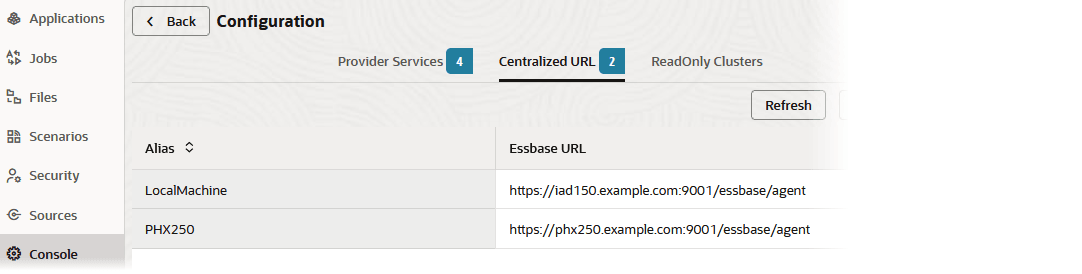
Vá para a guia URL Centralizado e clique em Adicionar.
-
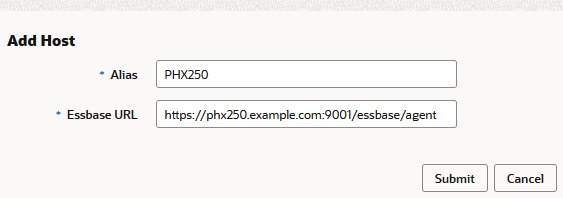
Na caixa de diálogo Adicionar Host, digite informações sobre um dos Essbase Servers. Forneça um Alias e um URL do Agente.
-
Clique em Enviar e clique em Adicionar novamente para adicionar mais Servidores do Essbase que você deseja tornar acessíveis em um único URL do Smart View.
-
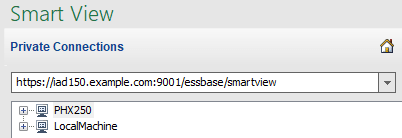
No Smart View, faça log-in no Essbase Server que você acabou de configurar. Você deverá estar apto a estabelecer conexão com todas as instâncias que configurou para URL centralizado.
-
Se você também quiser configurar o acesso de alta disponibilidade (failover) a um aplicativo hospedado em um ou mais dos Servidores Essbase configurados usando um URL centralizado, prossiga para Configurar e Gerenciar Clusters do Essbase Ativos-Ativos (Somente Leitura).
-