Comparar Outlines
Você pode comparar dois outlines na interface Web do Essbase. Os outlines devem ser do mesmo tipo, os dois de armazenamento agregado ou os dois de armazenamento em blocos. Podem estar no mesmo servidor Essbase ou em servidores Essbase distintos.
Para demonstrar a comparação de outlines, vamos importar duas amostras de aplicativos.
- Na interface Web do Essbase, clique em Importar.
- Na caixa de diálogo Importar, clique em Catálogo.
- Vá para a galeria > Aplicativos > Amostras de Demonstração > Armazenamento de Blocos, selecione Sample_Basic.xlsx e clique em Selecionar.
- Clique em OK para criar o cubo.
- Repita as etapas de 1 a 4, desta vez criando o arquivo Demo_Basic.xlsx.
Para abrir dois outlines lado a lado,
- Na Home page, navegue até o aplicativo Sample e selecione o menu Ações
 .
.
- Escolha Bancos de Dados > Básico > Iniciar Estrutura.
- Na barra de ferramenta do outline, clique no ícone Comparar Outlines.

- Na caixa em Comparar, mantenha a conexão (Atual) e selecione o aplicativo Demonstração e o banco de dados (cubo) Básico.
Se preferir, você poderá selecionar uma conexão com outro servidor no menu drop-down Conexão e comparar dois outlines em servidores distintos.
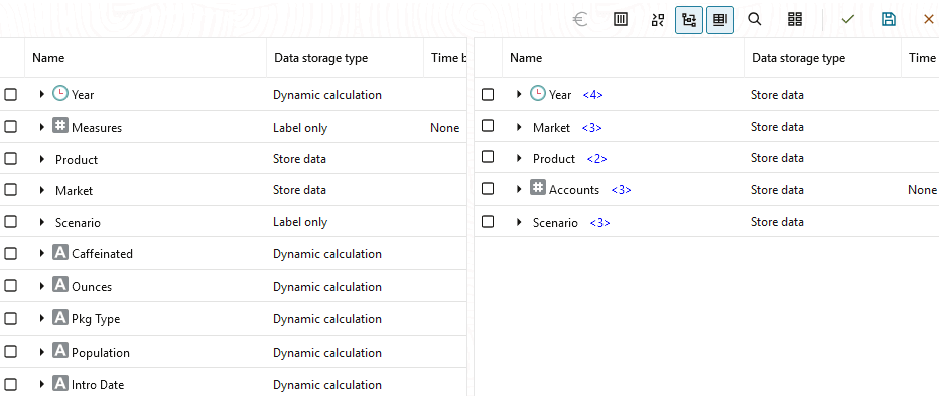
- Clique em Abrir e o Demo.Basic será aberto à direita de Sample.Basic. Demo.Basic é somente leitura. O outline somente para leitura é o outline de origem. O outline gravável é o de destino.
Para sincronizar expandindo e contraindo hierarquias,
- Expanda a dimensão Ano em Sample.Basic e observe que a dimensão Ano em Demo.Basic também é expandida.
- Na barra de ferramenta de outline, ao lado de Comparar, clique em Expandir/recolher automaticamente membros do destino
 para desmarcá-lo (ele é selecionado por padrão).
- Recolha a dimensão Ano no Demo.Basic e observe que a dimensão Ano no Sample.Basic ainda está expandida. Contraia a dimensão Ano no Sample.Basic.
Para sincronizar a rolagem,
- Clique em Expandir/recolher automaticamente membros de destino e expanda várias dimensões para que você precise rolar para ver todo o outline.
- Confirme se na barra de ferramenta de outline Ativar/desativar rolagem de sincronização
 está selecionado.
- Role o outline Sample.Basic e observe se o outline Demo.Basic é rolado em sincronia com ele.
Para sincronizar mostrando e ocultando colunas,
- Na barra de ferramentas da estrutura, clique em Selecionar Colunas para Exibição.

- Na coluna Colunas Selecionadas, selecione operador e tipo de armazenamento de dados e clique na seta para a esquerda. Observe que as colunas exibidas em Sample.Basic e Demo.Basic são alteradas corretamente.
Para copiar membros do outline de origem (comparado) para o outline de destino (gravável),
- No canto superior direito do editor de outline, clique em Editar outline
 .
.
- No resumo Demo.Basic, expanda a dimensão Produto.
- Clique com o botão direito do mouse em Áudio e selecione Copiar.
- Na estrutura do Sample.Basic, expanda a dimensão Produto.
- Clique com o botão direito no Produto e selecione Colar e, em seguida, Como filho.
Áudio e seus filhos foram adicionados como filhos de Produto.
Para pesquisar o outline de origem (comparado) ou de destino (gravável),
- Na barra de ferramentas da estrutura, clique em Pesquisar Membros
 .
.
- Observe que as barras de pesquisa são abertas para Sample.Basic e Demo.Basic, permitindo que você pesquise qualquer um dos dois.
Observação:
A barra de pesquisa não é aberta para o outline de destino quando ele é de uma versão do Essbase anterior à 21c.