Criar uma Conexão e uma Origem de Dados para o Autonomous AI Lakehouse
Defina uma conexão e uma Origem de Dados entre Essbase e o Autonomous AI Lakehouse.
Se você criar uma partição federada entre oEssbase e oAutonomous AI Lakehouse Serverless, use o seguinte tópico em vez deste: Criar uma Conexão para Cubos Federados.
Para criar uma conexão global, você precisa ter a atribuição de administrador de serviço. Para criar uma conexão no nível do aplicativo, você precisa ter a função de usuário, mais a permissão do gerenciador de aplicativos no aplicativo.
-
Faça login na interface web do Essbase como um administrador de serviços.
-
Clique em Origens.

Para definir a conexão e Origem de Dados no nível do aplicativo, em vez de globalmente, comece na página Aplicativos em vez da página Origens. Clique no nome de um aplicativo e, em seguida, em Origens.
-
Clique em Criar Conexão e selecione Oracle Database.
-
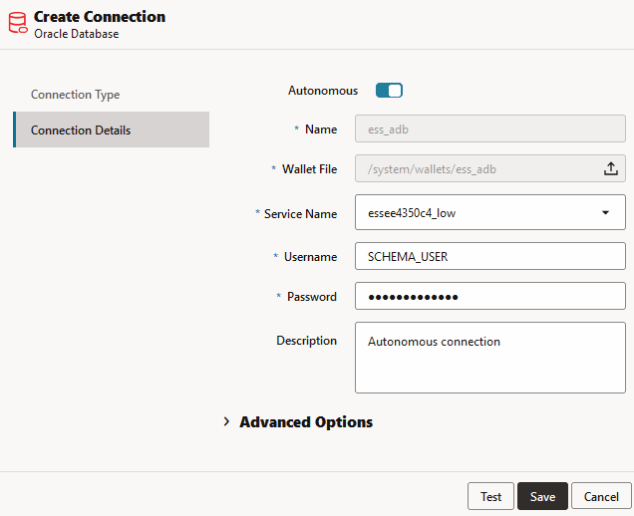
Selecione Autônomo usando a chave de alternância.
-
Especifique um nome de conexão.
-
Se necessário, arraste e solte um arquivo de wallet ou clique no campo Arquivo de Wallet para fazer o upload de um.
Se você estiver usando uma conexão que já tenha sido disponibilizada a você (uma conexão do repositório), não será necessário fazer upload de uma wallet, uma vez que ela já deverá estar no repositório. Selecione a opção Banco de Dados Repositório.
Se você precisar fazer upload de uma wallet, obtenha um arquivo de wallet selecionando Fazer Download das Credenciais do Cliente (Wallet) na página Administração do seu Autonomous Data Warehouse no Oracle Cloud Infrastructure.
-
Selecione um nome de serviço.
-
Informe seu nome de usuário e senha do Autonomous AI Lakehouse e, opcionalmente, uma descrição.
-
Clique em Teste para validar a conexão e, se bem-sucedida, clique em Salvar.
Se você obtiver erros de conexão, poderá precisar expandir Opções Avançadas para ajustar os tamanhos mínimo e máximo do pool de conexões.
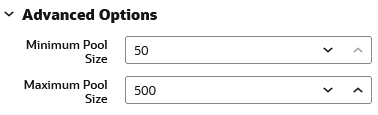
Consulte About Controlling the Pool Size in UCP no Universal Connection Pool Developer's Guide.
-
Verifique se a conexão foi criada com sucesso e aparece na lista de conexões.
-
Em seguida, você criará uma Origem de Dados para a conexão Autonomous AI Lakehouse. Clique em Origens de dados e em Criar Origem de dados.
-
Na caixa drop-down Conexão, selecione o nome da conexão que você acabou de criar; por exemplo, essbaseadb_public. Para Origens de Dados no nível do aplicativo, selecione o nome de conexão no nível do aplicativo, no formato appName.connectionName.
-
Informe um nome para a Origem de Dados, por exemplo, essbaseadb_ds.
-
Opcionalmente, informe uma descrição da Origem de Dados; por exemplo, Origem de Dados Autonomous AI Lakehouse.
-
No campo Consulta, forneça a consulta SQL apropriada que selecione os dados do Autonomous AI Lakehouse que você deseja disponibilizar nesta Origem de Dados.
-
Clique em Próximo. Se a instrução SQL estiver correta para consultar uma área do Autonomous AI Lakehouse, as colunas consultadas deverão ser exibidas com índices numéricos, nomes de coluna e tipos de dados.
-
Altere qualquer tipo de dados adicional específico da origem, se aplicável, e clique em Próximo.
-
Verifique o painel de visualização. Os resultados da consulta SQL devem extrair algumas colunas de dados do Autonomous AI Lakehouse.
-
Se a visualização estiver correta, clique em Salvar para finalizar a criação da Origem de Dados.