Noções Básicas da Interface do Usuário do Code Editor
Esta seção descreve os principais recursos da interface do usuário do Code Editor.
O Code Editor tem uma interface de usuário rica em recursos projetada para facilitar a criação, a edição e a confirmação de arquivos para git ou GitHub no mesmo ambiente. Esta seção descreve os principais recursos da interface do usuário do Code Editor.
Esta é a janela principal do Code Editor:
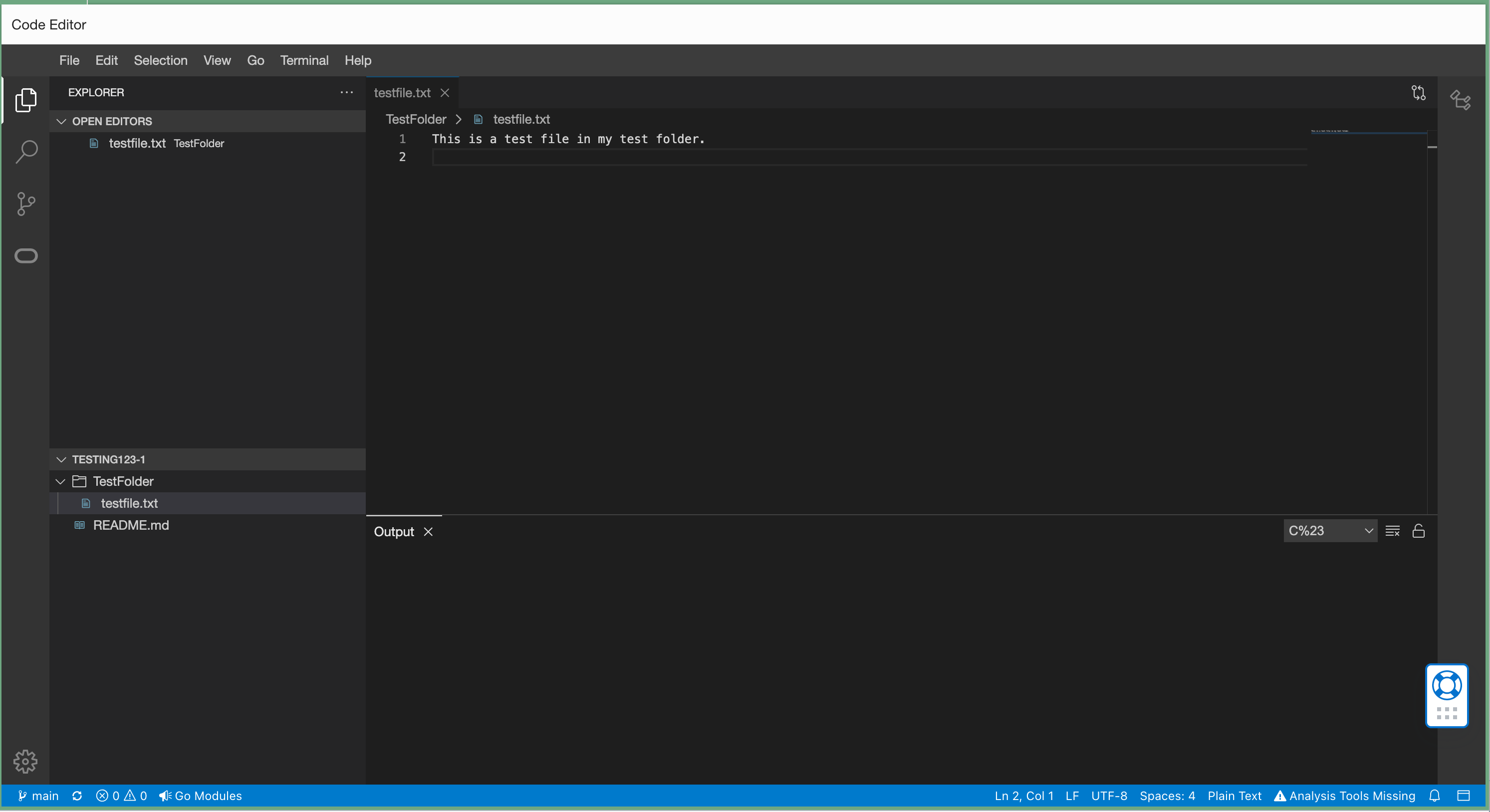
Eis aqui uma visão geral dos principais elementos na interface do usuário do Code Editor. Trabalhando pela esquerda na captura de tela:
- A Barra de Ferramentas está na extremidade esquerda da janela do Code Editor. Ela inclui ícones que permitem navegar entre diferentes atividades do Code Editor que aparecem no painel da Barra Lateral imediatamente à direita. Trabalhando de cima para baixo, os ícones são:
- O ícone do Explorer (na parte superior), que está selecionado nesta captura de tela, mostra os editores abertos na metade superior da Barra Lateral e uma view do explorador de arquivos na metade inferior.
- O ícone Pesquisar, que permite pesquisar por meio de arquivos nos espaços de trabalho ativos.
- O ícone Controle de Origem, que permite usar a funcionalidade de controle de origem (como git) no Code Editor
- O ícone do Oracle Cloud Infrastructure, que exibe plug-ins de servidor do OCI que podem ser usados no Code Editor
- A Barra Lateral exibe informações com base no ícone selecionado na Barra de Ferramentas.
- Os arquivos abertos são exibidos em uma lista com guias na seção superior direita da interface do Code Editor. Em nosso exemplo, um arquivo chamado 'testfile.txt' está aberto para edição.
- Um painel Saída pode ser exibido abaixo das janelas do editor. Essa área pode exibir informações de depuração, erros e advertências ou uma janela de terminal aberta para executar comandos ad hoc de uma sessão do Cloud Shell. A caixa de lista drop-down na parte superior direita do painel Saída pode ser usada para alternar entre as saídas de várias ferramentas e comandos.
- A parte inferior da tela é ocupada pela Barra de Status, que mostra informações sobre o arquivo que você está editando no momento, além de fornecer atalhos clicáveis que permitem o acesso rápido a recursos comumente usados (como comandos git e opções do editor. Você pode ativar e desativar o painel Saída clicando no ícone do painel na extremidade direita da Barra de Status.