Compartilhamento de Recursos (Opcional)
O compartilhamento de recursos usa o AWS Resource Access Manager (RAM) para conceder acesso controlado sem duplicar recursos. Isso ajuda a reduzir custos, centralizar o gerenciamento e simplificar a rede entre contas e o uso de serviços.
- Rede ODB
- Oracle Exadata Infrastructure
Você só pode compartilhar recursos com uma conta confiável que não aceitou nenhuma oferta privada do Oracle AI Database@AWS.
Compartilhar Recursos da Conta do Comprador para a Conta Confiável
Complete as etapas a seguir:- Entre na sua conta de comprador da AWS.
- No console da AWS, selecione Resource Access Manager e, em seguida, selecione o link Compartilhamentos de recursos no menu esquerdo.
- Selecione o botão Criar compartilhamento de recursos e conclua as seguintes subetapas:
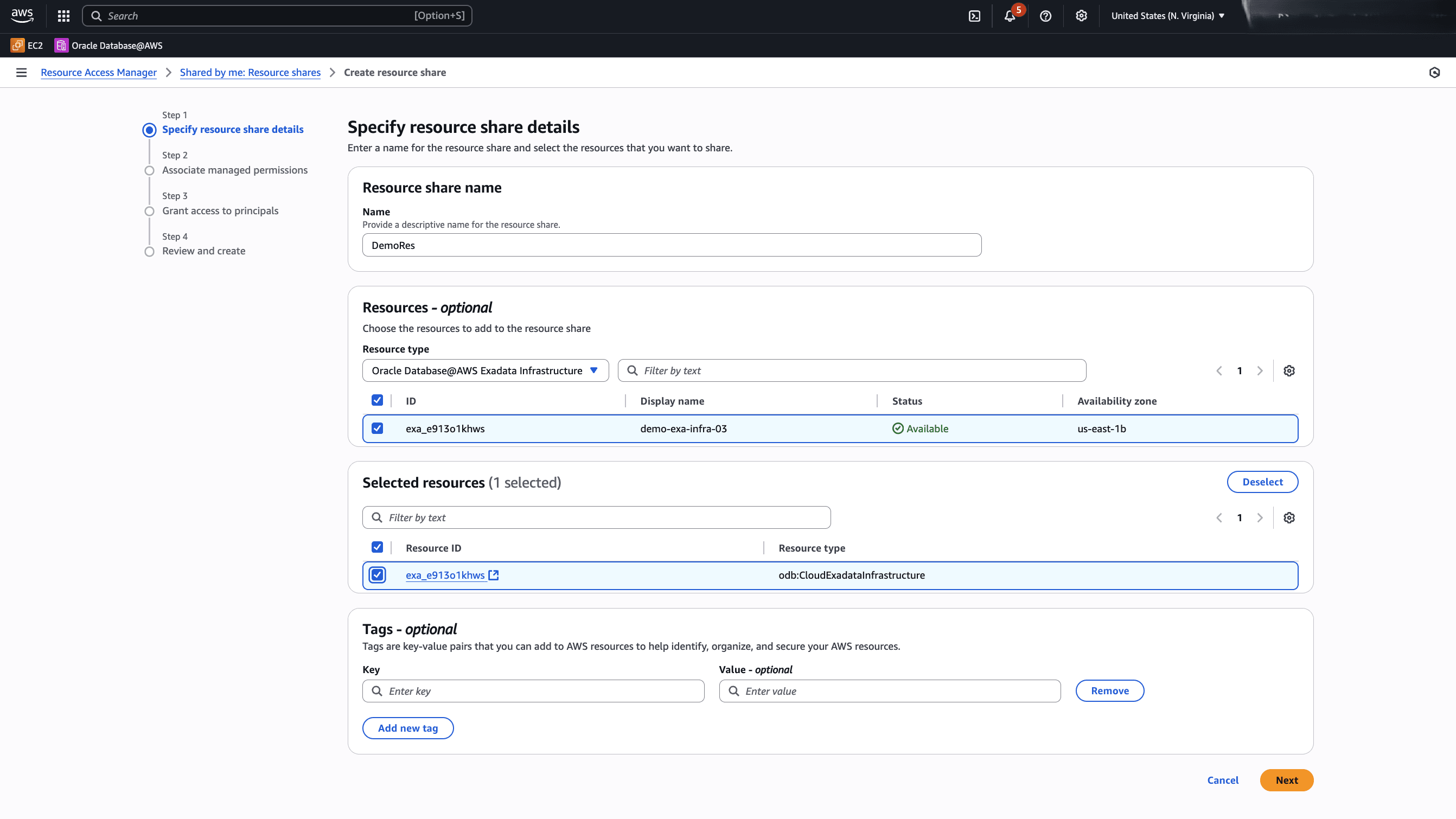
- Na seção Especificar detalhes do compartilhamento de recursos, especifique as seguintes informações:
- Informe um Nome para fornecer uma descrição para o compartilhamento de recursos.
Observação
O nome do compartilhamento de recursos deve conter apenas caracteres alfabéticos, números, espaços, pontos e traços. - A seção Recursos é opcional. Por exemplo, se você selecionar seu tipo de recurso como Oracle AI Database@AWS Exadata Infrastructure na lista drop-down, ele preencherá os recursos disponíveis do Exadata Infrastructure que você pode optar por adicionar ao compartilhamento de recursos.
- Na seção Recursos selecionados, marque a caixa de seleção do seu recurso.
- A seção Tags é opcional. Selecione o botão Adicionar nova tag se quiser adicionar uma.
Observação
Tags são pares de chave/valor que permitem adicionar aos recursos da AWS para identificá-los, organizá-los e protegê-los. - Selecione o botão Próximo para prosseguir.
- Informe um Nome para fornecer uma descrição para o compartilhamento de recursos.
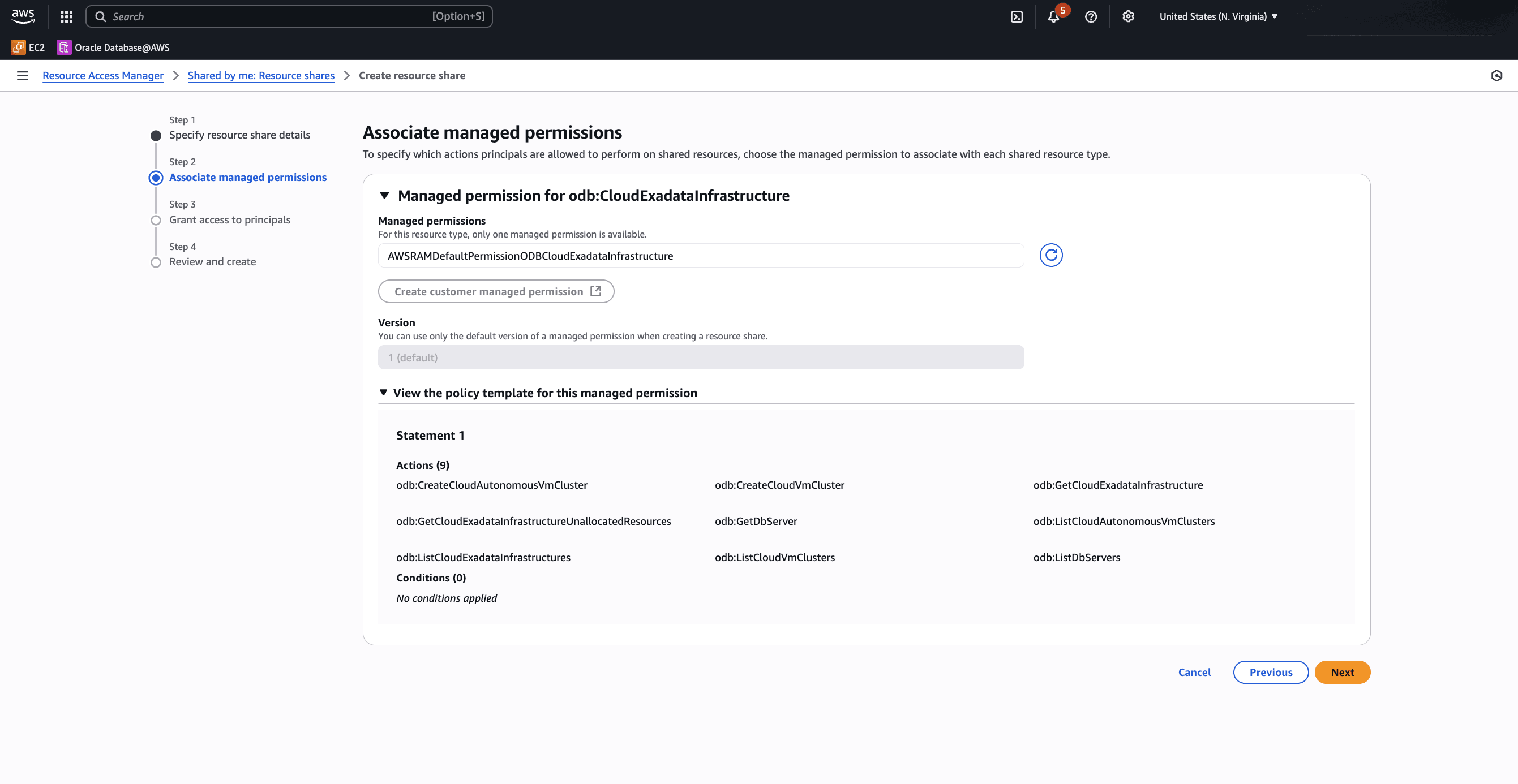
- Na seção Associar permissões gerenciadas, você pode exibir os detalhes de Permissões Gerenciadas, Versão e Exibir o modelo de política para essa permissão gerenciada. Esses dados são preenchidos automaticamente com base na seleção do Recurso. A seção Exibir o modelo de política dessa permissão gerenciada lista todas as permissões que serão concedidas. Selecione o botão Próximo para prosseguir.
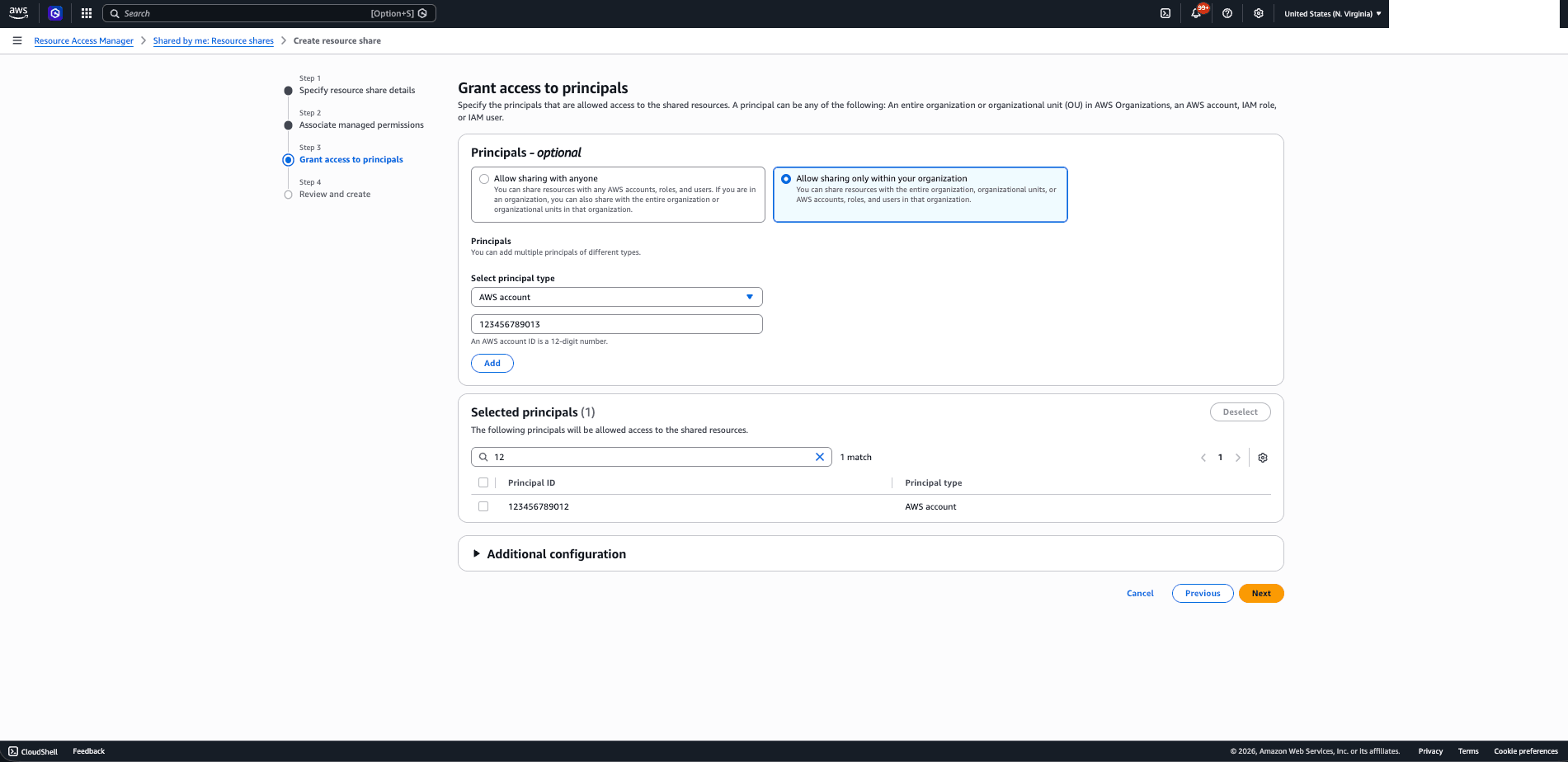
- Na etapa Conceder acesso aos principais, digite as seguintes informações:
- A seção Controlador é opcional. Se desejar conceder acesso ao principal, execute as seguintes etapas:
- Selecione a opção Allow sharing only within your organization.
- Na lista drop-down, selecione o tipo principal.
- Informe um ID da conta AWS da conta confiável.
- Selecione o botão Adicionar para conceder acesso aos principais selecionados.
- Depois que você adiciona seu(s) principal(is), a seção Principais selecionados exibe a lista de ID Principal. Marque a caixa de seleção para permitir que os principais acessem os recursos compartilhados.
- Selecione o botão Próximo para prosseguir.
- A seção Controlador é opcional. Se desejar conceder acesso ao principal, execute as seguintes etapas:
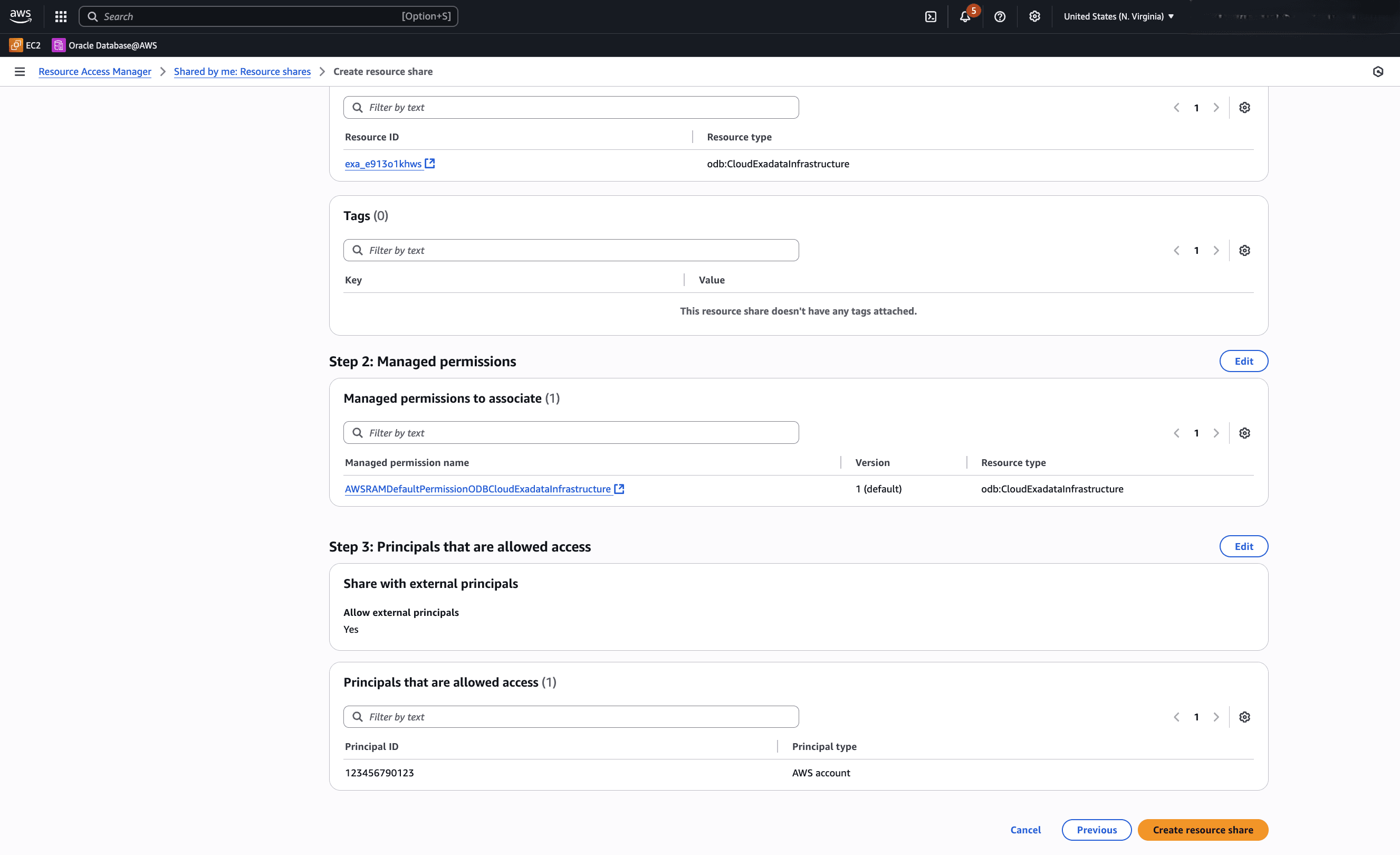
- Na etapa Revisar e criar, revise sua seleção e retorne às etapas anteriores se quiser fazer alterações. Depois de concluir, selecione Criar compartilhamento de recursos.
- Na seção Especificar detalhes do compartilhamento de recursos, especifique as seguintes informações:
Ativar e Acessar Recursos Compartilhados da Conta de Confiança
- Entre na sua conta de confiança da AWS.
- Na console da AWS, selecione Oracle AI Database@AWS e, em seguida, selecione o botão Ativar conta para ativar uma conta confiável e criar recursos para essa conta.

- Quando a ativação for concluída, o botão Painel de Controle será ativado. Selecione o botão Painel de Controle.
- No painel de controle do Oracle AI Database@AWS, você pode acessar os recursos compartilhados.
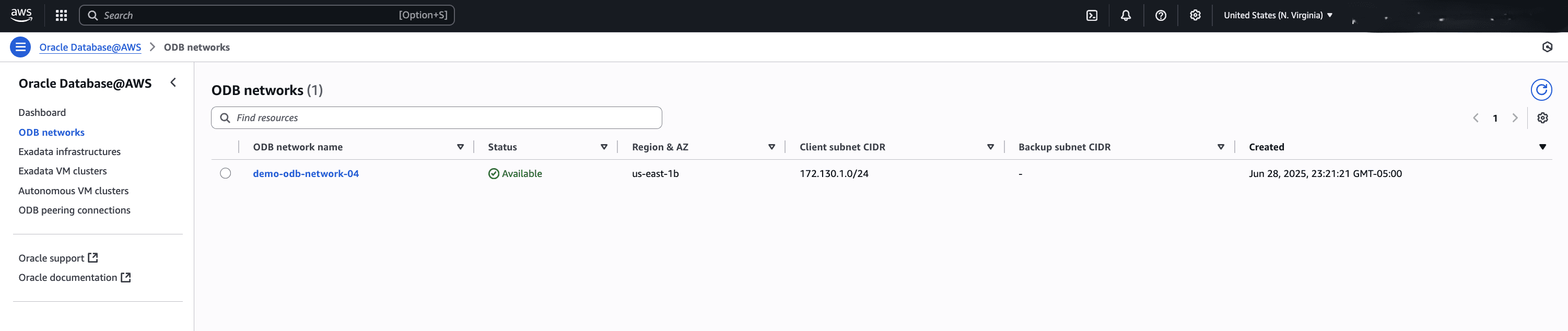
Observação
- No momento, a criação da Rede ODB e do Exadata Infrastructure só é permitida na conta do comprador.
- Você só pode criar uma conexão de pareamento do ODB com uma Rede ODB que não seja pareada com nenhuma VPC existente.
O compartilhamento de recursos só está disponível por meio do AWS Console e da AWS CLI.
Não há conteúdo para esta página no momento. A equipe do Oracle AI Database@AWS pretende adicionar conteúdo aqui, e esse texto de placeholder é fornecido até que esse texto seja adicionado. A equipe do Oracle AI Database@AWS está entusiasmada com os futuros novos recursos, aprimoramentos e correções desse produto e desta documentação que o acompanha. Recomendamos fortemente que você assista esta página para essas atualizações.
O compartilhamento de recursos só está disponível por meio do AWS Console e da AWS CLI.
Não há conteúdo para esta página no momento. A equipe do Oracle AI Database@AWS pretende adicionar conteúdo aqui, e esse texto de placeholder é fornecido até que esse texto seja adicionado. A equipe do Oracle AI Database@AWS está entusiasmada com os futuros novos recursos, aprimoramentos e correções desse produto e desta documentação que o acompanha. Recomendamos fortemente que você assista esta página para essas atualizações.
O Que Há a Seguir?
Agora você pode criar o Cluster de VMs do Exadata, o Cluster de VMs Autônomas, os Exadata Databases e os Autonomous AI Databases em uma conta confiável usando o Exadata Infrastructure criado na conta do proprietário.