Várias assinaturas (opcional)
Saiba como usar duas ou mais assinaturas do Azure para gerenciar seu serviço do Oracle Database@Azure.
Para implantações de oferta privada do Oracle Database@Azure, você pode usar o serviço com até um total de 25 assinaturas do Azure em uma única conta de faturamento do Azure. Isso permite que você isole projetos, ambientes e domínios de aplicativos para segurança e alocação de custos, mantendo uma única conta do Azure para faturamento e gerenciamento de contas simplificados. Ao usar duas ou mais assinaturas do Azure com o Oracle Database@Azure, todas as assinaturas do Azure são vinculadas à tenancy da OCI usada para integração de serviços.
Como Várias Assinaturas do Azure Funcionam no Oracle Database@Azure
Durante a integração do Oracle Database@Azure, você seleciona uma assinatura do Azure para usar inicialmente com o serviço. Nesta documentação, a assinatura selecionada durante a integração é chamada de assinatura principal do Oracle Database@Azure. Depois que a integração estiver concluída e sua conta do Azure estiver vinculada à sua tenancy do OCI, a tenancy do OCI terá um compartimento novo e criado automaticamente para o gerenciamento do serviço.
Quando você adiciona mais assinaturas do Azure ao seu serviço Oracle Database@Azure, o serviço cria automaticamente um compartimento filho dentro do compartimento principal do Oracle Database@Azure criado durante a integração. Você não precisa fazer nenhuma configuração manual da sua tenancy do OCI para adicionar mais assinaturas do Azure ao serviço.
Ao adicionar assinaturas do Azure ao seu serviço Oracle Database@Azure, as novas assinaturas devem usar a mesma conta de faturamento da assinatura principal do Azure selecionada durante a integração do serviço.
Depois de adicionar uma nova assinatura do Azure ao serviço Oracle Database@Azure, você poderá começar a provisionar recursos de banco de dados nessa assinatura.
Quando os usuários estão trabalhando em uma assinatura do Azure, eles só veem os recursos do Oracle Database@Azure provisionados em assinaturas adicionadas ao serviço Oracle Database@Azure. Por exemplo, você pode provisionar um recurso do Exadata Infrastructure em uma assinatura do Azure e usá-lo para criar um cluster de VMs do Exadata em outra assinatura do Azure, se ambas as assinaturas tiverem sido adicionadas ao serviço do Oracle Database@Azure. Consulte Provisionando um Cluster de VMs do Exadata para obter instruções e observe que você deve marcar a caixa de seleção Selecionar uma Infraestrutura do Exadata de outra assinatura ao provisionar um cluster de VMs em um recurso de infraestrutura em outra assinatura.
Pré-requisitos:
Você deve integrar o Oracle Database@Azure para poder vincular assinaturas do Azure ao serviço, conforme descrito neste tópico. Consulte Integração com o Oracle Database@Azure e Pré-requisitos para o Oracle Database@Azure para obter mais informações.
Política do OCI IAM para Gerenciar Recursos em um Compartimento
Quando você usa mais de uma assinatura do Azure com o Oracle Database@Azure, o OCI cria um subcompartimento para cada assinatura do Azure no compartimento principal do serviço. Para controlar o acesso do usuário a recursos em um subcompartimento do OCI especificado vinculado a uma assinatura do Azure, você pode usar uma política como a seguinte:
Allow group <new-odbaa-exa-infra-administrators> to manage <resource> in compartment id <compartment-id>:<sub-compartment-id>Consulte Grupos no Oracle Cloud Infrastructure para obter informações sobre o OCI IAM para o Oracle Database@Azure. Consulte os seguintes tópicos do IAM para obter informações sobre como gerenciar usuários e grupos no OCI:
Adicionando uma Assinatura do Azure ao Serviço Oracle Database@Azure
- Acesse o Portal do Azure e navegue até a página Visão Geral do Oracle Database@Azure. Você pode encontrar essa página procurando por "Oracle Database@Azure" na pesquisa do portal do Azure.
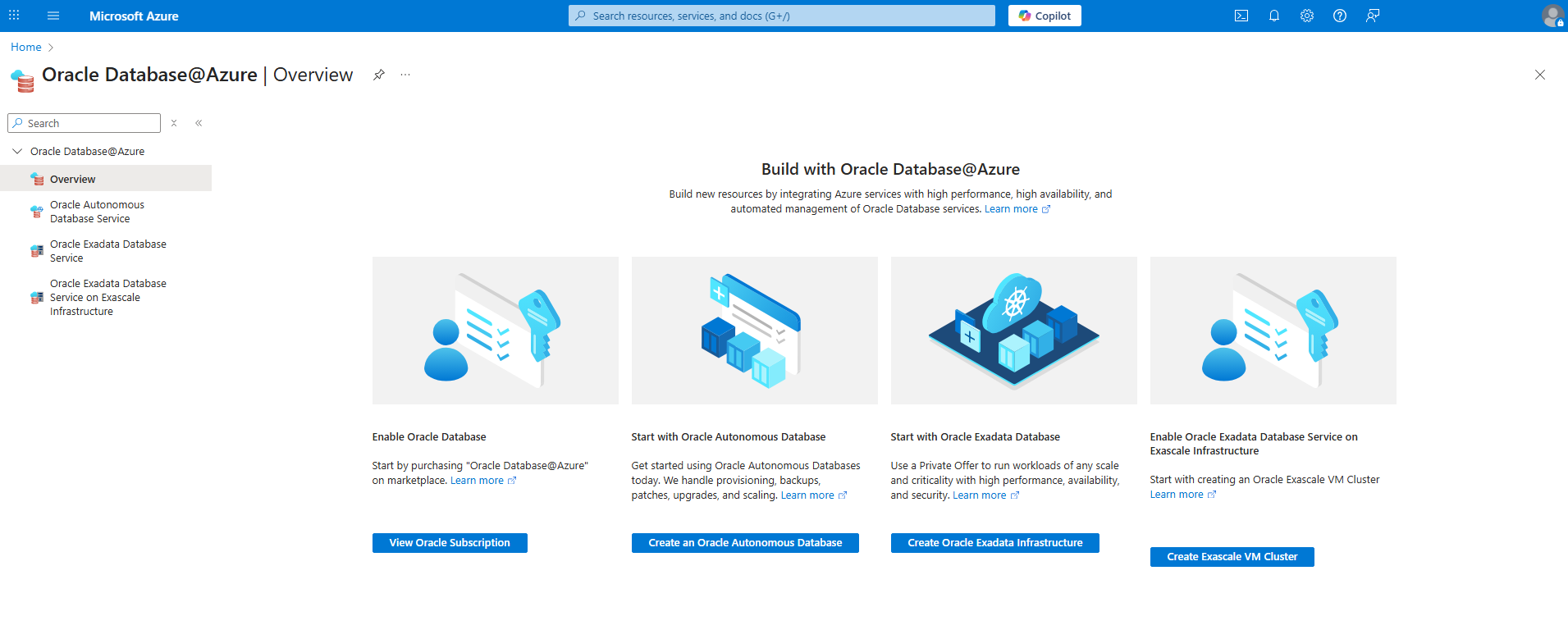
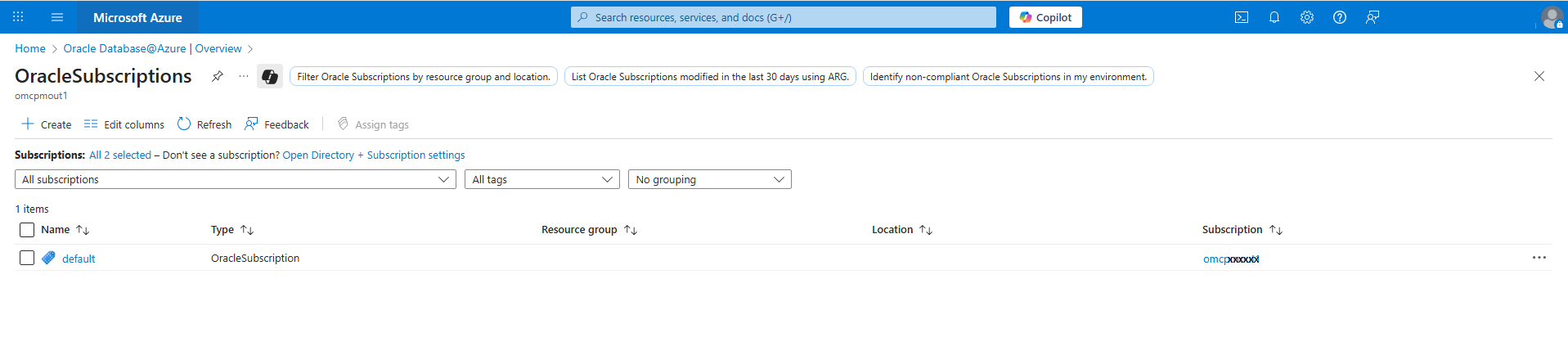
- Selecione Exibir Oracle Subscription para ir para a lista de recursos do OracleSubscription. Essa lista representa as ofertas do Oracle Database@Azure que foram aceitas. Para a maioria dos clientes, a lista tem apenas um recurso OracleSubscription, chamado padrão.
-
Selecione padrão para exibir a página de detalhes da oferta do Oracle Database@Azure na qual você se inscreveu durante a integração do serviço.
Observação
Na página de detalhes da oferta padrão, o nome da assinatura principal do Azure para o serviço Oracle Database@Azure é mostrado no campo Assinatura. O ID da Assinatura da assinatura principal também é mostrado.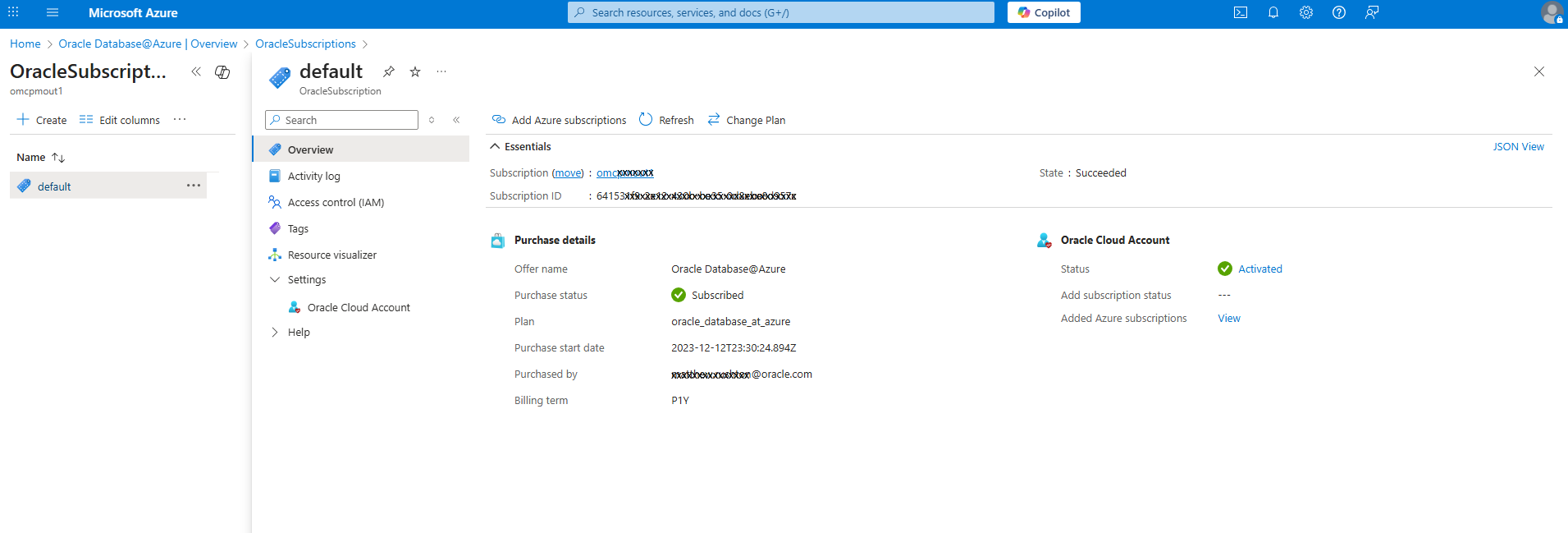
- Selecione Adicionar assinaturas do Azure.
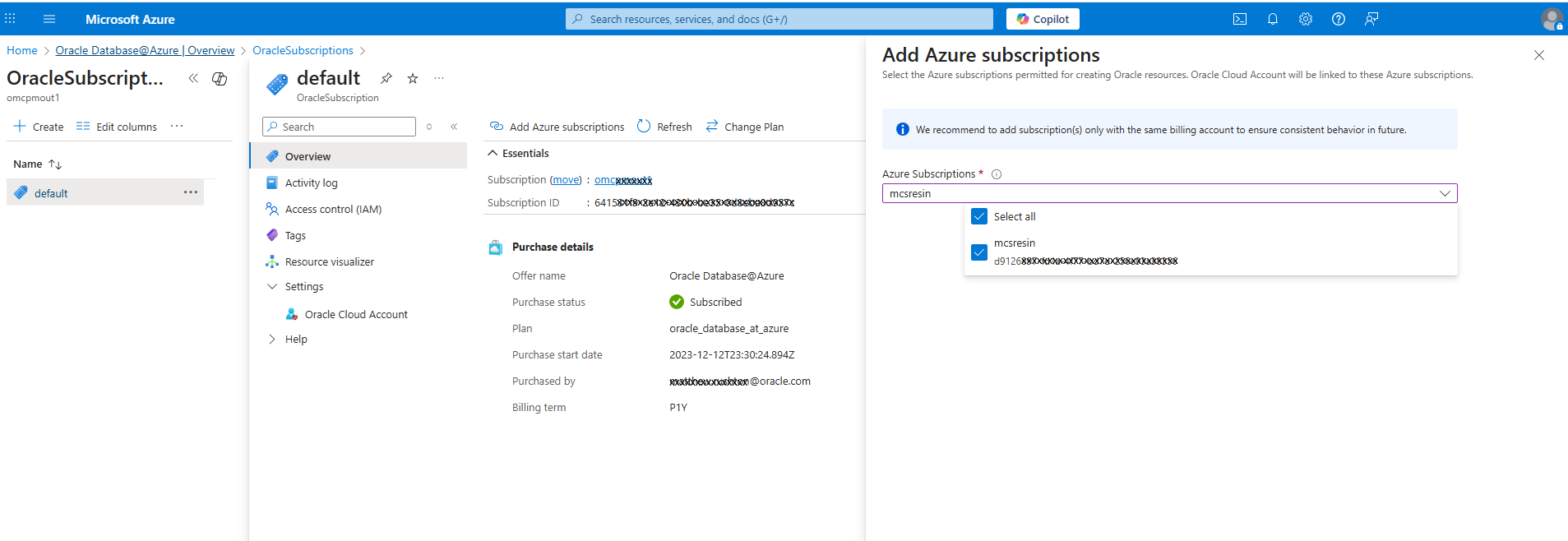
- No painel Adicionar Assinaturas do Azure, selecione uma ou mais assinaturas para adicionar ao seu serviço usando o seletor Assinaturas do Azure e, em seguida, selecione Adicionar.
- Opcional. Veja a lista de assinaturas do Azure registradas no serviço Oracle Database@Azure. Na página de detalhes da oferta padrão, você pode ver as assinaturas ativas do Azure para o serviço em conta do Oracle Cloud. Selecione o link Exibir ao lado de Assinaturas do Azure Adicionadas para ver a lista de assinaturas adicionadas.