Controle do Acesso Baseado em Atribuição
Use o RBAC (role-based access control) para controlar o acesso do usuário aos recursos do Oracle AI Database@Google Cloud.
Use o Google Cloud RBAC para Oracle Autonomous Database e Oracle Exadata Database Service para controlar o acesso do usuário.
Observe o seguinte:
- Os clientes do Pay as you go (oferta pública) só precisam preencher as instruções do Autonomous Database.
- Os clientes de oferta privada que desejam provisionar o Oracle Autonomous Database e o Exadata Database Service precisam concluir os dois conjuntos de instruções neste tópico. Caso contrário, preencha o conjunto de instruções que corresponde ao serviço de banco de dados que você planeja usar.
Configurando o Controle de Acesso baseado em atribuição para o Oracle Autonomous Database
A tabela a seguir fornece detalhes para os grupos e atribuições do Google Cloud para o Autonomous Database. Os valores de e-mail do Grupo do Google Cloud fornecidos na tabela são valores sugeridos, mas você pode usar outros nomes de e-mail de grupo conforme necessário. Observe que você deve substituir a string <email_domain> pelo domínio de e-mail da sua organização. Por exemplo: odbg-adbs-db-administrators@example.com
| Nome do Grupo do Google Cloud | E-mail do Google Cloud Group | Atribuição de Função do Google Cloud | Finalidade |
|---|---|---|---|
| odbg-adbs-db-administrators | odbg-adbs-db-administrators@<email_domain> | Administrador do Oracle AI Database@Google Cloud Autonomous AI Database | Este grupo destina-se a administradores que precisam gerenciar todos os recursos do Oracle Autonomous Database no Google Cloud. |
| leitores de odbg-adbs-db | odbg-adbs-db-readers@<email_domain> | Visualizador do Oracle AI Database@Google Cloud Autonomous AI Database | Este grupo destina-se a visualizadores que precisam exibir todos os recursos do Oracle Autonomous Database no Google Cloud. |
| odbg-db-family-administrators | odbg-db-family-administrators@<email_domain> | Oracle AI Database@Google Administrador da nuvem |
Este grupo é para administradores que precisam gerenciar todos os recursos do Oracle AI Database na OCI. Esse grupo é replicado no OCI durante o processo opcional de federação de identidades. |
| leitores da família odbg-db | odbg-db-family-readers@<email_domain> | Visualizador de nuvem do Oracle AI Database@Google |
Este grupo destina-se a leitores que precisam exibir todos os recursos do Oracle AI Database na OCI. Esse grupo é replicado no OCI durante o processo opcional de federação de identidades. |
| odbg-rede-administradores | odbg-network-administrators@<email_domain> | não aplicável |
Este grupo é para administradores que precisam gerenciar todos os recursos de rede no OCI. Esse grupo é replicado no OCI durante o processo opcional de federação de identidades. |
| odbg-costmgmt-administradores | odbg-costmgmt-administrators@<email_domain> | não aplicável |
Este grupo é para administradores que precisam gerenciar recursos de custo e faturamento no OCI. Esse grupo é replicado no OCI durante o processo opcional de federação de identidades. |
-
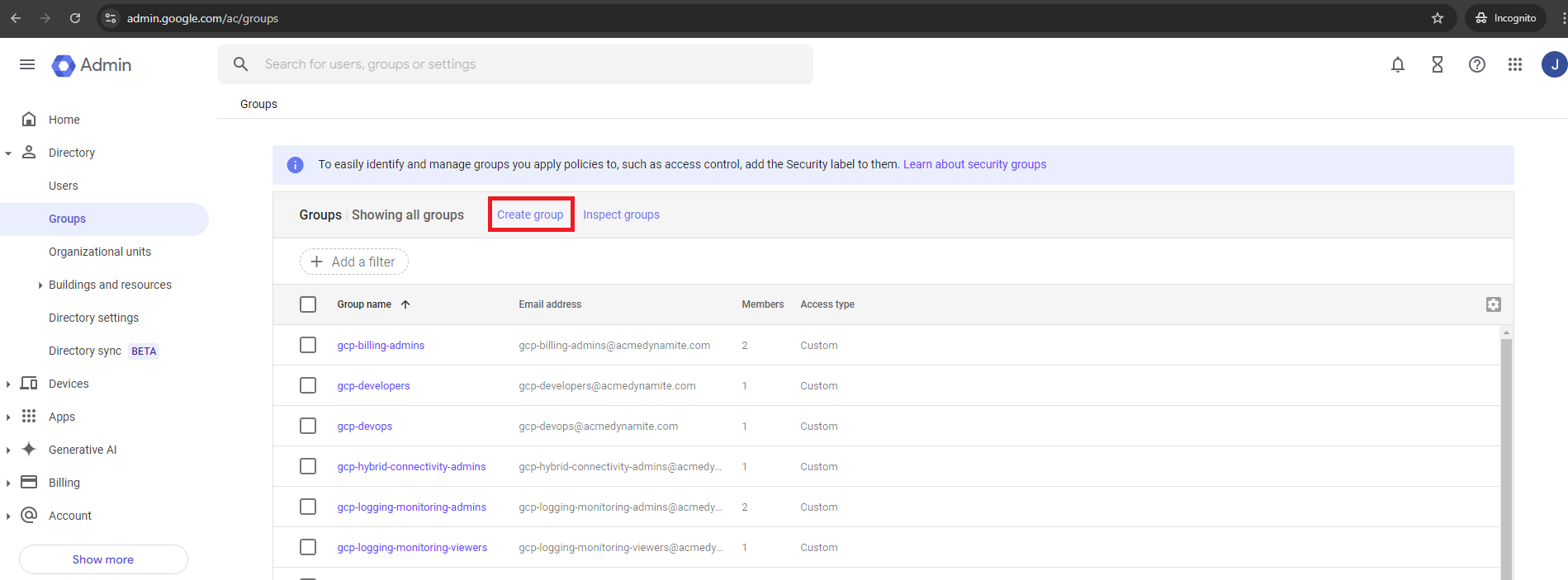
Na página de exibição de lista Grupos, selecione Criar grupo.
-
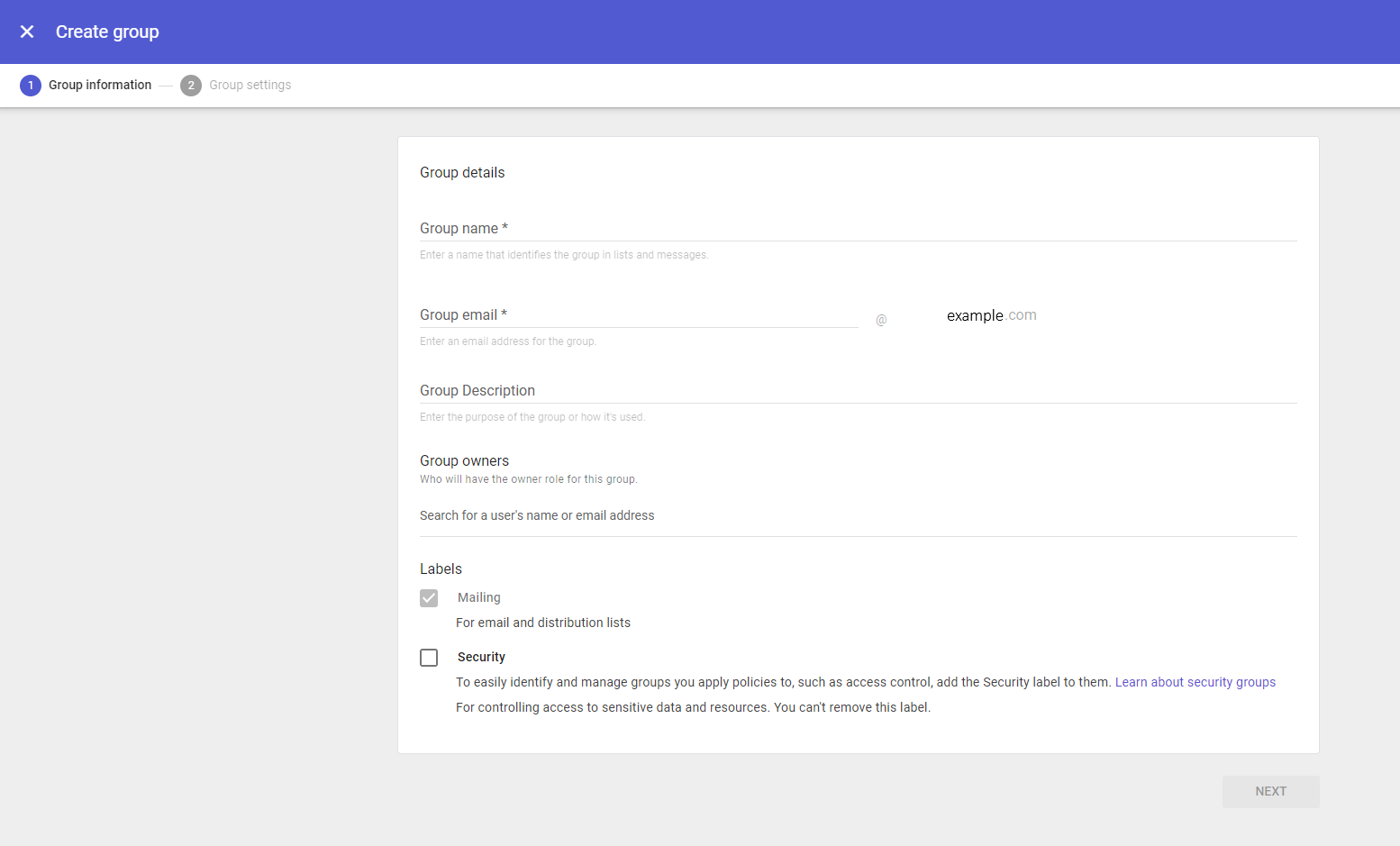
Na guia Informações do grupo, informe os seguintes detalhes do grupo que você está criando.
Para cada linha na tabela deste tópico, crie um grupo usando as etapas desta tarefa. Siga as etapas na tarefa de um único grupo para criar esse grupo e repita as etapas para os grupos adicionais listados na tabela.
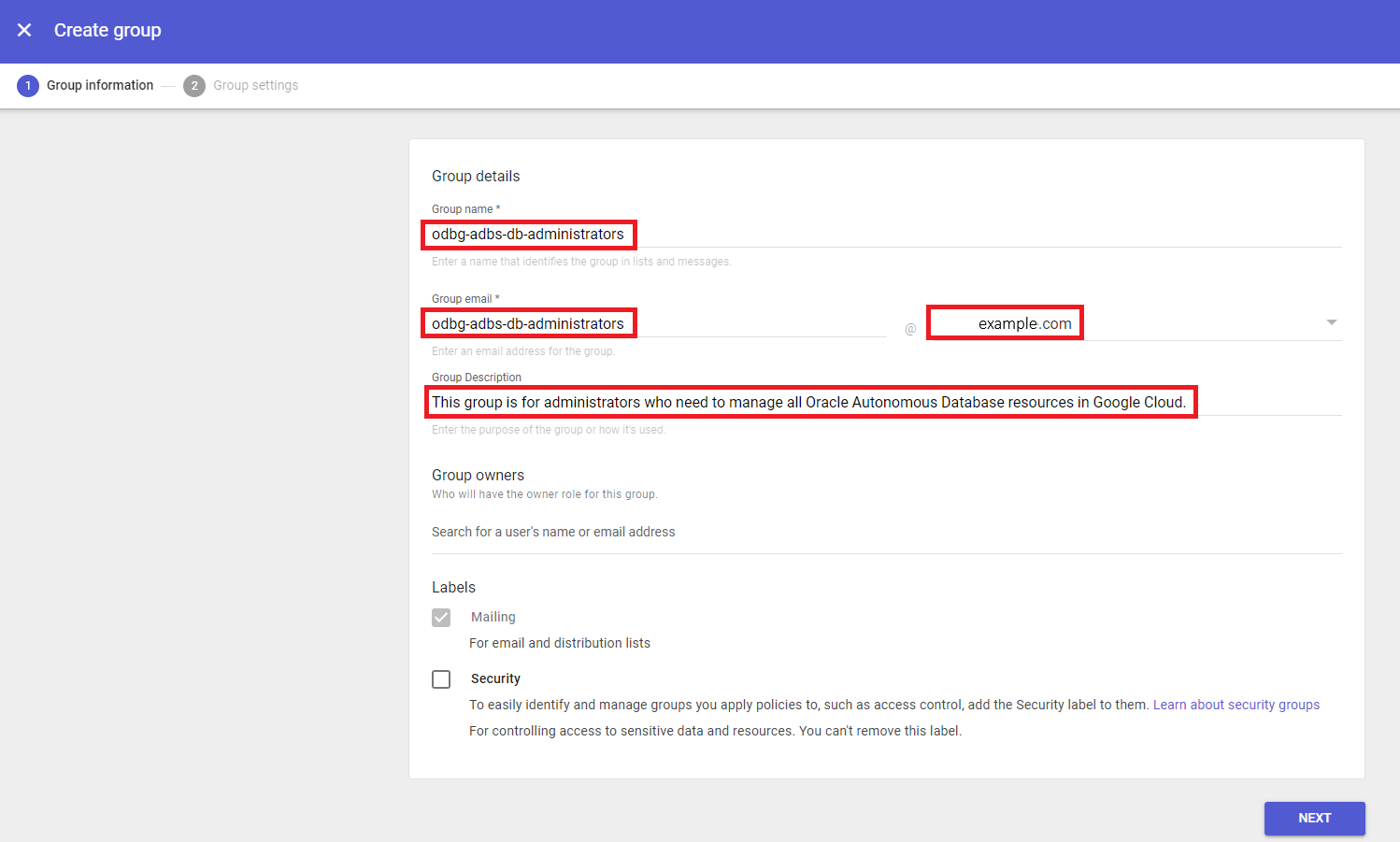
- Nome do grupo: Use os valores "nome do Grupo do Google Cloud" da tabela anterior. Por exemplo:
odbg-adbs-db-administrators. - E-mail do grupo: Você pode usar os valores "E-mail do Grupo do Google Cloud" na tabela anterior ou criar seus próprios valores, conforme necessário. Por exemplo:
odbg-adbs-db-administrators@example.com - Descrição do Grupo: Você pode usar as descrições encontradas na coluna "Finalidade" na tabela anterior. Por exemplo: "Esse grupo é para administradores que precisam gerenciar todos os recursos do Oracle Autonomous Database no Google Cloud".
Antes de inserir informações:
Depois de inserir as informações:
- Nome do grupo: Use os valores "nome do Grupo do Google Cloud" da tabela anterior. Por exemplo:
-
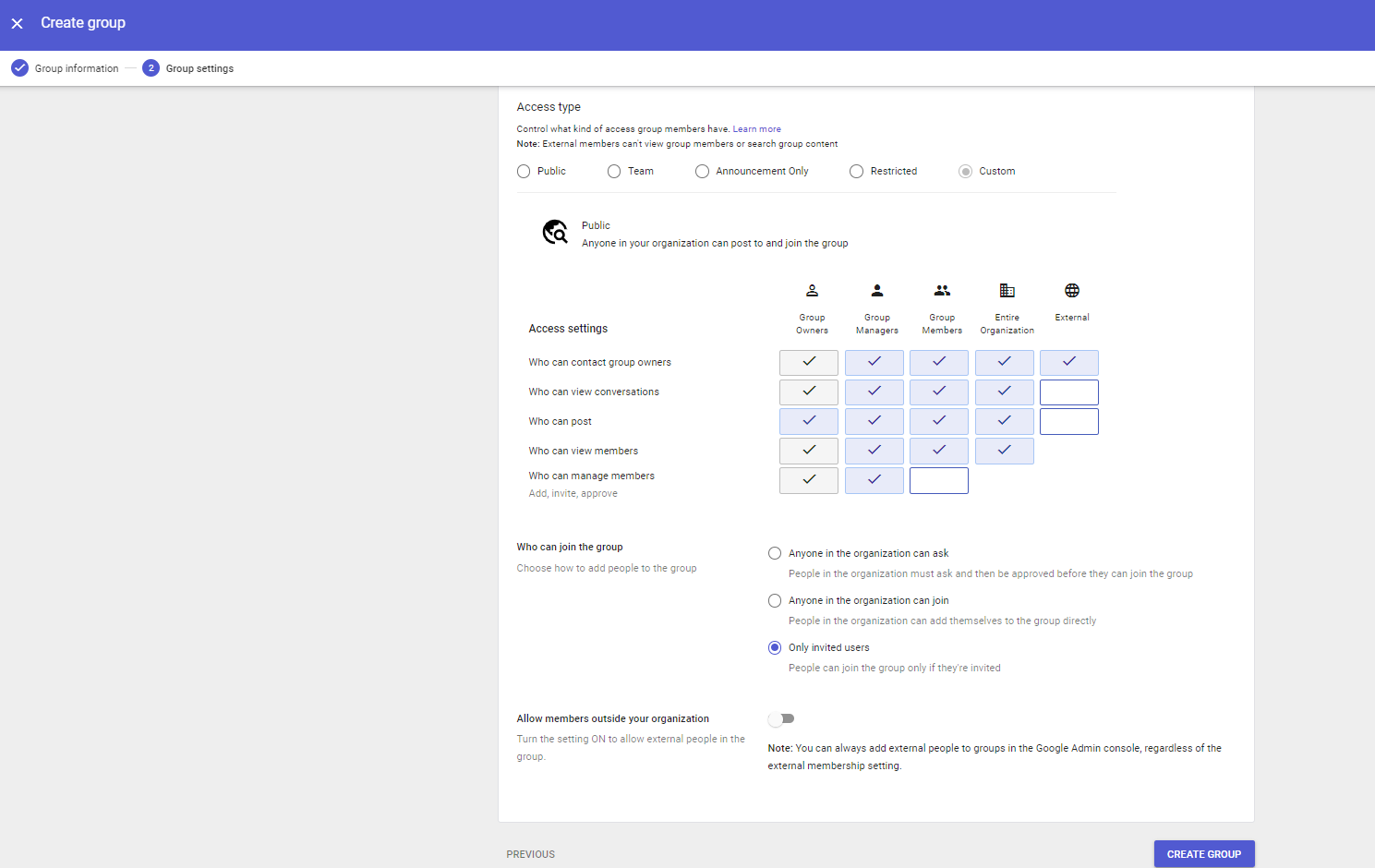
Na guia Configurações de grupo, atualize as configurações de acesso com base nas melhores práticas de segurança da sua empresa e selecione CREATE GROUP.
-
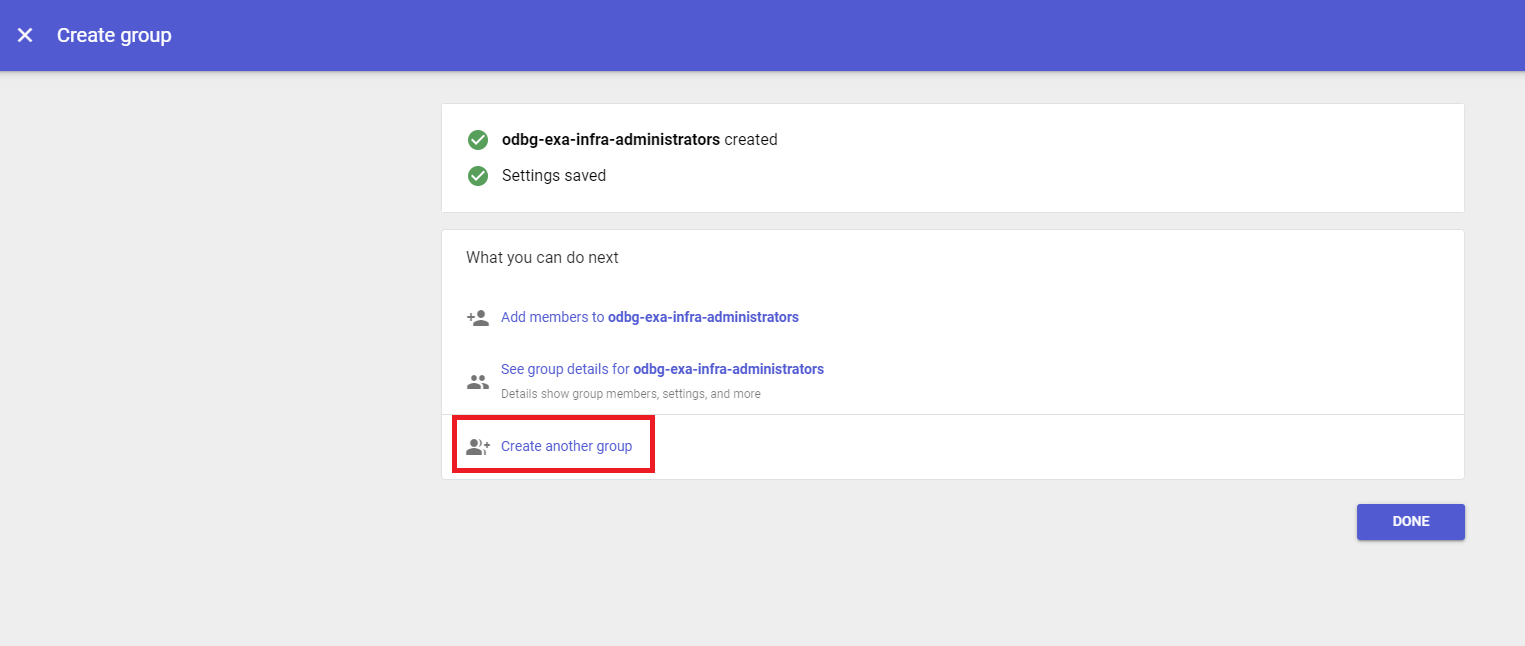
Selecione Criar outro grupo para começar a criar o próximo grupo na tabela de grupos deste tópico.
-
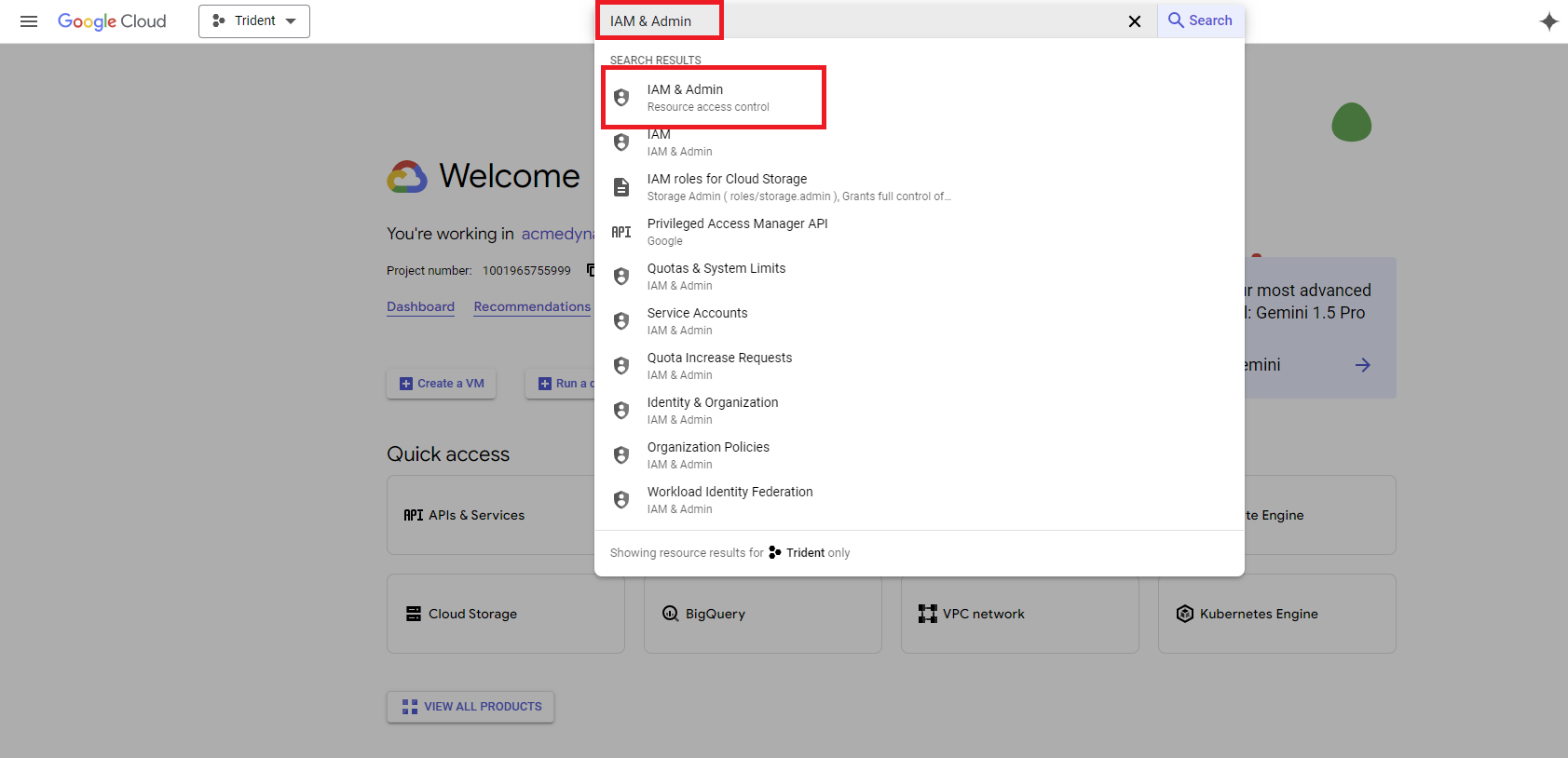
Designe atribuições aos grupos do Google Cloud que você criou no serviço IAM & Admin: pesquise "IAM & Admin" no console do Google Cloud e selecione no resultado da pesquisa para navegar até esse serviço no console.
-
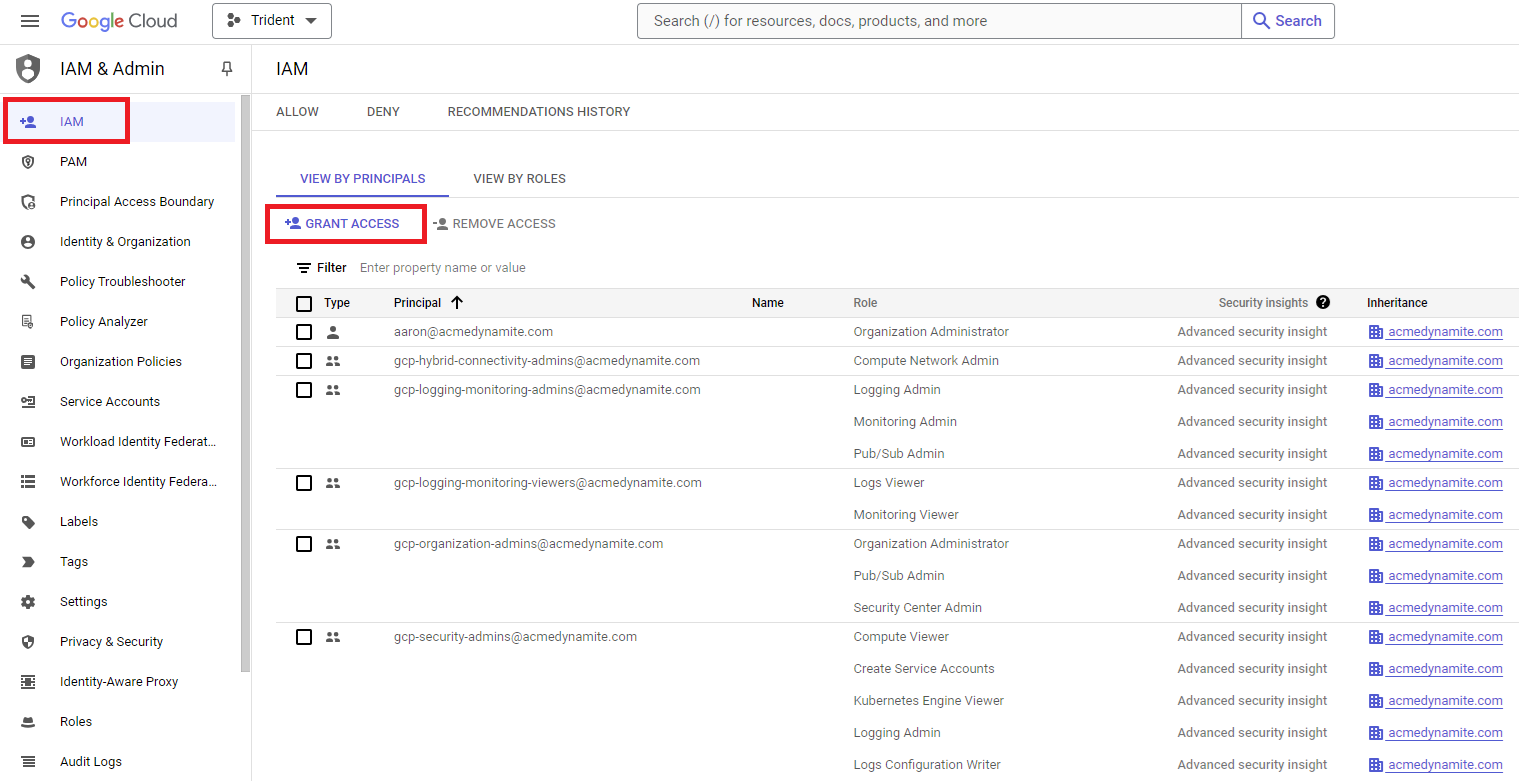
No menu de navegação IAM & Admin, selecione IAM e, em seguida, Conceder acesso.
-
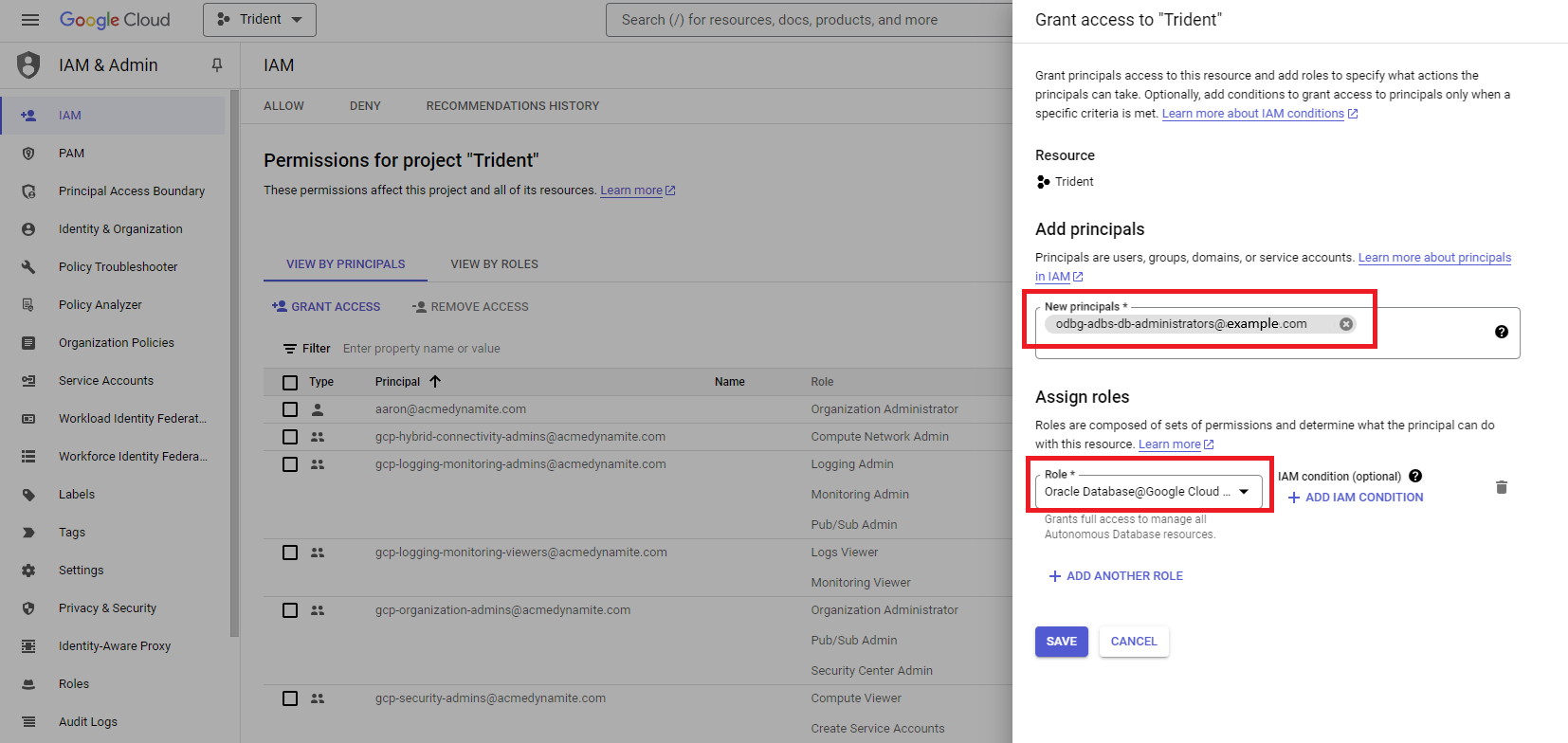
Na caixa de diálogo Conceder acesso a, designe atribuições aos grupos criados nas etapas 2 a 6 dessa tarefa.
Informe o seguinte, selecione SAVE e repita essa etapa até que você tenha designado atribuições a todos os grupos listados na tabela no início deste tópico.
- Adicionar controladores: No campo Novos controladores, informe o e-mail do grupo do Google Cloud do grupo ao qual você está designando atribuições. Na tabela anterior, você pode encontrar um padrão de nomenclatura sugerido para os nomes de e-mail do grupo. Por exemplo:
odbg-adbs-db-administrators@example.com - Atribuir funções: no campo Função, selecione a Atribuição de Função do Grupo do Google listada na tabela anterior que corresponde ao e-mail do grupo informado no campo Novos principais. Por exemplo: "Oracle AI Database@Google Cloud Autonomous AI Database Admin"
- Adicionar controladores: No campo Novos controladores, informe o e-mail do grupo do Google Cloud do grupo ao qual você está designando atribuições. Na tabela anterior, você pode encontrar um padrão de nomenclatura sugerido para os nomes de e-mail do grupo. Por exemplo:
Configurando o Controle de Acesso baseado em atribuição para o Oracle Exadata Database Service
Use as informações na tabela a seguir para criar novos grupos e atribuições do Google Cloud para o Exadata Database Service. Os valores de e-mail do Grupo do Google Cloud fornecidos na tabela são valores sugeridos, mas você pode usar outros nomes de e-mail de grupo conforme necessário. Observe que você deve substituir a string <email_domain> pelo domínio de e-mail da sua organização. Por exemplo: odbg-adbs-db-administrators@example.com
| Nome do Grupo do Google Cloud | E-mail do Google Cloud Group | Atribuição de Função do Google Cloud | Finalidade |
|---|---|---|---|
| odbg-exa-infraadministradores | odbg-exa-infra-administrators@<email_domain> | Administrador do Oracle AI Database@Google Cloud Exadata Infrastructure | Este grupo destina-se a administradores que precisam gerenciar todos os recursos do Oracle Exadata Database Service no Google Cloud. |
| odbg-exa-infra-leitores | odbg-exa-infra-readers@<email_domain> | Visualizador do Oracle AI Database@Google Cloud Exadata Infrastructure | Este grupo destina-se a visualizadores que precisam exibir todos os recursos do Oracle Exadata Database Service no Google Cloud |
| odbg-vm-cluster-administradores | odbg-vm-cluster-administrators@<email_domain> | Administrador do Cluster de VMs na Nuvem do Oracle AI Database@Google | Este grupo destina-se a administradores que precisam gerenciar recursos de Clusters de VMs no Google Cloud. |
| leitores de cluster odbg-vm | odbg-vm-cluster-readers@<email_domain> | Visualizador do Cluster de VMs na Nuvem do Oracle AI Database@Google | Este grupo destina-se a visualizadores que precisam exibir recursos de Clusters de VMs no Google Cloud |
| odbg-db-family-administrators | odbg-db-family-administrators@<email_domain> | Oracle AI Database@Google Administrador da nuvem |
Este grupo é para administradores que precisam gerenciar todos os recursos do Oracle AI Database na OCI. Esse grupo é replicado no OCI durante o processo opcional de federação de identidades. |
| leitores da família odbg-db | odbg-db-family-readers@<email_domain> | Visualizador de nuvem do Oracle AI Database@Google |
Este grupo destina-se a leitores que precisam exibir todos os recursos do banco de dados Oracle no OCI. Esse grupo é replicado no OCI durante o processo opcional de federação de identidades. |
| odbg-exa-cdb-administradores | odbg-exa-cdb-administrators@<email_domain> | nenhum |
Este grupo é para administradores que precisam gerenciar todos os recursos do CDB no OCI. Esse grupo é replicado no OCI durante o processo opcional de federação de identidades. |
| odbg-exa-pdb-administradores | odbg-exa-pdb-administrators@<email_domain> | nenhum |
Este grupo é para administradores que precisam gerenciar todos os recursos do PDB no OCI. Esse grupo é replicado no OCI durante o processo opcional de federação de identidades. |
| odbg-rede-administradores | odbg-network-administrators@<email_domain> | nenhum |
Este grupo é para administradores que precisam gerenciar todos os recursos de rede no OCI. Esse grupo é replicado no OCI durante o processo opcional de federação de identidades. |
| odbg-costmgmt-administradores | odbg-costmgmt-administrators@<email_domain> | nenhum |
Este grupo é para administradores que precisam gerenciar recursos de custo e faturamento no OCI. Esse grupo é replicado no OCI durante o processo opcional de federação de identidades. |
-
Na página de exibição de lista Grupos, selecione Criar grupo.
-
Na guia Informações do grupo, informe os seguintes detalhes do grupo que você está criando.
Para cada linha na tabela deste tópico, crie um grupo usando as etapas desta tarefa. Siga as etapas na tarefa de um único grupo para criar esse grupo e repita as etapas para os grupos adicionais listados na tabela.
- Nome do grupo: Use os valores "nome do Grupo do Google Cloud" da tabela anterior. Por exemplo:
odbg-exa-infra-administrators. - E-mail do grupo: Você pode usar os valores "E-mail do Grupo do Google Cloud" na tabela anterior ou criar seus próprios valores, conforme necessário. Por exemplo:
odbg-exa-infra-administrators@example.com - Descrição do Grupo: Você pode usar as descrições encontradas na coluna "Finalidade" na tabela anterior. Por exemplo: "Esse grupo é para administradores que precisam gerenciar todos os recursos do Oracle Exadata Database Service no Google Cloud".
Antes de inserir informações:
Depois de inserir as informações:
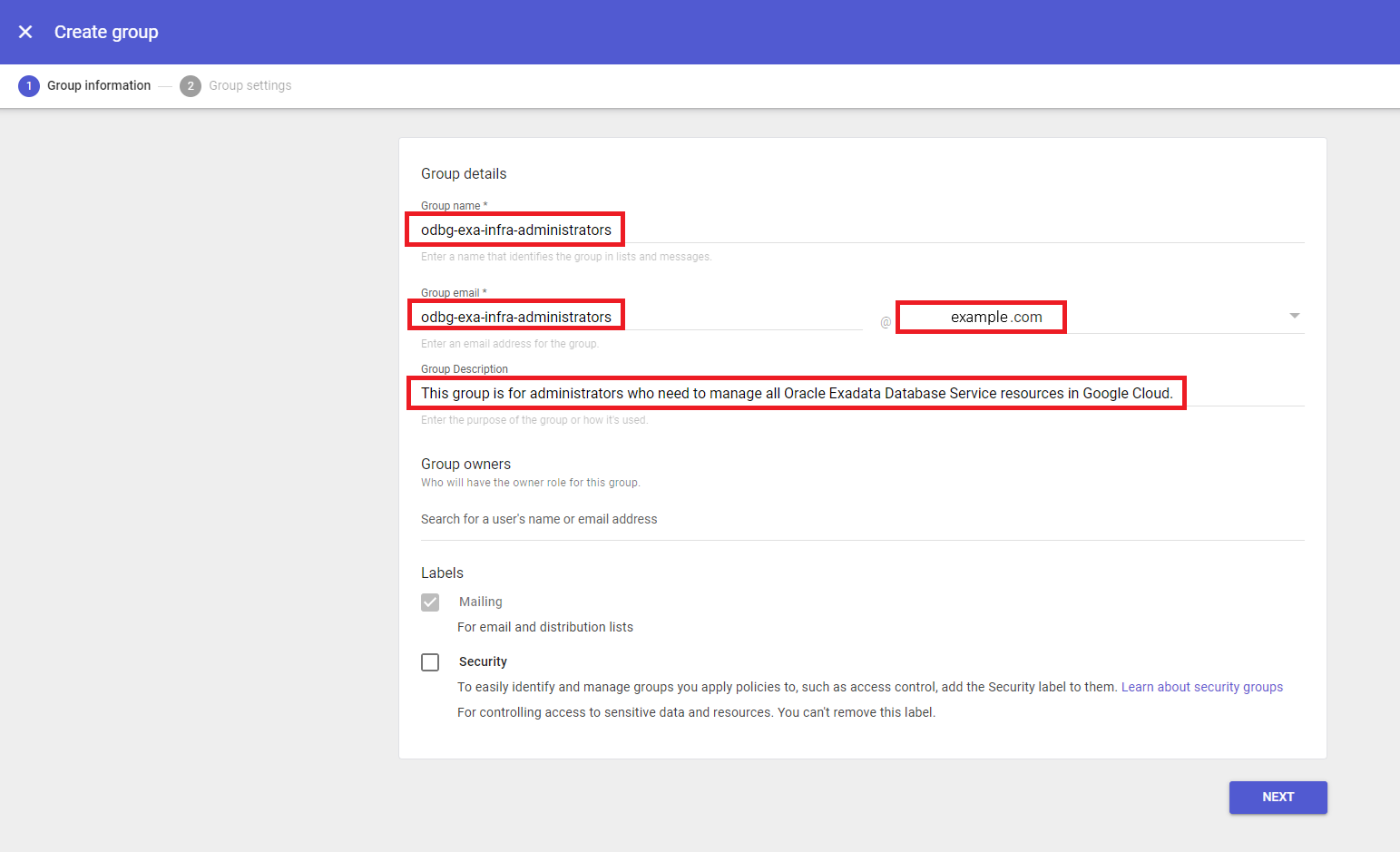
- Nome do grupo: Use os valores "nome do Grupo do Google Cloud" da tabela anterior. Por exemplo:
-
Na guia Configurações de grupo, atualize as configurações de acesso com base nas melhores práticas de segurança da sua empresa e selecione CREATE GROUP.
-
Selecione Criar outro grupo para começar a criar o próximo grupo na tabela de grupos deste tópico.
-
Designe atribuições aos grupos do Google Cloud que você criou no serviço IAM & Admin: pesquise "IAM & Admin" no console do Google Cloud e selecione no resultado da pesquisa para navegar até esse serviço no console.
-
No menu de navegação IAM & Admin, selecione IAM e, em seguida, Conceder acesso.
-
Na caixa de diálogo Conceder acesso a, designe atribuições aos grupos criados nas etapas 2 a 6 dessa tarefa.
Informe o seguinte, selecione SAVE e repita essa etapa até que você tenha designado atribuições a todos os grupos listados na tabela no início deste tópico.
- Adicionar controladores: No campo Novos controladores, informe o e-mail do grupo do Google Cloud do grupo ao qual você está designando atribuições. Na tabela anterior, você pode encontrar um padrão de nomenclatura sugerido para os nomes de e-mail do grupo. Por exemplo:
odbg-adbs-db-administrators@example.com - Atribuir funções: no campo Função, selecione a Atribuição de Função do Grupo do Google listada na tabela anterior que corresponde ao e-mail do grupo informado no campo Novos principais. Por exemplo: "Oracle AI Database@Google Cloud Autonomous AI Database Admin"
- Adicionar controladores: No campo Novos controladores, informe o e-mail do grupo do Google Cloud do grupo ao qual você está designando atribuições. Na tabela anterior, você pode encontrar um padrão de nomenclatura sugerido para os nomes de e-mail do grupo. Por exemplo:
Configurando o Controle de Acesso baseado em atribuição para o Oracle Exadata Database Service on Exascale Infrastructure
Use as informações na tabela a seguir para criar novos grupos e atribuições do Google Cloud para o Oracle Exadata Database Service on Exascale Infrastructure. Os valores de e-mail do Grupo do Google Cloud fornecidos na tabela são valores sugeridos, mas você pode usar outros nomes de e-mail de grupo conforme necessário. Observe que você deve substituir a string <email_domain> pelo domínio de e-mail da sua organização. Por exemplo: odbg-adbs-db-administrators@example.com
| Nome do Grupo do Google Cloud | E-mail do Google Cloud Group | Atribuição de Função do Google Cloud | Finalidade |
|---|---|---|---|
| odbg-exascale-db-storage-vault-administrators | odbg-exascale-db-storage-vault-administrators@<email_domain> | Administrador do Oracle Database@Google Cloud Exadata Database Service on Exascale Infrastracture Storage Vault | Este grupo destina-se a administradores que precisam gerenciar todos os recursos do Oracle Exascale Storage Vault no Google Cloud. |
| odbg-exascale-db-storage-vault-readers | odbg-exascale-db-storage-vault-readers@<email_domain> | Oracle Database@Google Cloud Exadata Database Service no Visualizador de Vault de Armazenamento Exascale Infrastracture | Este grupo destina-se a visualizadores que precisam exibir todos os recursos do Oracle Exascale Storage Vault no Google Cloud |
| odbg-exadb-vm-cluster-administradores | odbg-exadb-vm-cluster-administrators@<email_domain> | Administrador do Cluster de VMs do Oracle Database@Google Cloud Exadata Database Service on Exascale Infrastracture | Este grupo destina-se a administradores que precisam gerenciar recursos de Clusters de VMs do Oracle ExaDB no Google Cloud. |
| leitores de cluster odbg-exadb-vm | odbg-exadb-vm-cluster-readers@<email_domain> | Oracle Database@Google Cloud Exadata Database Service no Visualizador de Cluster de VMs do Exascale Infrastracture | Este grupo destina-se a visualizadores que precisam exibir recursos de Clusters de VMs do Oracle ExaDB no Google Cloud |
| odbg-db-family-administrators | odbg-db-family-administrators@<email_domain> | Oracle AI Database@Google Administrador da nuvem |
Este grupo é para administradores que precisam gerenciar todos os recursos do Oracle AI Database na OCI. Esse grupo é replicado no OCI durante o processo opcional de federação de identidades. |
| leitores da família odbg-db | odbg-db-family-readers@<email_domain> | Visualizador de nuvem do Oracle AI Database@Google |
Este grupo destina-se a leitores que precisam exibir todos os recursos do Oracle AI Database na OCI. Esse grupo é replicado no OCI durante o processo opcional de federação de identidades. |
| odbg-exa-cdb-administradores | odbg-exa-cdb-administrators@<email_domain> | nenhum |
Este grupo é para administradores que precisam gerenciar todos os recursos do CDB no OCI. Esse grupo é replicado no OCI durante o processo opcional de federação de identidades. |
| odbg-exa-pdb-administradores | odbg-exa-pdb-administrators@<email_domain> | nenhum |
Este grupo é para administradores que precisam gerenciar todos os recursos do PDB no OCI. Esse grupo é replicado no OCI durante o processo opcional de federação de identidades. |
| odbg-rede-administradores | odbg-network-administrators@<email_domain> | nenhum |
Este grupo é para administradores que precisam gerenciar todos os recursos de rede no OCI. Esse grupo é replicado no OCI durante o processo opcional de federação de identidades. |
| odbg-costmgmt-administradores | odbg-costmgmt-administrators@<email_domain> | nenhum |
Este grupo é para administradores que precisam gerenciar recursos de custo e faturamento no OCI. Esse grupo é replicado no OCI durante o processo opcional de federação de identidades. |
-
Na página de exibição de lista Grupos, selecione Criar grupo.
-
Na guia Informações do grupo, informe os seguintes detalhes do grupo que você está criando.
Para cada linha na tabela deste tópico, crie um grupo usando as etapas desta tarefa. Siga as etapas na tarefa de um único grupo para criar esse grupo e repita as etapas para os grupos adicionais listados na tabela.
- Nome do grupo: Use os valores "nome do Grupo do Google Cloud" da tabela anterior. Por exemplo:
odbg-exa-infra-administrators. - E-mail do grupo: Você pode usar os valores "E-mail do Grupo do Google Cloud" na tabela anterior ou criar seus próprios valores, conforme necessário. Por exemplo:
odbg-exa-infra-administrators@example.com - Descrição do Grupo: Você pode usar as descrições encontradas na coluna "Finalidade" na tabela anterior. Por exemplo: "Esse grupo é para administradores que precisam gerenciar todos os recursos do Oracle Exadata Database Service no Google Cloud".
Antes de inserir informações:
Depois de inserir as informações:
- Nome do grupo: Use os valores "nome do Grupo do Google Cloud" da tabela anterior. Por exemplo:
-
Na guia Configurações de grupo, atualize as configurações de acesso com base nas melhores práticas de segurança da sua empresa e selecione CREATE GROUP.
-
Selecione Criar outro grupo para começar a criar o próximo grupo na tabela de grupos deste tópico.
-
Designe atribuições aos grupos do Google Cloud que você criou no serviço IAM & Admin: pesquise "IAM & Admin" no console do Google Cloud e selecione no resultado da pesquisa para navegar até esse serviço no console.
-
No menu de navegação IAM & Admin, selecione IAM e, em seguida, Conceder acesso.
-
Na caixa de diálogo Conceder acesso a, designe atribuições aos grupos criados nas etapas 2 a 6 dessa tarefa.
Informe o seguinte, selecione SAVE e repita essa etapa até que você tenha designado atribuições a todos os grupos listados na tabela no início deste tópico.
- Adicionar controladores: No campo Novos controladores, informe o e-mail do grupo do Google Cloud do grupo ao qual você está designando atribuições. Na tabela anterior, você pode encontrar um padrão de nomenclatura sugerido para os nomes de e-mail do grupo. Por exemplo:
odbg-adbs-db-administrators@example.com - Atribuir funções: no campo Função, selecione a Atribuição de Função do Grupo do Google listada na tabela anterior que corresponde ao e-mail do grupo informado no campo Novos principais. Por exemplo: "Oracle AI Database@Google Cloud Autonomous AI Database Admin"
- Adicionar controladores: No campo Novos controladores, informe o e-mail do grupo do Google Cloud do grupo ao qual você está designando atribuições. Na tabela anterior, você pode encontrar um padrão de nomenclatura sugerido para os nomes de e-mail do grupo. Por exemplo:
Políticas Multinuvem do OCI
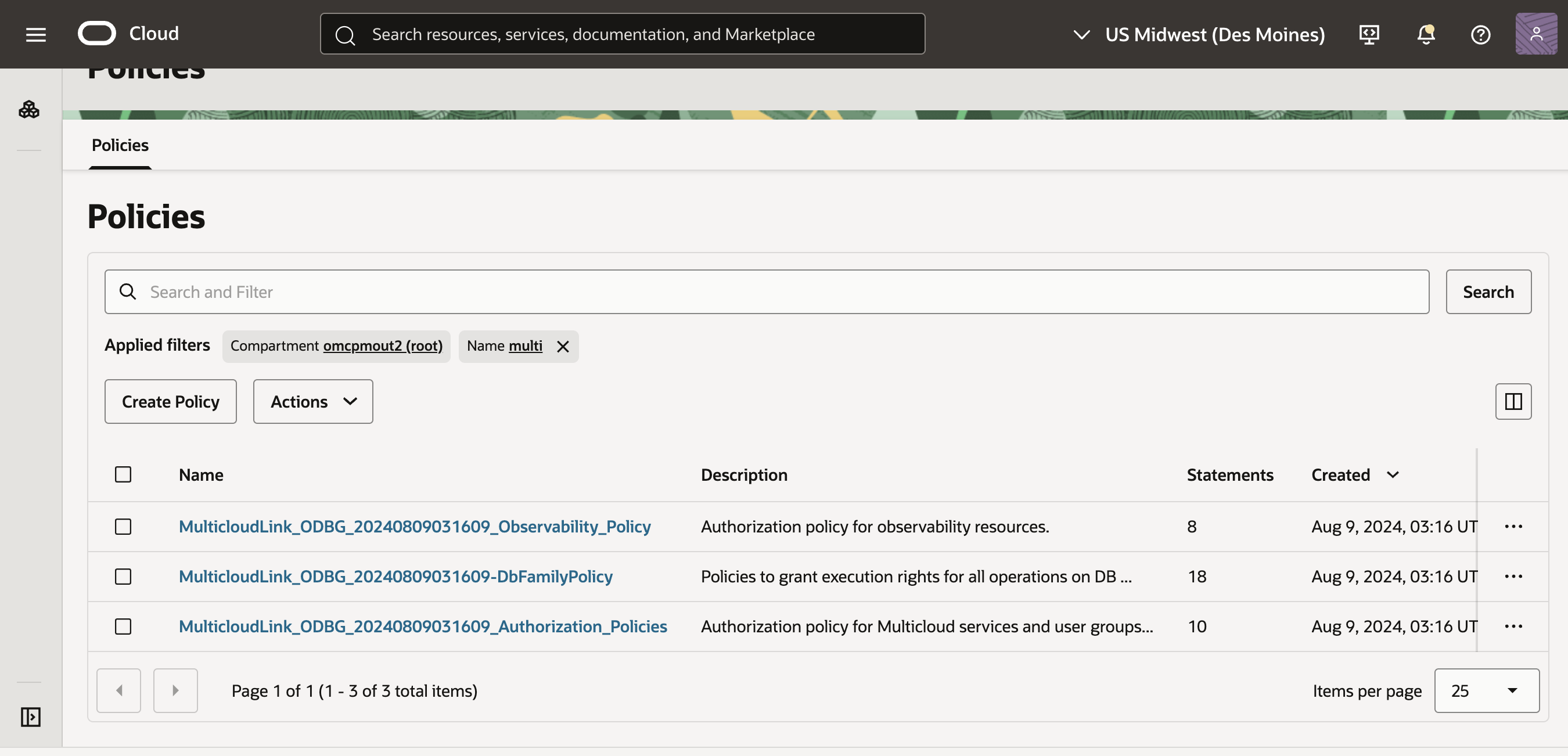
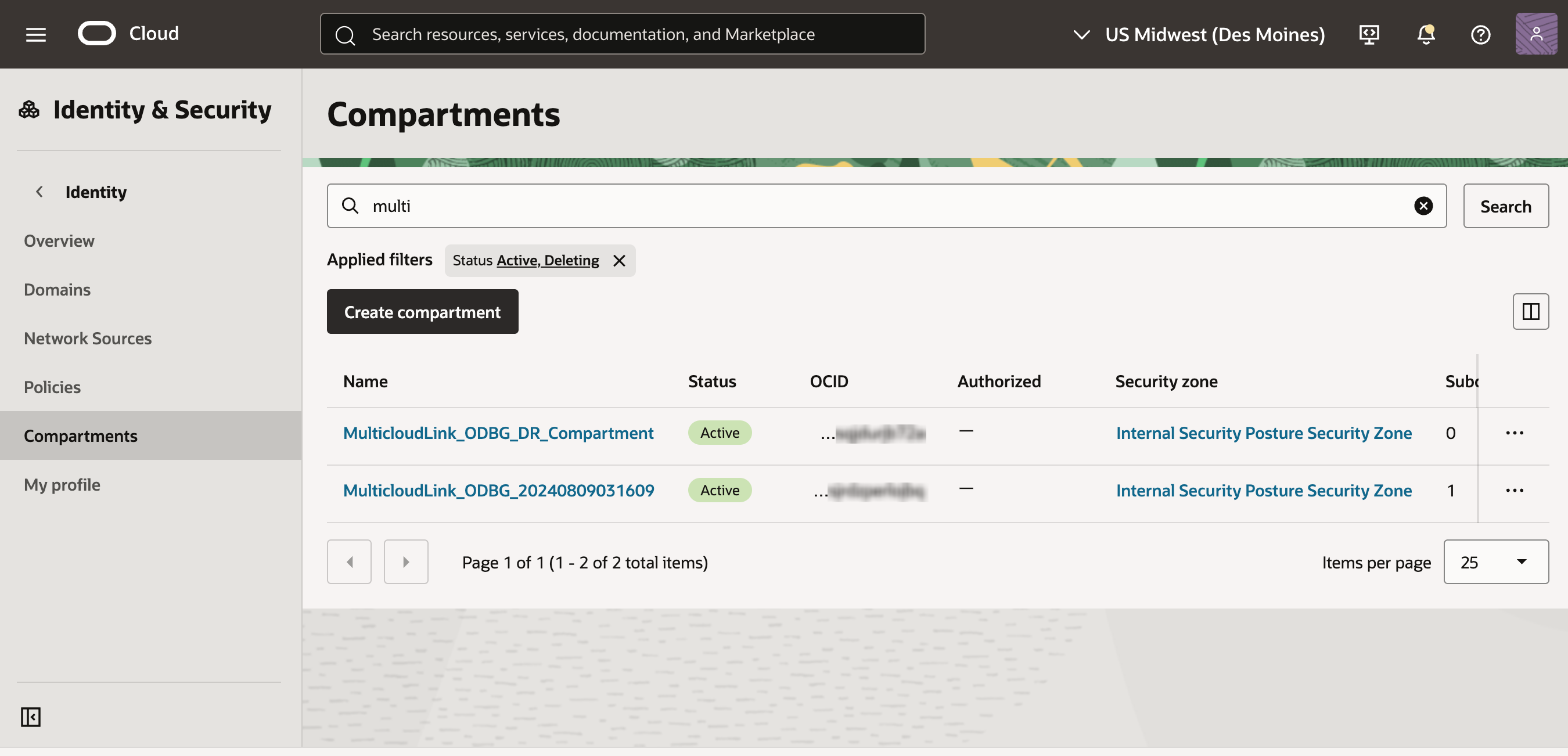
Quando você integra seu ambiente do Google Cloud ao Oracle AI Database@Google Cloud, durante o processo de vinculação de contas da OCI, a OCI cria um compartimento Multicloud e as políticas do OCI Identity and Access Management (IAM) necessárias ao serviço. Esses recursos são essenciais para manter o Oracle AI Database@Google Cloud. Os administradores do OCI não devem modificar, mover ou excluir esses recursos criados automaticamente.
Você pode identificar as políticas do IAM e o compartimento pelo prefixo MulticloudLink.
Políticas de Negação de IAM (Identity and Access Manager)
As políticas do OCI IAM Deny permitem que os administradores bloqueiem explicitamente ações indesejadas, aprimorando a segurança e simplificando o controle de acesso.
Embora as políticas do OCI IAM Deny sejam uma ferramenta avançada para restringir permissões, elas devem ser usadas com extrema cautela no Oracle AI Database@Google Cloud.
Não aplique nenhuma política Negar que direcione ou afete as políticas do serviço IAM ou compartimentos prefixados com MulticloudLink.
A aplicação de políticas de Negação aos recursos do Oracle AI Database@Google Cloud interrompe a integração do serviço ODBG com a OCI, causando falhas operacionais graves ou um mau funcionamento completo do serviço.
Recuperar-se de uma Política de Negação em Toda a Tenancy que Bloqueia Funções Multinuvem
Uma política de negação em toda a tenancy, como Deny any-user to inspect all-resources in tenancy, pode bloquear todo o acesso do usuário ou bloquear a integração Multicloud.
Para recuperar:
Estas etapas usam a Console do Oracle Cloud. Como alternativa, use a CLI do OCI. Exemplo de comando da CLI:
oci iam policy update --policy-id <policy-id> --statements '["Deny group Interns to inspect all-resources in tenancy"]'