Verificar
Saiba qual configuração esperar na Console do Oracle Cloud para o Oracle AI Database@Google Cloud após a vinculação da conta.
Depois de vincular uma conta do OCI, você pode confirmar a ativação do Oracle AI Database@Google Cloud verificando algumas páginas na Console do Oracle Cloud.
Para confirmar o mapeamento de assinaturas, os limites e a criação do compartimento de links Multicloud, conclua as etapas nas seguintes seções:
Verificando Mapeamento de Assinatura
-
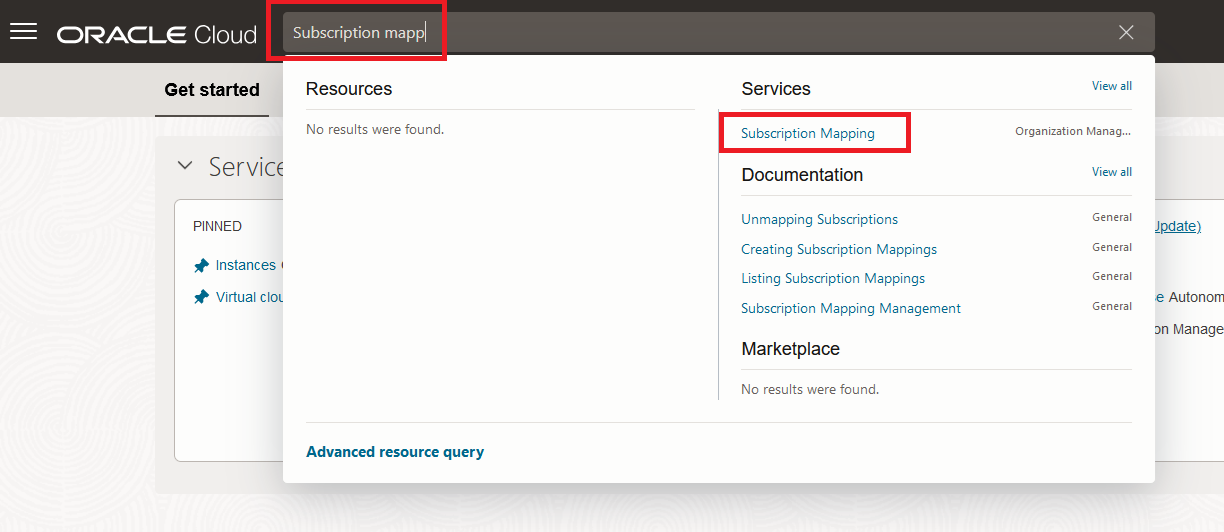
Na Console do Oracle Cloud, procure por "Mapeamento de assinatura" e selecione Mapeamento de Assinatura.
-
Confirme se o tipo de assinatura
ORACLEDBATGOOGLEé exibido.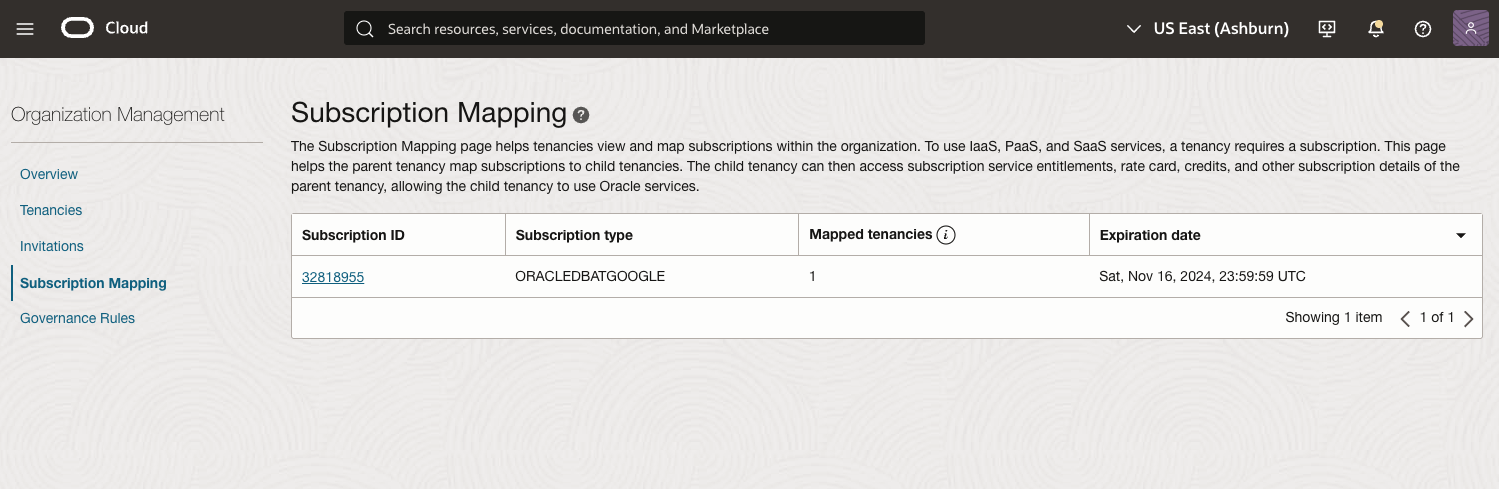
-
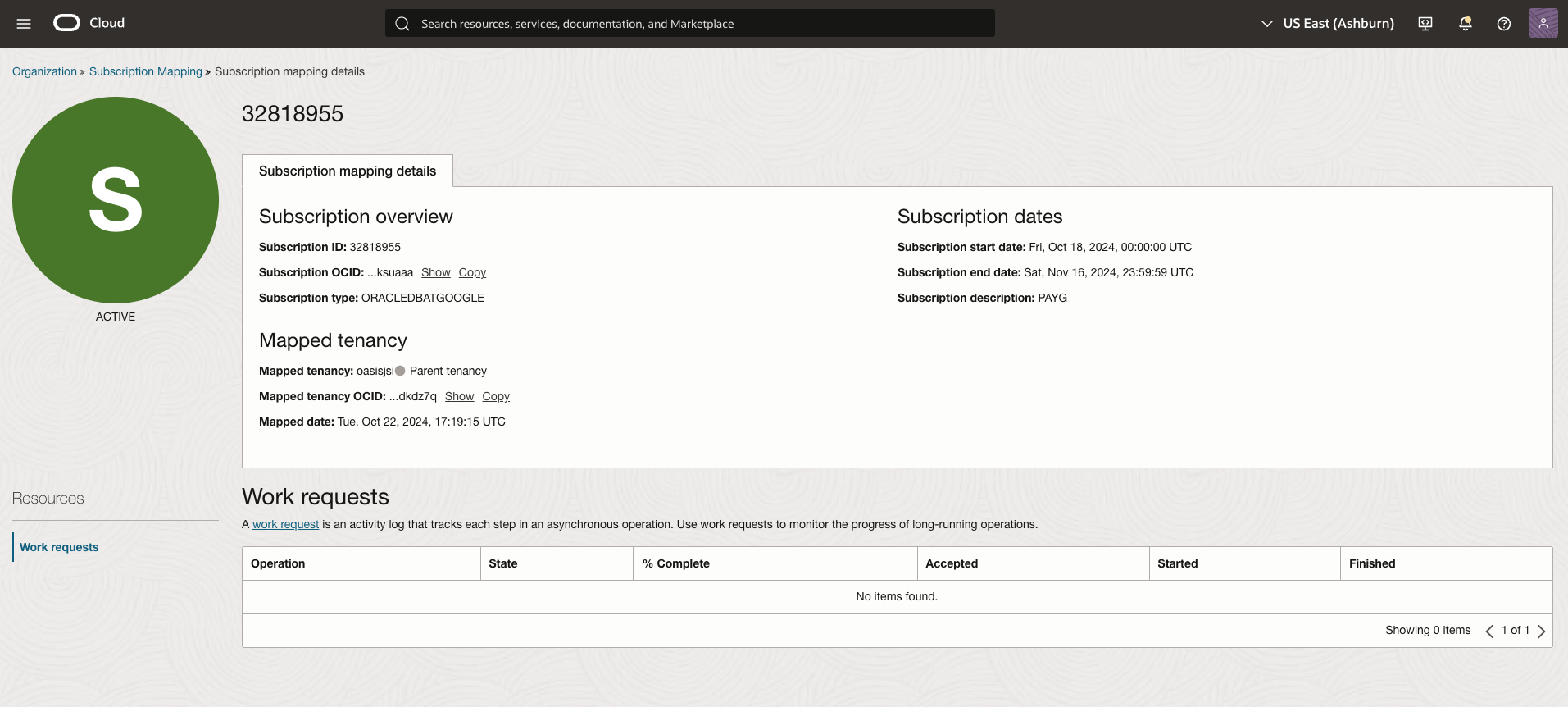
Selecione ID da Assinatura para exibir os detalhes da assinatura.
A página de detalhes é aberta. O campo Data do mapeamento lista a data em que você executou a integração do Oracle AI Database@Google Cloud.
Verificando Limites
-
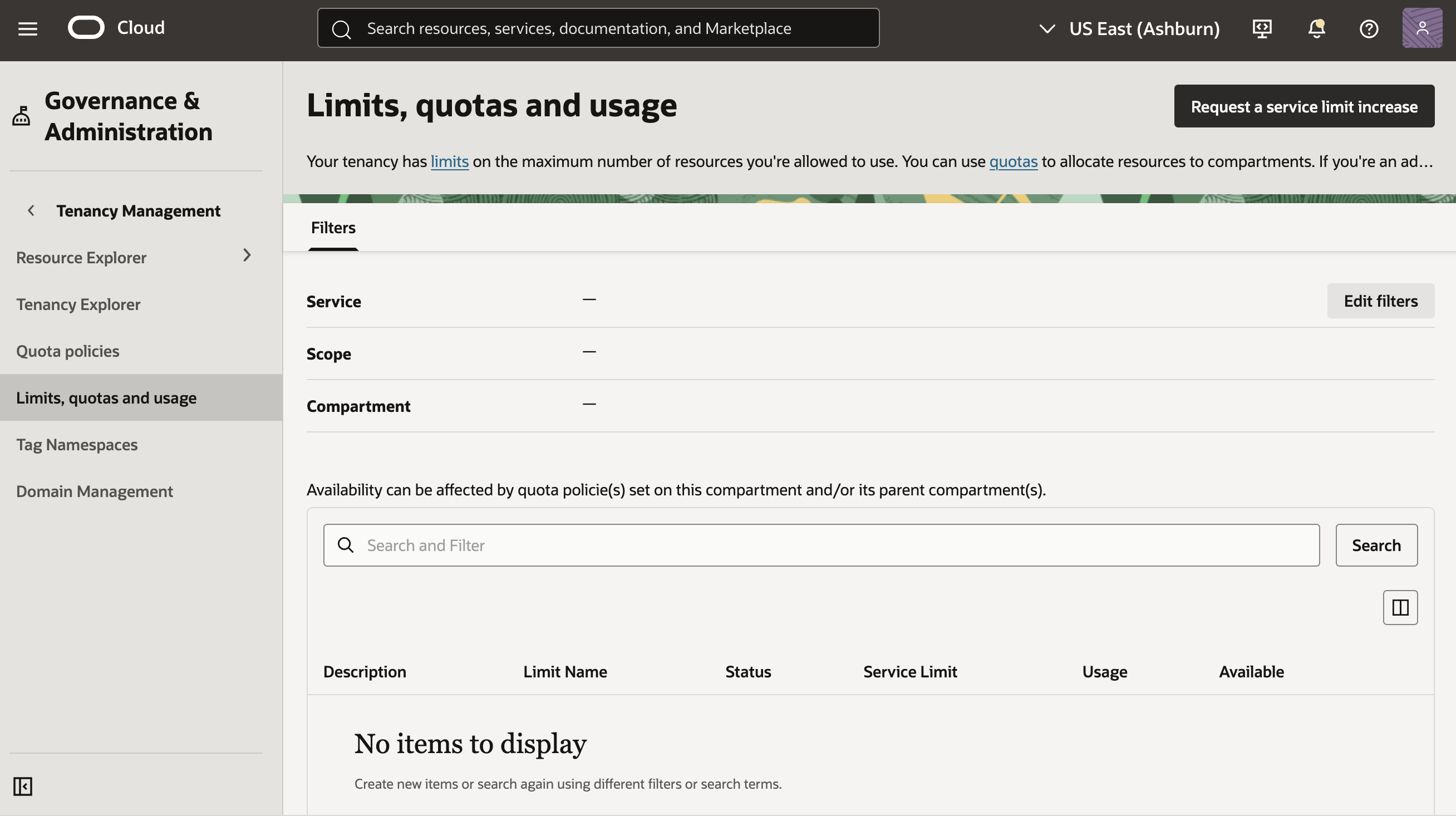
Na Console do Oracle Cloud, pesquise "Limites, Cotas e Uso" e selecione Limites, Cotas e Uso.
-
Na página Limites, Cotas e Uso, selecione Editar filtro e selecione os seguintes valores:
- Serviço: Banco de Dados
- Escopo: O domínio de disponibilidade (AD) que você deseja verificar
Se você não souber o AD, poderá verificar as três opções do AD no Escopo da sua região atual para ver seus limites na tabela.
- Assinatura: Sua assinatura do Oracle AI Database@Google Cloud
Esta assinatura termina em
ORACLEDBATGOOGLE. - Compartimento: O compartimento raiz da sua tenancy do OCI.
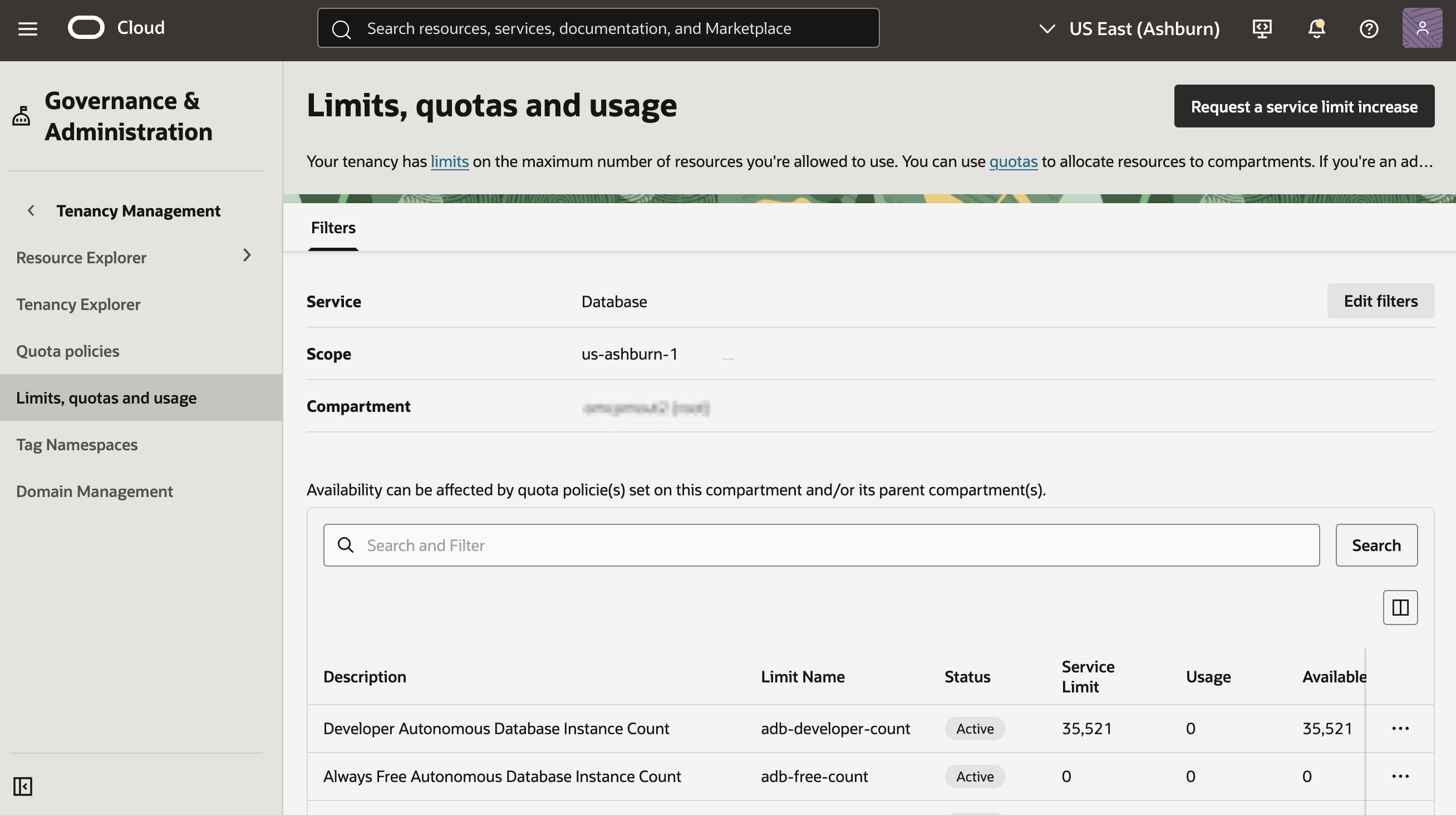
Verificando o Link Multicloud na OCI para o Oracle AI Database@Google Cloud
-
Na página da lista Compartimentos, confirme se sua tenancy tem um compartimento com um nome que começa com
MulticloudLink_ODBG_.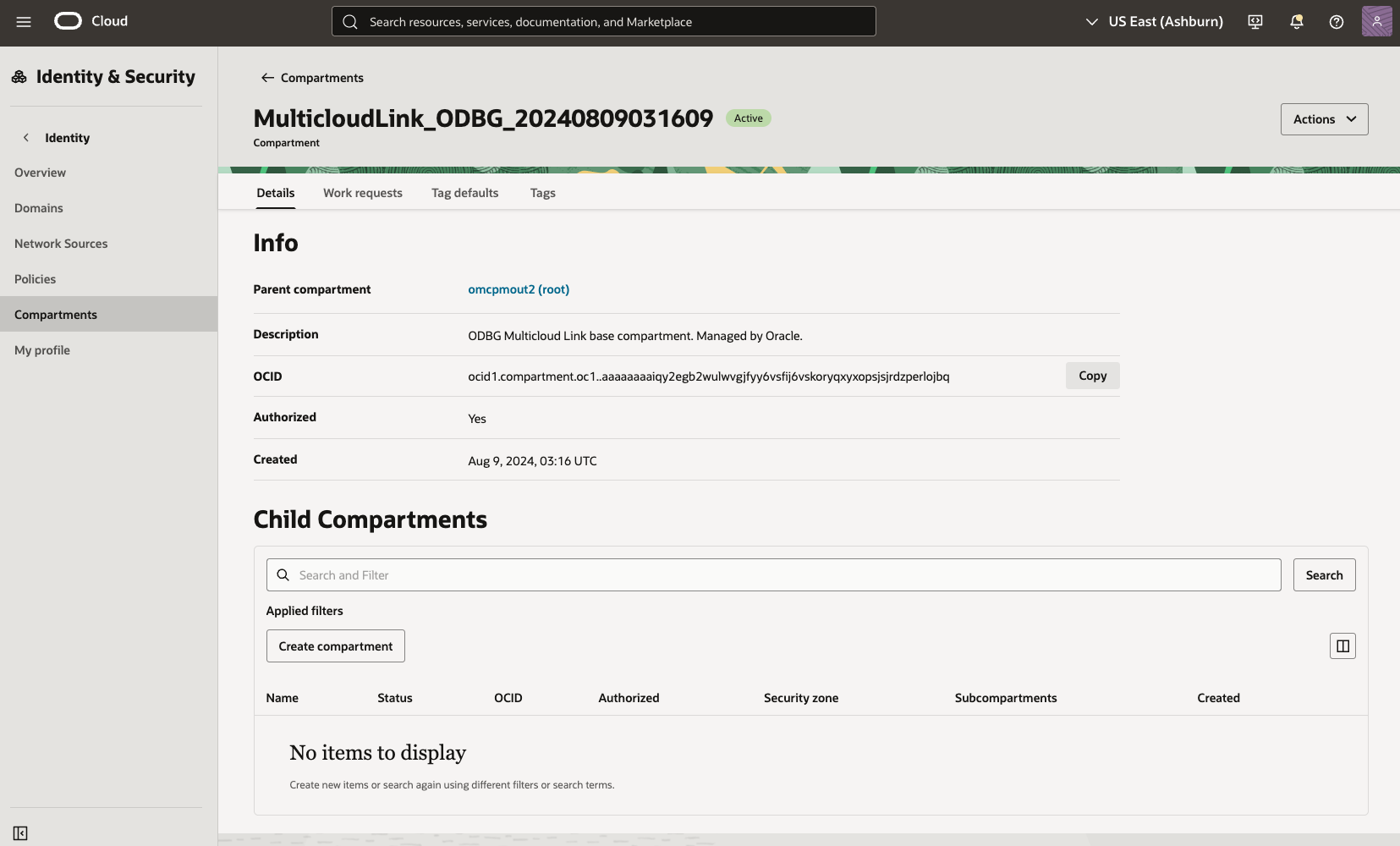
Verificando o Oracle AI Database@Google Cloud no Google Cloud Console
-
Confirme os valores esperados da coluna:
- Status: Ativo
- Título do pedido: detalhes esperados
- Prestador: Oracle
- Plano: detalhes esperados (por exemplo, "Assinatura Mensal de Oferta Privada")
- Data de compra: detalhes esperados (confirmar validade de assinatura)
- Data inicial: detalhes esperados (confirmar validade de assinatura)
- Data final: detalhes esperados (confirmar validade de assinatura)
- Programação de pagamento: detalhes esperados para cadência de faturamento confirmada (por exemplo, "Anual")
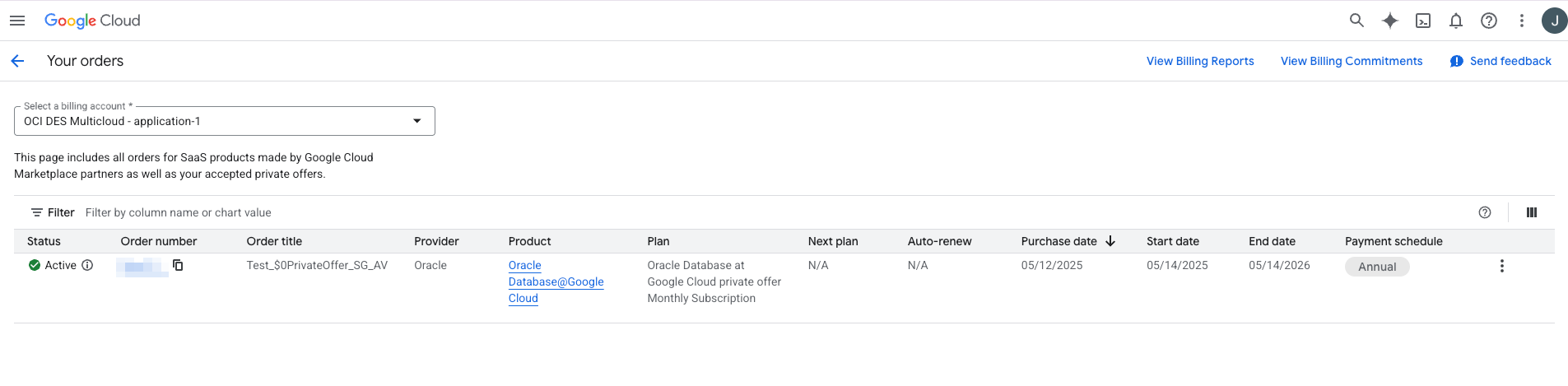
Agora você pode acessar o Oracle AI Database@Google Cloud na Console do Google Cloud.
O Que Vem a Seguir
Continue a integração e inscreva-se no My Oracle Cloud Support para acessar o suporte para seus bancos de dados Oracle.