Configurar Atualização de Dados Frequentes V2 (Visualizar)

Configure a frequência de atualização de dados selecionando a programação de atualização, os módulos e as tabelas de dados.

Você pode especificar os dados a serem atualizados em horários específicos de um dia; até um máximo de três vezes por dia. Por exemplo, você pode definir atualizações em 10AM, 2PM e 5PM porque é quando você deseja que os dados intra-dia sejam atualizados.

Certifique-se de que a opção Atualização Frequente esteja ativada em Recursos do Pipeline na guia Visualizar Recursos da página Ativar Recursos antes de programar atualizações frequentes de dados. Consulte Disponibilizar Recursos de Visualização.

  1. Na Console do Oracle Fusion Data Intelligence, clique em Configuração de Dados, depois em Definições do Pipeline.
  2. Clique na guia Atualização de Dados Frequentes.
  3. Em Informações da Programação, clique em Atualizar para alterar a programação.
  4. Em Atualizar Programação, especifique o seguinte:
    1. Fuso Horário: Selecione seu fuso horário.
    2. Em Programações Ativas, clique no ícone Adicionar Programação, informe um horário e clique em Atualizar.
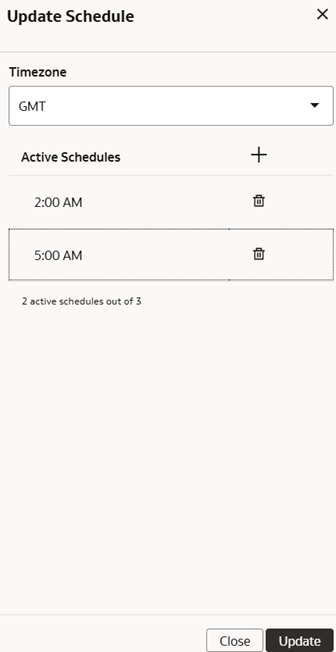
    Caixa de diálogo Atualizar Programação

  5. Para atualizar módulos específicos, exiba a guia Módulos e selecione as áreas de função e as configurações de dados personalizadas desejadas. Se você não vir uma área funcional esperada, primeiro certifique-se de que ela esteja ativada. Você também deve incluir todas as áreas funcionais das quais as áreas funcionais selecionadas dependem. Para o Fusion Accounting Hub, são necessárias etapas adicionais para ativá-lo para Atualização de Dados Frequentes. Consulte Ativar Módulos de Atualização de Dados Frequentes para o Fusion Accounting Hub (Visualização)
    1. Informe o nome de uma Área Funcional, Aplicativo ou Oferta no campo Pesquisar para localizar uma entrada desejada a ser selecionada para Atualização de Dados Frequentes. Você pode selecionar três áreas funcionais para Atualização de Dados Frequentes.
  6. Para atualizar tabelas específicas, selecione a guia Tabelas de Dados e clique para selecionar as tabelas desejadas. Se você não vir uma tabela esperada, certifique-se de ter ativado a área de assunto relacionada.
    1. Filtre pelo nome da tabela do warehouse e use o menu suspenso Selecionar Entidade para localizar tabelas específicas.
    2. Use os filtros para mostrar apenas Tabelas de módulos, Tabelas de Configuração de Dados Personalizadas, Tabelas de Aumento de Dados ou Tabelas Não Certificadas, bem como Tabelas Selecionadas/Todas as Tabelas, conforme necessário, para localizar itens específicos a serem incluídos para a Atualização de Dados Frequentes.
    3. Selecione todas as tabelas aplicáveis que você deseja atualizar durante cada execução da Atualização Frequente de Dados.
    4. Clique em Adicionar Tabela para adicionar tabelas do tipo Recomendado, Certificado ou não Certificado. Consulte Valores de Certificação da Tabela para Atualização de Dados Frequentes (Visualização) para obter mais detalhes. Se você adicionar uma tabela Não certificada, ela será indicada na coluna Certificação de Tabela. Determinadas tabelas, como tabelas que contêm agregados e instantâneos, não são permitidas para Atualização Frequente de Dados. Se você tentar adicionar essas tabelas, receberá um erro.
    5. Se você precisar compartilhar os detalhes da configuração Atualização de Dados Frequentes, clique no ícone Download para fazer download de uma lista de Módulos de Dados e Tabelas selecionados como CSV.
  7. Opcionalmente, edite o campo Dados Mais Antigos para Reportar. Esta opção afeta os dados extraídos pela Exibição Lambda. O valor padrão é 4 meses. O aumento do valor pode afetar o desempenho dos relatórios e de qualquer processamento personalizado que você possa ter com base nas exibições Lambda. Consulte Frequent Data Refresh Delta Tables and Lambda View Details (Preview).
  8. Para salvar seu andamento a qualquer momento durante a configuração, clique no botão Salvar.
  9. Quando terminar de fazer as alterações, clique em Publicar. Cada alteração nas configurações de Atualização frequente de dados inclui uma caixa de diálogo Aviso que exige que você insira o nome da pessoa que está fazendo alterações, bem como o nome da pessoa que está autorizando a alteração.
  10. Consulte a coluna Status para obter informações sobre tabelas ou módulos específicos. Consulte Módulo de Atualização de Dados Frequentes e Status da Tabela (Visualização).
  11. Exiba o log de Auditoria para verificar os detalhes da configuração da Atualização de Dados Frequentes. Consulte Exibir o Log de Auditoria.