Carregar Dados do Oracle Analytics Publisher no Fusion Data Intelligence
Como administrador de serviços, você pode usar o serviço de extração do Fusion Data Intelligence para adquirir dados dos relatórios do Oracle Analytics Publisher e usá-lo para criar aumentos de dados para vários casos de uso.
- O Oracle Analytics Publisher no Oracle Fusion Cloud Applications para aumento de dados.
- Somente os relatórios concluídos dentro do limite de timeout de execução do relatório do Oracle Analytics Publisher que geralmente é de 300 segundos.
- O conector suporta apenas formatos de arquivo CSV com um delimitador separado por vírgulas. Outros delimitadores não são suportados no momento.
O workflow do conector do Oracle BI Publisher deve observar as regras de segurança do Oracle Fusion Cloud Applications. Certifique-se de que a rotação e a atualização da senha sejam feitas no prazo antes de executar o pipeline do conector do Oracle BI Publisher. Caso contrário, essas atualizações de pipeline serão suspensas e, eventualmente, excluídas, e a origem de dados será desativada até você atualizar a senha e reenviar a solicitação de atualização.
Certifique-se de que o Oracle BI Publisher esteja ativado na página Ativar Recursos antes de criar essa conexão. Consulte Ativar Recursos Geralmente Disponíveis.
- No Fusion Data Intelligence, crie a conexão de dados com os relatórios do Oracle Analytics Publisher usando estas instruções:
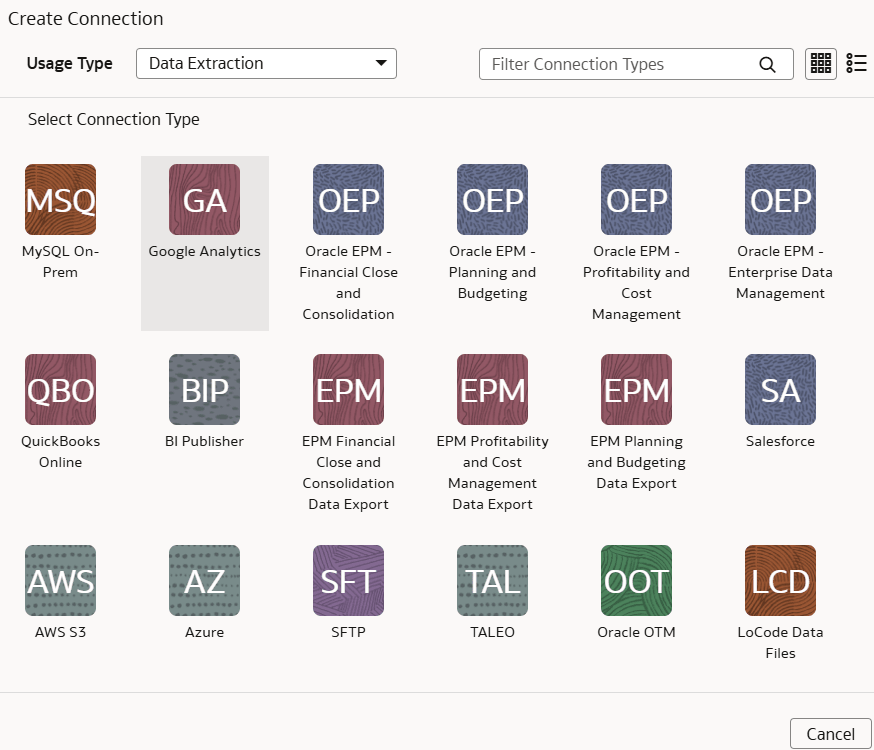
- Em Criar Conexão, selecione Extração de Dados em Tipo de Uso e selecione BI Publisher como o tipo de conexão.
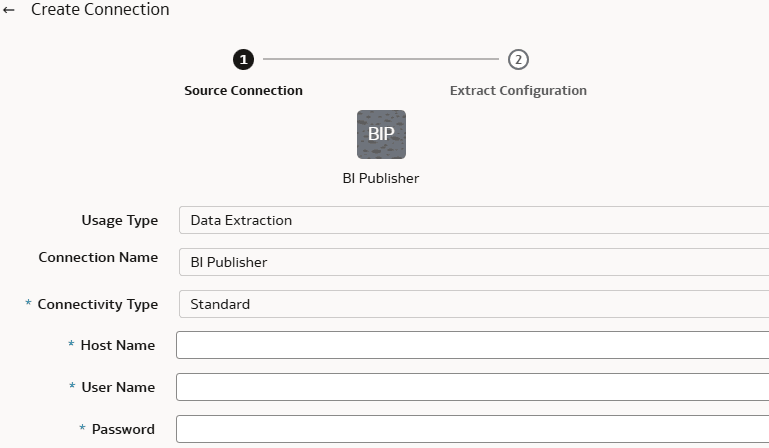
- Na caixa de diálogo da conexão do BI Publisher, forneça estes detalhes em Conexão de Origem e clique em Salvar e Avançar:
- Nome do host da instância do Oracle Analytics Publisher em Nome do Host.
- Credenciais para acessar sua instância do Oracle Analytics Publisher em Nome do Usuário e Senha
- Na caixa de diálogo da conexão do BI Publisher, forneça estes detalhes em Configuração da Extração e clique em Salvar:
- Em Configuração de Relatórios, forneça o caminho do relatório no Oracle Analytics Publisher usando o
https://<server:port>/xmlpserver/<ReportDirectory>/<ReportName>.xdo formate:- Selecione Executar de Forma Assíncrona se o relatório levar muito tempo para ser executado.
- Selecione Executar no Modo de Bloco se o relatório tiver dados grandes e puder expirar. Com essa opção, você pode especificar filtros de bloco, como "dias de bloco", para evitar timeouts para os relatórios do Oracle Analytics Publisher com grandes conjuntos de dados.
Observação
Certifique-se de que os relatórios do Oracle Analytics Publisher tenham o filtro de cláusula "where" apropriado para aplicar o filtro de divisão em blocos. Além disso, certifique-se de que os parâmetros startDate e endDate sejam definidos para o relatório com o valor __fromrangedate__ e __torangedate__. - Selecione Fazer Download no Modo de Bloco se o relatório tiver um grande volume de dados (mais de 7 MB de tamanho). Esta opção permite fazer download do relatório em blocos de dados.
- Se o relatório tiver parâmetros definidos, clique em Adicionar para fornecer o nome e o valor do parâmetro. Para relatórios com parâmetros LOV (list of values, lista de valores), você pode inserir valores de parâmetros separados por vírgulas para retornar dados de várias categorias.
Observação
"ALL" não é um valor suportado para o parâmetro.
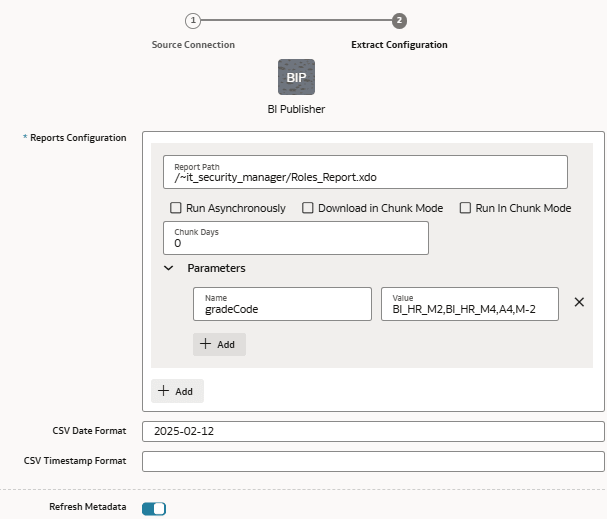
- Para Formato de Data CSV e Formato de Data/Hora CSV, consulte Sobre Formatação de Data e Data para Extratores Baseados em Arquivo CSV.
Observação
Certifique-se de que o formato de data usado no Oracle Analytics Publisher e no Fusion Data Intelligence corresponda.
- Em Configuração de Relatórios, forneça o caminho do relatório no Oracle Analytics Publisher usando o
- Em Criar Conexão, selecione Extração de Dados em Tipo de Uso e selecione BI Publisher como o tipo de conexão.