Usar a ferramenta Cost Estimator para determinar sua fatura mensal

A Oracle fornece uma ferramenta de estimativa de custos para ajudá-lo a determinar seu uso mensal e faturar o Oracle Integration.

  1. Vá para a ferramenta do estimador de custos.
  2. Na lista Selecionar categoria, escolha Integração.
  3. No cartão Integração de Aplicativos, clique em Carregar.
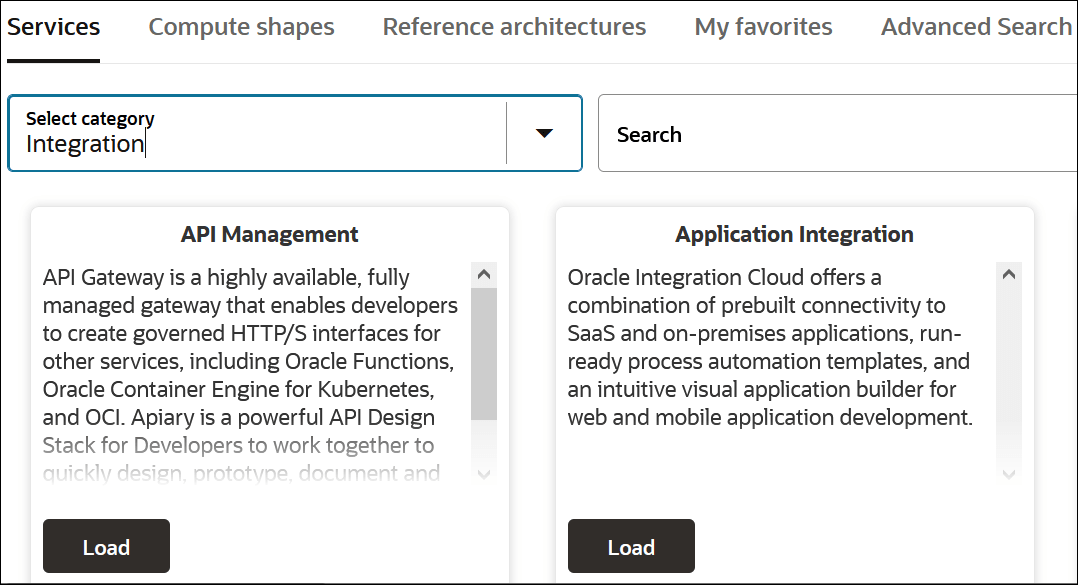
    As guias Serviços, Configurações de computação, Arquiteturas de referência, Meus favoritos e Pesquisa avançada são mostradas. A guia Serviços foi selecionada. A lista Selecionar categoria mostra a Integração selecionada. Um campo Pesquisar é exibido à direita. Abaixo estão as caixas chamadas Gerenciamento de API e Integração de Aplicativos. Ambas as caixas incluem um botão Carregar.

  4. Selecione a Edição de Licença da sua instância. Consulte Edições do Oracle Integration.
  5. Selecione o Tipo de Licença da sua instância. Consulte Tipos de Licença.
  6. Insira informações sobre o volume de transações.

    É fundamental entender quando ocorrem os volumes de transações de pico, seja durante eventos de fim de mês, de fim de trimestre ou sazonais. Esses picos podem durar uma hora ou vários dias. A identificação desses padrões ajuda a estimar com precisão os volumes de mensagens.

    Considere a pergunta na primeira coluna e, em seguida, conclua as etapas listadas na segunda coluna com base na resposta à pergunta.

    Pergunta e detalhes Próximas etapas

    Seu volume de transações comerciais aumenta em horários específicos do mês ou do ano?

    Por exemplo, execuções de folha de pagamento, processamento de fim de mês, Black Friday, inscrições abertas, vendas em flash

    Sim

    Selecione Volume baseado em pico sazonal/evento e informe seu Volume diário de pico durante eventos de aumento.

    Certifique-se de inserir o volume de pico diário.

    Vá para a próxima pergunta.

    Não

    Desmarque a caixa Volume com base no pico sazonal/evento.

    Vá para a próxima pergunta.

    Suas transações são distribuídas uniformemente ao longo do dia?

    Exemplos de transações são pedidos, faturas, atualizações de funcionários, registros de pacientes, chat em tempo real

    Sim

    Selecione Transações distribuídas ao longo do dia e informe suas Transações de negócios diárias.

    Certifique-se de inserir o volume daily.

    Avançar para a próxima etapa.

    Não

    Desmarque a caixa Transações distribuídas ao longo do dia e digite sua Taxa de transação de hora de pico (dias normais).

    Certifique-se de inserir o volume de pico por hora.

    Avançar para a próxima etapa.

  7. Insira informações sobre o carregamento do arquivo:

    Também é importante entender a frequência, o tamanho e o tempo de qualquer processo em batch executado, como uploads diários de arquivos, sincronizações de dados programadas ou processamento de fim de dia. Esse número ajuda você a avaliar com precisão o volume geral de mensagens e garantir que o seu ambiente seja dimensionado adequadamente para lidar com cargas de trabalho programadas e em tempo real com eficiência.

    Considere a pergunta na primeira coluna e, em seguida, conclua as etapas listadas na segunda coluna com base na resposta à pergunta.

    Pergunta e detalhes Próximas etapas

    Suas integrações executam algum processamento de arquivo em batch?

    Por exemplo, arquivos CSV para folha de pagamento, XML para pedidos de compra, exportações JSON para análise, documentos fiscais em PDF

    Sim

    Selecione Processamento em lote ou baseado em arquivo envolvido? e informe seu Tamanho máximo do arquivo/lote (MB).

    Por exemplo, "Nosso maior lote é um arquivo mestre de funcionários com 150 MB".

    Vá para a próxima pergunta.

    Não

    Não é necessário calcular o carregamento do arquivo. Ignore as perguntas restantes nesta tabela e passe para a próxima etapa.

    Esses arquivos batch são processados simultaneamente (dentro da mesma hora)?

    Por exemplo, "Durante a semana da folha de pagamento, processamos 5 arquivos XML grandes em uma janela de 30 minutos".

    Sim

    Selecione Arquivos processados simultaneamente na mesma hora e informe o número de Arquivos processados simultaneamente.

    Avançar para a próxima etapa.

    Não

    Desmarque a caixa Arquivos processados simultaneamente na mesma hora.

    Passo para a próxima etapa.

  8. Se você tiver ativado a recuperação de desastre para sua instância, selecione Recuperação de Desastre.
O número de pacotes de mensagens que você deve assinar para sua instância é calculado automaticamente e mostrado na caixa Pacotes de Mensagens.

Se você selecionou recuperação de desastre, também verá uma caixa Pacotes de Mensagens para DR. Você não precisa se inscrever nesses pacotes de mensagens extras, eles serão automaticamente cobrados em sua conta.

Seu Custo Mensal Estimado é mostrado no canto superior direito da calculadora de custo.