Sobre Filtros
Os filtros no Painel de Controle de Gerenciamento permitem restringir os resultados exibidos nos widgets em um painel de controle.
O Painel de Controle de Gerenciamento fornece um conjunto de filtros prontos para os serviços de Observabilidade e Gerenciamento que ele suporta, que podem ser usados para especificar a entrada para os widgets ao criar ou editar um painel de controle. Por exemplo, determinados filtros, como os filtros relacionados ao Compartimento, atuam como um bloco de construção principal e permitem definir de qual compartimento os dados serão recuperados e exibidos nos widgets. Embora você também tenha a opção de definir um valor de entrada fixo para um único widget, os filtros permitem definir valores de entrada dinâmicos para um único ou vários widgets em um painel de controle. Por exemplo, ao criar um painel de controle para exibir o desempenho do banco de dados, o filtro Compartimento permite exibir várias métricas de desempenho para os bancos de dados em um compartimento específico. Posteriormente, você também poderá selecionar outro compartimento na lista drop-down no filtro para exibir métricas de desempenho para bancos de dados desse compartimento.
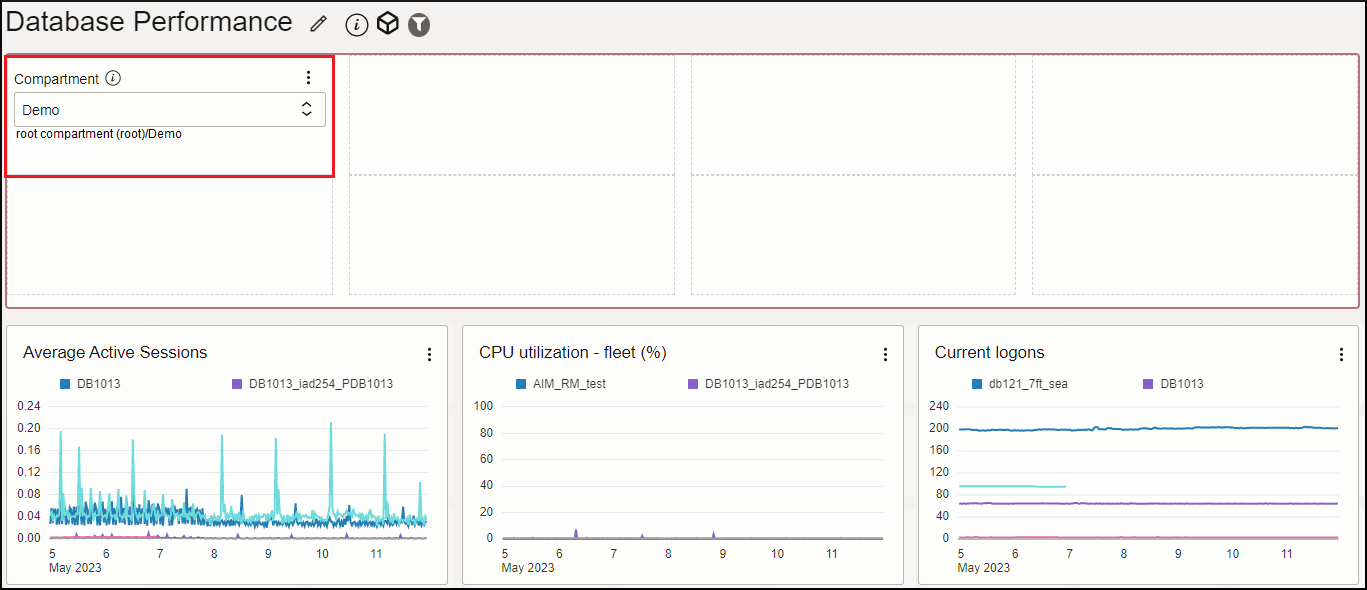
Você pode clicar em Adicionar filtros na guia Filtros e clicar ou arrastar e soltar filtros adicionais definidos pela Oracle para a metade superior do painel de controle para restringir ainda mais os dados exibidos nos widgets no painel de controle. À medida que você adiciona filtros ao painel, uma entrada adicional pode ser necessária e a entrada adicional é configurada automaticamente para usar o filtro correspondente. Por exemplo, se você estiver adicionando o filtro Banco de Dados a um painel de controle, a entrada do compartimento para o filtro Banco de Dados será necessária para determinar o compartimento no qual o banco de dados reside e o filtro Compartimento será adicionado automaticamente.
Ao adicionar filtros a um painel de controle, clique em Editar filtros na guia Filtros e, em seguida, clique no ícone Editar ( ) adjacente a cada entrada para exibir e modificar a configuração do filtro, se necessário. Por exemplo, se você tiver adicionado o filtro Banco de Dados ao painel de controle para exibir os dados de desempenho de um banco de dados específico, poderá modificar as entradas Compartimento e Região para o filtro Banco de Dados para exibir os mesmos dados de um banco de dados em outro compartimento ou região.
- Se você tiver vinculado o mesmo filtro a vários widgets em um painel de controle, qualquer alteração feita nesse filtro afetará todos os widgets dependentes.
- Se seu painel de controle tiver widgets de vários serviços do Oracle Cloud Infrastructure Observability & Management, os dados do widget poderão ficar disponíveis em outros compartimentos ou associados a outros recursos. Nesse caso, é útil definir filtros separados para os widgets.
Para obter mais informações sobre como:
- Exiba a lista de filtros disponíveis para os serviços de Observabilidade e Gerenciamento suportados. Consulte Exibir Filtros.
- Crie filtros personalizados usando o editor JSON. Consulte Criar Filtros Usando o Editor JSON.
- Use filtros ao criar painéis de controle. Consulte Criar um Painel de Controle Personalizado.
- Use o filtro Região para configurar um painel de controle entre regiões. Consulte Configurar um Painel de Controle entre regiões.
- Use o filtro Dimensão de métrica para especificar a entrada de um widget baseado em consulta. Consulte Usar o Filtro de Dimensão de Métrica.
- Configurar filtros do Log Analytics. Consulte Criar Filtros para Casos de Uso Específicos.
- Use o filtro Dimensão do Ops Insights. Consulte Criar um Filtro de Dimensão.