Usando o Destaque do ADDM
Para acessar e exibir o ADDM Spotlight, clique no menu do Oracle Cloud e selecione Observabilidade e Gerenciamento. Em seguida, em Ops Insights, clique em ADDM Spotlight.
Tela de Destaque do ADDM
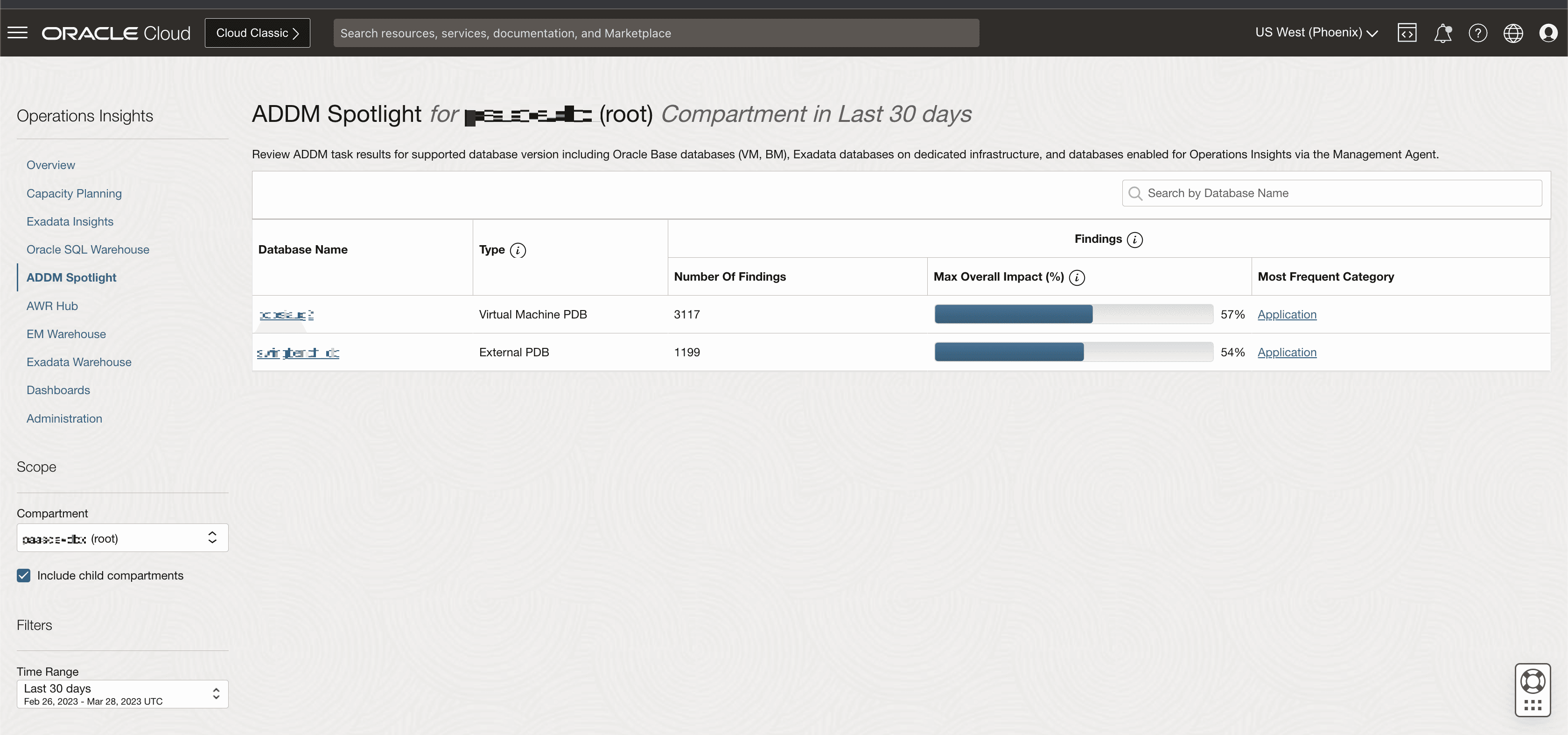
Somente os bancos de dados ativados do Ops Insights com descobertas do ADDM Spotlight serão listados. Se os bancos de dados não estiverem ativados ou não tiverem descobertas, eles não serão listados.
- Nome do banco de dados
- Tipo
- Número de Descobertas
- Impacto Geral Máximo (%)
- Categoria Mais Frequente
- O Escopo permite que você selecione o Compartimento que deseja exibir. A seleção de um compartimento exibirá todos os bancos de dados associados a esse compartimento. Você também pode exibir todos os compartimentos filhos marcando Incluir compartimentos filhos.
- Filtros permite refinar ainda mais o Intervalo de Tempo. Por padrão, ele será definido como Últimos 7 dias, mas pode ser definido como Último dia, Últimos 30 dias, Últimos 90 dias, Últimos 6 meses ou um intervalo de tempo Personalizado definido pelo usuário.
Revisar Descobertas do ADDM para um Banco de Dados Específico
Para revisar as descobertas e recomendações de um banco de dados específico, selecione primeiro o Compartimento que você deseja exibir e clique no Nome do Banco de Dados do banco de dados que deseja revisar. Isso carregará uma nova tela com informações apenas para o banco de dados escolhido, três guias informativas serão exibidas Descobertas, Recomendações e Parâmetros do banco de dados. Em uma revisão regular de descobertas do Destaque do ADDM, você começará na guia Localizações para revisar as informações apresentadas, depois passará para a guia Recomendações e, finalmente, para a guia Parâmetros do Banco de Dados. Isso permite que você observe as descobertas e veja quanto de impacto os problemas encontrados estão tendo em seu banco de dados, antes de passar para as recomendações para ver quanto de uma melhoria pode ser alcançada implementando as recomendações sugeridas. Por fim, os Parâmetros do Banco de Dados permitem analisar quais parâmetros foram alterados historicamente na configuração do banco de dados que podem estar afetando o desempenho.- Localizações: Os dados desta guia são apresentados em dois formatos em Resumo. Uma representação gráfica da série temporal e uma representação tabular dos dados. Usando a barra Categoria, você pode pesquisar por Configuração, CPU, DB Interno, E/S, Rede ou Outro; essas pesquisas podem ser feitas com uma ou mais categorias. O resumo da linha do tempo que você visualiza é comum às guias Descobertas e Recomendações. Isso permite que você exiba e compare efetivamente o que o ADDM encontrou e o que o ADDM recomenda para corrigir essas descobertas.
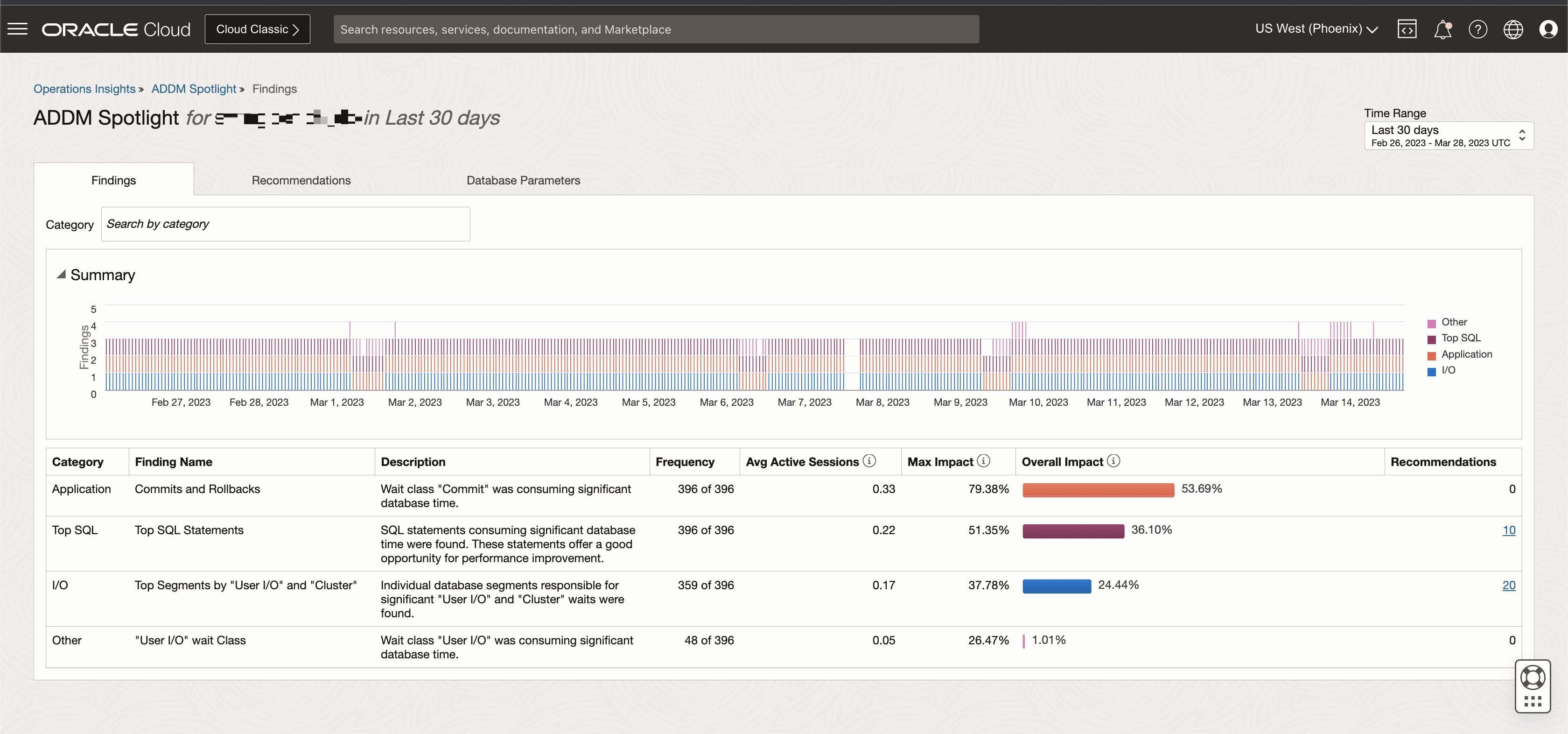
No resumo gráfico de tempo, o número de descobertas é representado por dia e a cor é codificada por tipo de Categoria (Aplicativo, CPU, Outros etc.). Ao ajustar o Intervalo de Tempo no canto superior direito, você pode exibir o gráfico de dados para um intervalo de tempo específico.
Na tabela de dados, você pode exibir as descobertas exatas que estão sendo observadas para este banco de dados. As informações são apresentadas por Categoria, Nome de Localização, Descrição, Frequência, Média de Sessões Ativas, Impacto Máximo, Impacto Geral e Recomendações (clicar em Recomendações leva você à guia correspondente).Dica:
A frequência representa quantas vezes a descoberta se apresentou por tarefa no período especificado.O impacto representa o impacto geral da melhoria que pode ser obtido através da implementação da recomendação.
O ADDM Spotlight no Ops Insights permite que você adicione eventos aos gráficos do ADDM Spotlight para correlacionar eventos de alteração de parâmetro de configuração com o tempo das descobertas do ADDM, para exibir a marca de seleção Detalhes do Evento Incluir Anotações do Evento.
- Recomendações: Nesta tabela, são sugeridas recomendações específicas para corrigir descobertas problemáticas. Filtre informações pertinentes selecionando a Categoria que você deseja ver Configuração do Banco de Dados, Objeto do Esquema ou Ajuste SQL. O resumo da linha do tempo que você visualiza é comum às guias Descobertas e Recomendações. Isso permite que você exiba e compare efetivamente o que o ADDM encontrou e o que o ADDM recomenda para corrigir essas descobertas.
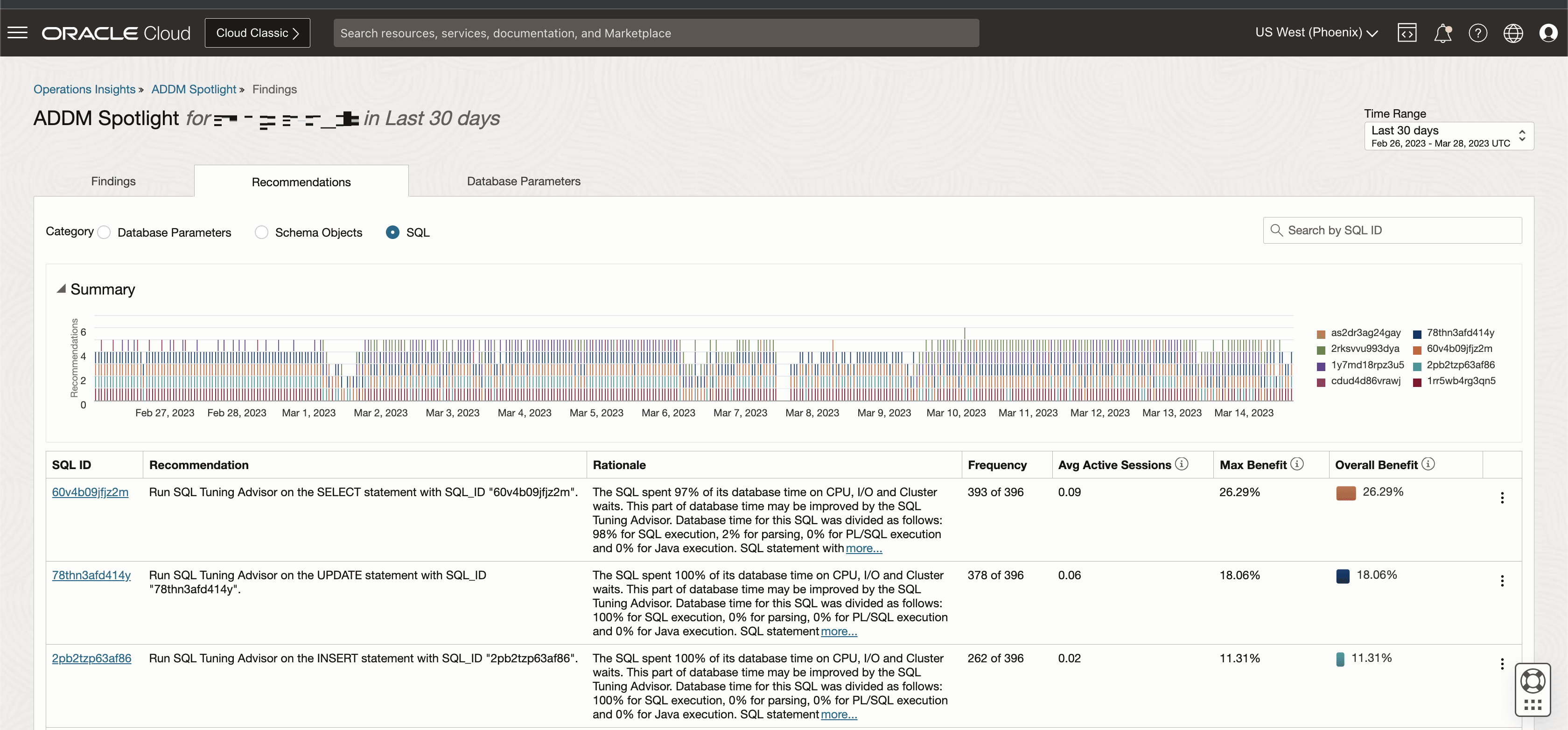
O gráfico Resumo apresenta o número de recomendações por Intervalo de Tempo selecionado, que podem ser ajustadas à sua preferência.
As informações da tabela são apresentadas por Tipo, Recomendação, Justificativa, Frequência, Média de Sessões Ativas e Benefício Estimado.O ADDM Spotlight no Ops Insights permite que você adicione eventos aos gráficos do ADDM Spotlight para correlacionar eventos de alteração de parâmetro de configuração com o tempo das recomendações do ADDM, para exibir a marca de seleção Detalhes do Evento Incluir Anotações do Evento.
Na guia Recomendações, você pode acessar o Supervisor de Ajuste SQL, selecionar um banco de dados no qual deseja executar o Supervisor de Ajuste SQL, clicar no Menu Ação para o lado direito e clicar em Executar Supervisor de Ajuste SQL. Isso abrirá a página do Supervisor de Ajuste SQL.Observação
Se o banco de dados selecionado não tiver recursos do serviço Database Management ativados, você será redirecionado ao assistente da Interface do Usuário do serviço Database Management para ativar os recursos. - Parâmetros do Banco de Dados: Nesta guia, você pode exibir parâmetros com Alto Impacto, Valores Não Padrão, Alterações ou Recomendações. Quando o valor Parâmetro é selecionado, a tabela abaixo é preenchida com os parâmetros relevantes.
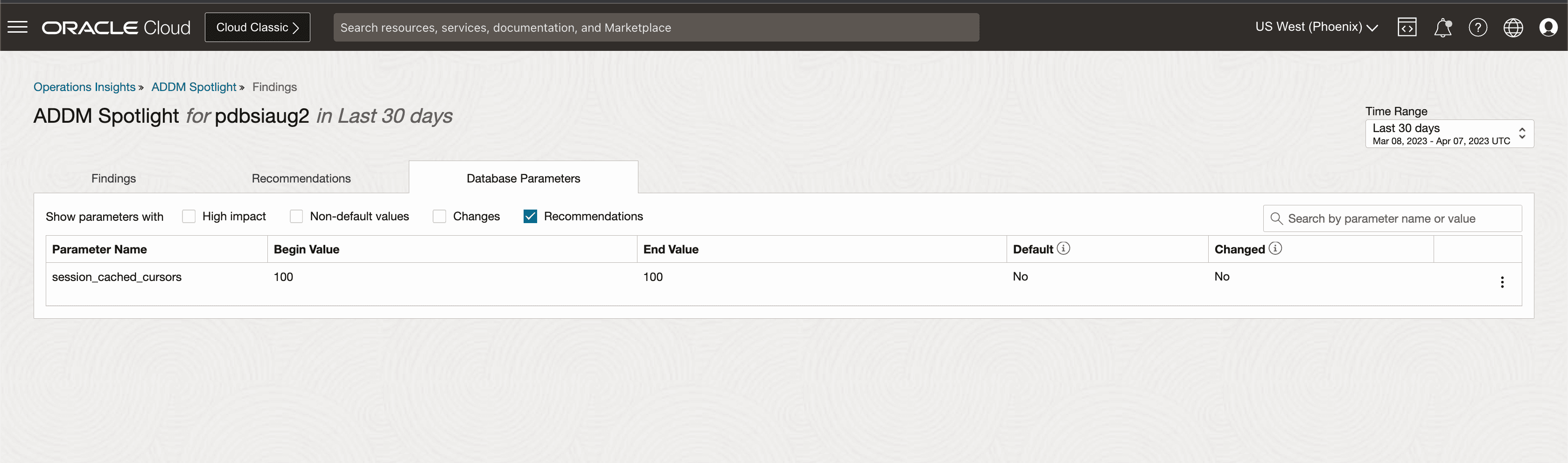 Na guia Parâmetros do Banco de Dados, você pode editar os parâmetros do banco de dados diretamente, selecionar um banco de dados que deseja editar seus parâmetros, clicar no Menu Ação no lado direito e clicar em Editar Parâmetros do Banco de Dados. Isso abre a página Parâmetros do banco de dados. Nessa página, clique em Editar Parâmetros para começar a editar os parâmetros do banco de dados.Observação
Se o banco de dados selecionado não tiver recursos do serviço Database Management ativados, você será redirecionado ao assistente da Interface do Usuário do serviço Database Management para ativar os recursos.
Diagnosticar e Solucionar Problemas de Dados Ausentes do ADDM
Se seus dados do ADDM Spotlight estiverem ausentes, consulte a seguinte observação do MOS: OCI Ops Insight: How To Troubleshoot ADDM Spotlight Issues 3039502.1.