Criar uma Visualização Intuitiva
Depois que sua consulta SQL retornar as colunas nas quais você está interessado, agora você poderá escolher como deseja que os dados sejam exibidos selecionando um tipo de gráfico de visualização.

Há quatro tipos de gráfico de visualização dos quais escolher:
- Gráfico de linhas
- Gráfico de áreas
- Gráfico de barras
- Gráfico de pizza
- Tabela
- Gráfico de bolhas
- Gráfico de dispersão
Para renderizar a saída de visualização,
- Selecione um Tipo de Gráfico no menu suspenso na região Visualização. Por padrão, o tipo de gráfico Tabela é selecionado.
- Defina os parâmetros de visualização:
Para Tipo de Gráfico de Linha, Barra ou Área
Escolha as métricas desejadas que deseja usar para os eixos X e Y. Para maior clareza ao plotar vários bancos de dados, você pode usar o menu Corar por para aumentar a diferenciação visual. A opção Corar por também atua como um agrupamento (divide-se em séries individuais) com base no campo selecionado. Você também pode optar por incluir um gráfico Legenda e um Título do eixo Y.
Para um Tipo de Gráfico de Tabela
- Escolha as colunas que deseja incluir. Clique na região Colunas para exibir uma lista drop-down de colunas retornadas pela consulta SQL e selecionar uma coluna. Quando a primeira coluna é adicionada, a visualização é renderizada.
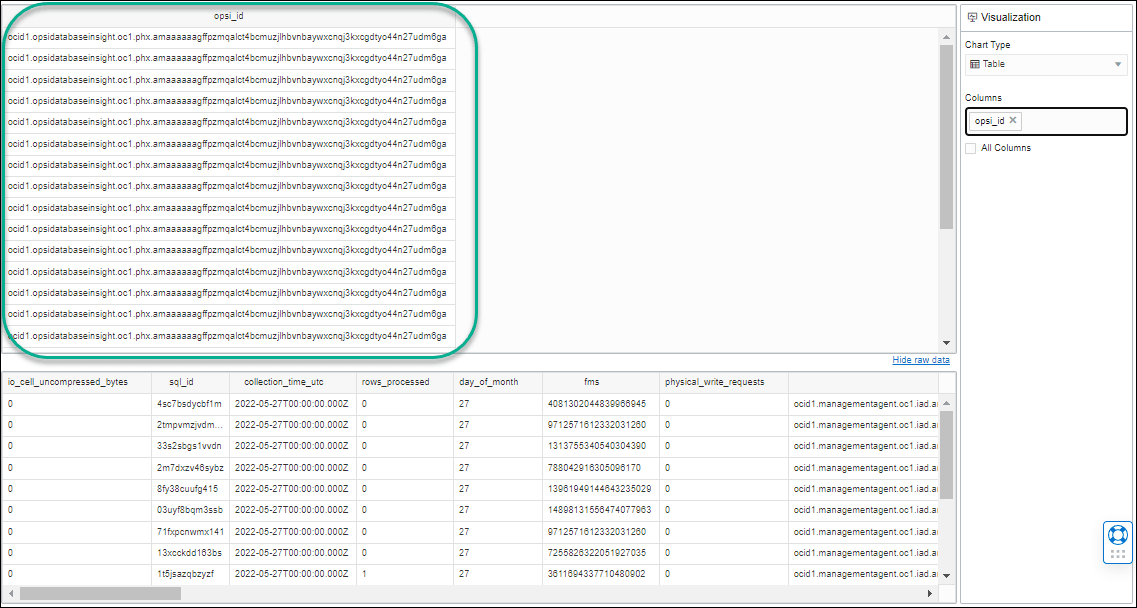
- Continue adicionando colunas até que a visualização renderizada exiba as informações precisas nas quais você está interessado. Se desejar, você poderá selecionar a opção Todas as Colunas para incluir todas as colunas retornadas pela consulta. Para remover colunas da visualização renderizada, clique no "x" à direita de um nome de coluna na região Colunas.
- Escolha as colunas que deseja incluir. Clique na região Colunas para exibir uma lista drop-down de colunas retornadas pela consulta SQL e selecionar uma coluna. Quando a primeira coluna é adicionada, a visualização é renderizada.
Para aumentar o estado real da tela para sua visualização, clique em Ocultar dados brutos.