Usando o Editor JSON no Explorer
Os Exploradores de Objetos de Dados do OPSI podem ter pesquisas personalizadas usando o editor JSON integrado. Isso permite abrir todas as pesquisas salvas dentro do Explorador de Objetos de Dados, editar os metadados das pesquisas, exibir alterações e salvá-las.
A interface do usuário do OPSI Explorer fornece um editor de consulta SQL e seletor de visualização. O editor de consultas tem dois modos: modo básico e modo avançado. Nesses modos, talvez você precise de mais personalização. Nesses casos, o editor JSON pode ser usado. Os cenários a seguir descrevem algumas das situações que podem ser necessárias para acessar o editor JSON:
- Acesse gráficos adicionais suportados pela estrutura, por exemplo: mapa em árvore, gráfico de charutos, indicador e rótulos, que atualmente não estão disponíveis na IU do Explorer.
- Forneça propriedades de adições não disponíveis nas visualizações, por exemplo: atualizar estilo CSS, nome do cabeçalho da coluna, adicionar um ícone, criar um link de detalhamento ou um link de gaveta.
- Consulte e transforme dados de várias origens de dados atualizando por meio do Editor JSON a configuração de dados dos metadados atuais.
- Abra uma pesquisa salva existente que tenha várias origens de dados na configuração de dados, o painel do editor de consulta ficará oculto, use o Editor JSON para atualizar a consulta.
- Abra uma pesquisa salva existente que tenha uma configuração de IU personalizada não suportada pelo painel de visualização. O painel de visualização ficará oculto; use o Editor JSON para atualizar a visualização.
Ativar e Usar o Editor JSON
Veja a seguir uma lista de etapas gerais para ativar o Editor JSON no Explorador de Objetos de Dados- Abra o Explorador de Objetos de Dados do Ops Insights que deseja exibir. Consulte: Acessando Exploradores de Objetos de Dados.
- Clique no botão Editor JSON localizado no canto superior direito, na seção Pesquisa Salva. Será aberto o editor.
Figura 11-4 Editor JSON
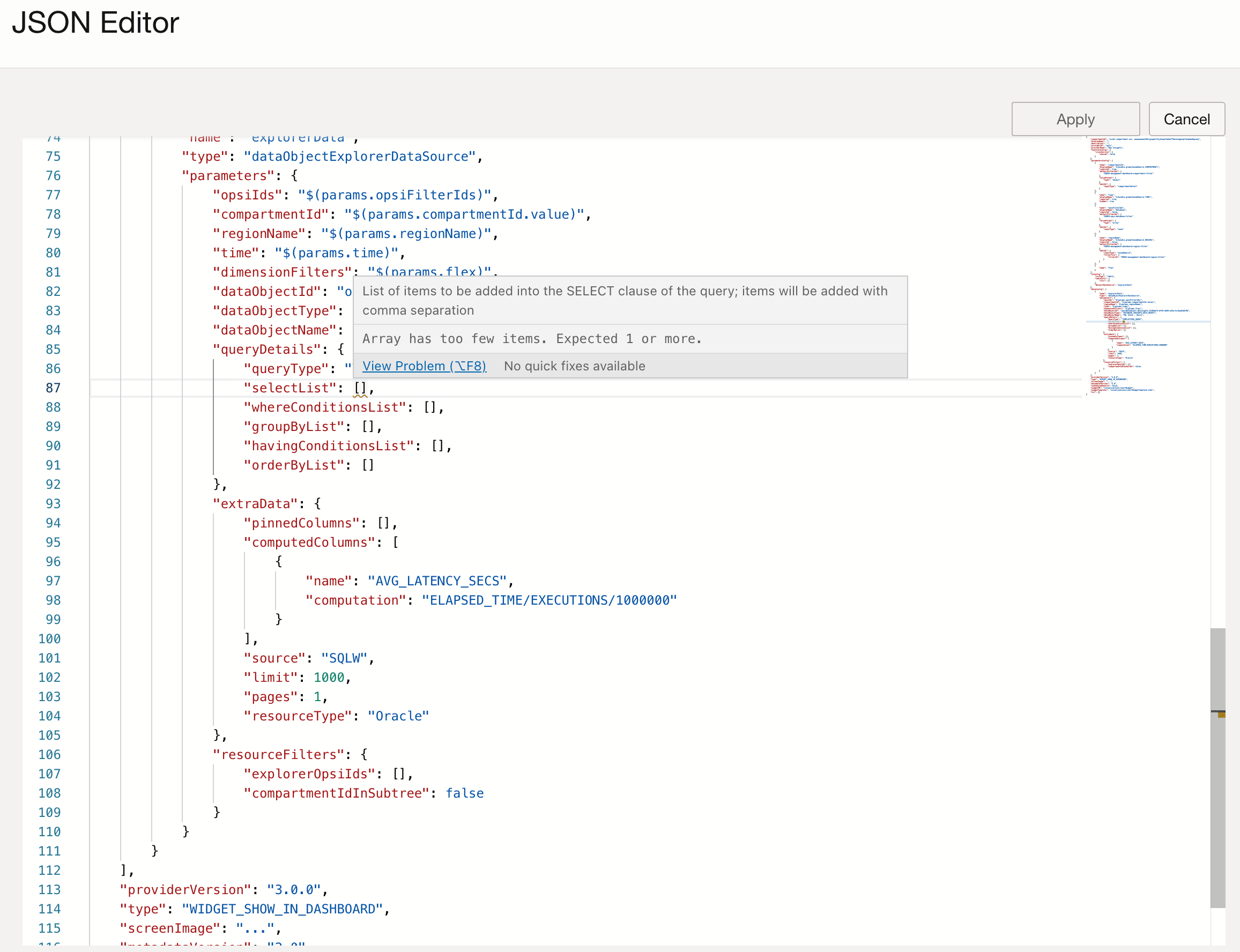
- Uma vez no Editor JSON, você pode atualizar a configuração de dados para a consulta e/ou atualizar a configuração da IU para a visualização.
Observação
Passe o mouse sobre o nome da propriedade para exibir sua descrição. - Corrija qualquer erro ou aviso que possa surgir.
Observação
Passe o mouse sobre o erro para exibir uma descrição do erro. - Depois que os metadados tiverem sido alterados, clique no botão Aplicar para aplicar as alterações. Isso fechará o Editor JSON, a nova visualização será carregada na IU do Explorador de Objetos de Dados e a nova consulta também será mostrada na IU do Explorador de Objetos de Dados.
ObservaçãoPara cancelar as alterações feitas, clique em Cancelar para reverter e fechar o Editor JSON.
Aplicar NÃO salva as alterações feitas. - Para salvar as alterações, clique nos botões Salvar ou Salvar Como na parte superior direita da seção Pesquisa Salva.
Observação
Salvar Como será obrigatório se a pesquisa for pronta para uso criada pela pesquisa Oracle.