Configurando o Software do Edge Platform na Interface Gráfica do Usuário (GUI)
Após o autoprovisionamento de um dispositivo Roving Edge, como alternativa à CLI de Serviço, você pode configurar o software da OCI Edge Platform usando a GUI de instalação.
Todo este procedimento é melhor executado como um fluxo de trabalho. Ele é dividido em seções para melhorar a navegação e a clareza.
Criar uma Conta de Administração
Conecte-se ao dispositivo Roving Edge para criar uma conta de administração principal.
-
No host de controle, como um laptop, conectado à mesma sub-rede do dispositivo Roving Edge, vá para
https://<device_ip>:30099. -
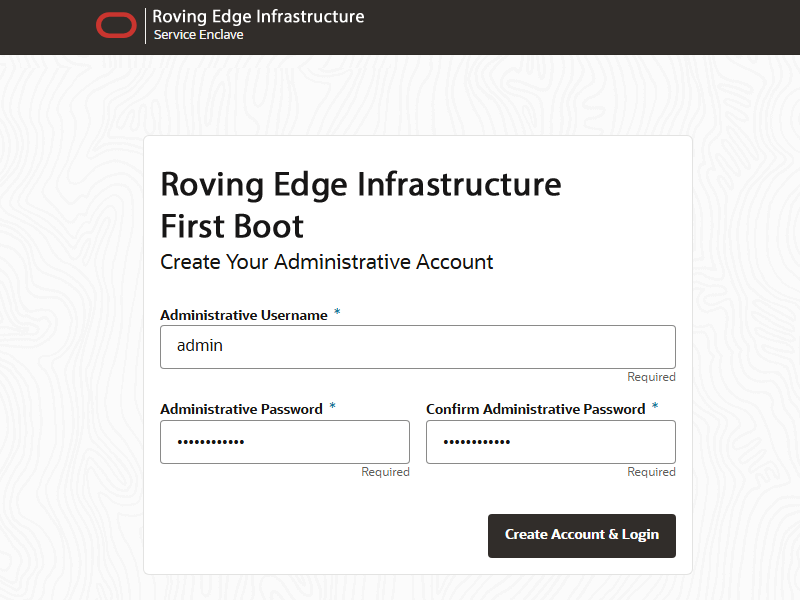
Na página Primeira inicialização, crie a conta administrativa principal do seu dispositivo, que é usada para configuração inicial e persiste após o primeiro processo de inicialização.
-
Informe um Nome de Usuário Administrativo.
-
Informe e confirme a Senha Administrativa.
Observação
As senhas devem conter no mínimo 12 caracteres com pelo menos um de cada: caractere maiúsculo, caractere minúsculo, dígito e qualquer caractere de pontuação – exceto caracteres de aspas duplas ('"') que não são permitidos.
-
Selecione Criar Conta e Login.
Cuidado
Na página Conexão do Service Enclave, Não entre e não atualize seu navegador. Prossiga para a próxima seção.
-
Desbloquear o Dispositivo
Desbloqueie o dispositivo. Esta etapa deve ser executada na CLI de Serviço.
-
Abra uma janela de terminal e faça log-in no nó de gerenciamento usando a conta administrativa principal.
$ ssh admin@pcamn01 -p 30006 Password authentication Password: RED2-ADMIN> -
Informe o comando
systemStateUnlock.RED2-ADMIN> systemStateUnlock -
Verifique se o sistema está desbloqueado.
RED2-ADMIN> show pcaSystem Data: Id = 5709f72b-c439-4c3a-8959-758df94eff25 Type = PcaSystem System Config State = Config System Params System State Locked = false -
Informe o comando
exitou feche a janela do terminal.
Definindo o Modo Operacional do Sistema
Defina os parâmetros que determinam o modo operacional. O dispositivo Roving Edge opera desconectado da OCI, mas sempre é configurado no estado conectado.
-
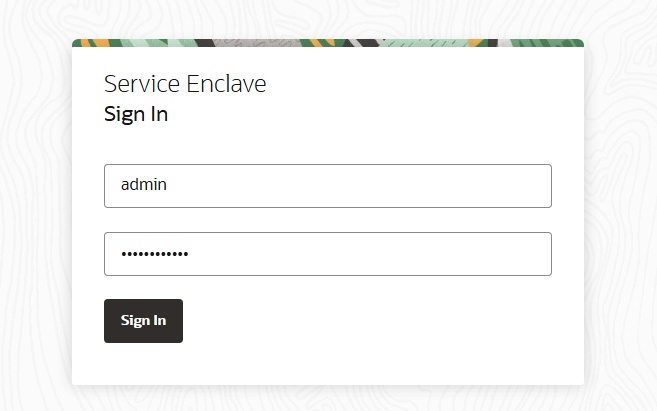
Retorne à janela do navegador que exibe a página de conexão do Service Enclave. Use a conta administrativa principal para se conectar.
-
Na página Configuração Única, configure o modo operacional e os parâmetros do sistema relacionados.
-
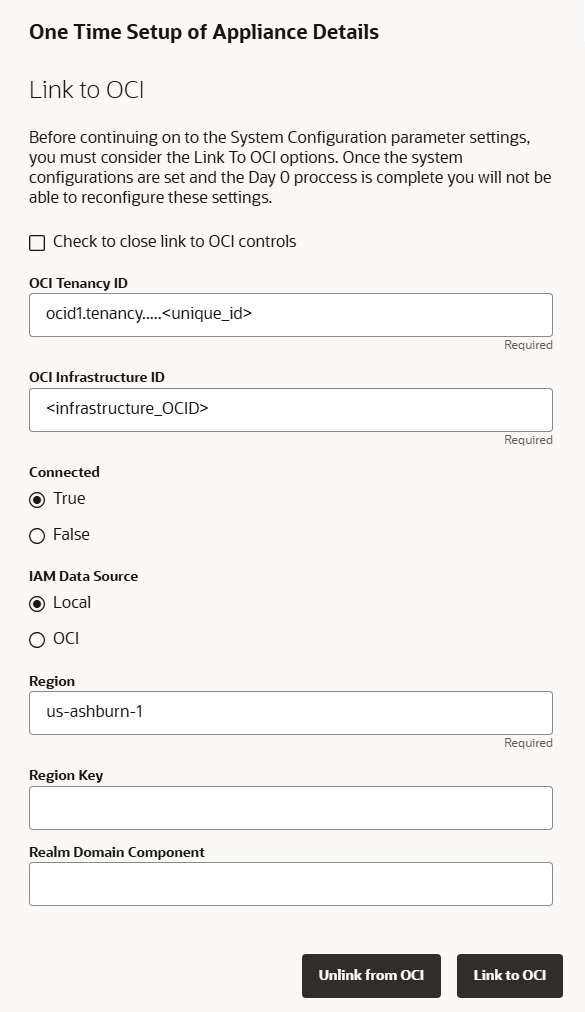
O dispositivo Roving Edge deve ser vinculado ao OCI.
Desmarque a caixa de seleção em Link para o OCI. Os controles para vincular o sistema ao OCI são exibidos.
-
Forneça os seguintes detalhes do dispositivo.
As entradas obrigatórias são marcadas com um asterisco. Preste atenção especial aos parâmetros destacados: modo de conexão e origem de dados do IAM.
-
ID da Tenancy do OCI*
-
ID do OCI Infrastructure*
-
Modo Conectado*: selecione Verdadeiro
-
Origem de Dados do Serviço IAM*: selecione Local
-
Região*
-
Chave da Região
-
Componente do Domínio do Realm
-
-
Para confirmar as definições, selecione Link para o OCI.
Neste ponto, você pode desvincular e revincular para atualizar as configurações do link. Quando você seleciona Salvar Alterações na próxima etapa, todos os parâmetros de configuração únicos são bloqueados e não podem mais ser alterados.
-
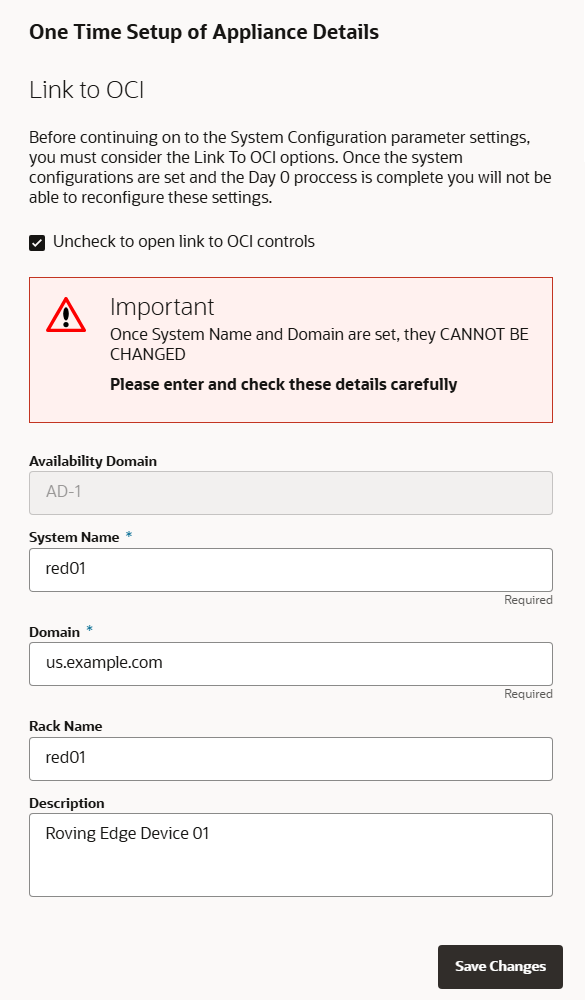
Marque a caixa de seleção em Vincular ao OCI para ocultar os controles de link do OCI e exibir os parâmetros do sistema.
-
Forneça os seguintes detalhes do dispositivo.
Não é possível modificar o Domínio de Disponibilidade. As entradas obrigatórias são marcadas com um asterisco.
-
Nome do sistema*
-
Domínio*
-
Nome do Rack
-
Descrição
-
-
-
Confirme se os parâmetros informados estão corretos. Depois dessa etapa, eles não poderão mais ser alterados. Selecione Salvar Alterações quando estiver pronto para continuar.
Mantenha a janela do navegador aberta. Prossiga para a próxima seção.
Configurando a Rede do Sistema
Quando o modo operacional e os parâmetros do sistema base estiverem bloqueados, você deverá configurar a rede do sistema. O assistente de Configuração de Rede o orienta pelos conjuntos de parâmetros que você deve fornecer. Use os dados que você preparou antecipadamente. Consulte Planejamento de Recursos de Rede.
Se o tráfego precisar passar por um servidor proxy no ambiente de rede em que o dispositivo Roving Edge estiver instalado, configure um proxy de todo o sistema APÓS a configuração de rede do sistema (assistente de Configuração de Parâmetros de Rede). Consulte Configurando Definições de Proxy do Appliance.
-
Retorne à janela do navegador que você deixou aberta no final da seção anterior. Atualize a página e efetue sign-in no sistema com a conta administrativa principal.
Observação
Talvez seja necessário aceitar o certificado SSL autoassinado novamente antes de acessar.
-
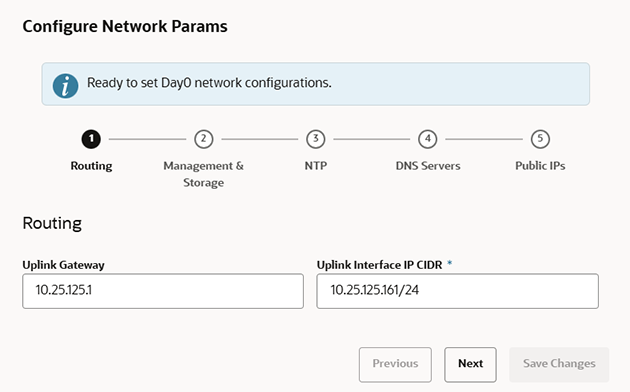
No assistente Configurar Parâmetros de Rede, informe o endereço IP do gateway de uplink da sub-rede à qual o dispositivo Roving Edge está conectado e o endereço IP da interface de uplink na notação CIDR.
-
Selecione Próximo para prosseguir para a página do assistente para parâmetros de rede do nó de gerenciamento.
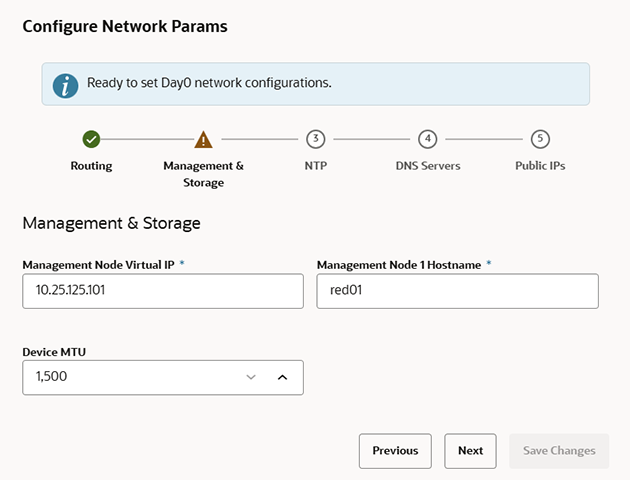
Informe um endereço IP virtual e um nome de host para o nó de gerenciamento do dispositivo.
Se a MTU padrão de 1500 bytes não for adequada para a sua conexão, altere o tamanho do pacote.
-
Selecione Próximo para prosseguir para a página do assistente para parâmetros NTP.
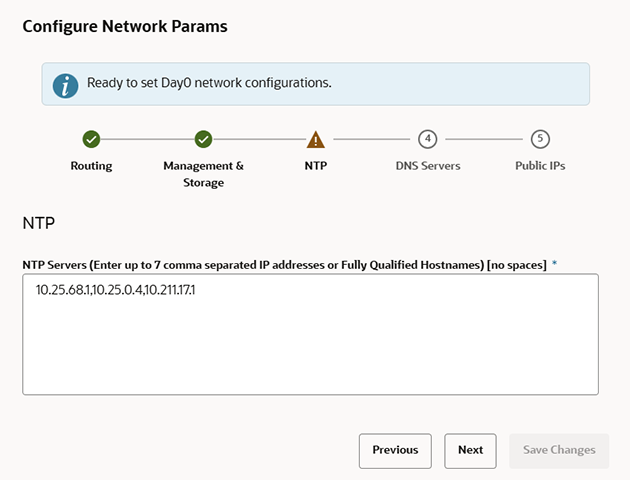
Informe o endereço IP ou o nome de domínio totalmente qualificado de pelo menos um servidor NTP. Use uma lista separada por vírgulas para especificar vários servidores NTP.
Observação
Quando a configuração de rede tiver sido aplicada, você poderá verificar o status da conexão NTP.
Na UI da Web do Serviço, ela é exibida na guia NTP da página Informações do Ambiente de Rede. Na CLI do Serviço, você pode executar este comando:
PCA-ADMIN> checkNtpServers Data: id Accessible -- ---------- 10.64.0.252 true 192.0.2.2 true -
Selecione Próximo para prosseguir para a página do assistente para parâmetros de DNS.
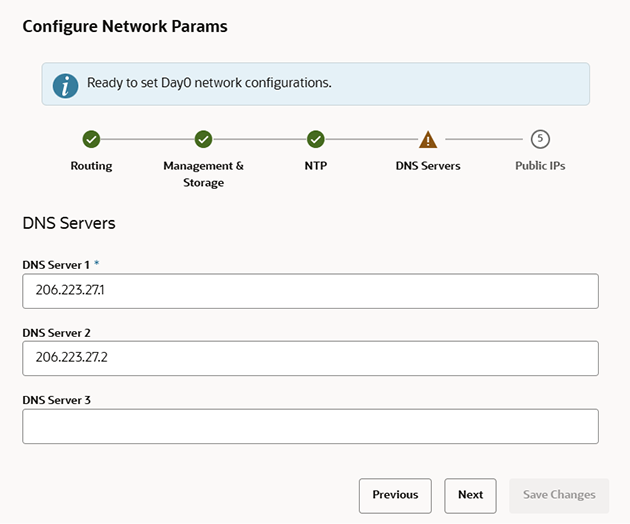
Insira pelo menos um e até três servidores DNS nos respectivos campos.
-
Selecione Próximo para prosseguir para a página do assistente para endereços IP públicos.
Insira os endereços IP do data center que o software controlador do sistema pode atribuir aos recursos como IPs públicos.
-
Lista de IPs públicos de CIDRs em uma lista separada por vírgulas
-
IP Público do Serviço Object Storage (deve estar fora do intervalo de IPs públicos)
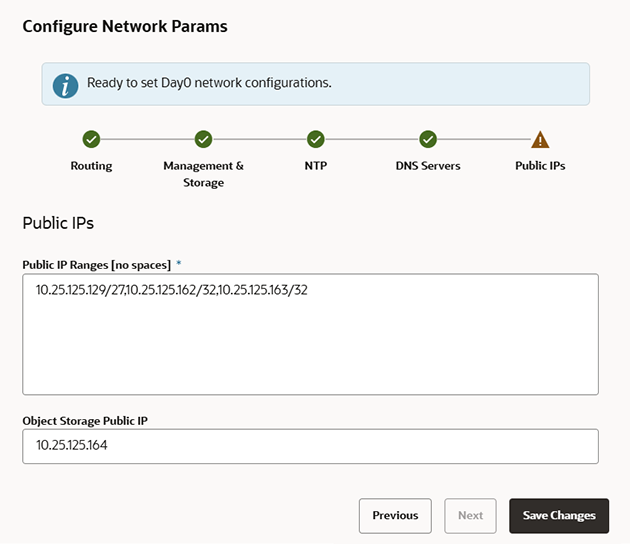
-
-
Mantenha a janela do navegador aberta. Prossiga para a próxima seção deste procedimento de configuração inicial.
Verificando e Aplicando a Configuração de Rede
Todos os parâmetros em todas as páginas do assistente de Configuração de Rede foram informados. No entanto, você ainda deve verificar e aplicar a configuração.
-
Verifique os parâmetros inseridos em cada um dos assistentes. Use os botões Anterior/Próximo para rolar pelas páginas.
As informações de configuração de rede são persistidas quando um procedimento de teste é concluído com sucesso. O teste começa quando você salva a configuração de rede na próxima etapa. Se você precisar alterar qualquer parâmetro após o início do teste, será necessário inserir novamente todas as informações.
-
Salve os parâmetros de configuração de rede selecionando Salvar Alterações.
Um teste de configuração de rede começa e pode levar alguns minutos. Não feche a janela do navegador antes de concluí-la.
Se um problema for encontrado, o assistente Configurar parâmetros de rede será reaberto e o erro será exibido.
-
Na página Parâmetros da Rede de Teste, selecione a opção apropriada:
-
Selecione Reinserir Configuração de Rede.
Você será retornado para um assistente de Configuração de parâmetros de rede em branco, onde deverá inserir todas as informações novamente.
-
Selecione Commit Changes.
Os parâmetros de rede estão bloqueados.
Cuidado
Quando você seleciona Confirmar Alterações, a inicialização do sistema começa e pode levar vários minutos. Não feche a janela do navegador durante esse período.
Se um problema for encontrado, o assistente Configurar parâmetros de rede será reaberto e o erro será exibido. Caso contrário, uma mensagem Configuração concluída será exibida.
-
-
Selecione Sign Out. Você retornará à página de acesso do Service Enclave.
-
Verifique a configuração do sistema.
-
Conecte-se à UI da Web do Serviço no novo endereço IP virtual do cluster do nó de gerenciamento:
https://<virtual_ip>:30099. -
No Painel de Controle, selecione Appliance para exibir os detalhes do sistema e selecione Ambiente de Rede para exibir a configuração da rede.
-
Como parte da configuração inicial, você pode criar um usuário administrador do cliente e um usuário do Editor do Grafana. Isso deve ser feito durante a configuração porque as permissões para criar essas contas são limitadas no tempo. Você tem duas horas após a conclusão da configuração de rede da Plataforma de Borda para adicioná-las. Depois disso, você deverá enviar uma solicitação de serviço para criar as contas. Use a CLI de Serviço para criar essas contas.