Configurar um Job para Importar Configuração

Configure um job para importar o conjunto de configurações para a instância de destino do Oracle Cloud Applications.

Quando um build desse job é executado, ele requer o ID do conjunto de configurações exclusivo gerado pelo job de configuração de exportação. Se você não estiver planejando executar este job em um pipeline com o job de configuração de exportação, precisará fornecer o ID do conjunto de configurações manualmente.
  1. No navegador esquerdo, clique em Builds Builds.
  2. Na guia Jobs, clique no job de configuração de exportação.
  3. Clique em Configurar.
  4. Clique na guia Etapas e anote o nome do parâmetro do campo ID do Conjunto de Configurações.
  5. Clique em Cancelar.
  6. Retorne à guia Jobs e clique em + Criar Job.
  7. Na caixa de diálogo Novo Job, em Nome, digite um nome exclusivo.
  8. Em Descrição, digite a descrição do job.
  9. Em Modelo, selecione o modelo Padrão do Sistema OL7 para o Visual Builder.
  10. Clique em Criar.
  11. (Opcional) Clique em Configurar Builds.
  12. Se você planeja executar esse job manualmente e não em um pipeline com o job de configuração de exportação, adicione um parâmetro de build para aceitar o ID do conjunto de configurações no runtime. Ignore esta etapa se você planeja executar o job em um pipeline com o job de configuração de exportação.
    1. Clique na guia Parâmetros.
    2. Em Adicionar Parâmetro, selecione Parâmetro de String.
    3. Em Nome, informe o nome do parâmetro ID do Conjunto de Configurações que você anotou na Etapa 4.
      Se você não alterou o nome do parâmetro padrão, digite CONFIGURATION_SET_ID.
    4. (Opcional) Em Descrição, digite a descrição do parâmetro. Por exemplo, você pode adicionar isso: Enter the configuration ID copied from the CSM Export job’s build log.
  13. Clique na tab Etapas.
  14. Em Adicionar Etapa, selecione Migração do Conjunto de Configurações e, em seguida, selecione Importar Dados.
  15. Em Instância de Destino, selecione o ambiente que aponta para a instância de destino do Aplicativo Oracle Cloud.
  16. Em ID do Conjunto de Configurações, informe o nome do parâmetro ID do Conjunto de Configurações que você copiou na Etapa 4 no formato $<PARAMETER_NAME> ou ${<PARAMETER_NAME>}. Por padrão, ele é definido como ${CONFIGURATION_SET_ID}.
    Quando um build desse job for executado, o job obterá o ID do conjunto de configurações exclusivo gerado pelo job de configuração de exportação. Se nenhum ID for encontrado, o build falhará.
  17. Em Nome do Usuário e Senha, informe as credenciais de um usuário do IDCS que também seja um usuário do Oracle Cloud Applications.
  18. (Opcional) Para ignorar a verificação de sandboxes ativas, marque a caixa de seleção Ignorar sandboxes não publicadas com o Application Composer.
  19. Clique em Salvar.
Quando você importa configurações, a instância de destino do Oracle Cloud Applications cria um sandbox interno para testar as configurações migradas. O job de build obtém o ID do sandbox da instância de destino do Oracle Cloud Applications e o exibe no log do build.

Veja um exemplo:

[2020-07-01 09:36:13] Build scheduled. Build started by pipeline CSM [Upstream Job: CSM-Release1.0.1 Build: #1]
[2020-07-01 09:36:13] Build task id: d2c1b321-cba8-45e5-2233-2dd3a25678a1
.
.
.
[2020-07-01 09:36:32] Configuration Set ID = 1239873457659876
[2020-07-01 09:36:49] Status: Import started
.
.
.
[2020-07-01 09:42:32] IMPORT_IN_PROGRESS...
[2020-07-01 09:42:39] CSM Sandbox Id: abc01def2fe345fedcba12345ab01234
[2020-07-01 10:01:46] IMPORT_SUCCESS...
.
.
.
[2020-07-01 10:07:44] === End CSM Import Execution ===
Executor log size 7.6 KB (7,616)
[2020-07-01 10:07:46]
[2020-07-01 10:07:46] Build completed.
[2020-07-01 10:07:46] Status: DONE Result: SUCCESSFUL Duration: 31 min

Após um build bem-sucedido, para exibir detalhes do conjunto de migração importado, abra a página Migração da instância do Oracle Cloud Applications de destino e clique na guia Entrada.

Veja um exemplo:
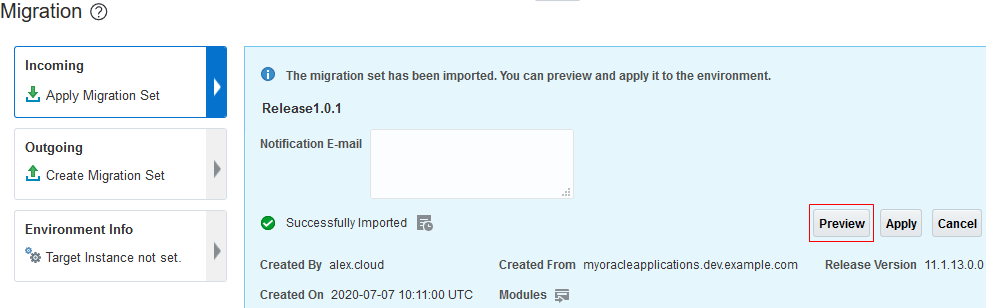
Para testar as configurações importadas no sandbox recém-criado, clique em Visualizar.