Criar e Configurar o Pipeline de Sandbox de Produção
Para garantir que o pacote e os jobs de implantação sejam executados na ordem correta, crie um pipeline e defina a dependência.
- No navegador esquerdo, clique em Builds
 .
. - Clique em Criar.
A janela Configuração do Pipeline é exibida com o nó Iniciar no centro.
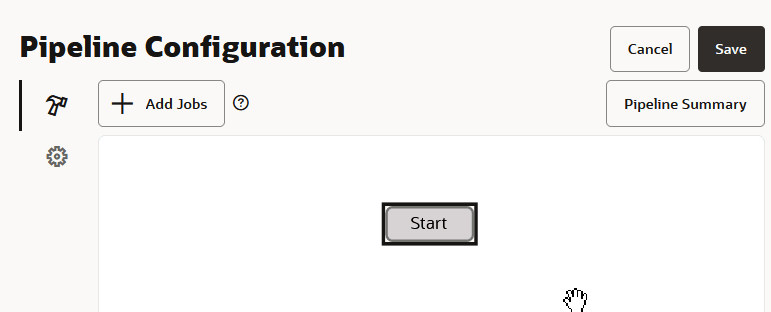
Descrição da ilustração pipeline-initial-configuration-start-node.png
- Clique com o botão direito do mouse no nó Iniciar e selecione Adicionar Novos Jobs Iniciais.
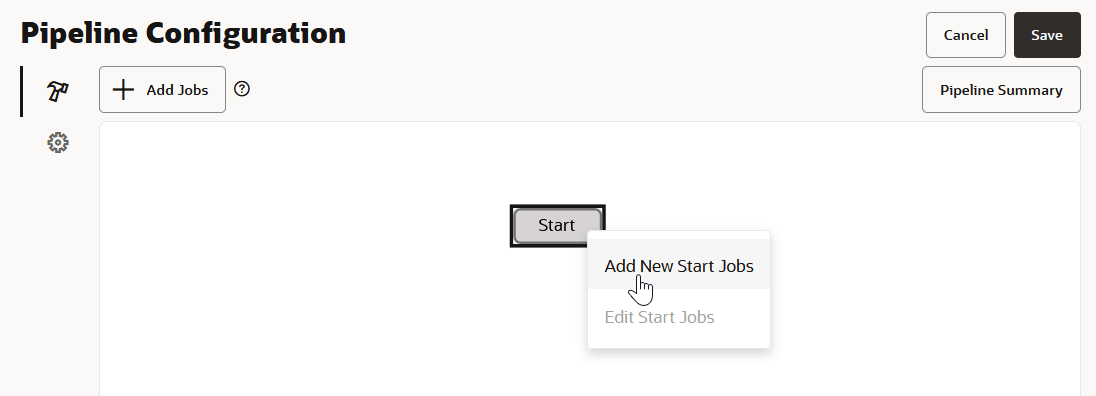
Descrição da ilustração pipeline-add-new-start-jobs.png
A caixa de diálogo Adicionar Novos Jobs a Serem Iniciados é exibida.
- Clique na área Selecionar novos jobs para escolher novos jobs que serão iniciados quando o pipeline estiver em execução.
Selecione um ou mais jobs da lista exibida.
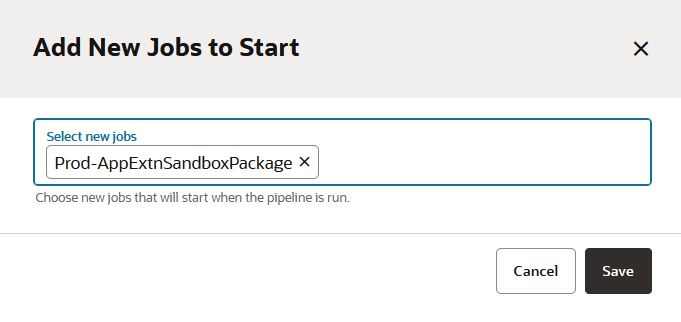
Descrição da ilustração pipeline-add-new-start-jobs-dialog.png
- Clique em Salvar.
A janela Configuração do Pipeline exibe o nó Iniciar com uma linha azul que termina em uma seta conectando-se ao nó que representa o job que você acabou de adicionar.
- Clique com o botão direito do mouse no nó que você acabou de adicionar e selecione Adicionar e, em seguida, selecione Adicionar Novos Jobs de Sucesso.
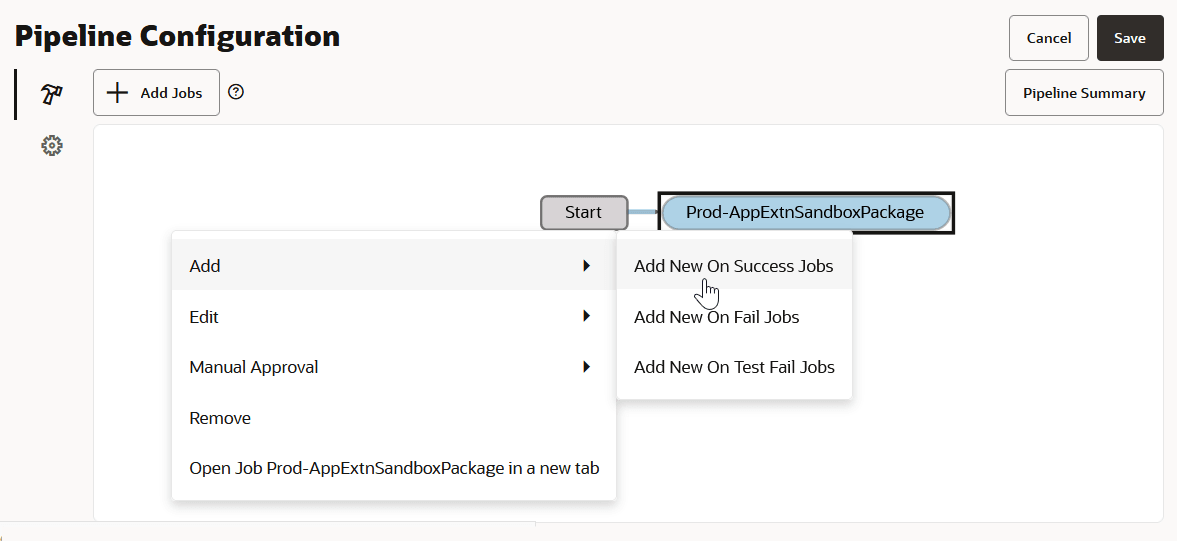
Descrição da ilustração pipeline-add-new-success-jobs.png
A caixa de diálogo Adicionar Novos Jobs em Caso de Sucesso é exibida.
- Clique na área Selecionar novo em jobs bem-sucedidos para escolher novos jobs que serão executados se este job for executado com sucesso.
Selecione um ou mais jobs da lista exibida.
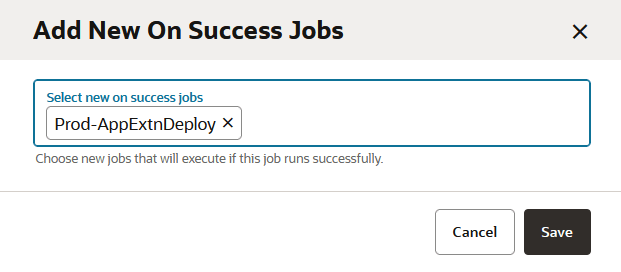
Descrição da ilustração pipeline-add-new-success-jobs-dialog.png
- Clique em Salvar.
As janelas Configuração do Pipeline exibem o nó Inicial, o nó com o job de build selecionado anteriormente na etapa 7 e o nó com o job de build que você acabou de selecionar, todos conectados por linhas que terminam em uma seta.
- Clique no botão Resumo do Pipeline para exibir uma tela de resumo que fornece muitos detalhes sobre a configuração do pipeline, semelhante ao exemplo mostrado aqui.
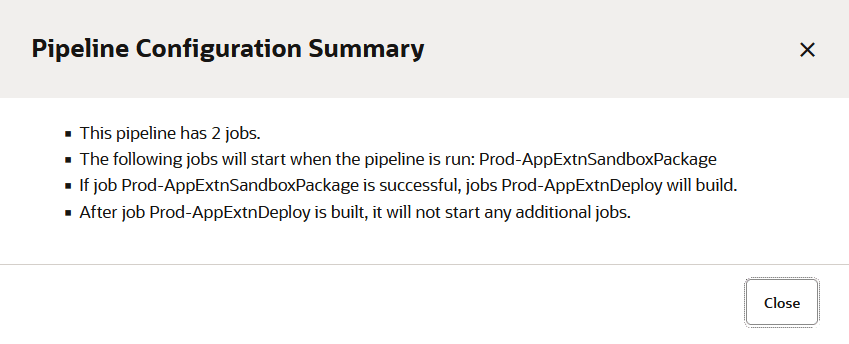
Descrição da ilustração pipeline-configuration-summary.png
Para ver ainda mais informações sobre cada item na configuração do pipeline, mova o mouse sobre o nó ou a conexão sobre a qual você deseja saber mais. Por exemplo, nesta configuração de pipeline, se você passar o mouse sobre a conexão entre os nós Prod-AppExtnSandboxPackage e Prod-AppExtnDeploy, verá essas informações exibidas.

Descrição da ilustração pipeline-mouse-info-connection-prod-appextndeploy-node.png

