Criar uma Extensão Simples
A maneira mais fácil de configurar o VB Studio para que outras pessoas possam configurar páginas do Oracle Cloud Applications é criar você mesmo uma extensão simples. Isso permite que você garanta que tudo esteja funcionando corretamente.
- Em geral, é mais fácil usar um único projeto do VB Studio para todo o seu trabalho de extensão, com um repositório Git diferente para cada pilar (como HCM, SCM etc.). O uso de um único projeto mantém tudo unido em um só lugar, limita o número de permissões que cada usuário exige e geralmente faz sentido se sua equipe estiver do lado menor. É assim que o VB Studio faz as coisas por padrão, portanto, se isso funcionar para sua equipe, você pode ir direto para a etapa 1 e começar.
- Se, por outro lado, você tiver usuários que precisam ser isolados do trabalho um do outro, digamos, diferentes organizações de consultoria que fazem o trabalho de implementação para diferentes pilares ou um maior equipe que usa uma família comum de ambientes do Oracle Cloud Application para desenvolver, testar e hospedar extensões de vários pilares. Você pode optar por separar seu trabalho criando um projeto para cada pilar. Se essa direção fizer mais sentido para você, vá para a página Organização no VB Studio e comece a criar projetos, usando Criar um Projeto para orientá-lo. Quando terminar, prossiga para a etapa 1 abaixo.
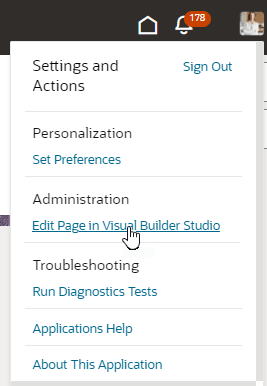
- Clique no seu nome de usuário no canto superior direito para abrir o menu Definições e Ações e selecione Editar Página no Visual Builder Studio:
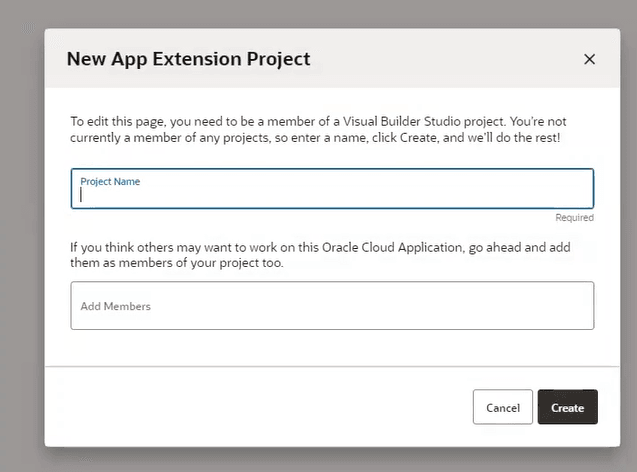
- Na caixa de diálogo Projeto de Extensão de Novo Aplicativo, informe um nome exclusivo para o projeto, bem como alguns membros da equipe ou grupos que você acha que podem usar esse projeto para estender esse Aplicativo Oracle Cloud: Observação
Depois de concluir este procedimento, certifique-se de que os membros da equipe adicionados tenham as atribuições adequadas, seguindo as etapas em Configurar Usuários do VB Studio.O VB Studio mostra uma caixa de diálogo de status para que você possa acompanhar a criação de cada ativo:
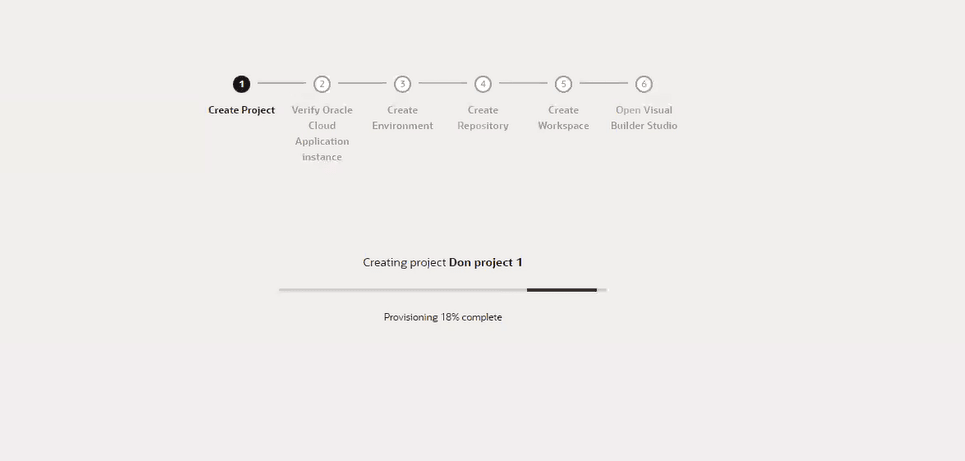
Descrição da ilustração projprogress.pngSe estiver curioso sobre esses ativos, você poderá saber mais sobre eles em Quais Artefatos de Projeto São Criados?.
Por padrão, o VB Studio cria um projeto privado que é descobrível, o que significa que os usuários que você não adicionou explicitamente ao projeto poderão escolher o projeto quando clicarem em Editar Página no Visual Builder Studio no Aplicativo Oracle Cloud associado. Lembre-se de que é melhor manter todo o trabalho de um determinado Aplicativo Oracle Cloud dentro do mesmo projeto, portanto, o VB Studio colocará um selo "Recomendado" ao lado do nome do projeto para incentivar os usuários a selecioná-lo.
Observação
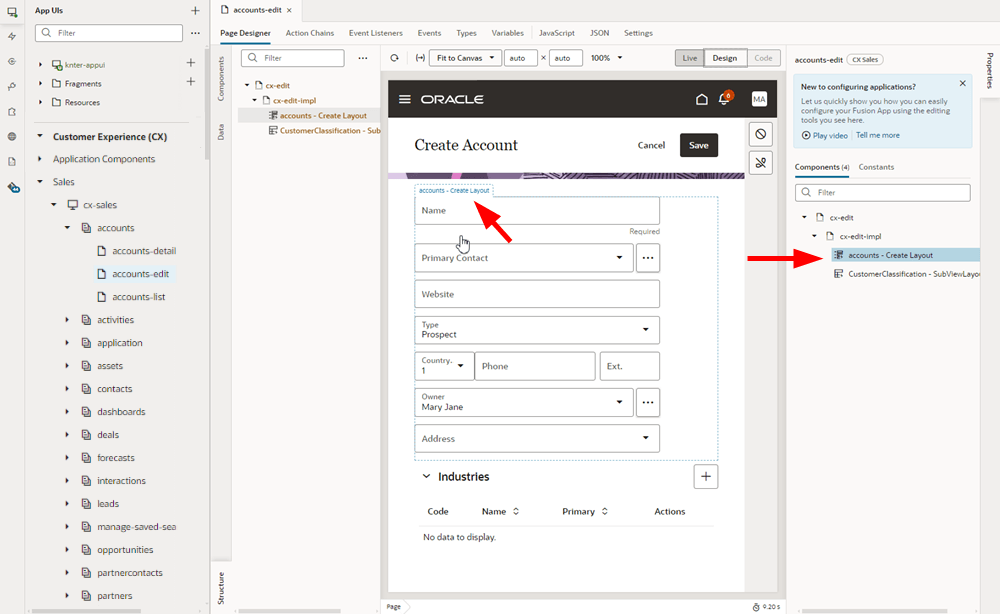
O nome do espaço de trabalho padrão gerado quando você passa para o VB Studio geralmente usa o pilar da página que você está tentando estender, no formatoWorkspace PILLAR, por exemplo,Workspace HCM. Se esse nome já existir, um número será adicionado ao nome e incrementado conforme necessário, por exemplo,Workspace HCM 1,Workspace HCM 2e assim por diante. - O VB Studio abre a página que você acabou de visualizar no Designer. Quando você passa o mouse sobre um componente extensível na tela, ele é descrito em azul, como este:
- No cabeçalho do Designer, clique em Publicar:
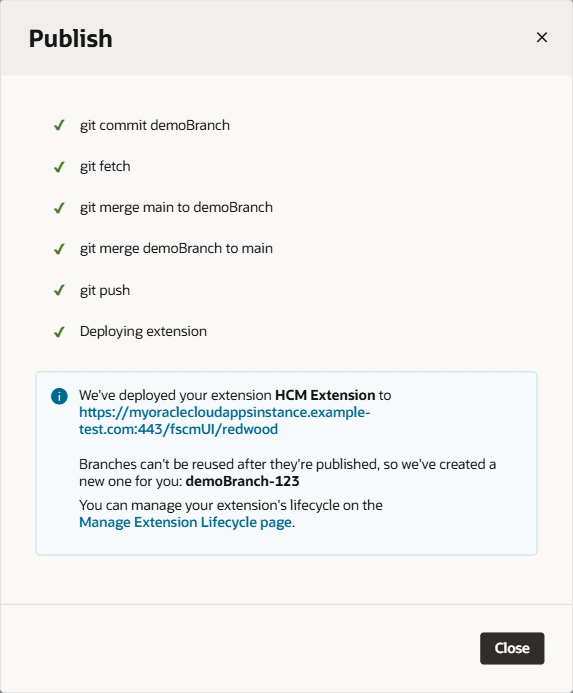
- Agora clique no link na caixa de diálogo Publicar para ver suas alterações publicadas:Observação
Certifique-se de copiar e colar o URL da implantação na área de transferência antes de clicar em Fechar. Você não terá acesso ao URL depois que a caixa de diálogo Publicar for fechada.