Gerenciar Certificados Self-signed
Os administradores podem usar a página Certificados para fazer upload e gerenciar os certificados autoassinados usados pela instância a fim de ativar comunicações SSL de entrada e saída para APIs REST de um serviço
Ao criar conexões com serviços REST que usam certificados autoassinados, talvez seja necessário adicionar um certificado de API à sua instância do Visual Builder para validar conexões SSL com esse serviço. Você pode usar a página Certificados para fazer upload e remover arquivos de certificado (.pem) para serviços. O upload do arquivo de certificado de um serviço para a área de armazenamento de chaves permitirá que todos os aplicativos da instância se comuniquem com esse serviço. A página Certificados exibe uma lista de certificados que foram adicionados. Você pode clicar no botão Excluir em uma linha para remover o certificado.
Seus aplicativos preparados ou publicados poderão parar de funcionar se usarem conexões de serviço com certificados autoassinados e os certificados tiverem expirado. Todos os certificados emitidos após 2020-09-01T00:00:00.00Z expirarão automaticamente 398 dias após sua emissão. Se seus aplicativos usarem certificados emitidos antes de 2020-09-01T00:00:00.00Z, os certificados não expirarão, mas você deverá atualizá-los com um certificado mais recente.
Para evitar interrupções, você deve planejar atualizações regulares para atualizar os certificados autoassinados antes que eles expirem (por exemplo, a cada 6 meses). Não é recomendável usar certificados autoassinados em aplicativos de produção.
Para fazer upload de um certificado autoassinado:
- No canto superior esquerdo da barra de título do Visual Builder, clique em Menu de Navegação
 .
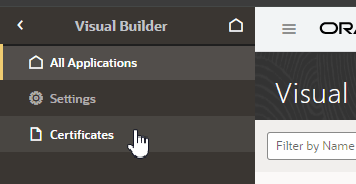
. - Clique em Certificados no menu de navegação para abrir a página Certificados.
A página Certificados exibe uma lista dos certificados já submetidos a upload para a instância.
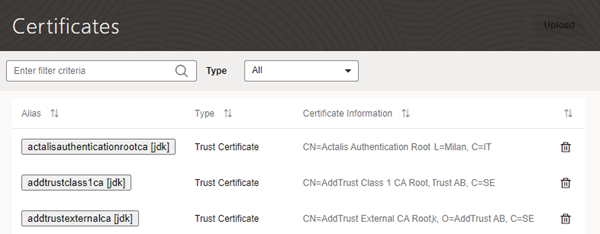
Descrição da ilustração admin-certificates-page.png - Clique em Fazer Upload para abrir a caixa de diálogo Fazer Upload de Certificado.
Use a caixa de diálogo Fazer Upload do Certificado para criar um alias para o certificado e fazer upload do arquivo de certificado do serviço do sistema local.
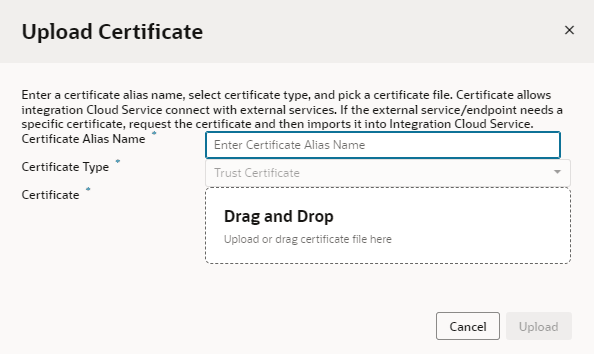
Descrição da ilustração admin-certificates-upload.png