Configurar Vários Bancos de Dados Stand-by Usando o Data Guard no Oracle Base Database Service
Introdução
Os usuários podem configurar vários bancos de dados stand-by locais e remotos para um banco de dados principal usando a automação do Data Guard com o Oracle Base Database Service. Esse recurso está disponível por meio da Console do OCI, API/SDK e Terraform.
Benefícios-chave
-
Proteção de dados aprimorada
Crie bancos de dados stand-by locais e remotos para proteger os bancos de dados de produção contra falhas regionais e intra-regionais sem perda de dados. -
Maior flexibilidade
Adicione vários bancos de dados stand-by em diferentes localizações geográficas e crie réplicas de snapshot (read-write), conforme necessário. -
Melhor utilização dos recursos stand-by
Use bancos de dados stand-by para descarregar e dimensionar o processamento de consultas para relatórios e análises.
Objetivos
As seções a seguir descrevem a jornada do usuário para adicionar e gerenciar bancos de dados stand-by em um Grupo do Data Guard usando a Console do OCI:
- Criar um banco de dados stand-by usando a nova configuração do Grupo do Data Guard
- Modificar definições do membro do Data Guard
- Adicionar vários bancos de dados stand-by a uma configuração existente
- Executar um switchover do Data Guard
- Executar um failover do Data Guard
- Restabelecer um banco de dados stand-by desativado
Tarefa 1: Criar um Banco de Dados Stand-by Usando a Configuração do Grupo do Data Guard
Se você estiver criando uma nova configuração do Data Guard, recomendamos usar o recurso Grupo do Data Guard para adicionar o primeiro banco de dados stand-by. Isso permite que você adicione mais bancos de dados stand-by no futuro.
-
No Oracle Base Database Service, navegue até a página Sistemas de BD e selecione seu sistema de BD.
-
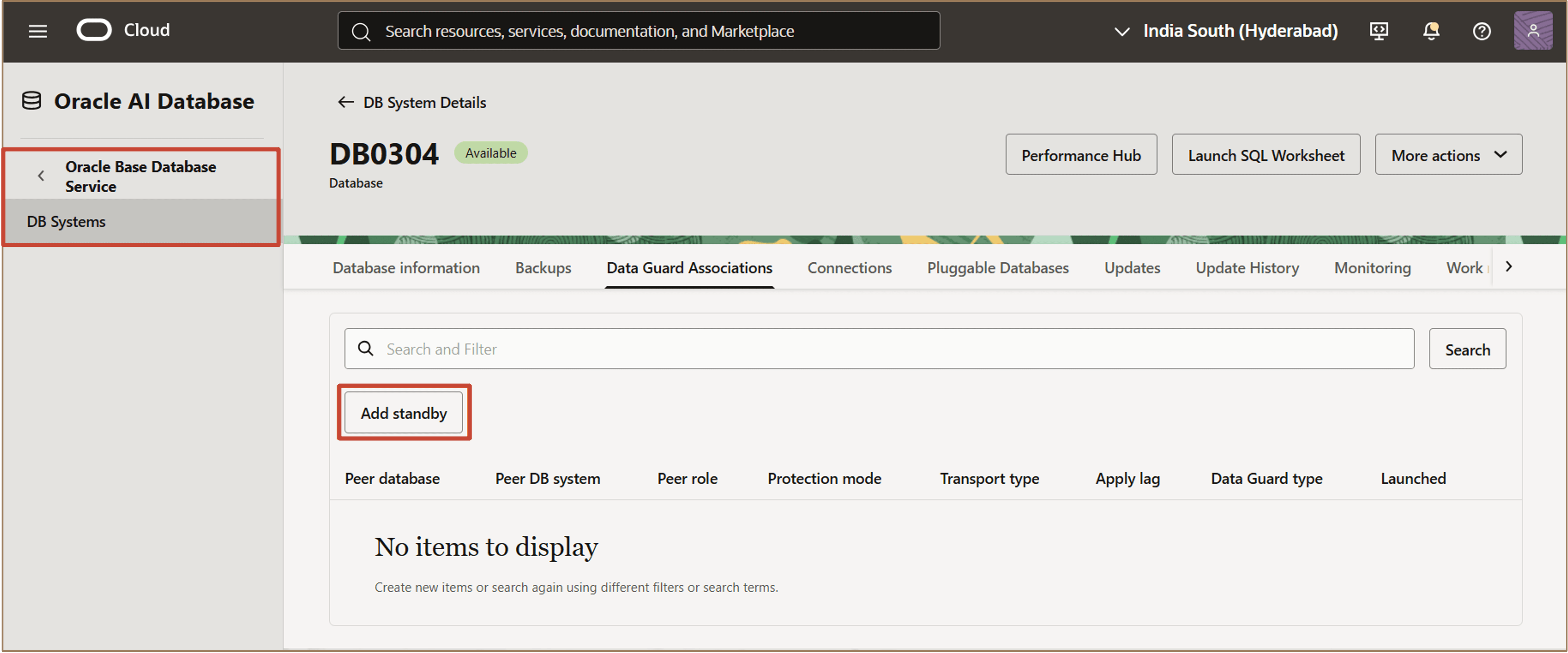
Na página Detalhes do Banco de Dados do banco de dados cujo stand-by você deseja criar, clique na guia Associações do Data Guard.
-
Na guia Associações do Data Guard, clique em Adicionar stand-by.
-
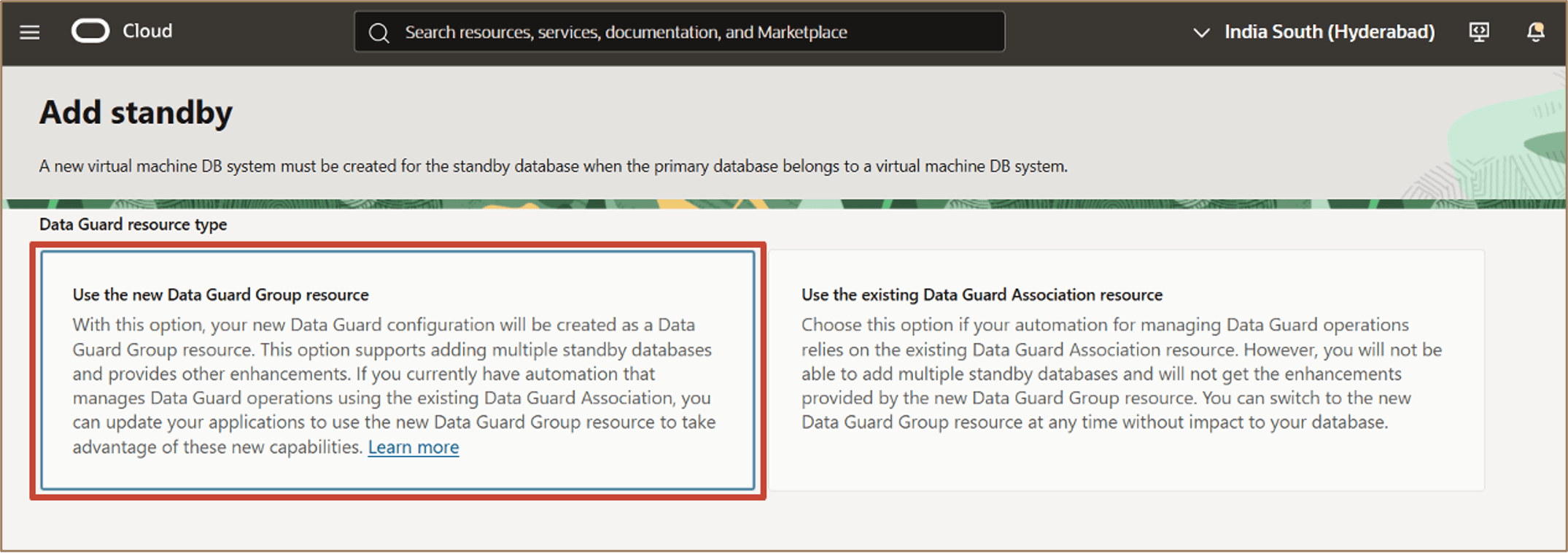
No workflow Adicionar stand-by, selecione Usar o novo recurso do Grupo do Data Guard.
Esta opção permite associar vários bancos de dados stand-by a um banco de dados principal.
-
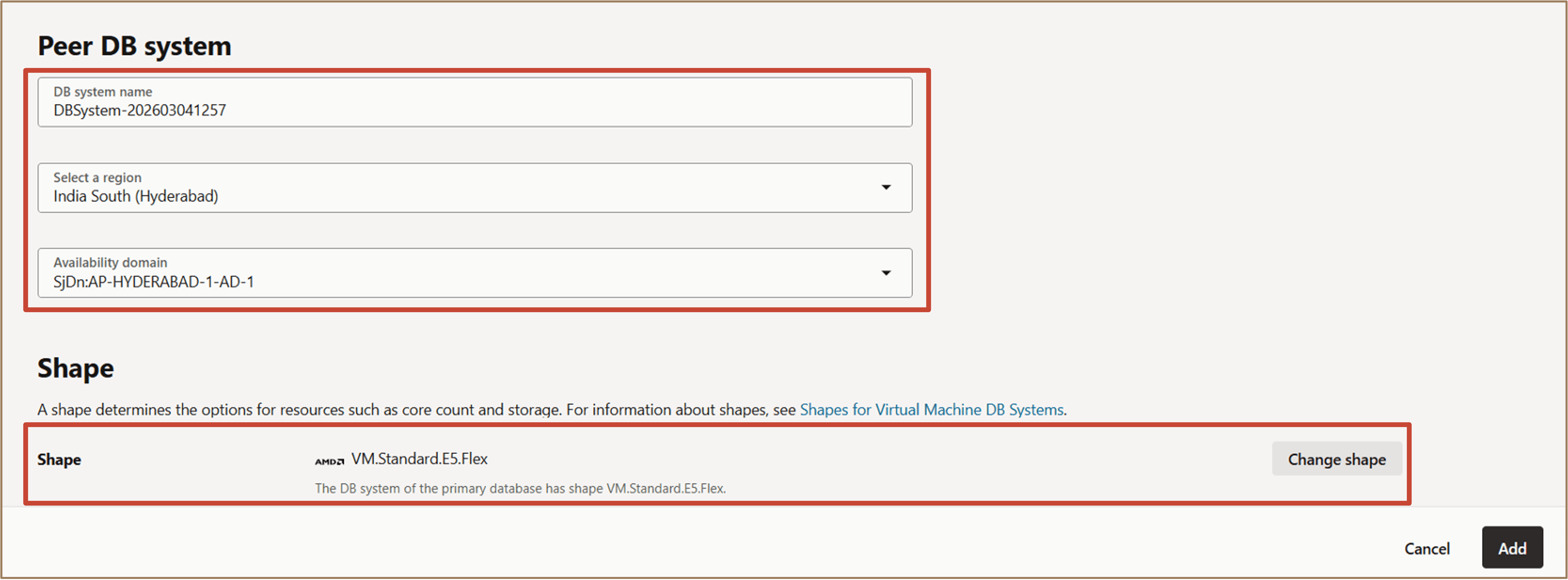
Na seção Sistema de banco de dados de pareamento, forneça os seguintes detalhes:
- Informe um nome do sistema de Banco de Dados.
- Selecione uma Região na qual o banco de dados stand-by residirá.
- Selecione um Domínio de Disponibilidade na região escolhida.
-
Na seção Forma, selecione a forma necessária para o sistema de banco de dados stand-by.
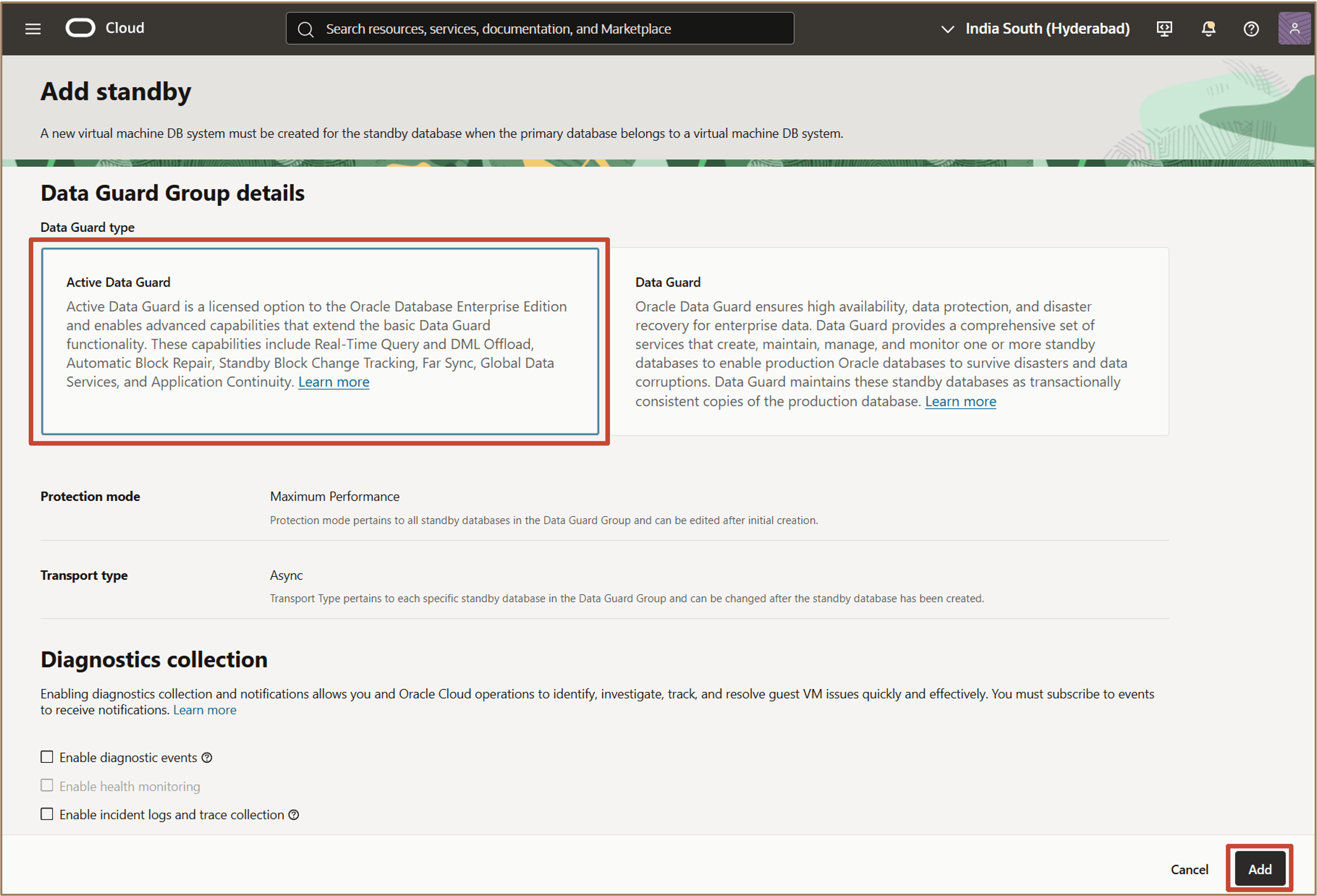
- Forneça detalhes adicionais da configuração, incluindo:
- Configuração do sistema de banco de dados
- Informações de rede
- Tipo de Data Guard
- Nome exclusivo do banco de dados
- Credenciais do banco de dados
-
Clique em Adicionar.
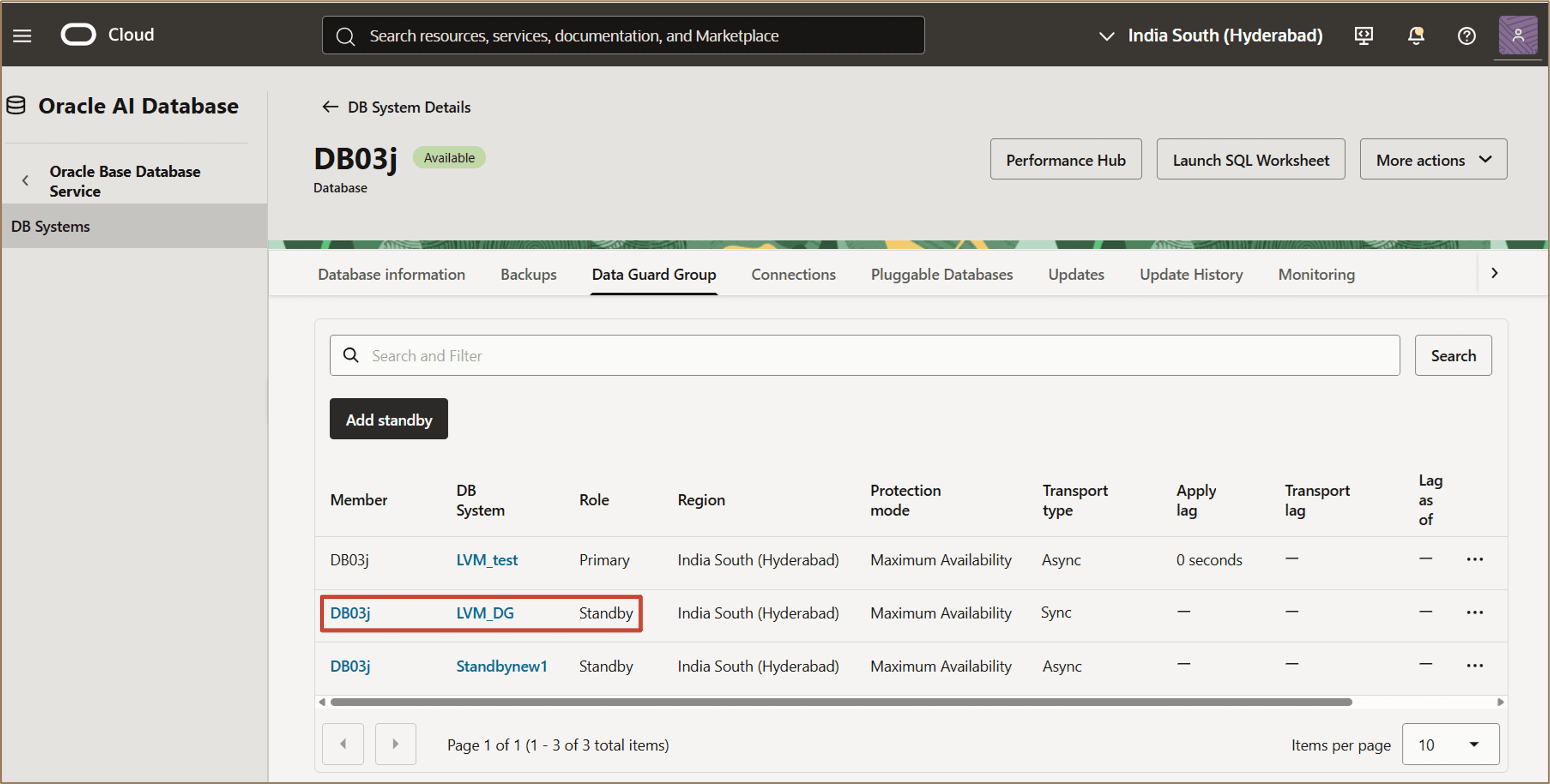
Depois que o banco de dados stand-by é criado, o Grupo do Data Guard é exibido.
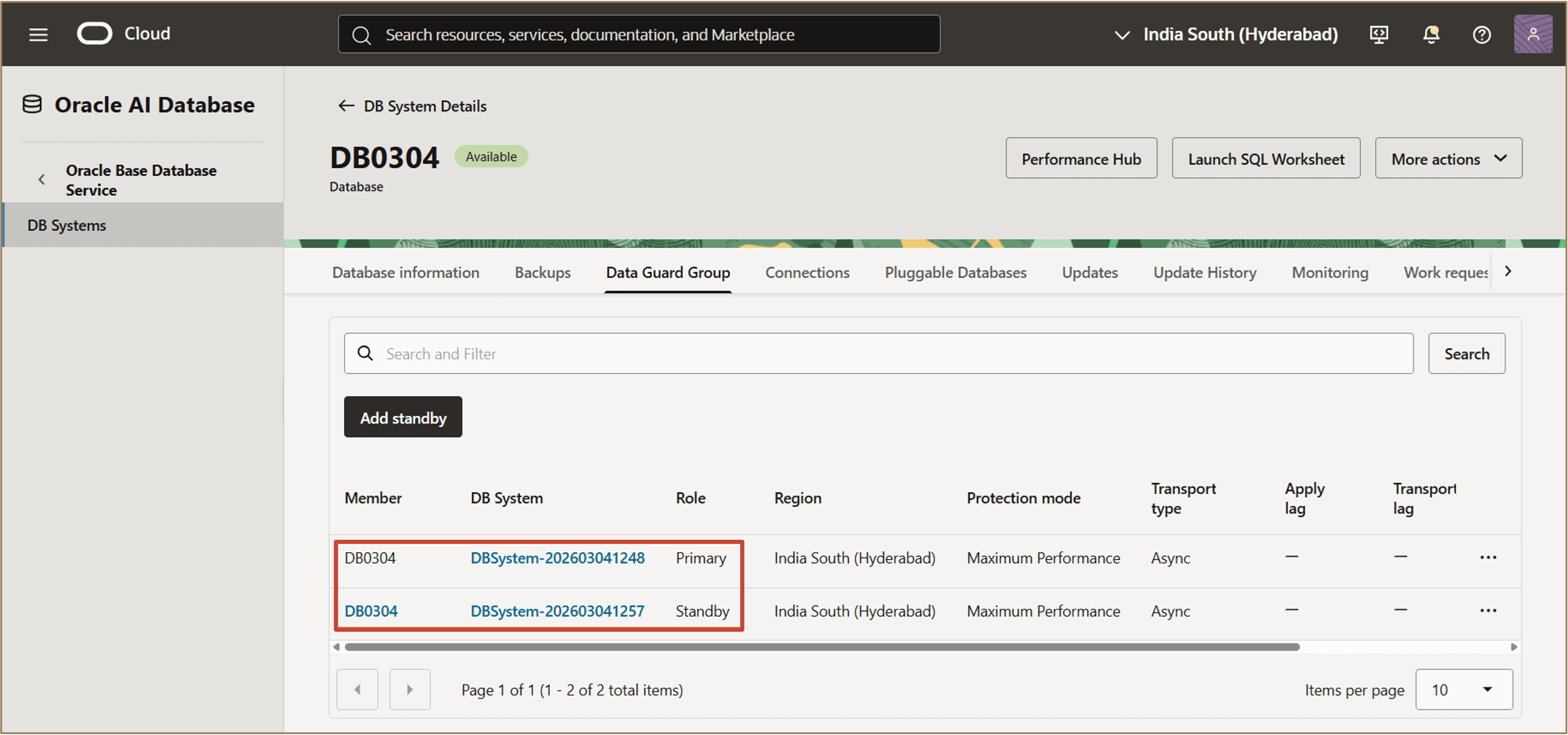
Descrição da ilustração add-standby-created.png
A view Grupo do Data Guard mostra informações de todos os bancos de dados membros, permitindo que você exiba os bancos de dados principal e stand-by em um só lugar.
Se você navegar até a página Detalhes do Banco de Dados do banco de dados stand-by, as mesmas informações do Grupo do Data Guard serão exibidas.
Você pode criar bancos de dados stand-by adicionais clicando em Adicionar stand-by na página do banco de dados principal e fornecendo os detalhes necessários.
As informações de todos os bancos de dados membros no Grupo do Data Guard são exibidas nas páginas do banco de dados principal e stand-by.
Observação:
- Esse recurso só é suportado para o banco de dados Oracle release 19c e posterior.
- O novo modelo de recurso Grupo do Data Guard permite a criação de até 6 bancos de dados stand-by para um banco de dados principal.
Tarefa 2: Modificar as Definições de Membro do Data Guard
Você pode modificar as definições do Data Guard no banco de dados principal ou em qualquer um dos bancos de dados stand-by.
-
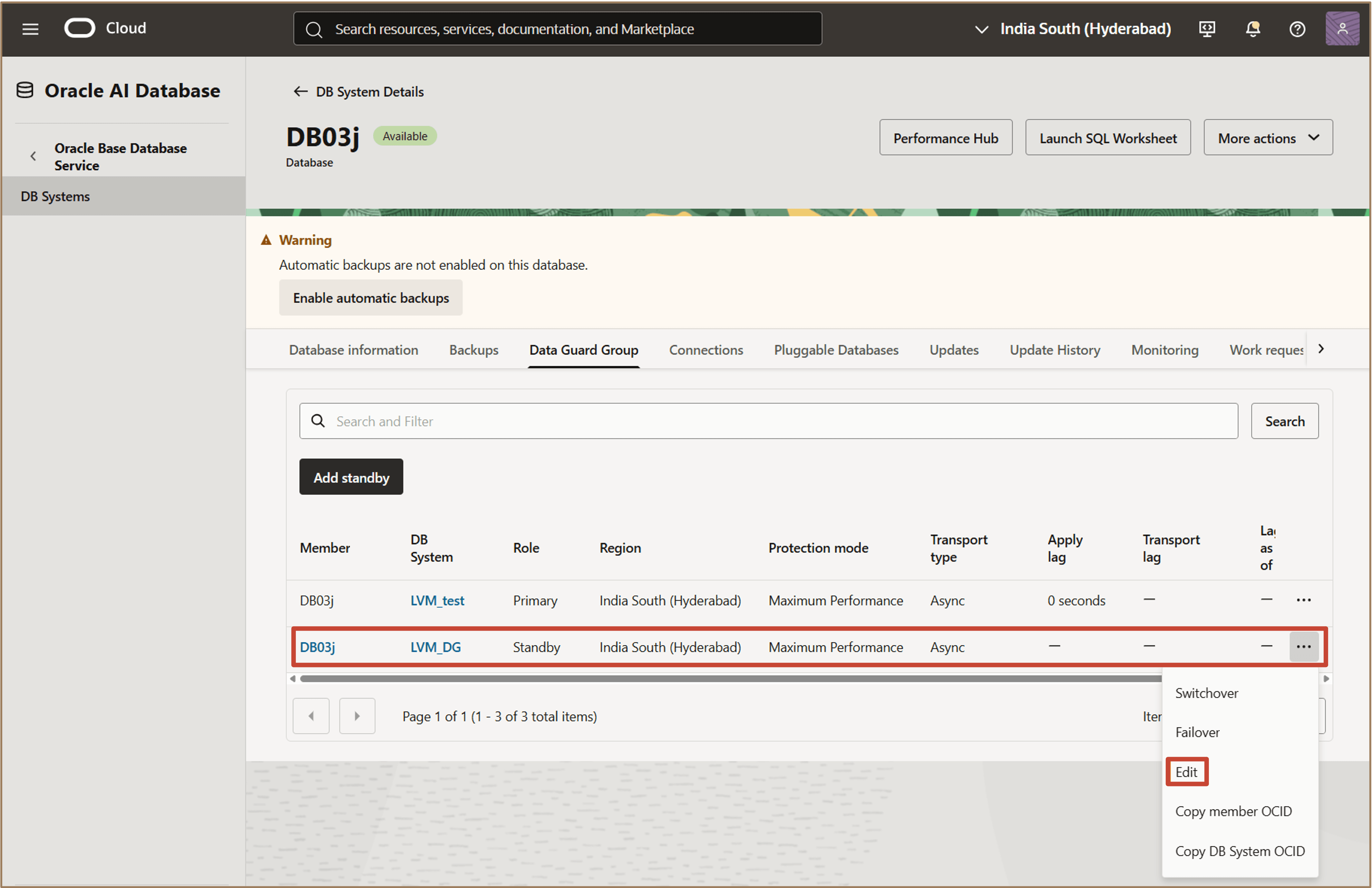
Na guia Grupo do Data Guard, selecione o banco de dados (principal ou stand-by) cujas definições você deseja modificar.
-
Clique no menu de ações (três pontos) correspondente ao banco de dados selecionado.
-
Clique em Editar para abrir a caixa de diálogo Editar.
-
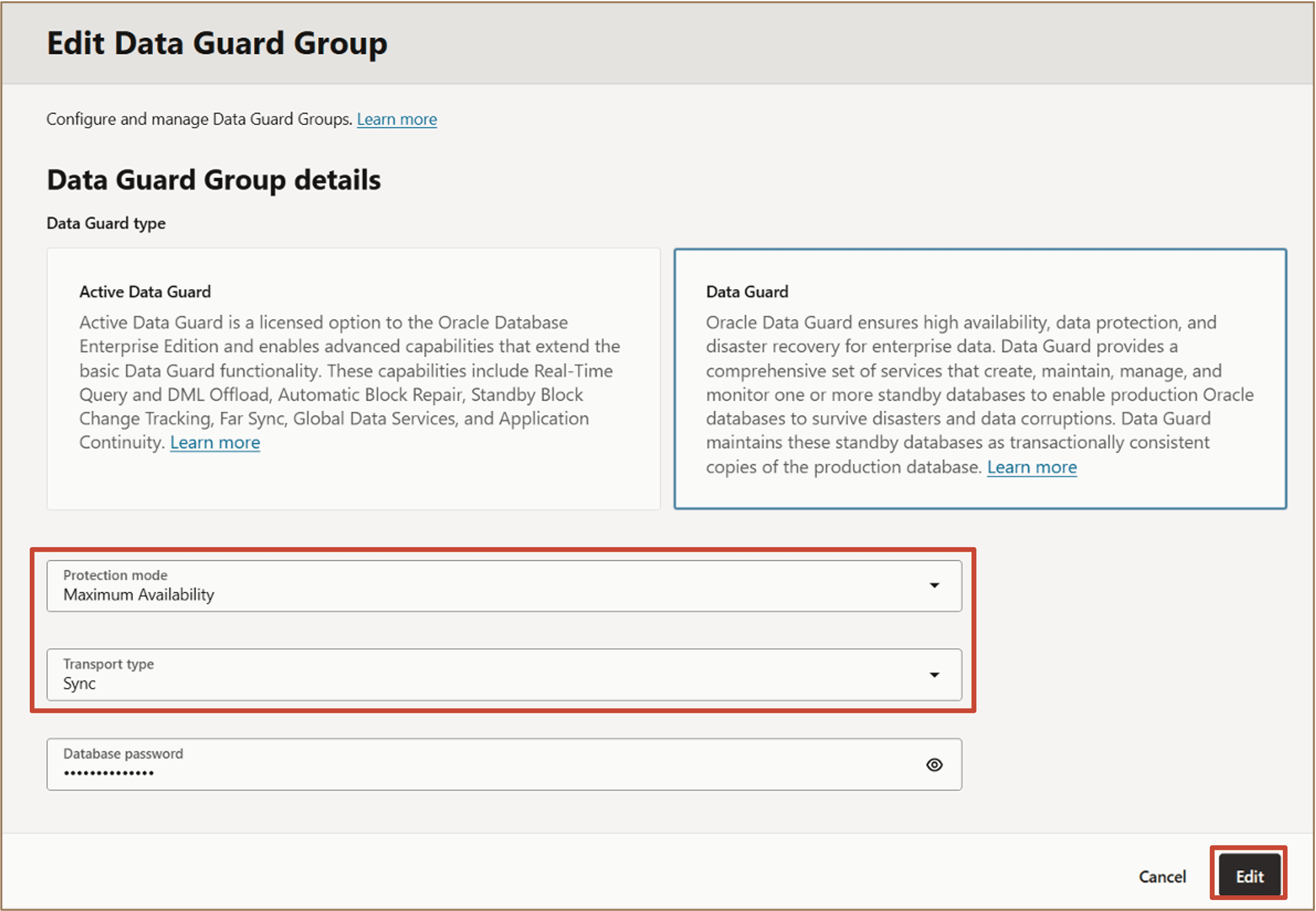
Na caixa de diálogo Editar Grupo do Data Guard, atualize a configuração do Data Guard conforme necessário.
Você pode modificar as definições, como:
- Tipo de Data Guard
- Modo de proteção
- Tipo de transporte
-
Clique em Editar para aplicar as alterações.
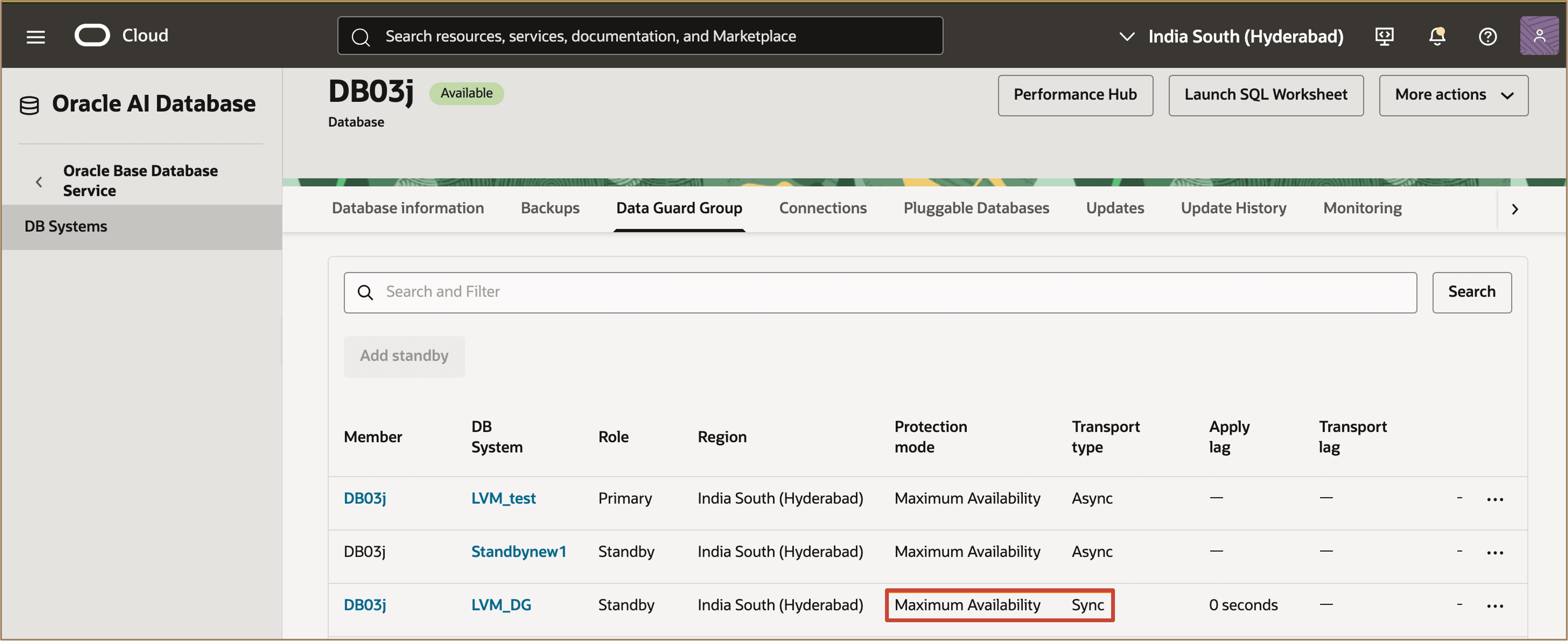
Descrição da ilustração editor-dgg-complete.png
Após a conclusão da atualização, as alterações serão refletidas no Grupo do Data Guard. Neste exemplo, a configuração do Data Guard foi atualizada para um dos bancos de dados stand-by. Verifique se os valores atualizados para Tipo de Data Guard, Modo de proteção e Tipo de transporte são exibidos para o banco de dados stand-by selecionado.
Tarefa 3: Adicionar Vários Bancos de Dados Stand-by a uma Configuração de Associação Existente do Data Guard
Para adicionar mais de um banco de dados stand-by usando a automação da nuvem, alterne para o recurso Grupo do Data Guard. Isso pode ser feito a qualquer momento.
O recurso Grupo do Data Guard inclui APIs atualizadas e interfaces de usuário que suportam vários bancos de dados stand-by.
Você pode alternar de uma Associação existente do Data Guard para um Grupo do Data Guard de uma das seguintes maneiras:
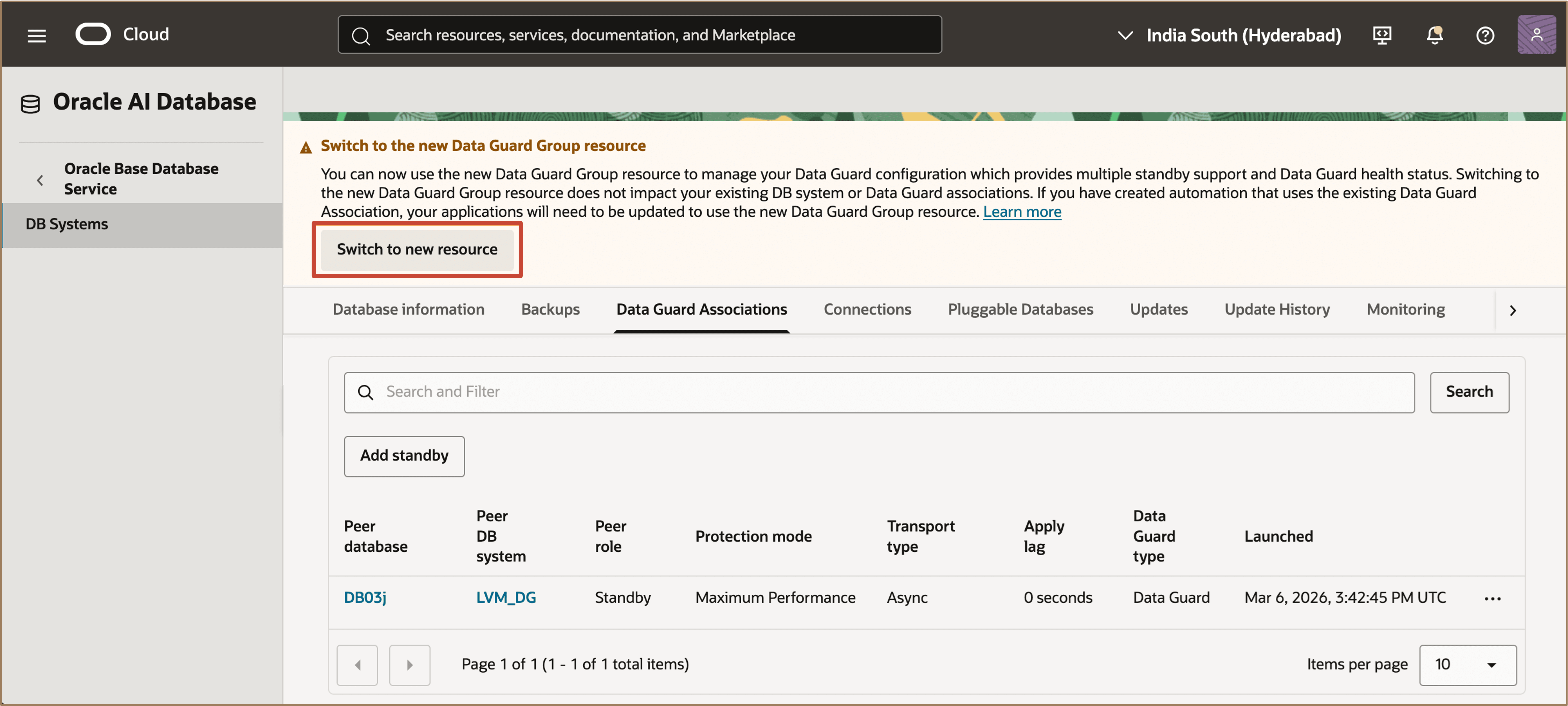
- Clique em Alternar para novo recurso no banner exibido na parte superior da página Detalhes do Banco de Dados.
- Clique em Adicionar stand-by na página do banco de dados principal.
Observação:
- As configurações existentes do Data Guard e os recursos de backup/restauração do banco de dados criados com a automação da nuvem são preservados.
- O Data Guard configurado manualmente ou vários bancos de dados stand-by não são reconhecidos pela automação da nuvem. Recrie essas configurações usando o recurso Grupo do Data Guard para gerenciá-las por meio da automação da nuvem.
-
Clique em Alternar para novo recurso ou Adicionar stand-by para iniciar o workflow de migração.
-
Na caixa de diálogo Alternar para o novo recurso do Grupo do Data Guard, revise os detalhes da migração e clique em Iniciar para confirmar e iniciar a migração.
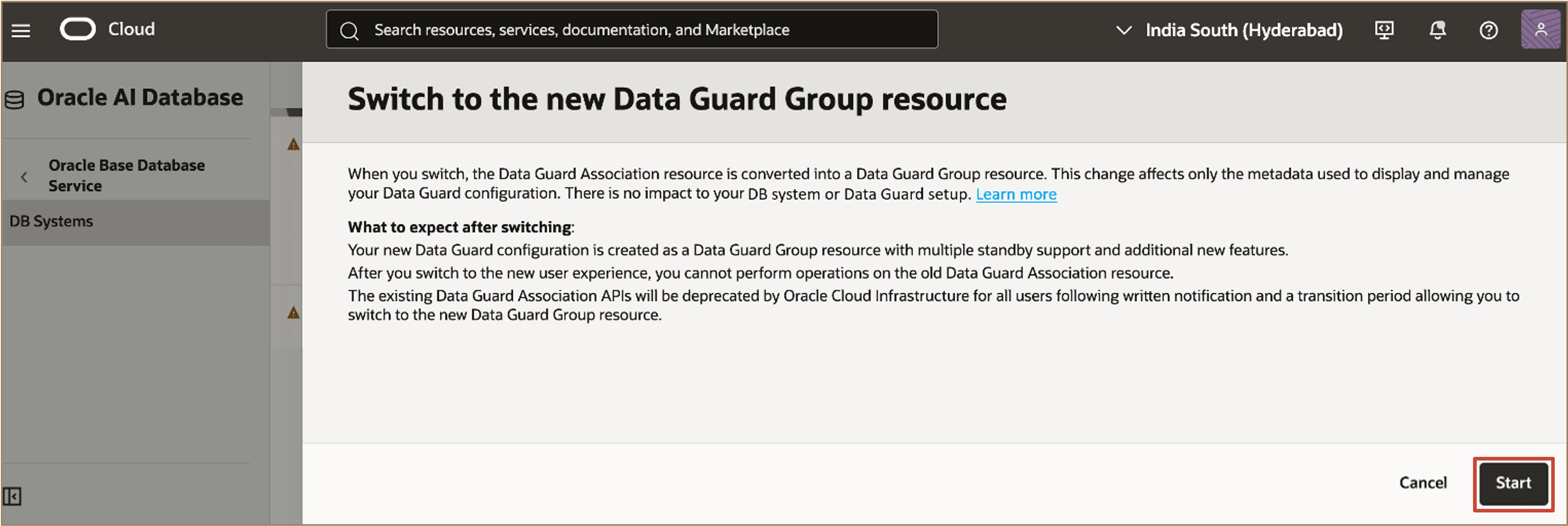
Descrição da ilustração switch-to-new-dg-confirm.png
Após a conclusão da migração, os detalhes do Grupo do Data Guard são exibidos.
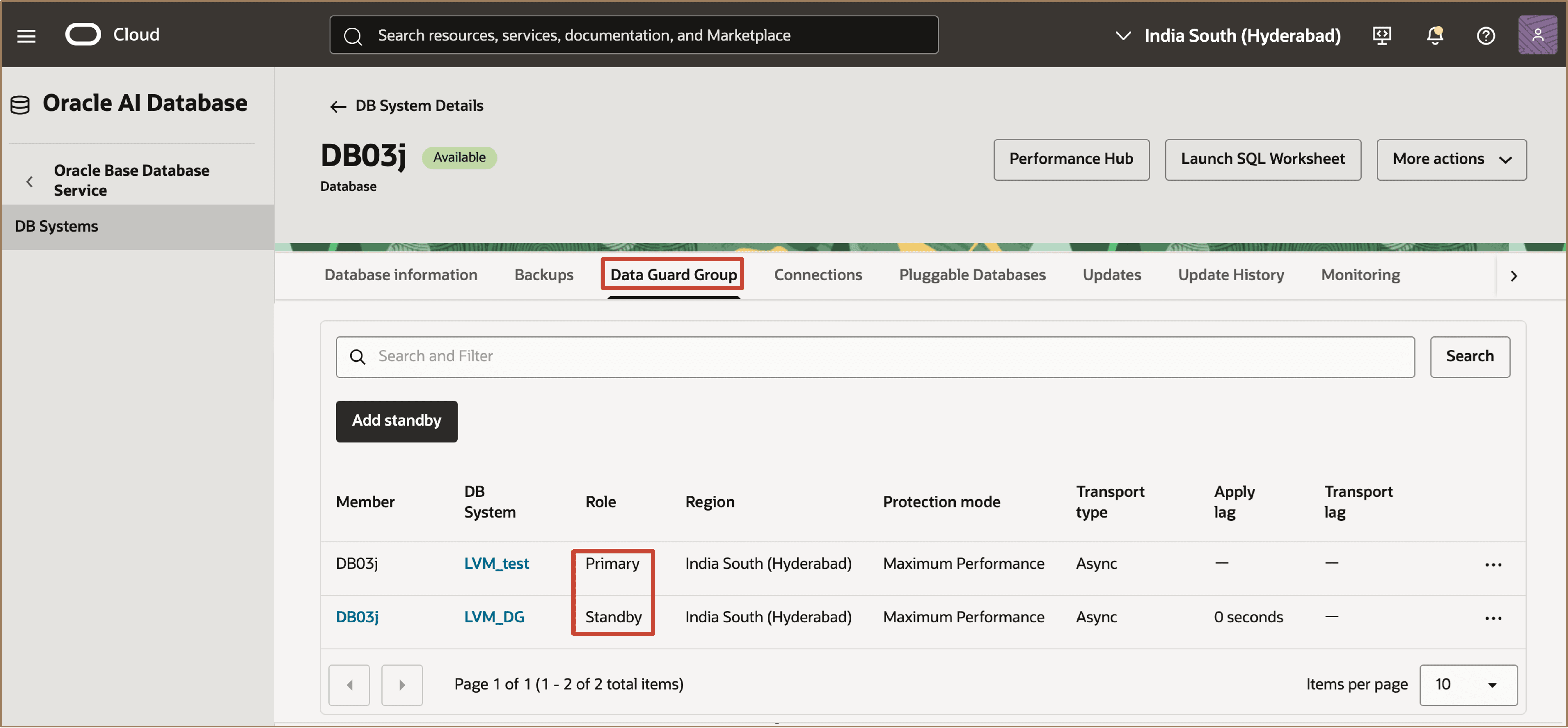
Descrição da ilustração switch-to-dgg-complete.png
Verifique se os bancos de dados principal e stand-by estão listados no Grupo do Data Guard.
Agora você pode adicionar mais bancos de dados stand-by clicando em Adicionar stand-by. Você também pode modificar as definições de configuração do Data Guard a qualquer momento.
Tarefa 4: Executar um Switchover do Data Guard
Você pode executar um switchover entre o banco de dados principal e qualquer banco de dados stand-by no Grupo do Data Guard.
-
Na guia Grupo do Data Guard, selecione o banco de dados stand-by para o qual você deseja fazer switchover.
-
Clique no menu ações (três pontos) do banco de dados stand-by selecionado e clique em Switchover.
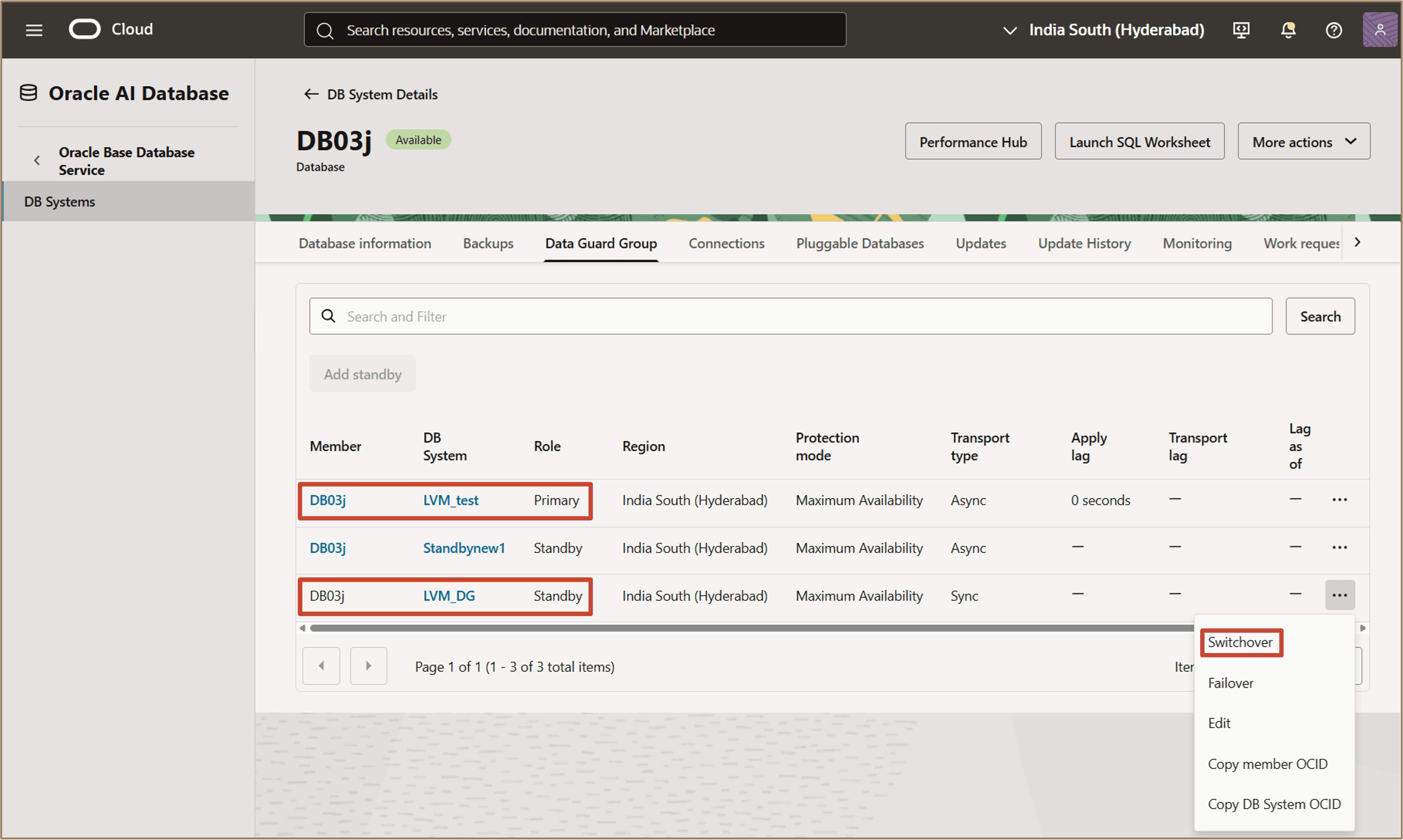
-
Na caixa de diálogo de confirmação, informe a senha de administrador do banco de dados e clique em Switchover para confirmar a operação.
Após a conclusão do switchover, as atribuições dos bancos de dados selecionados são revertidas.
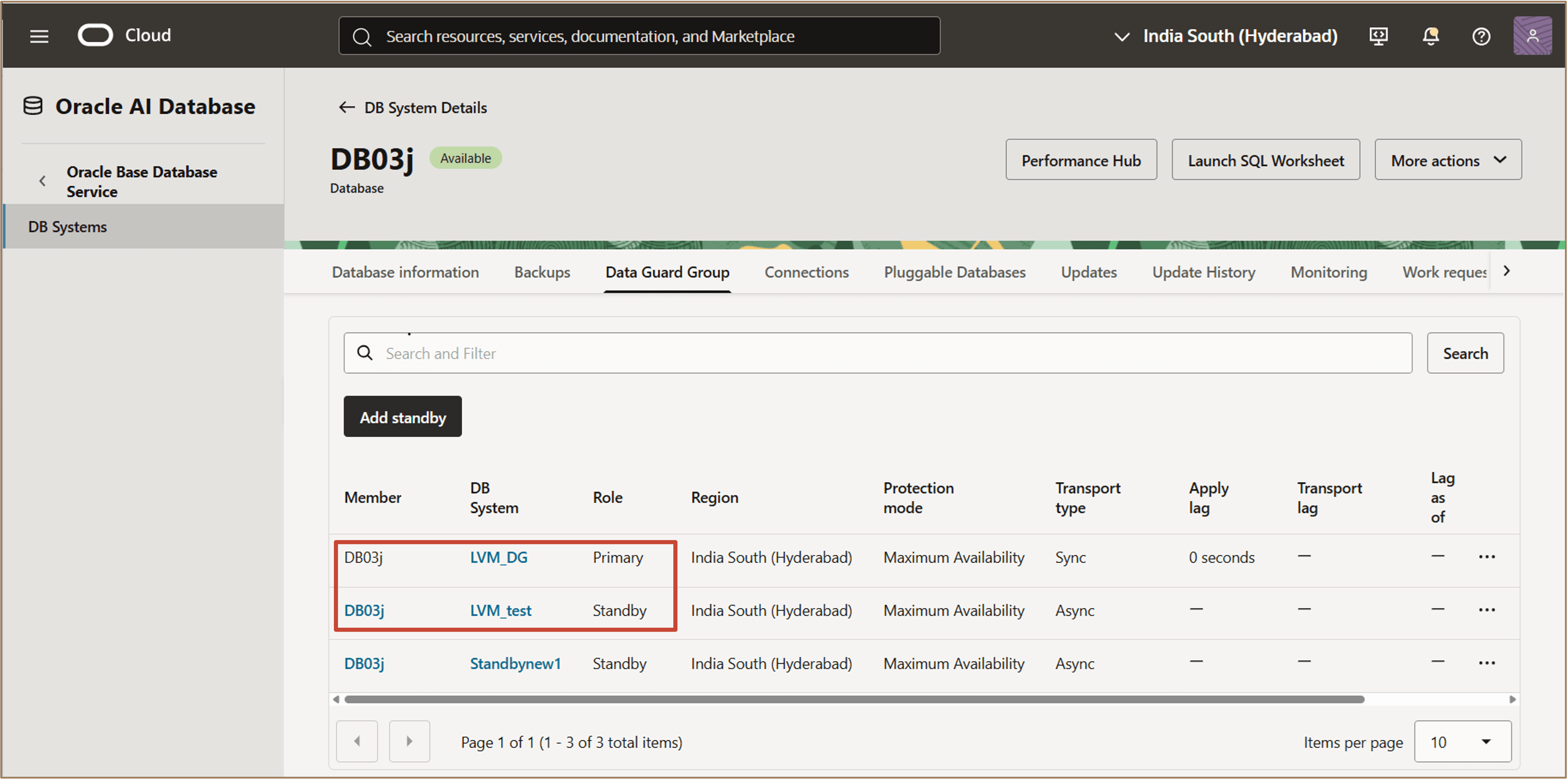
Descrição da ilustração switchover-complete.png
Verifique se o banco de dados stand-by agora é o Principal e o banco de dados principal original agora é um Stand-by no Grupo do Data Guard.
Tarefa 5: Executar um Failover do Data Guard
Você pode executar um failover entre o banco de dados principal e qualquer um dos bancos de dados stand-by no Grupo do Data Guard.
-
Na guia Grupo do Data Guard, selecione o banco de dados stand-by para o qual você deseja fazer failover.
-
Clique no menu ações (três pontos) do banco de dados stand-by selecionado e clique em Fazer Failover.
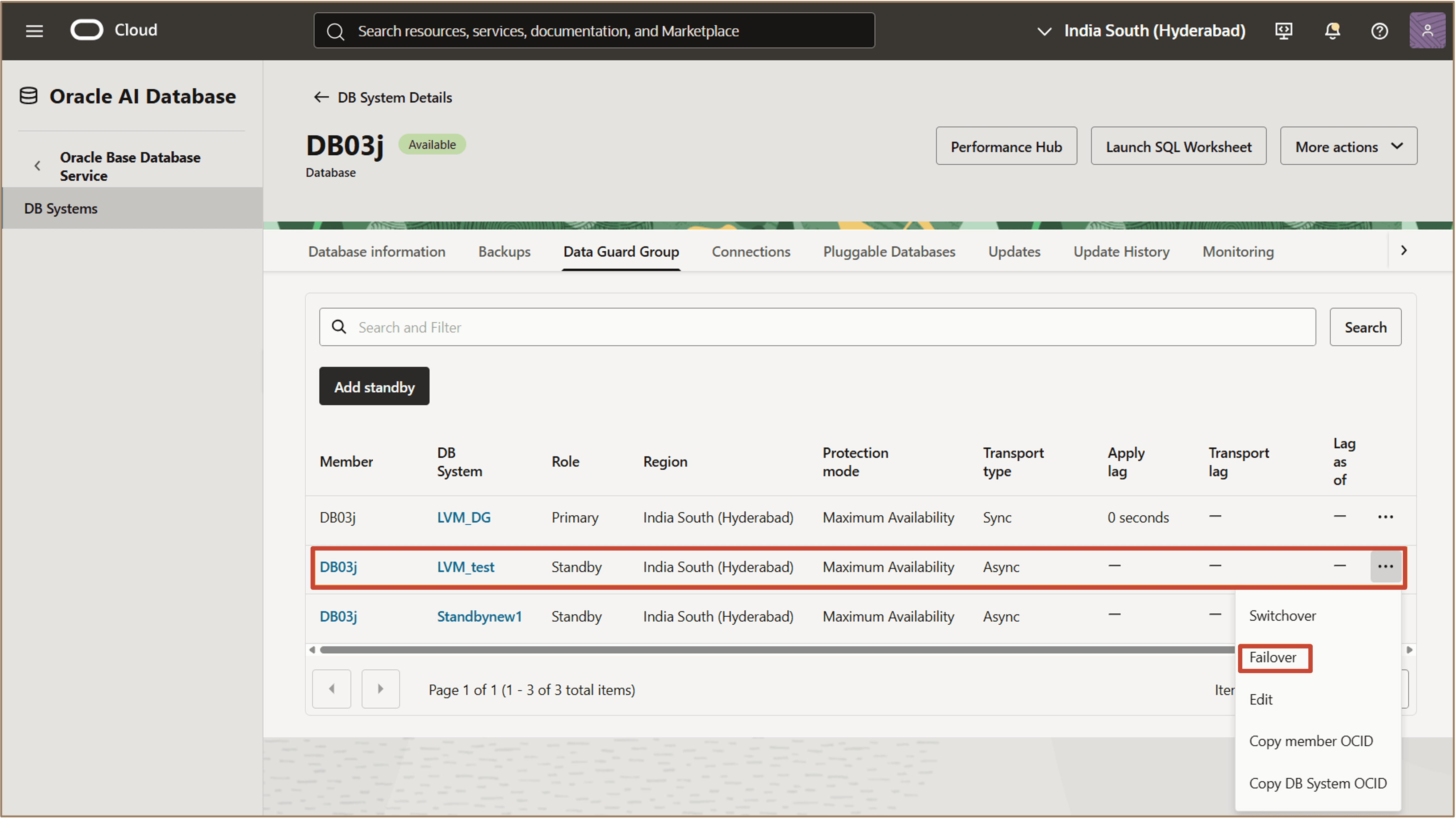
-
Na caixa de diálogo de confirmação, informe a senha de administrador do banco de dados e clique em Fazer Failover para confirmar a operação.
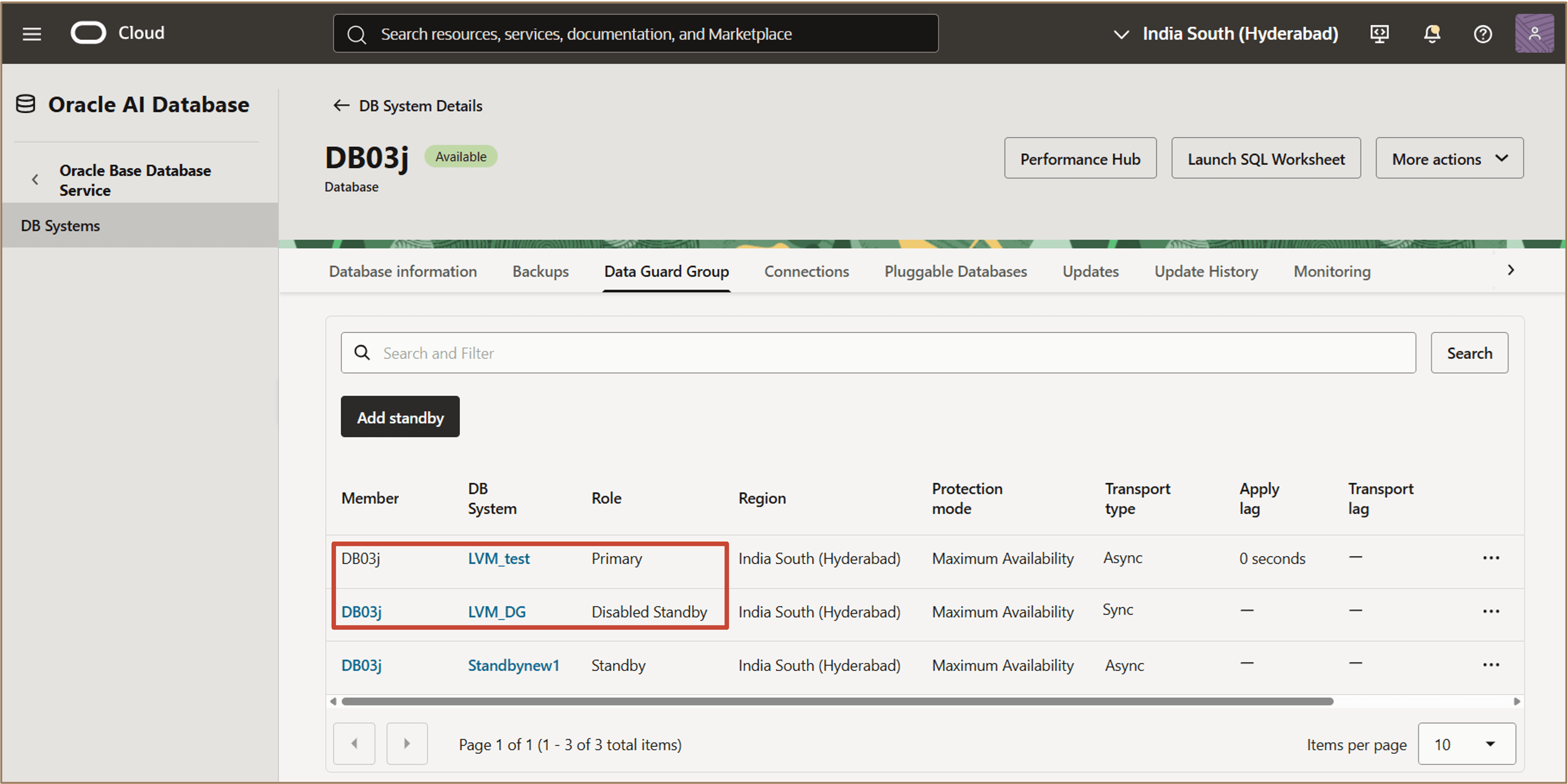
Após a conclusão do failover, o banco de dados stand-by selecionado se torna o novo banco de dados Principal.
Verifique se o banco de dados principal original agora está em uma atribuição Stand-by Desativado no Grupo do Data Guard.
Tarefa 6: Restabelecer um Banco de Dados Stand-by em uma Atribuição Stand-by Desativada
Você pode restabelecer um banco de dados stand-by que esteja em uma atribuição Stand-by Desativado no Grupo do Data Guard.
-
Na guia Grupo do Data Guard, selecione o banco de dados stand-by com a atribuição Stand-by Desativado.
-
Clique no menu ações (três pontos) do banco de dados selecionado e clique em Reintegrar.
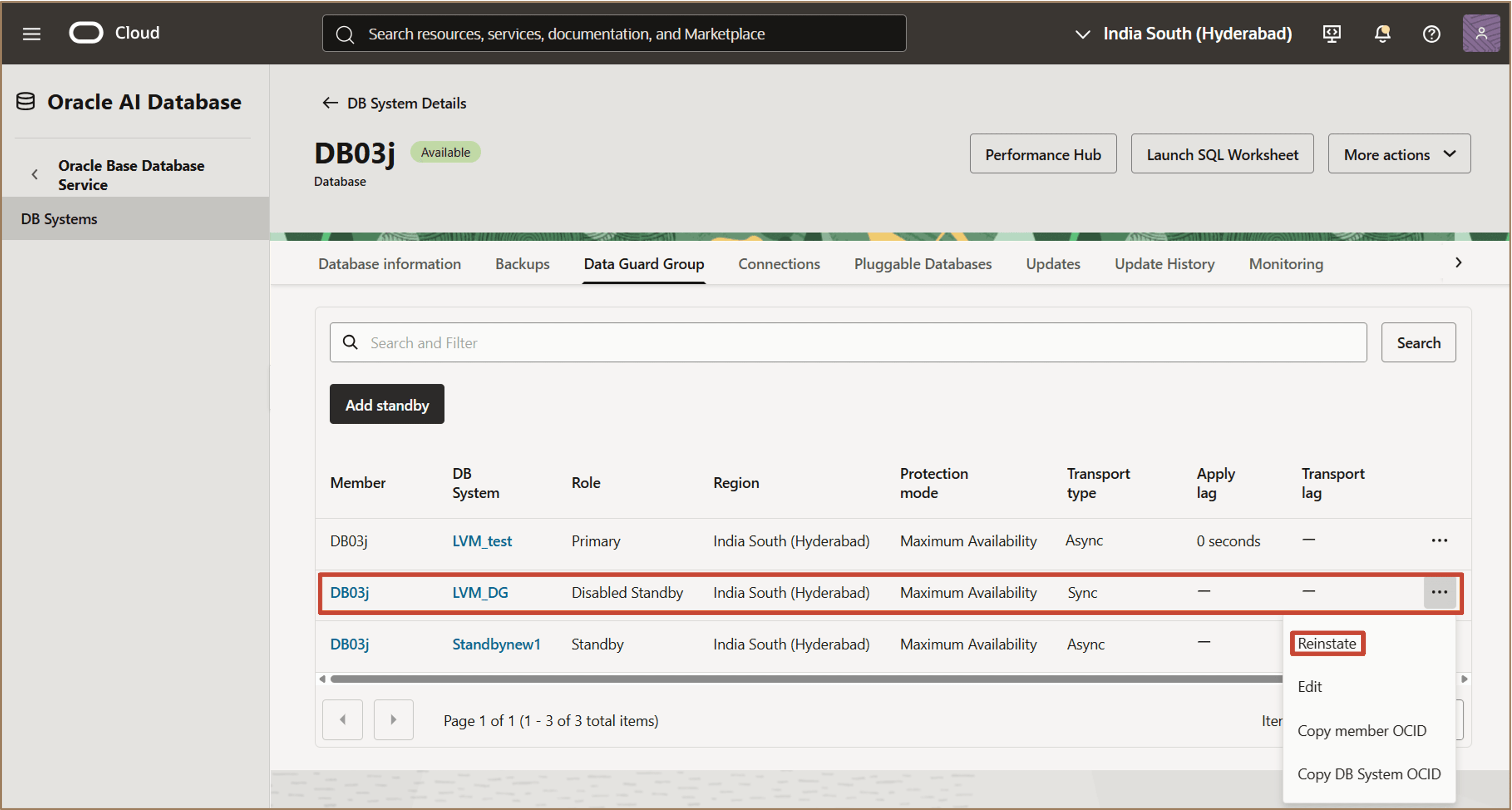
-
Na caixa de diálogo de confirmação, informe a senha de administrador do banco de dados e clique em Reintegrar para confirmar a operação.
Após a conclusão da operação de restabelecimento, o banco de dados é restaurado para uma atribuição Stand-by no Grupo do Data Guard.
Verifique se o banco de dados anteriormente na atribuição Stand-by Desativado agora está listado como um banco de dados Stand-by.
Links Relacionados
Confirmações
- Autores - Leo Alvarado, Dileep Thiagarajan, Tammy Bednar (Gerenciamento de Produtos)
Mais Recursos de Aprendizado
Explore outros laboratórios em docs.oracle.com/learn ou acesse mais conteúdo de aprendizado gratuito no canal do Oracle Learning no YouTube. Além disso, acesse education.oracle.com/learning-explorer para se tornar um Oracle Learning Explorer.
Para obter a documentação do produto, visite o Oracle Help Center.
Configure Multiple Standby Databases Using Data Guard in Oracle Base Database Service
G54628-02