Observação:
- Este tutorial está disponível em um ambiente de laboratório gratuito fornecido pela Oracle.
- Ele usa valores de exemplo para credenciais, tenancy e compartimentos do Oracle Cloud Infrastructure. Ao concluir seu laboratório, substitua esses valores por valores específicos do seu ambiente de nuvem.
TAREFA 1: Configurar o Acesso ao Oracle Autonomous Database
Neste laboratório, você configurará o acesso ao Oracle Autonomous Database, obrigatório posteriormente neste laboratório.
Para economizar tempo, os recursos necessários são provisionados para você em segundo plano: instância do Oracle Autonomous Database, Rede Virtual na Nuvem (VCN) e uma Instância de Computação com a imagem pré-criada do Oracle Linux 8. Demora de aproximadamente 2 a 3 minutos para concluir o provisionamento. Você pode informar quando os recursos estão totalmente provisionados e prontos consultando a guia Recursos na página Web do Luna Lab (consulte a etapa 1, abaixo).
Tempo Estimado: 10 minutos
Etapa 1: Criar Usuário do Esquema de Banco de Dados
-
Clique duas vezes no ícone Luna Lab na área de trabalho para abrir o navegador.
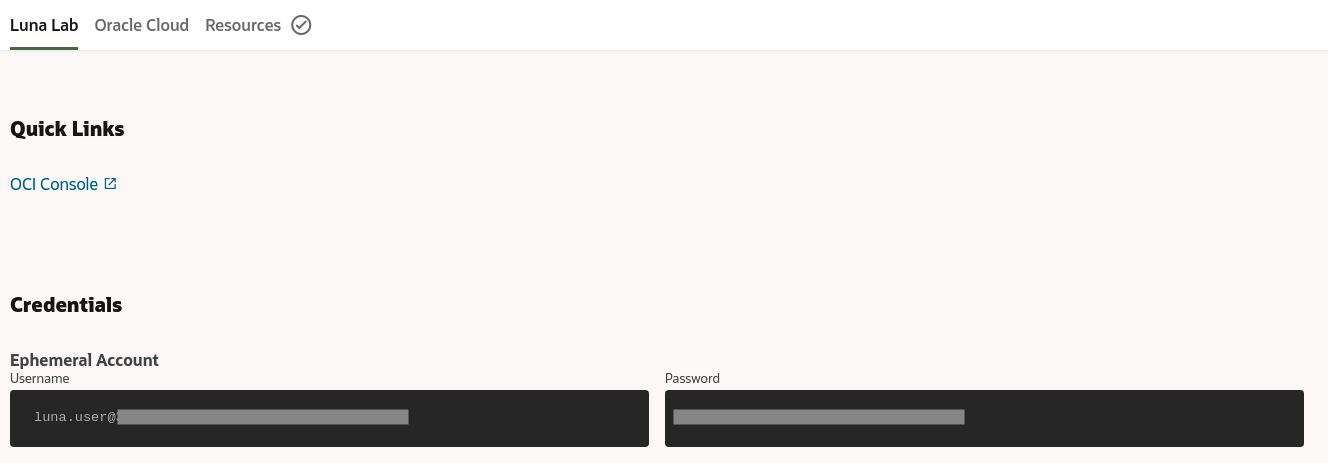
Aguarde até que o mecanismo animado, além dos Recursos, se transforme em uma marca de seleção. Isso significa que os recursos de banco de dados, computação e rede são provisionados e você pode prosseguir.

-
Faça log-in na Console do OCI. Na página Luna Lab, clique no link rápido Console do OCI. Informe o nome de usuário e a senha fornecidos em Credenciais para esta conta efêmera do laboratório.
-
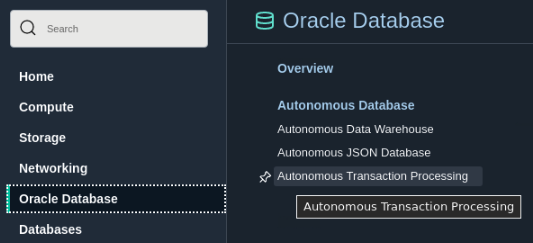
Clique no menu do burger, localize o Oracle Database e selecione Autonomous Transaction Processing.
-
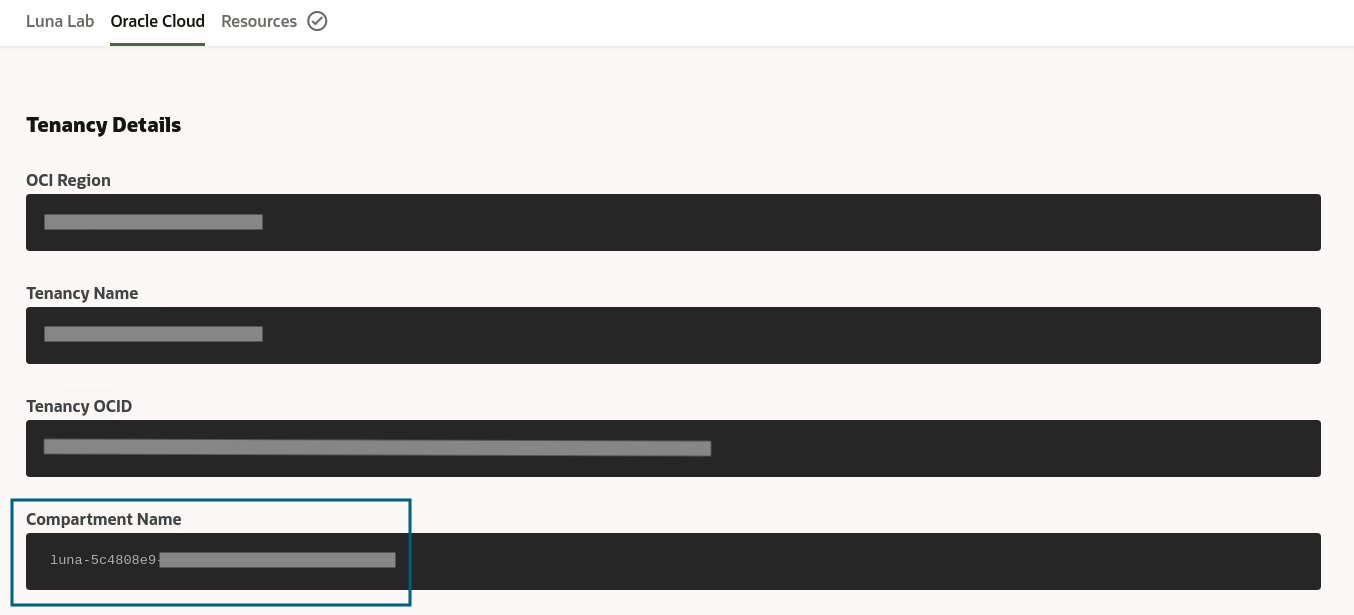
Selecione seu compartimento de laboratório na lista drop-down Compartimento à esquerda. Para localizar o nome do compartimento, retorne à página Luna Lab, clique em Oracle Cloud e consulte o campo Nome do Compartimento.
-
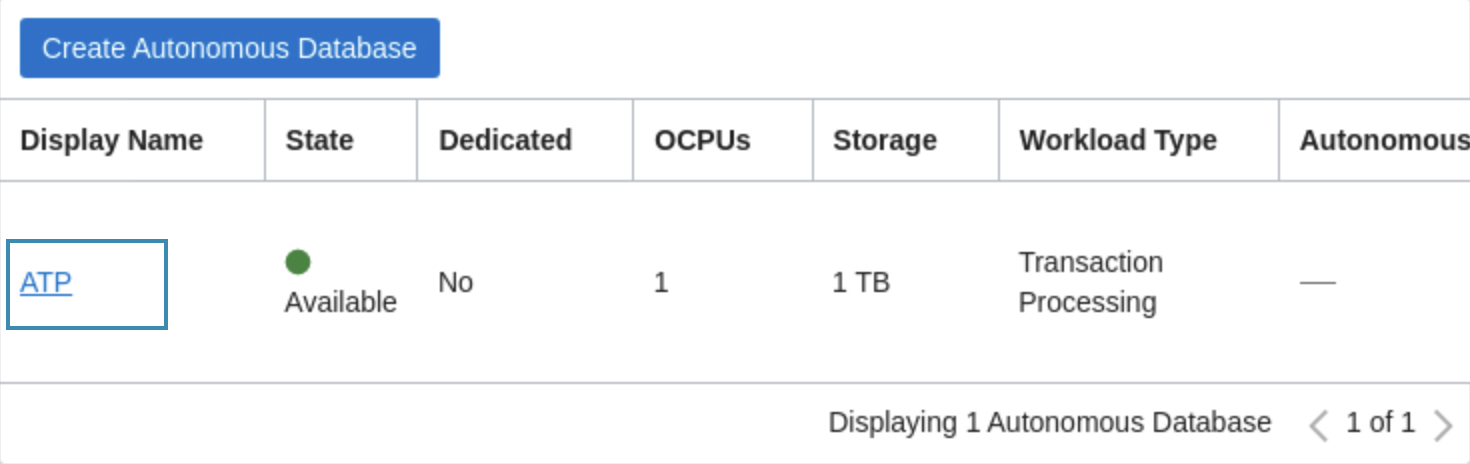
Na janela principal, localize sua instância de banco de dados com o nome ATP e clique nela. Aguarde até que o Estado mostre Disponível.
-
Na página Detalhes do Autonomous Database, clique em Ações do Banco de Dados. Aguarde a inicialização das ações do banco de dados concluída. O Launchpad de ações do banco de dados será aberto em uma nova guia.
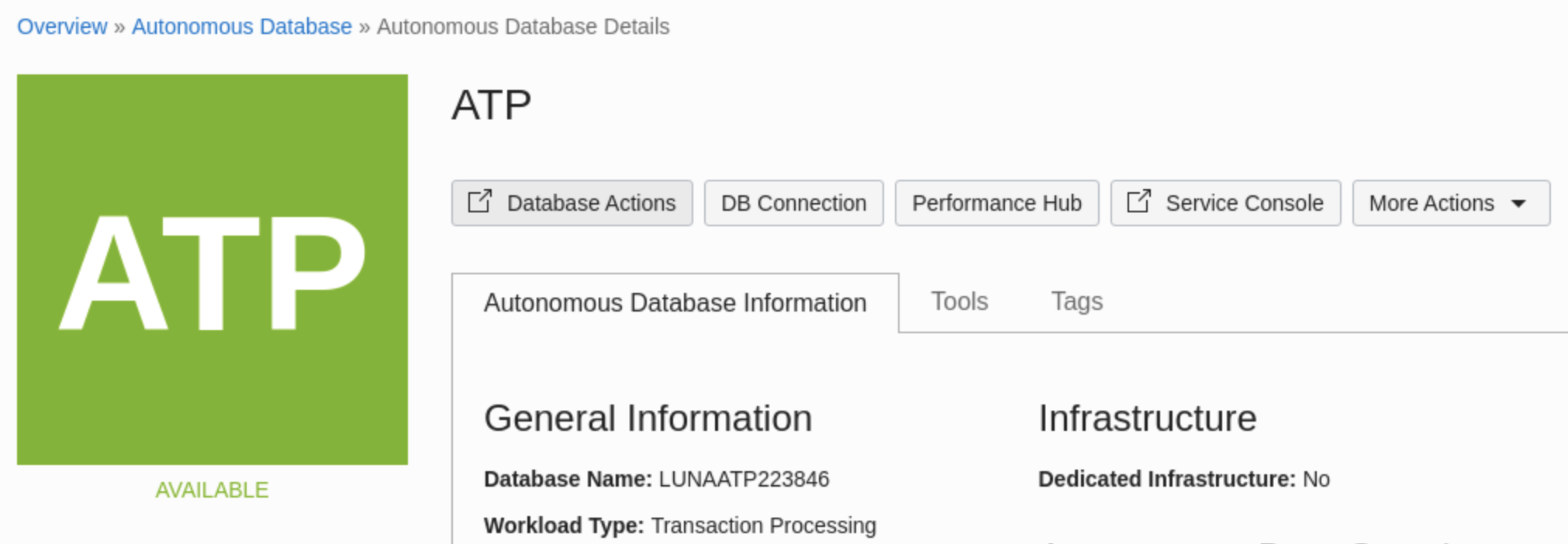
Observação: Se você vir a janela de diálogo sobre pop-ups bloqueados, clique em "Sempre Permitir Pop-ups" à direita da barra de endereços. Talvez você precise clicar novamente em Ações do Banco de Dados para abrir o Launchpad.
-
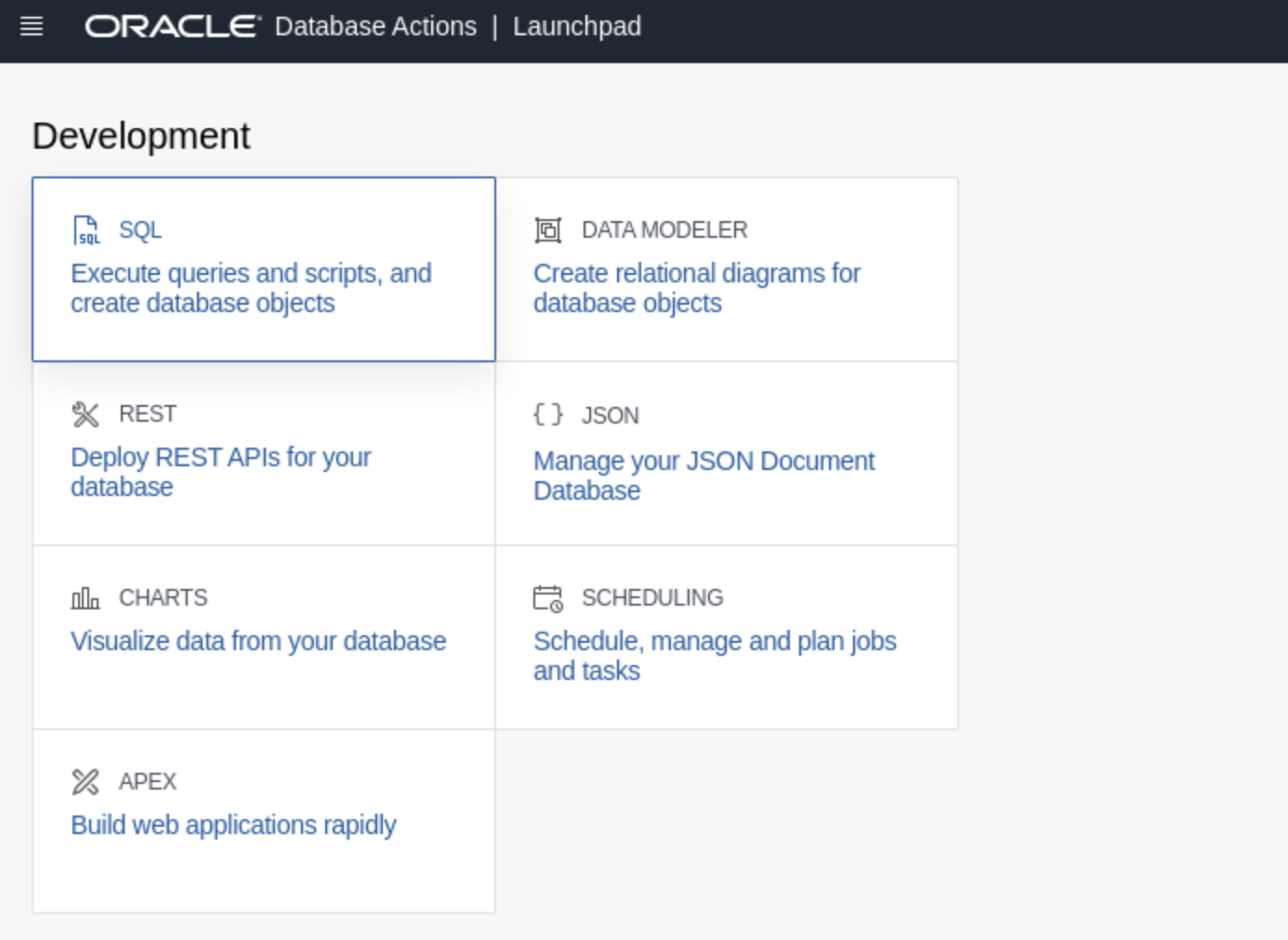
Depois que o Launchpad de ações do banco de dados estiver ativo, selecione o botão SQL para abrir a console SQL.
-
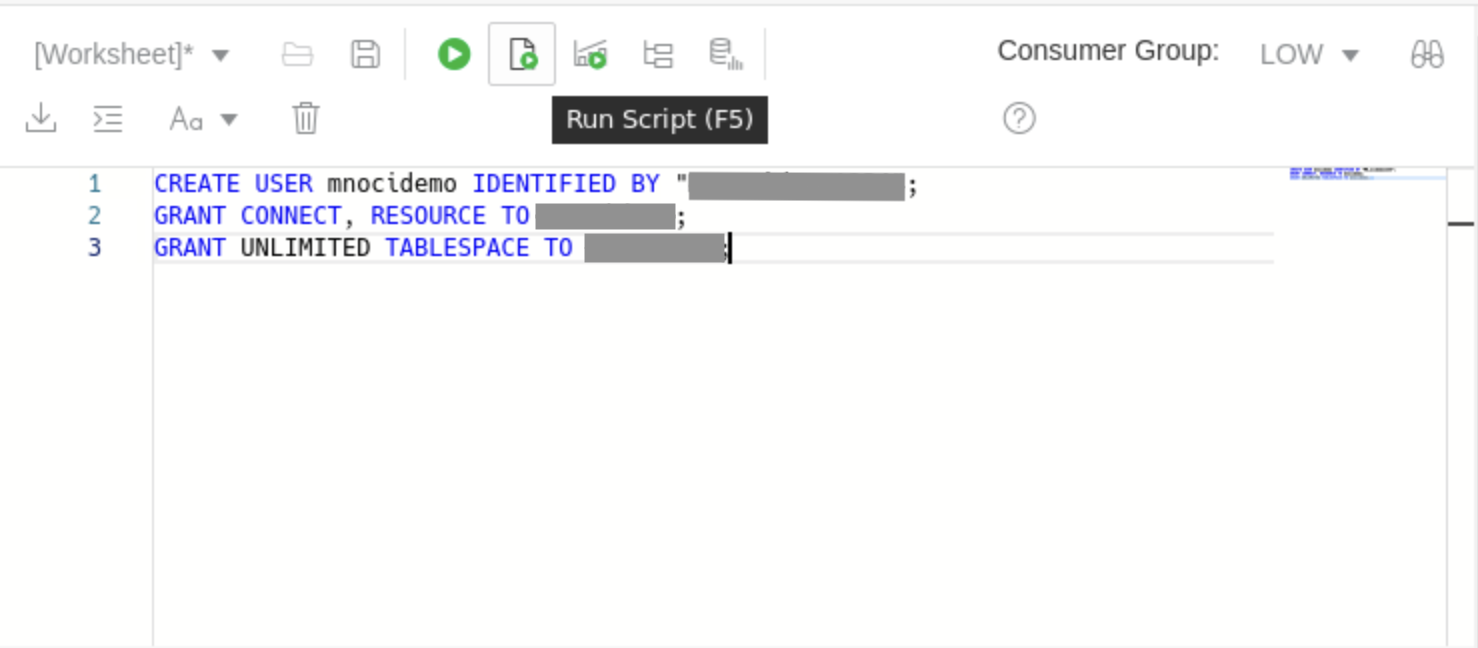
Na planilha, cole o seguinte código SQL que criará um usuário de esquema. Uma caixa de diálogo solicitará que você permita a exibição de texto e imagens copiadas para a área de transferência. Clique em Permitir. Substitua
YOUR_CHOSEN_PASSWORDpor uma senha de sua escolha (deve ter pelo menos 12 caracteres e deve incluir pelo menos uma letra maiúscula, uma minúscula, um número e um caractere especial). SubstituaYOUR_CHOSEN_USERNAMEpor qualquer nome desejado. Anote a senha e o nome de usuário conforme eles serão necessários mais tarde.
CREATE USER mnocidemo IDENTIFIED BY "YOUR_CHOSEN_PASSWORD"; GRANT CONNECT, RESOURCE TO YOUR_CHOSEN_USERNAME; GRANT UNLIMITED TABLESPACE TO YOUR_CHOSEN_USERNAME; -
Clique no botão Executar script para criar o usuário do esquema.
-
Feche a guia do browser SQL e Oracle Database Actions e minimize a janela OCI. Você precisará do console do OCI posteriormente neste workshop.
Agora você pode passar para a próxima tarefa.