Observação:
- Este tutorial está disponível em um ambiente de laboratório gratuito fornecido pela Oracle.
- Ele usa valores de exemplo para credenciais, tenancy e compartimentos do Oracle Cloud Infrastructure. Ao concluir seu laboratório, substitua esses valores por valores específicos do seu ambiente de nuvem.
TASK 2: Conectar-se a uma Instância de VM por Código VS
Nessa tarefa, você estabelecerá conexão com um host de VM remoto no Oracle Cloud, onde você fará o laboratório. Você usará o editor do Visual Studio Code (VS Code). O VS Code é pré-instalado na área de trabalho junto com ferramentas para desenvolvimento remoto.
Tempo Estimado: 10 minutos
Etapa 1: Estabelecer Conexão com uma Instância de VM
Quando você inicia o laboratório, todos os recursos de computação necessários são provisionados em segundo plano, incluindo a Compute Instance com a imagem pré-criada do Oracle Linux 8.
-
Vá para a página Luna Lab aberta no browser e clique em Recursos.
-
Role para baixo até Configurar e copie o texto da caixa de texto Abrir VSCode e Conectar. Você precisa clicar em
View Details. Este script configurará o ambiente necessário para o laboratório e iniciará o VS Code. Você pode usar o botão Copiar para a área de transferência na extrema direita que aparece quando você passa o mouse sobre a caixa.
-
Clique no menu Aplicativos e abra um Emulador de Terminal.

-
Coloque o cursor na janela Terminal e cole o script init do laboratório copiado (Shift+Ctrl+V). Uma caixa de diálogo avisará que você está colando várias linhas suspeitas, mas clique em Colar para continuar.

-
Uma janela de Código VS será aberta e conectada automaticamente à instância de VM que foi provisionada para você. Clique em Continuar para aceitar a impressão digital da máquina.

-
A caixa verde no canto inferior esquerdo do Código VS exibirá
SSH: <REMOTE VM IP ADDRESS>para indicar que você está conectado por SSH.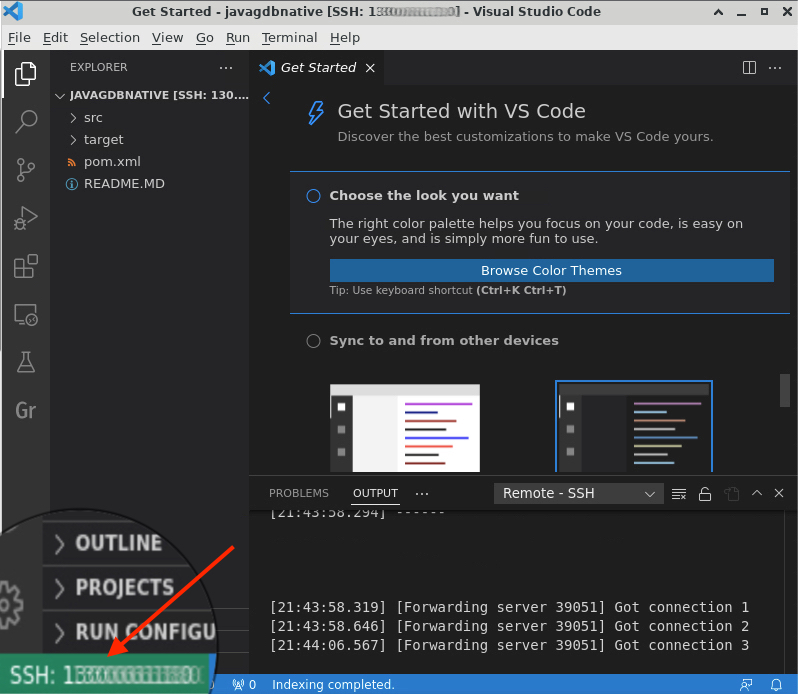
Agora você pode passar para a próxima tarefa.