Observação:
- Este tutorial está disponível em um ambiente de laboratório gratuito fornecido pela Oracle.
- Ele usa valores de exemplo para credenciais, tenancy e compartimentos do Oracle Cloud Infrastructure. Ao concluir seu laboratório, substitua esses valores por valores específicos do seu ambiente de nuvem.
TAREFA 3: Criar um Aplicativo Micronaut no Código VS
Neste laboratório, você criará um aplicativo Micronaut e configurará seu aplicativo para se comunicar com o Oracle Autonomous Database.
As Ferramentas do GraalVM para a Extensão Micronaut são pré-instaladas no VS Code como parte do processo de provisionamento para economizar tempo. O suporte Micronaut também inclui o aplicativo Micronaut Launch que permite criar projetos Micronaut por meio da interface dentro do VS Code. Em combinação com as Ferramentas do GraalVM para Java Extension, que são pré-instaladas como dependência, você pode executar projetos Micronaut no GraalVM Enterprise e depurá-los diretamente no VS Code.
Tempo Estimado: 15 minutos
Conteúdo da Tarefa
Nesta tarefa você:
- Criar um novo aplicativo Micronaut
- Configure o aplicativo Micronaut para conexão com a instância do Oracle Autonomous Database
- Configurar Drivers JDBC do Oracle Autonomous Database
- Configurar Via para Criar o Esquema
- Definir o Script de Migração SQL
Etapa 1: Crie um Novo Aplicativo Micronaut
-
Na janela Código do VS, conectada a um host remoto, vá para Exibir, depois Paleta de Comandos (A Paleta de Comandos também pode ser aberta pressionando F1 ou a combinação de teclas de atalho Ctrl+Shift+P para Linux) e procure "Micronaut".
-
Selecione Micronaut: Criar Projeto Micronaut para criar um projeto Micronaut.
-
Siga os prompts do assistente para configurar o projeto:
-
Selecione a versão mais recente do Micronaut disponível e não escolha opções com SNAPSHOT
-
Selecione o tipo de aplicativo: Aplicativo Micronaut
-
Escolha a versão mais recente do Java disponível. No momento da criação deste laboratório, ele é GraalVM EE 22.0.0, Java 17
-
Forneça o nome do projeto: ocidemo
-
Forneça o nome do pacote base: com.example
-
Escolher linguagem do projeto: Java
-
Adicione as funcionalidades do projeto: Banco de Dados Micronaut JDBC e Banco de Dados: Servidor do Oracle Database. Pressione OK
-
Selecione Maven ou Gradle como a ferramenta de criação
-
Selecione o framework de teste: JUnit
-
Escolha a pasta de destino na máquina host remota para salvar os arquivos do projeto: digite /home/opc/ e pressione OK para confirmar.
Seus arquivos de projeto Micronaut recém-criados serão abertos no espaço de trabalho atual no Código VS.
-
Etapa 2: Configurar o Aplicativo para Conexão com a Instância do Oracle Autonomous Database
As informações e credenciais da conexão do Oracle Cloud Autonomous Database são armazenadas na Oracle Wallet. Com o Micronaut, você pode gerar e fazer download automaticamente da Wallet e configurar a origem de dados. Conclua as próximas etapas para usar a configuração da origem de dados automatizada da Wallet:
-
Clique no nome da pasta do projeto no painel esquerdo e abra o arquivo
application.ymlemsrc/main/resources/. -
Substitua o conteúdo do arquivo padrão pelos seguintes dados:

micronaut: application: name: ocidemo datasources: default: ocid: ocid1.autonomousdatabase.oc1... walletPassword: WALLET_PASSWORD username: DATABASE_USERNAME password: DATABASE_PASSWORD -
Modifique as definições de conexão da origem de dados padrão.
- Retorne a janela do browser e você deverá ver a console da instância do Oracle Autonomous Database. Em Informações do Autonomous Database > Informações Gerais, localize e copie o valor
ocidda sua instância.
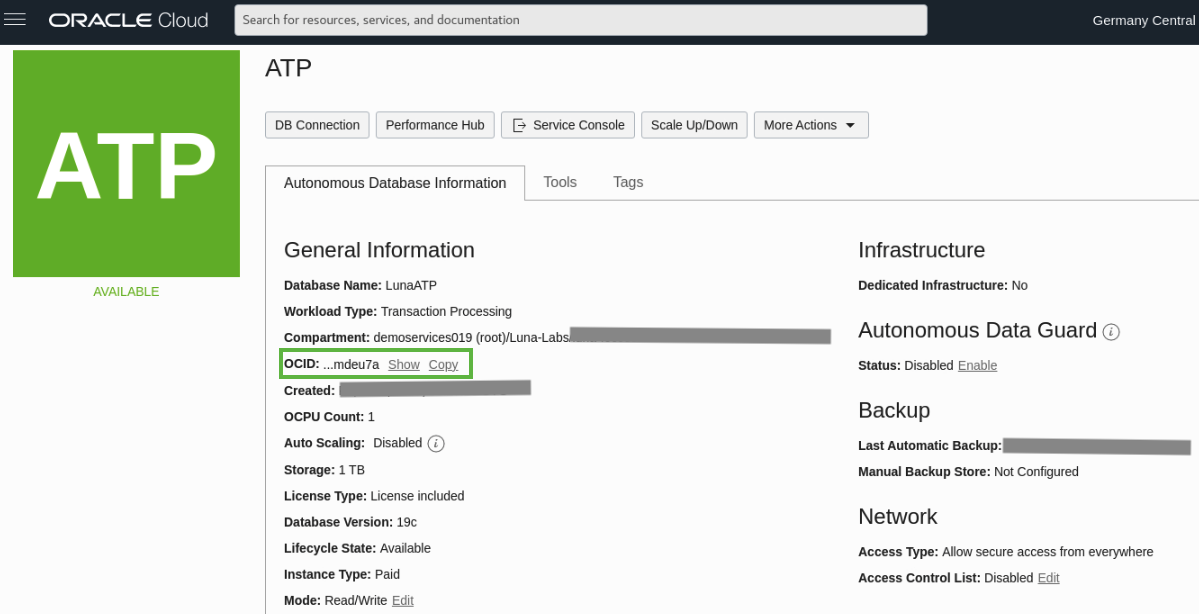
- Retorne ao Código VS e, em
application.yml, OCID no campoocid. - O
walletPasswordé criptografar as chaves dentro da wallet e pode ser qualquer coisa de sua escolha (deve ter pelo menos oito caracteres e deve incluir pelo menos uma letra e um caractere numérico ou um caractere especial). - Os valores
usernameepassworddevem ser o nome e a senha que você escolheu ao criar um usuário do esquema de banco de dados no laboratório anterior.
- Retorne a janela do browser e você deverá ver a console da instância do Oracle Autonomous Database. Em Informações do Autonomous Database > Informações Gerais, localize e copie o valor
OBSERVAÇÃO: nos arquivos de Código VS não são salvos automaticamente. Para salvar suas alterações em um arquivo específico, vá para Arquivo, Salvar ou Salvar Tudo para salvar edições em vários arquivos. Como alternativa, digite
CTLR +S.
Etapa 3: Configurar Drivers JDBC do Oracle Autonomous Database
Você precisa especificar a versão correta do Oracle Database Driver e os módulos necessários no arquivo pom.xml na raiz do seu projeto.
-
Aplique o Oracle Database BOM 21.1.0.0 ou mais recente.
Se você usou o Maven, abra
pom.xmlna raiz do seu projeto e insira o seguinte entre as seçõesrepositoriesedependencies:<dependencyManagement> <dependencies> <dependency> <groupId>com.oracle.database.jdbc</groupId> <artifactId>ojdbc-bom</artifactId> <version>21.1.0.0</version> <type>pom</type> <scope>import</scope> </dependency> </dependencies> </dependencyManagement>Se você usou o Gradle, abra
build.gradlena raiz do seu projeto e insira o seguinte no final do blocodependencies:implementation platform("com.oracle.database.jdbc:ojdbc-bom:21.1.0.0") -
Adicione uma dependência no módulo
micronaut-oraclecloud-atp.Se você usou o Maven, abra
pom.xmle insira o seguinte dentro do blocodependencies:<dependency> <groupId>io.micronaut.oraclecloud</groupId> <artifactId>micronaut-oraclecloud-atp</artifactId> <version>1.2.1</version> <scope>runtime</scope> </dependency>Se você usou Gradle, abra
build.gradlee adicione o seguinte ao final do blocodependencies:runtimeOnly("io.micronaut.oraclecloud:micronaut-oraclecloud-atp") -
Ative o log do OCI SDK.
Se você usou o Maven, abra o
pom.xmle adicione as seguintes dependências dentro do blocodependencies:<dependency> <groupId>org.apache.httpcomponents</groupId> <artifactId>httpclient</artifactId> <version>4.5.13</version> <scope>runtime</scope> <exclusions> <exclusion> <groupId>commons-logging</groupId> <artifactId>commons-logging</artifactId> </exclusion> </exclusions> </dependency> <dependency> <groupId>org.slf4j</groupId> <artifactId>jcl-over-slf4j</artifactId> <version>1.7.36</version> <scope>runtime</scope> </dependency>Se você usou o Gradle, insira a seguinte configuração logo acima do bloco
dependencies:configurations.all { resolutionStrategy.dependencySubstitution { substitute(module('commons-logging:commons-logging')) .using(module('org.slf4j:jcl-over-slf4j:1.7.36')) } }
Etapa 4: Configure o Caminho para Criar o Esquema
Em seguida, você precisa ativar o suporte para o kit de ferramentas de migração de banco de dados de código aberto, que permite definir scripts SQL que gerenciam e versões do seu esquema de banco de dados para que você possa evoluir gradualmente o esquema junto com as novas versões do seu aplicativo.
-
Adicione uma dependência em
micronaut-flyway.Se você usou o Maven, abra
pom.xmle insira o seguinte dentro do blocodependencies:<dependency> <groupId>io.micronaut.flyway</groupId> <artifactId>micronaut-flyway</artifactId> <scope>runtime</scope> </dependency>Se você usou Gradle, abra
build.gradlee adicione o seguinte ao final do blocodependencies:runtimeOnly("io.micronaut.flyway:micronaut-flyway") -
Alterne para o arquivo
src/main/resources/application.ymle adicione a seguinte configuração logo abaixo da seçãodatasourcesna linha 10, para permitir que o Flyway seja executado na inicialização:flyway: datasources: default: enabled: true -
Abra o arquivo
application-test.ymlemsrc/test/resources/e substitua o conteúdo padrão do arquivo pela seguinte entrada para o Flyway, que conterá sua configuração de teste e definir o Flyway para limpar o esquema quando o aplicativo for iniciado, para garantir que os testes sejam executados com novos dados:flyway: datasources: default: clean-schema: true
OBSERVAÇÃO: em um cenário de mundo real, você configuraria um banco de dados separado para executar seus testes.
Etapa 5: Definindo o Script de Migração SQL
A próxima etapa é definir o script de migração SQL que criará o esquema inicial do aplicativo.
-
Crie a pasta
db/migrationemsrc/main/resources. Clique com o botão direito do mouse emsrc/main/resourcespara expandir o menu de conteúdo e selecione Nova Pasta: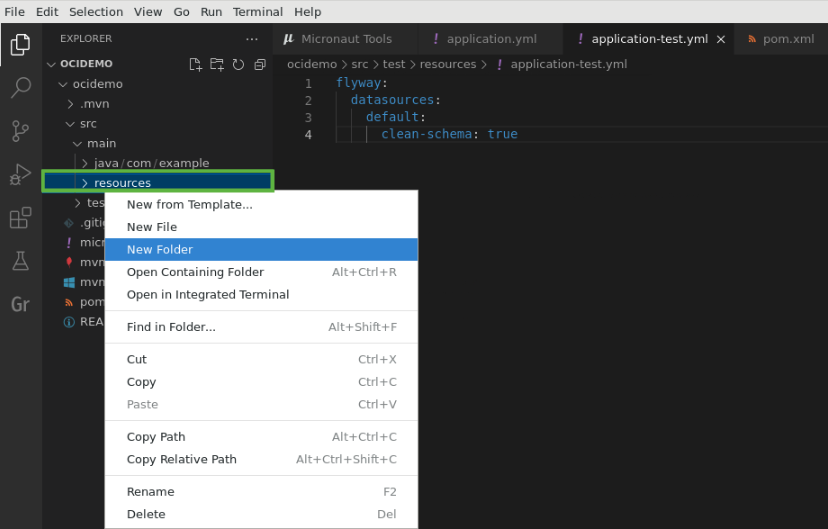
-
Criar um arquivo SQL. Clique com o botão direito do mouse em
src/main/resources/db/migration/para expandir o menu de conteúdo e selecione Novo Arquivo. Nomeie-o comoV1__create-schema.sql. -
Adicione o seguinte código SQL ao arquivo:
CREATE TABLE "PET" ("ID" VARCHAR(36),"OWNER_ID" NUMBER(19) NOT NULL,"NAME" VARCHAR(255) NOT NULL,"TYPE" VARCHAR(255) NOT NULL);
CREATE TABLE "OWNER" ("ID" NUMBER(19) PRIMARY KEY NOT NULL,"AGE" NUMBER(10) NOT NULL,"NAME" VARCHAR(255) NOT NULL);
CREATE SEQUENCE "OWNER_SEQ" MINVALUE 1 START WITH 1 NOCACHE NOCYCLE;
O script SQL acima criará tabelas
ownerepetpara armazenar dados de proprietários e seus pets no Autonomous Database.
Agora você pode passar para a próxima tarefa.