Observação:
- Este tutorial está disponível em um ambiente de laboratório gratuito fornecido pela Oracle.
- Ele usa valores de exemplo para credenciais, tenancy e compartimentos do Oracle Cloud Infrastructure. Ao concluir seu laboratório, substitua esses valores por valores específicos do seu ambiente de nuvem.
TAREFA 5: Crie uma Imagem Nativa de um Aplicativo Micronaut e Implante no Oracle Cloud
Neste laboratório, você vai aprender a transformar seu aplicativo Java em um executável nativo do Linux com o GraalVM Native Image. Depois disso, você o implantará em uma máquina virtual no Oracle Cloud.
Tempo Estimado: 20 minutos
Conteúdo da Tarefa
Nesta tarefa você:
- Executar um aplicativo Micronaut na JVM no Oracle Cloud
- Crie um executável nativo do Linux do seu aplicativo Micronaut
- Implante seu aplicativo Micronaut como um executável nativo no Oracle Cloud
- Configure o firewall para permitir o tráfego para uma instância da nuvem (opcional)
Etapa 1: Execute um Aplicativo Micronaut na JVM no Oracle Cloud
Nessa etapa, você implantará um aplicativo Micronaut tradicionalmente no JVM (de um arquivo JAR) no Oracle Cloud. Você continuará usando o VS Code em que GraalVM Enterprise 22.0.0 é definido como o JDK padrão.
-
Vá para Terminal, em seguida, Novo Terminal e execute este comando para verificar a versão Java:

java -versionToda vez que você chamar o comando
java, o compilador Graal JIT otimizado, ativado no GraalVM Enterprise por padrão, será aplicado. -
Você pode empacotar um projeto Java em um arquivo JAR executável e iniciar o aplicativo no Terminal de Código VS ou chamando a ação Executar Principal.
-
Vá para Terminal, Novo Terminal e execute a meta
mn:run:./mvnw mn:runSe você estiver usando Gradle, execute a tarefa
run:./gradlew run -
Como alternativa, localize o arquivo de classe
Application.javano VS Code, clique em Executar Principal acima do método principal: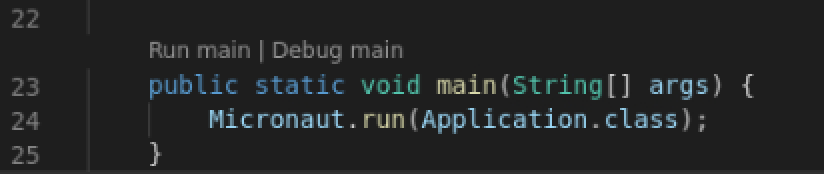
O aplicativo foi iniciado na porta 8080. Observe o tempo gasto para iniciá-lo (espera-se que comece em ~6500ms).
-
-
Encerre o aplicativo:
CTLR +C
Etapa 2: Crie um Executável Nativo do Linux de um Aplicativo Micronaut
Você pode transformar qualquer aplicativo Java em um executável nativo com o GraalVM Native Image. É uma tecnologia de compilação de data futura que permite transformar seu código de bytes Java em um binário nativo independente que não requer a execução de um JDK e que foi projetado para executar em um ambiente de destino específico.
Como já foi mencionado, para conveniência dos usuários, o GraalVM Enterprise 22 é pré-instalado em sua máquina virtual. O mesmo é Native Image, que é adicionado com todas as bibliotecas dependentes (por exemplo, libstdc++-static, glibc, zlib etc.). O utilitário native-image é colocado no diretório de instalação do GraalVM ($JAVA_HOME/bin).
-
Na janela Terminal de Código VS, verifique a versão do Native Image:
native-image --version -
Execute este comando único para criar um executável nativo do Linux:
- Se você estiver usando o Maven, especifique o formato de empacotamento
native-image:
./mvnw clean package -Dpackaging=native-image- Se você estiver usando Gradle, execute a tarefa
nativeImage:
./gradlew nativeCompileApós algum tempo, um executável nativo chamado
ocidemoserá incorporado ao diretório/target/native-image/. Se você estiver usando Gradle, o executável chamadoocidemoserá gravado na pasta/build/native/nativeCompile/.Observação: O tempo para criar um executável depende do tamanho e da complexidade do aplicativo e pode levar algum tempo em VMs com baixa tecnologia. Usando as capacidades da instância de VM alocada para este laboratório, o tempo esperado é de aproximadamente 5 minutos.
- Se você estiver usando o Maven, especifique o formato de empacotamento
O GraalVM Native Image cria um arquivo executável com todas as classes de aplicativo, classes de biblioteca dependentes, classes JDK dependentes e um instantâneo do heap do aplicativo. Embora a criação de uma imagem nativa possa levar algum tempo, os benefícios incluem uma redução drástica no tempo de inicialização e um consumo total de memória reduzido.
Etapa 3: Implante seu Aplicativo Micronaut no OCI
Na etapa anterior, você criou um executável nativo do Linux do seu Aplicativo Micronaut. Agora você implantará esse executável nativo no Oracle Cloud e comparará os tempos de inicialização ao executar o mesmo aplicativo a partir de um arquivo JAR e como uma imagem nativa.
Para implantar seu aplicativo como um executável nativo, chame um arquivo binário gerado na etapa anterior:
- Se você usou o Maven:
./target/ocidemo
- Se você usou Gradle:
./build/native/nativeCompile/ocidemo
Observe quanto mais rápido é necessário iniciar este micronaut microsserviço como uma imagem nativa do que em um arquivo JAR na Etapa 1 (deve saltar de ~6500 milissegundos para 2500). Ele começa mais rápido porque o executável é um binário independente e não requer que um JDK seja executado, o que facilita a distribuição dos aplicativos. O tamanho do arquivo também é muito pequeno.
A implantação de um microsserviço Java como um executável nativo ajuda a alcançar uma inicialização instantânea, reduzir o consumo de CPU e memória, tornando o GraalVM Enterprise um bom candidato à criação de aplicativos Java nativos da nuvem e para implantações em nuvem.
O aplicativo está sendo executado com sucesso neste ponto, mas para acessá-lo, por exemplo, em um browser, você precisará permitir o tráfego de entrada para sua máquina virtual. Encerre o aplicativo, CTRL+C, e vá para a próxima etapa.
Etapa 4: Configure o Firewall para Permitir Tráfego à Sua Instância da Nuvem (Opcional)
Para verificar esse aplicativo do servidor em execução no Oracle Cloud e abri-lo em um browser, certifique-se de que o firewall do host permita o tráfego para sua máquina virtual.
-
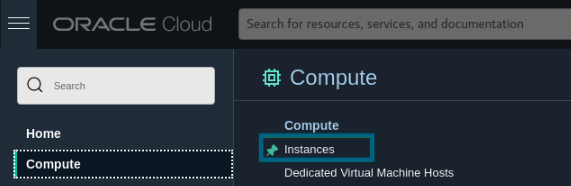
Retorne à console de nuvem, navegue até Compute e, em seguida, Instâncias.
-
Quando estiver conectado à Console do OCI, navegue até Compute e clique em Instâncias. Verifique se você está no compartimento necessário (consulte Tarefa 1, etapa 3).
-
Localize a instância de VM (nome que começa com graal-workshop-...) na view principal e abra-a.
-
Na seção VNIC Principal, clique na Sub-rede à qual sua instância está anexada (subnet-01).
-
Na página da sub-rede, clique em Lista de Segurança Interna.
-
Pressione Adicionar Regra de Entrada e preencha os seguintes dados.
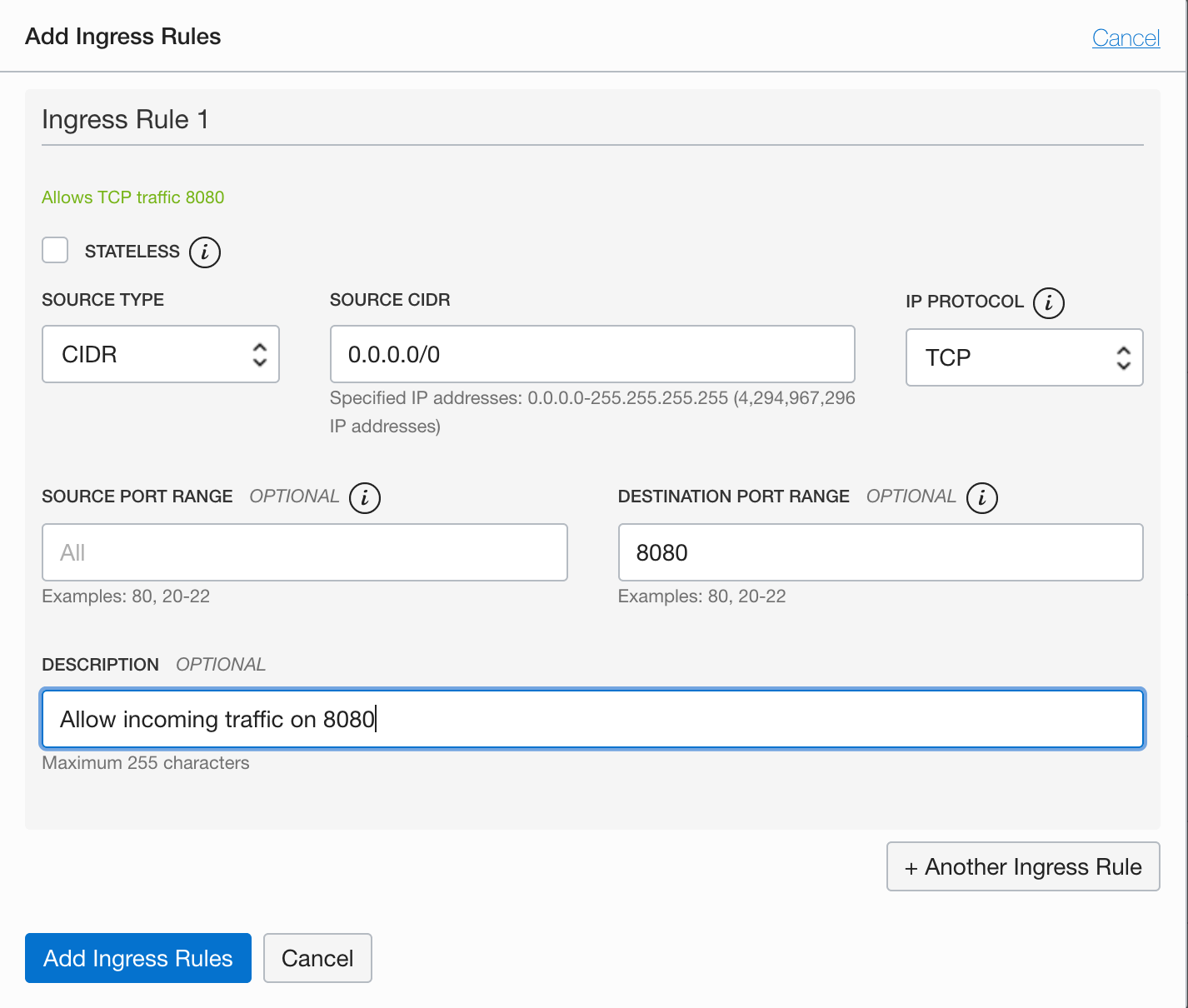
A regra permite que o tráfego de todas as origens use a porta 8080, para que o aplicativo possa ser acessado de qualquer lugar.
-
Retorne à janela do terminal e execute os comandos a seguir para reiniciar o firewall em sua instância de VM em execução.
sudo firewall-cmd --permanent --add-port=8080/tcpsudo systemctl reload firewalld -
Reinicie o aplicativo como um executável nativo.
Construído com Maven:
./target/ocidemoConstruído com Gradle:
./build/native/nativeCompile/ocidemo -
Abra o aplicativo em um browser usando
http://<SERVER_IP>:8080/petspara o ponto final/petehttp://<SERVER_IP>:8080/ownerspara o ponto final/owners. Como alternativa, divida a janela do terminal no Código VS e envie uma solicitação GET comcurl:curl -i http://<SERVER_IP>:8080/pets
Parabéns! Você concluiu com sucesso este laboratório.
Saiba Mais
-
Obtenha experiência prática usando o GraalVM Native Image e comece a criar aplicativos Java nativos em nuvem executando o laboratório GraalVM Native Image Quick Start.
-
Verifique a documentação do GraalVM Enterprise
-
Leia o vídeo introdutório sobre a criação de aplicativos sem servidor multinuvem com Micronaut e GraalVM.
Vídeo para criar aplicativos sem servidor multicloud com Micronaut e GraalVM
Para encerrar esta sessão, clique no botão Encerrar sessão na barra de ferramentas.