Atualizar o Grid Infrastructure (GI) e o software de Banco de Dados para a frota do Exadata Database Service on Exascale Infrastructure usando a Atualização de Frota do Exadata
Introdução
O Exadata Fleet Update fornece orquestração no nível da frota para manutenção de software. Para o Exadata Database Service no Exascale Infrastructure, você pode criar coletas separadas para alvos de software do Grid Infrastructure (GI) e do Oracle Database e, em seguida, executar ciclos de manutenção com pré-verificação, preparação, aplicação e limpeza opcional.
Para o Exadata Database Service na Infraestrutura do Exascale, ações de manutenção em toda a frota podem ser executadas para:
Database software updatecoleçõesGrid Infrastructure software updatecoleções
Este tutorial mostra como:
- Prepare os pré-requisitos de rede e do IAM necessários.
- Crie coleções de GI e Banco de Dados para o Exadata Database Service nos destinos do Exascale Infrastructure.
- Crie ciclos de manutenção e selecione imagens de software de destino.
- Execute ações de atualização (Pré-verificação, Estágio, Pré-verificação, Aplicar) na ordem correta.
- Validar resultados e executar limpeza opcional.
Principais benefícios
- Orquestração de toda a frota para atualizações de software de GI e Banco de Dados.
- Workflow de atualização consistente entre os destinos do Exadata Database Service on Exascale Infrastructure.
- Suporte para ações de manutenção programadas e sob demanda.
- Pré-verificações integradas, registro em log no nível do cargo, novas tentativas e limpeza.
Pré-requisitos
Configuração de rede necessária para o Exadata Database Service na Infraestrutura do Exascale
Configure regras de segurança para rede cliente e rede de backup para permitir conectividade de Atualização da Frota com clusters de VMs do Exascale.
- Regra de entrada de rede do cliente para o ponto final privado de Atualização da Frota:
- Sem Monitoramento de Estado: Não
- Tipo de Origem:
CIDR - CIDR de Origem: CIDR da sub-rede do cliente
- Protocolo IP:
TCP - Faixa de Portas de Origem:
All - Faixa de Portas de Destino:
7085 - Descrição:
Allow access to Exadata Fleet Update private endpoint within the subnet.
- Regra de saída de rede do cliente para permitir todo o tráfego de saída.
- Sem monitoramento de estado: Não (Todas as regras devem ser com monitoramento de estado)
- Tipo de Destino:
CIDR - CIDR de Destino:
0.0.0.0/0 - IP Protocol:
All
- Faça backup da regra de saída da rede para o serviço Oracle Object Storage por meio do Service Gateway.
- Sem monitoramento de estado: Não (Todas as regras devem ser com monitoramento de estado)
- Tipo de Destino:
Service - Serviço de Destino:
- O label de CIDR de serviço chamado
OCI <region> Object Storage - Se a rede do cliente não tiver acesso aos repositórios do Oracle YUM, use o label CIDR de serviço chamado
All <region> Services in Oracle Services Network
- O label de CIDR de serviço chamado
- Protocolo IP:
TCP - Faixa de Portas de Origem:
All - Faixa de Portas do Destino:
443 (HTTPS) - Descrição:
Allow access to object storage
Políticas do IAM Obrigatórias
-
Crie uma política do serviço IAM para permitir que os usuários de um grupo gerenciem coleções. O exemplo abaixo mostra que as políticas são designadas ao grupo
CollectionAdminspara gerenciar coleções de recursos do Exadata Database Service na Infraestrutura do Exascale no compartimentoABC.allow group CollectionAdmins to manage fleet-software-update-family in compartment ABC allow group CollectionAdmins to inspect exascale-db-storage-vaults in compartment ABC allow group CollectionAdmins to manage db-homes in compartment ABC allow group CollectionAdmins to inspect db-nodes in compartment ABC allow group CollectionAdmins to use databases in compartment ABC allow group CollectionAdmins to use network-security-groups in compartment ABC allow group CollectionAdmins to manage exadb-vm-clusters in compartment ABC allow group CollectionAdmins to use private-ips in compartment ABC allow group CollectionAdmins to use vcns in compartment ABC allow group CollectionAdmins to use vnics in compartment ABC allow group CollectionAdmins to inspect database-software-images in compartment ABC allow group CollectionAdmins to use subnets in compartment ABC -
Crie um grupo dinâmico (por exemplo,
fsu-action-dyn-group) com o tipo de recursofsuactionpara tornar a Atualização de Frota do Exadata como ator principal para executar ações de manutenção em recursos. Siga https://docs.oracle.com/en-us/iaas/Content/Identity/Tasks/managingdynamicgroups.htm para ver as etapas para criar um grupo dinâmico.resource.type='fsuaction' -
Designe as políticas abaixo ao grupo dinâmico que permite que a Atualização de Frota do Exadata execute ações de manutenção no recurso Exadata Database Service on Exascale Infrastructure no compartimento ABC
allow dynamic-group fsu-action-dyn-group to inspect db-nodes in compartment ABC allow dynamic-group fsu-action-dyn-group to manage subnets in compartment ABC allow dynamic-group fsu-action-dyn-group to manage vnics in compartment ABC allow dynamic-group fsu-action-dyn-group to manage private-ips in compartment ABC allow dynamic-group fsu-action-dyn-group to use vcns in compartment ABC allow dynamic-group fsu-action-dyn-group to manage exadb-vm-clusters in compartment ABC allow dynamic-group fsu-action-dyn-group to inspect exascale-db-storage-vaults in compartment ABC allow dynamic-group fsu-action-dyn-group to manage db-homes in compartment ABC where any {request.permission='DB_HOME_CREATE', request.permission='DB_HOME_UPDATE', request.permission='DB_HOME_INSPECT'} allow dynamic-group fsu-action-dyn-group to manage databases in compartment ABC where any {request.permission='DATABASE_CREATE', request.permission='DATABASE_UPDATE', request.permission='DATABASE_INSPECT'} allow dynamic-group fsu-action-dyn-group to use database-software-images in compartment ABC allow dynamic-group fsu-action-dyn-group to manage db-homes in compartment ABC where request.permission='DB_HOME_DELETE' allow dynamic-group fsu-action-dyn-group to manage databases in compartment ABC where request.permission='DATABASE_DELETE' -
Crie uma política do serviço IAM para permitir que os usuários de um grupo gerenciem ciclos de manutenção. O exemplo abaixo mostra que as políticas são designadas ao grupo
CycleAdminspara gerenciar ciclos de manutenção dos recursos do Exadata Database Service on Exascale Infrastructure no compartimentoABC.allow group CycleAdmins to use fleet-software-update-collections in compartment ABC allow group CycleAdmins to manage fleet-software-update-cycles in compartment ABC allow group CycleAdmins to manage fleet-software-update-actions in compartment ABC allow group CycleAdmins to manage fleet-software-update-jobs in compartment ABC allow group CycleAdmins to manage fleet-software-update-work-requests in compartment ABC allow group CycleAdmins to use database-software-images in compartment ABC allow group CycleAdmins to manage db-homes in compartment ABC allow group CycleAdmins to use cloud-vmclusters in compartment ABC allow group CycleAdmins to manage databases in compartment ABC where any {request.permission='DATABASE_CREATE', request.permission='DATABASE_UPDATE', request.permission='DATABASE_INSPECT'} allow group CycleAdmins to use vmclusters in compartment ABC allow group CycleAdmins to inspect exadata-infrastructures in compartment ABC allow group CycleAdmins to use exadb-vm-clusters in compartment ABC allow group CycleAdmins to inspect exascale-db-storage-vaults in compartment ABC
Tarefa 1: Criar coletas de destino de software para a frota do Exadata Database Service on Exascale Infrastructure
Crie duas coleções: uma para atualizações do GI e outra para atualizações do Banco de Dados
- Na Console do OCI, vá para
Oracle AI Database->Exadata Fleet Update. -
Clique em
Create collection.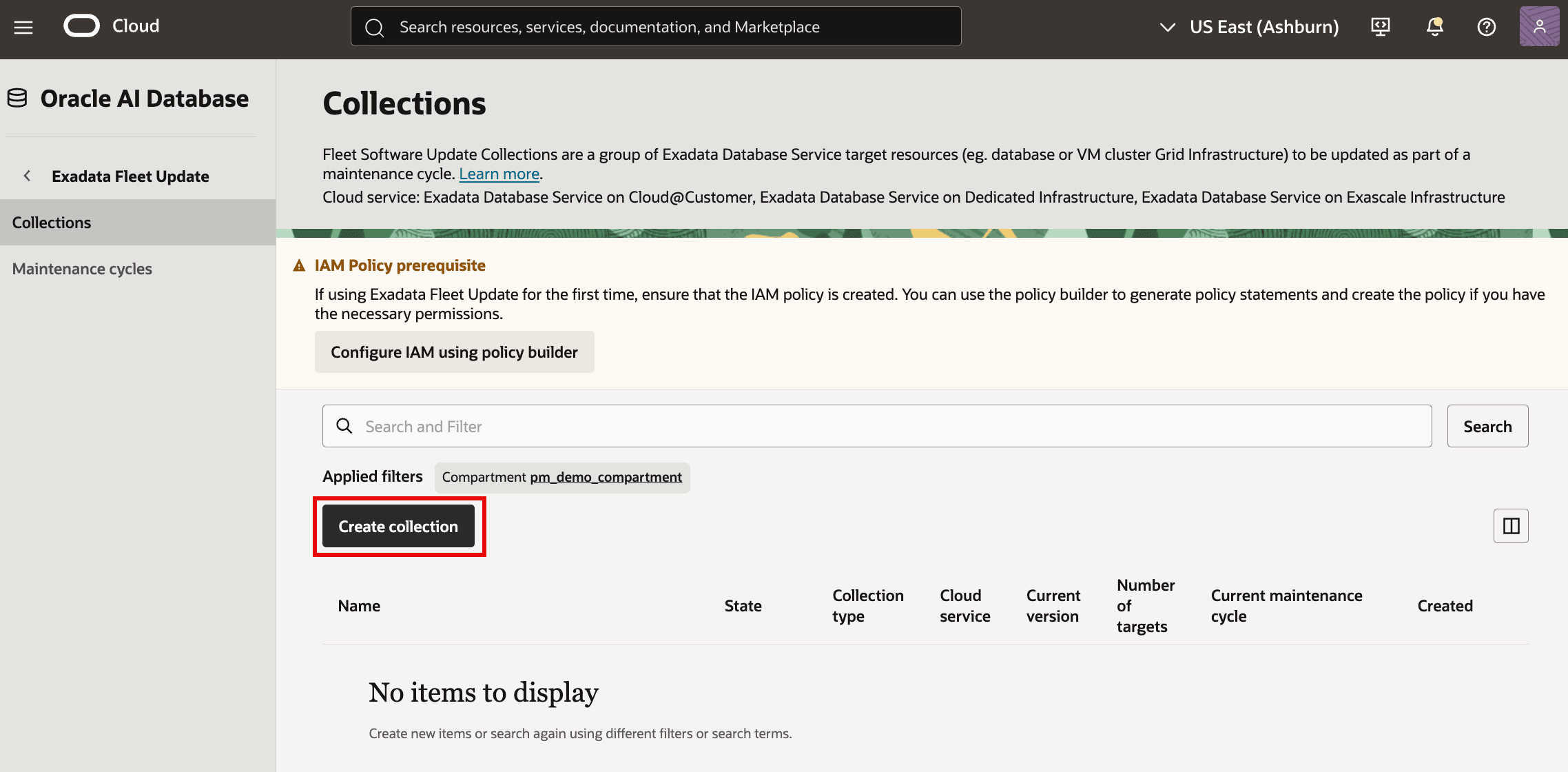
-
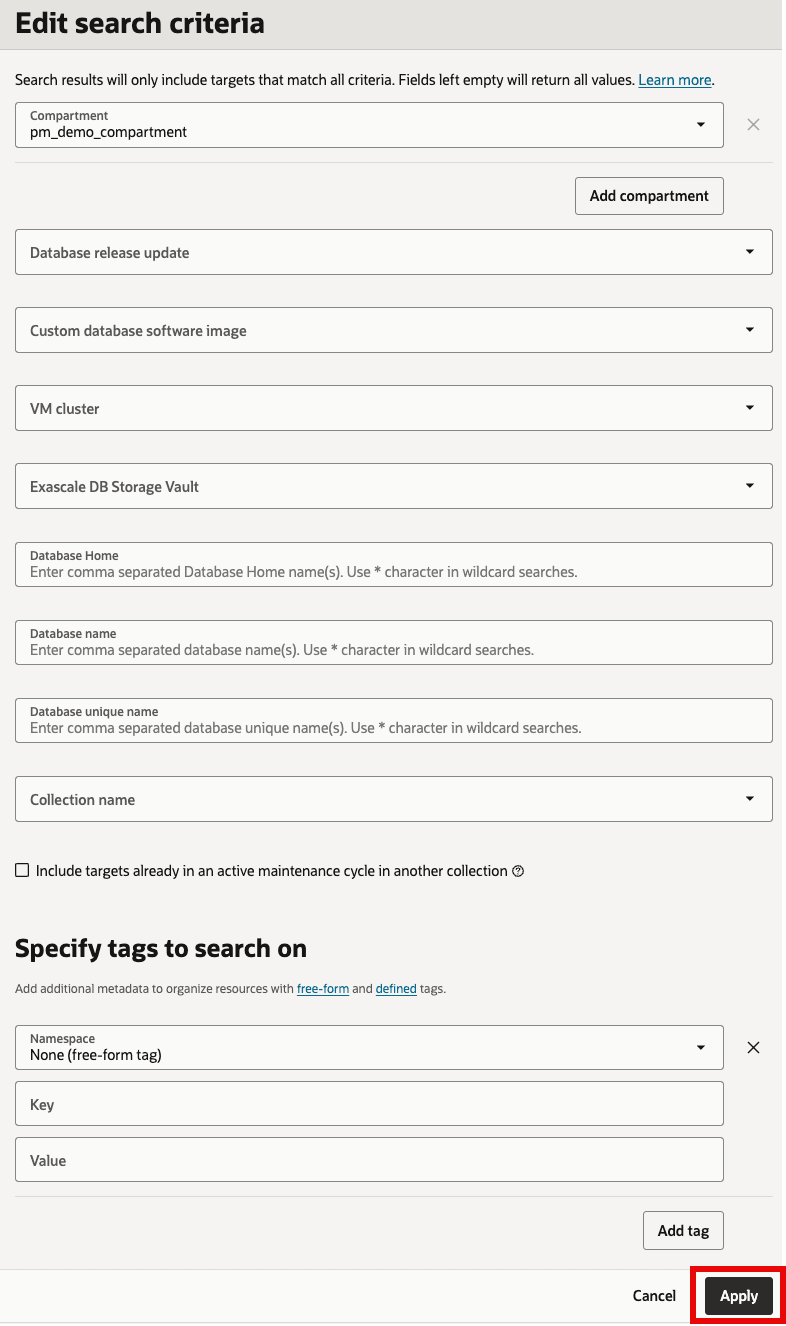
Para a coleção GI, forneça detalhes e clique em
Edit search criteria:- Nome da coleta
- Compartimento
- Tipo de coleção:
Grid Infrastructure software update - Serviço de nuvem:
Oracle Exadata Database Service on Exascale Infrastructure -
Versão principal atual
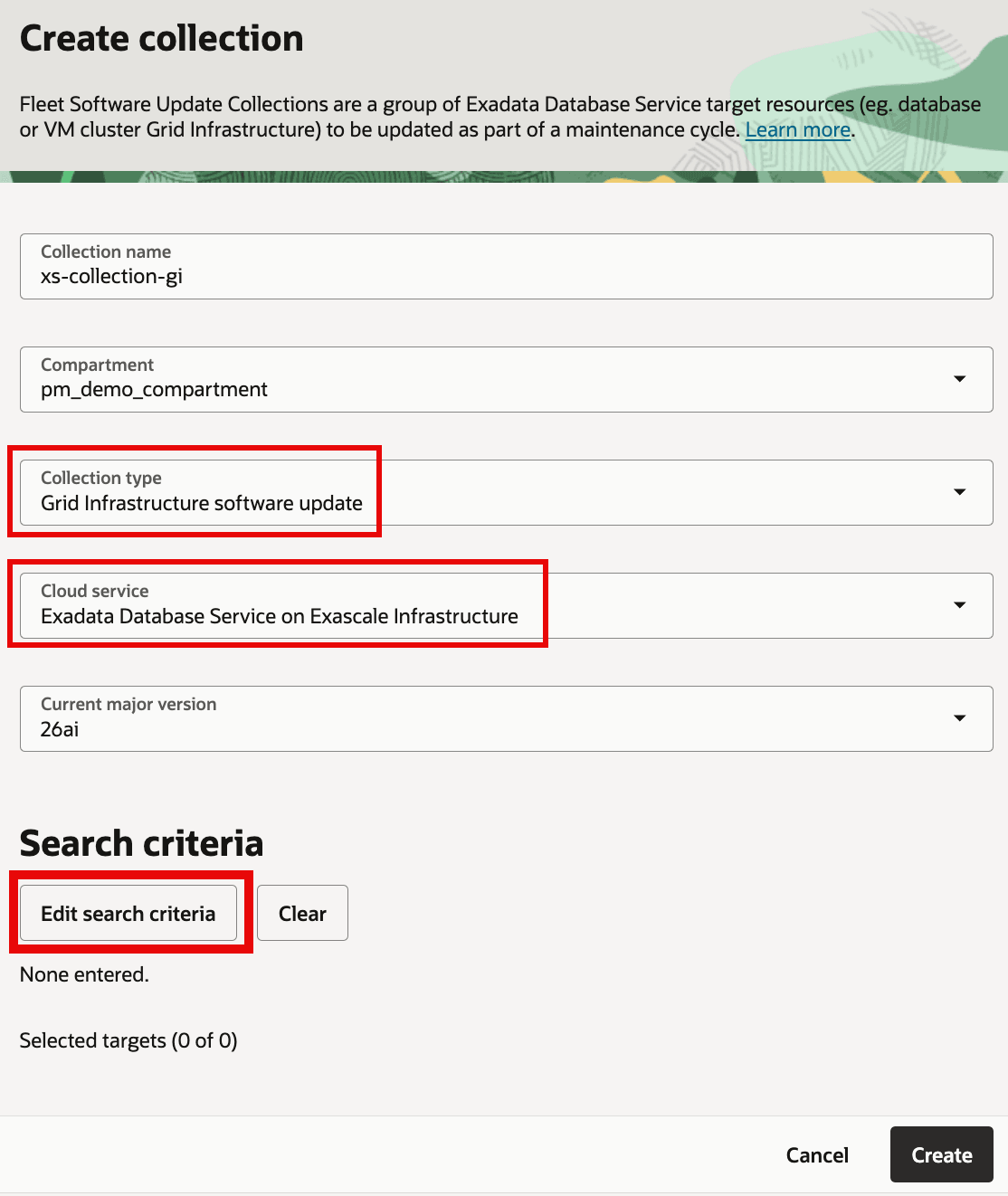
-
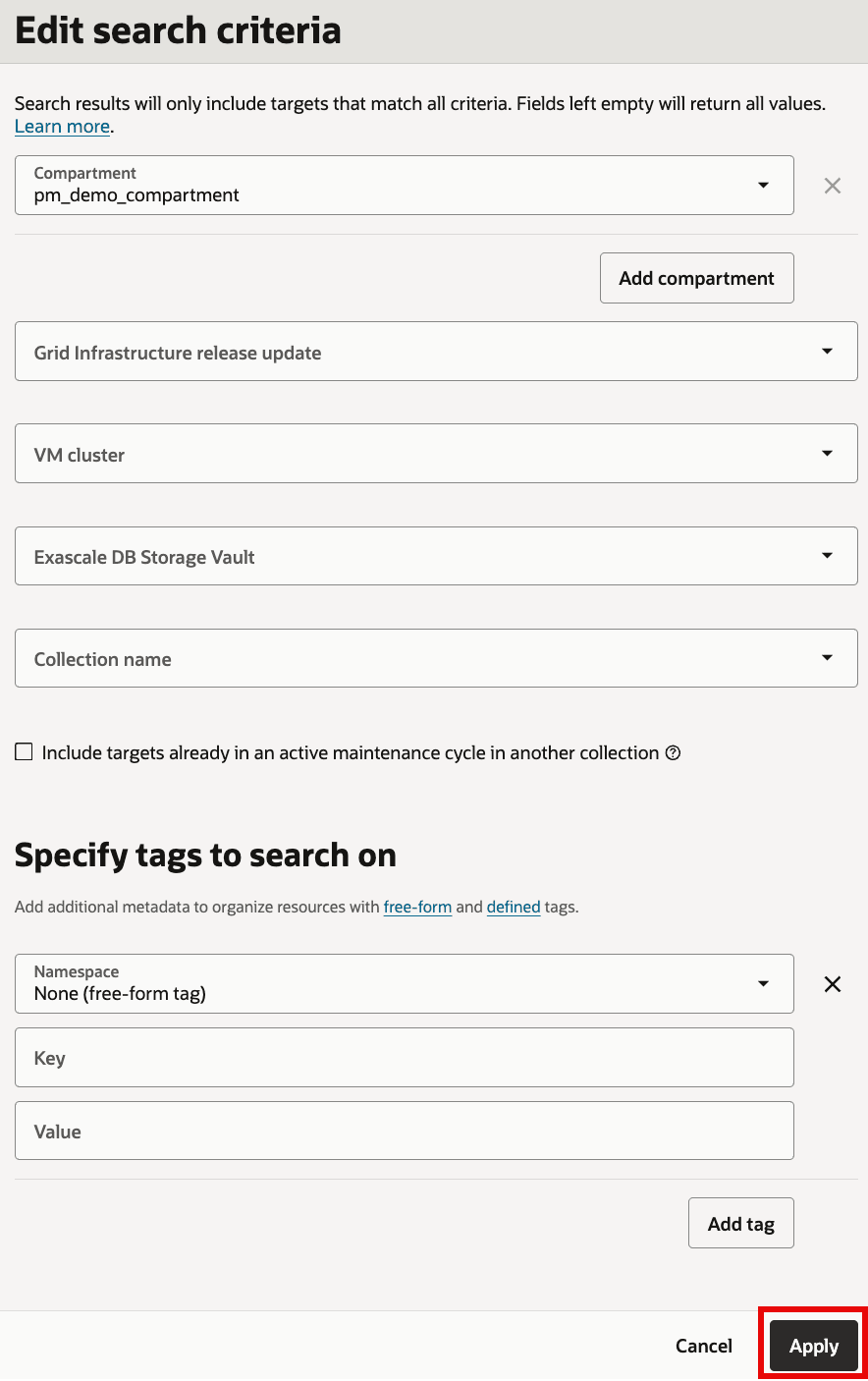
Nos critérios de pesquisa, filtre os alvos por diferentes atributos, conforme necessário.
- Da mesma forma, para a coleta de Banco de Dados, forneça detalhes e clique em
Edit search criteria:- Nome da coleta
- Compartimento
- Serviço de nuvem:
Oracle Exadata Database Service on Exascale Infrastructure - Tipo de coleção:
Database software update -
Versão principal atual
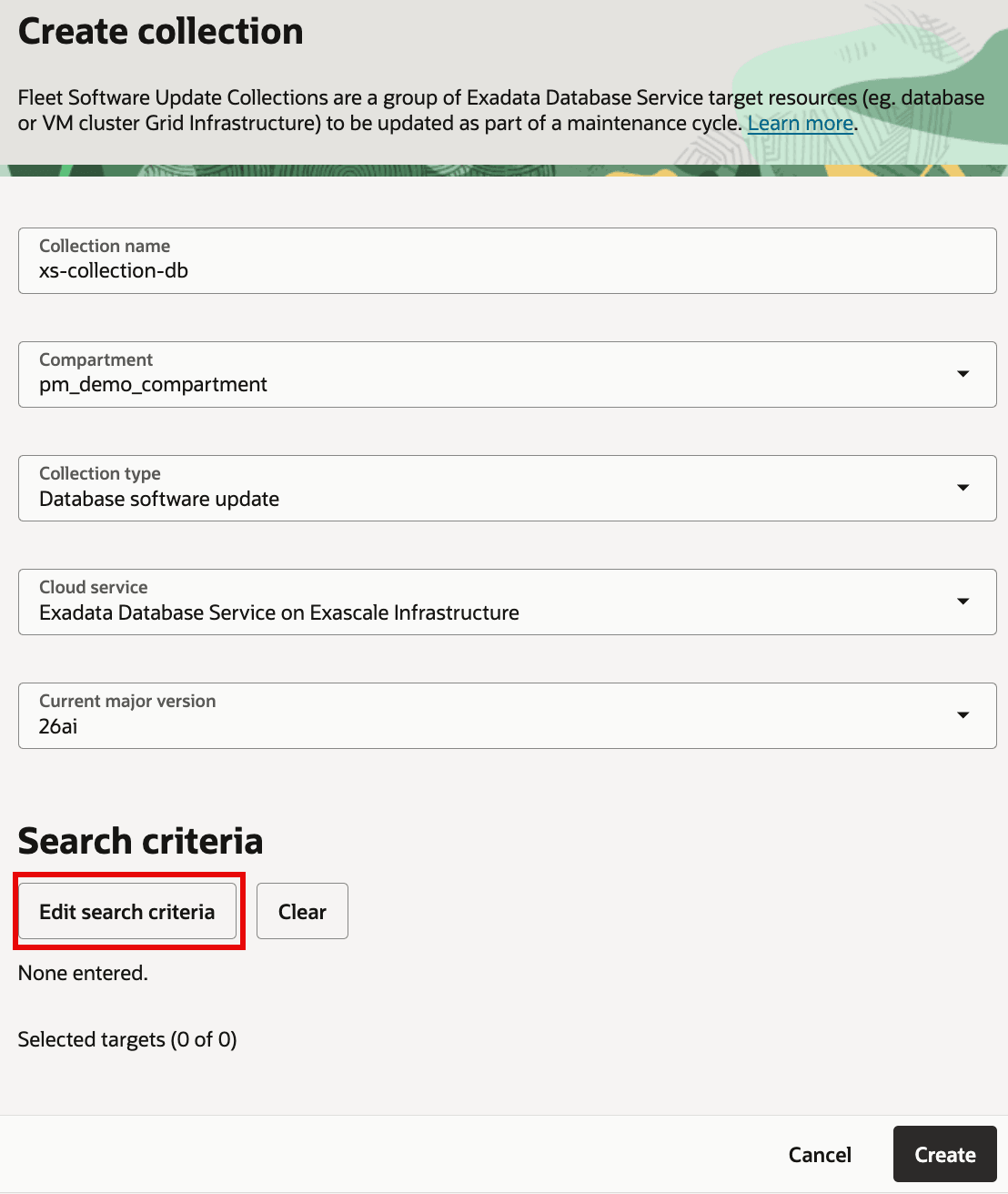
-
Nos critérios de pesquisa, filtre os alvos por diferentes atributos, conforme necessário.
-
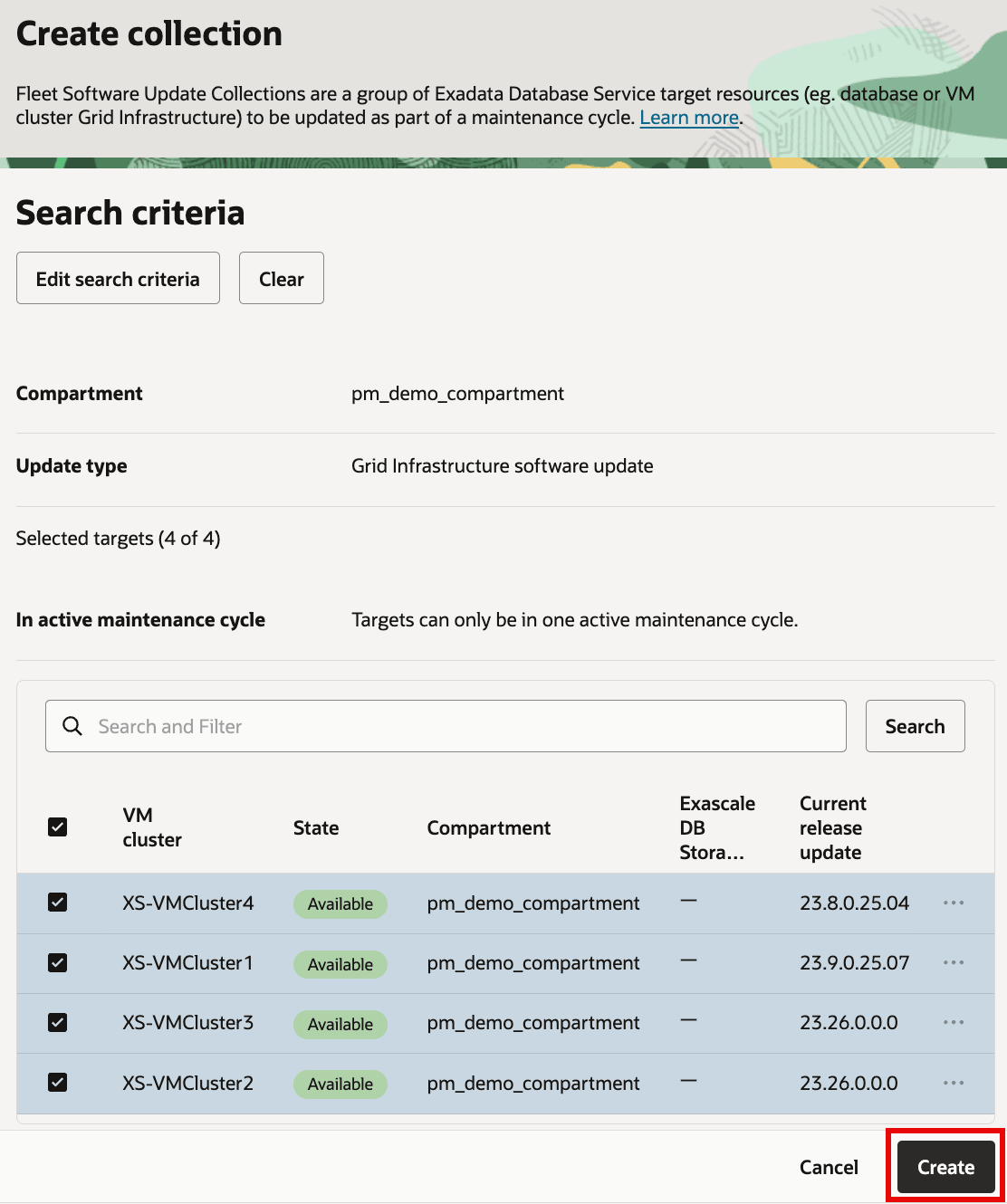
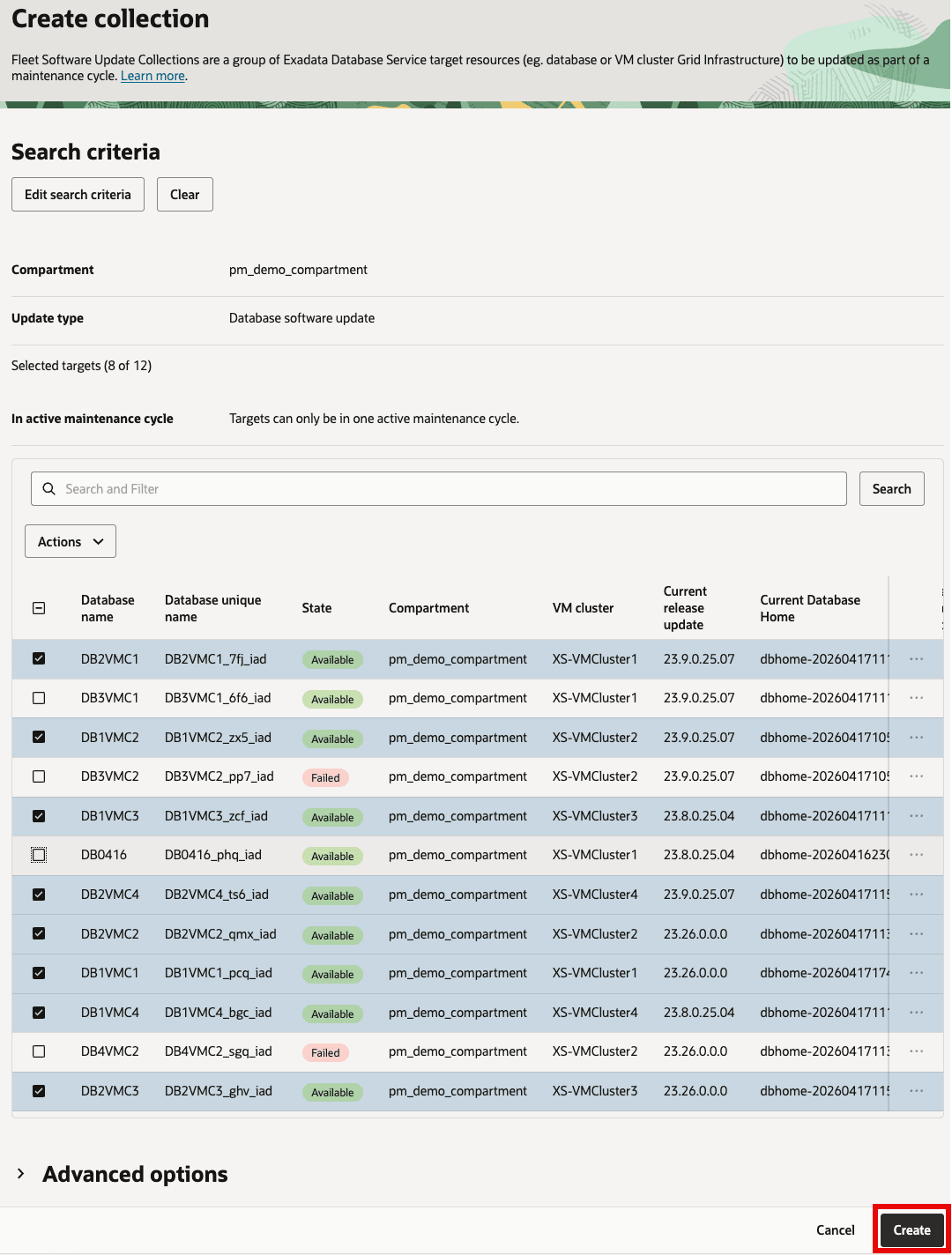
Verifique os destinos selecionados e clique em
Create.-
Para a coleção GI:
-
Para coleta de Banco de Dados:
-
-
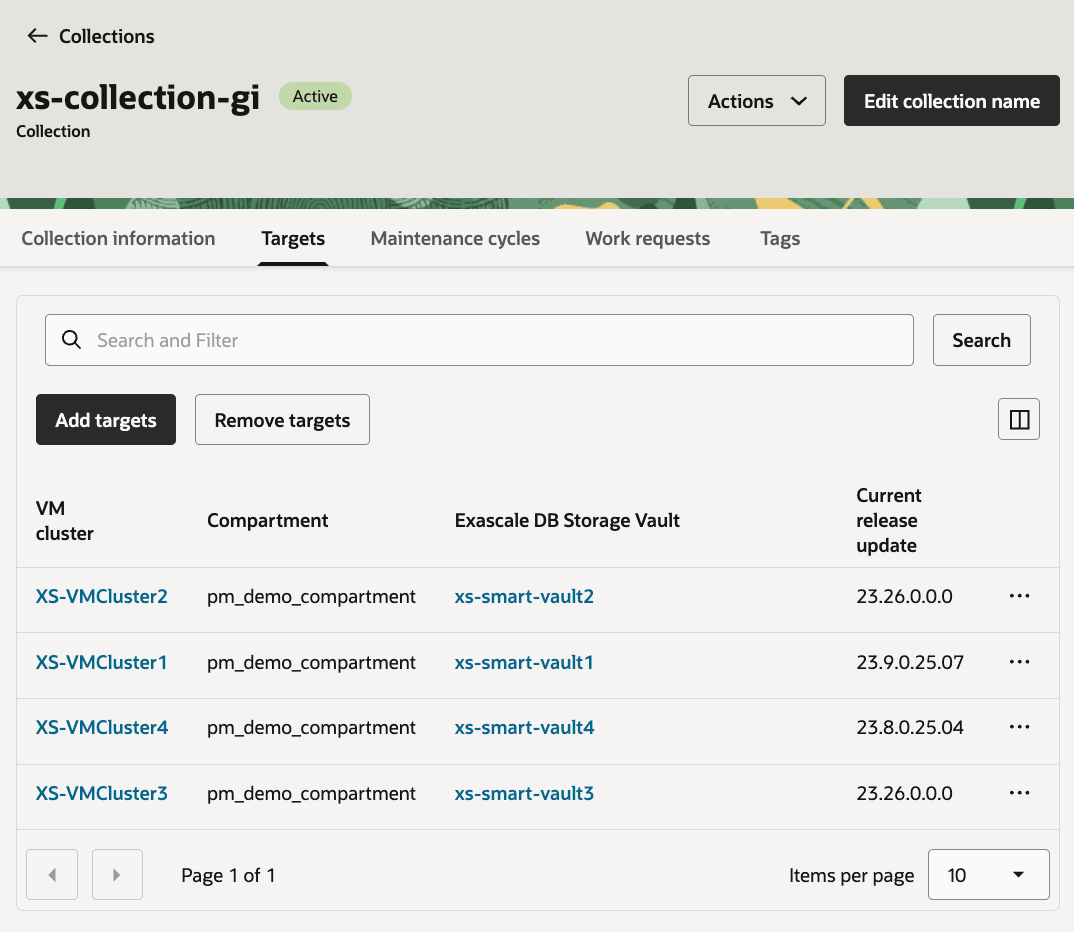
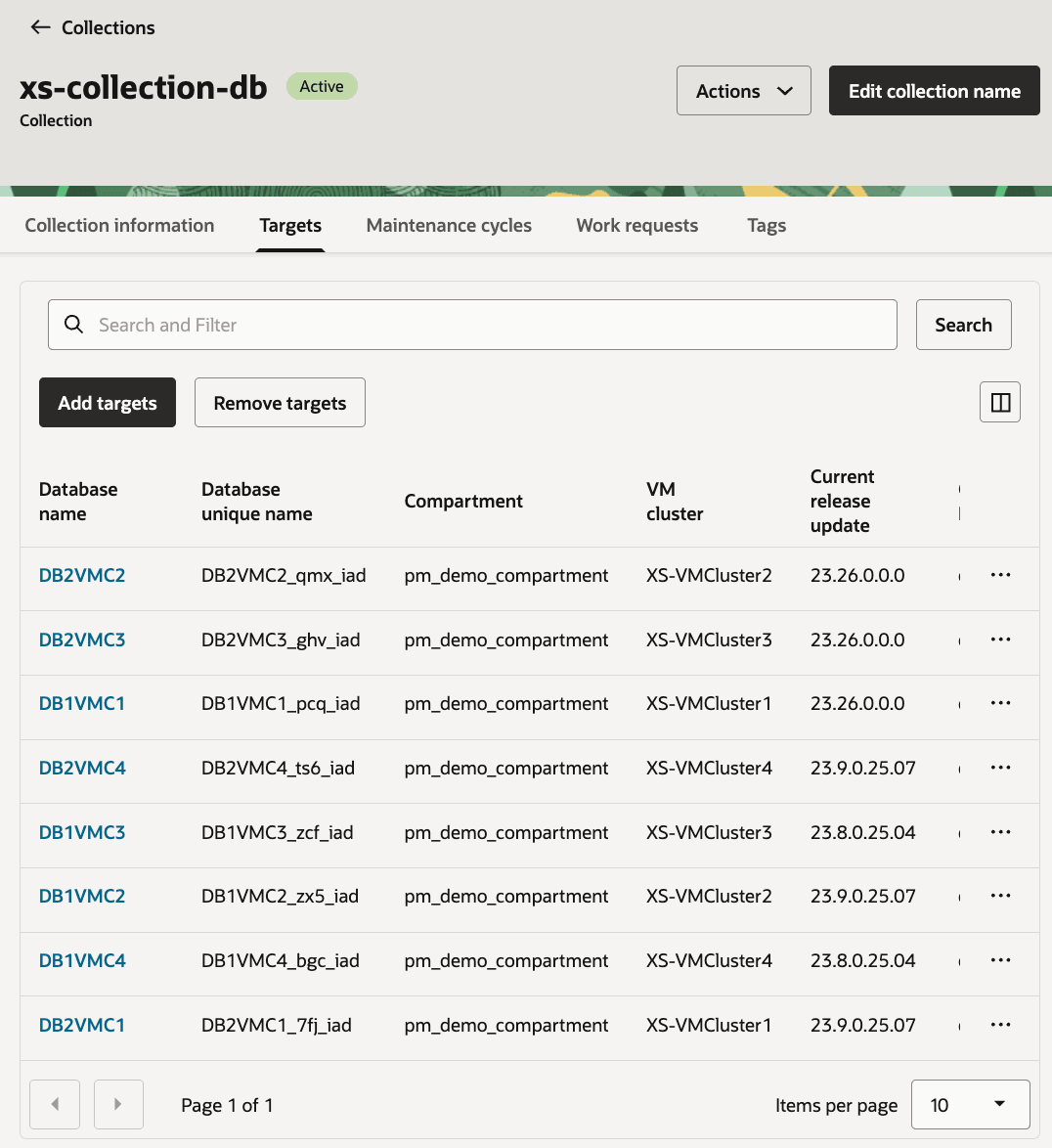
Depois que a coleta for criada, verifique seus detalhes e destinos na coleta
-
Coleção GI:
-
Coleta de banco de dados:
-
Tarefa 2: Criar ciclo de manutenção para coleta de GI
-
Abra a coleção de GI e, na guia
Maintenance cycles, clique emCreate maintenance cycle.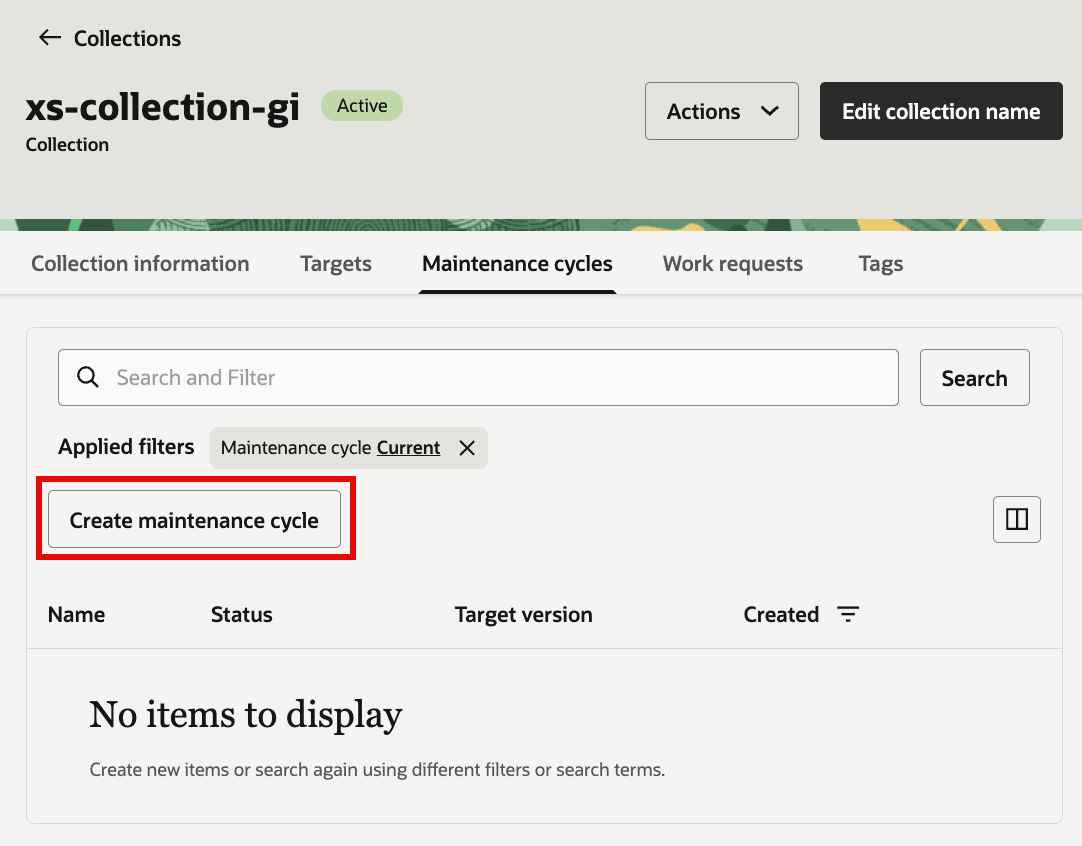
-
Fornece valores para:
- Informe o nome do ciclo:
- Escolher imagem do GI de destino:
- Selecionar método de manutenção:
- Forneça a programação para
Stage softwareeApply updateou deixe-a em branco para executar a ação de manutenção sob demanda. - Selecione uma opção para
Incident logs and trace collection -
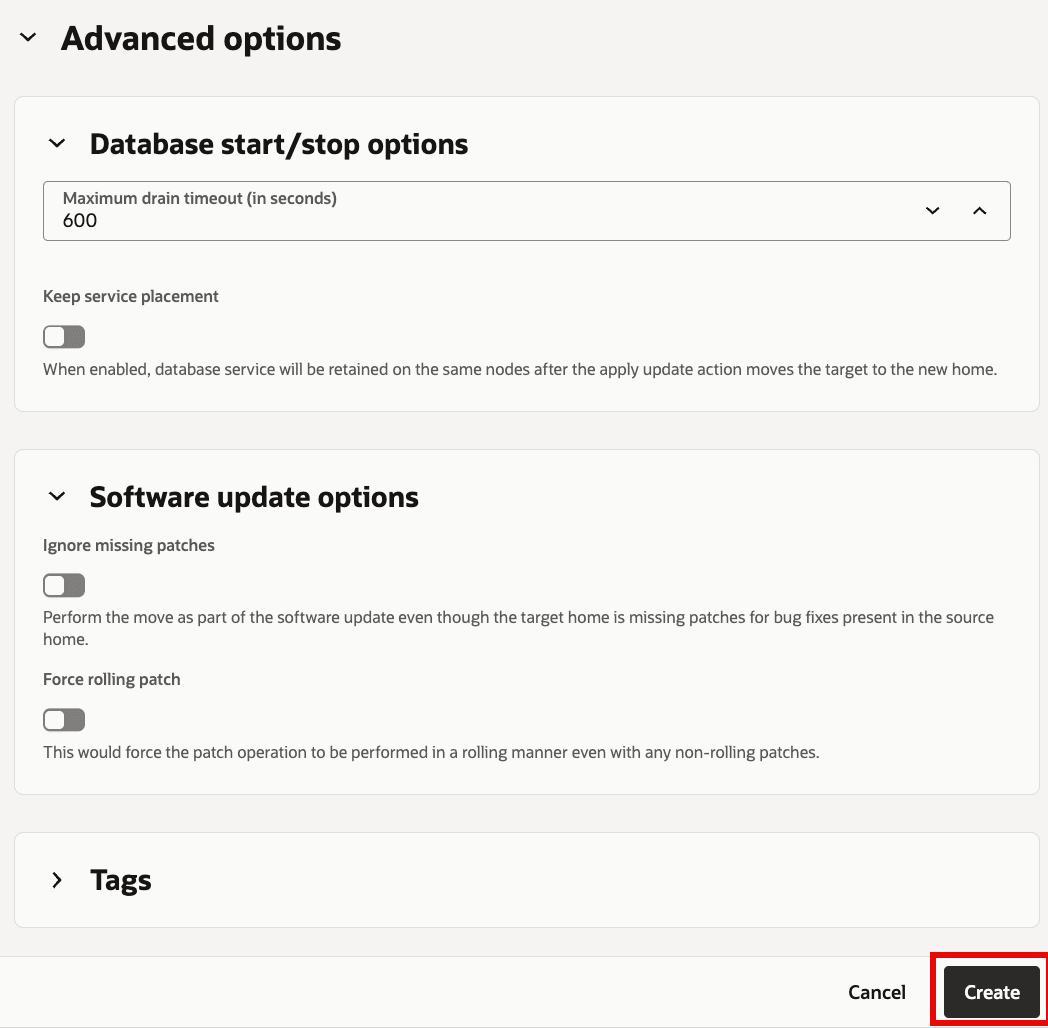
Em
Advanced options: configureMaximum drain timeout (in seconds),Keep service placement,Ignore missing patches,Force rolling patcheTags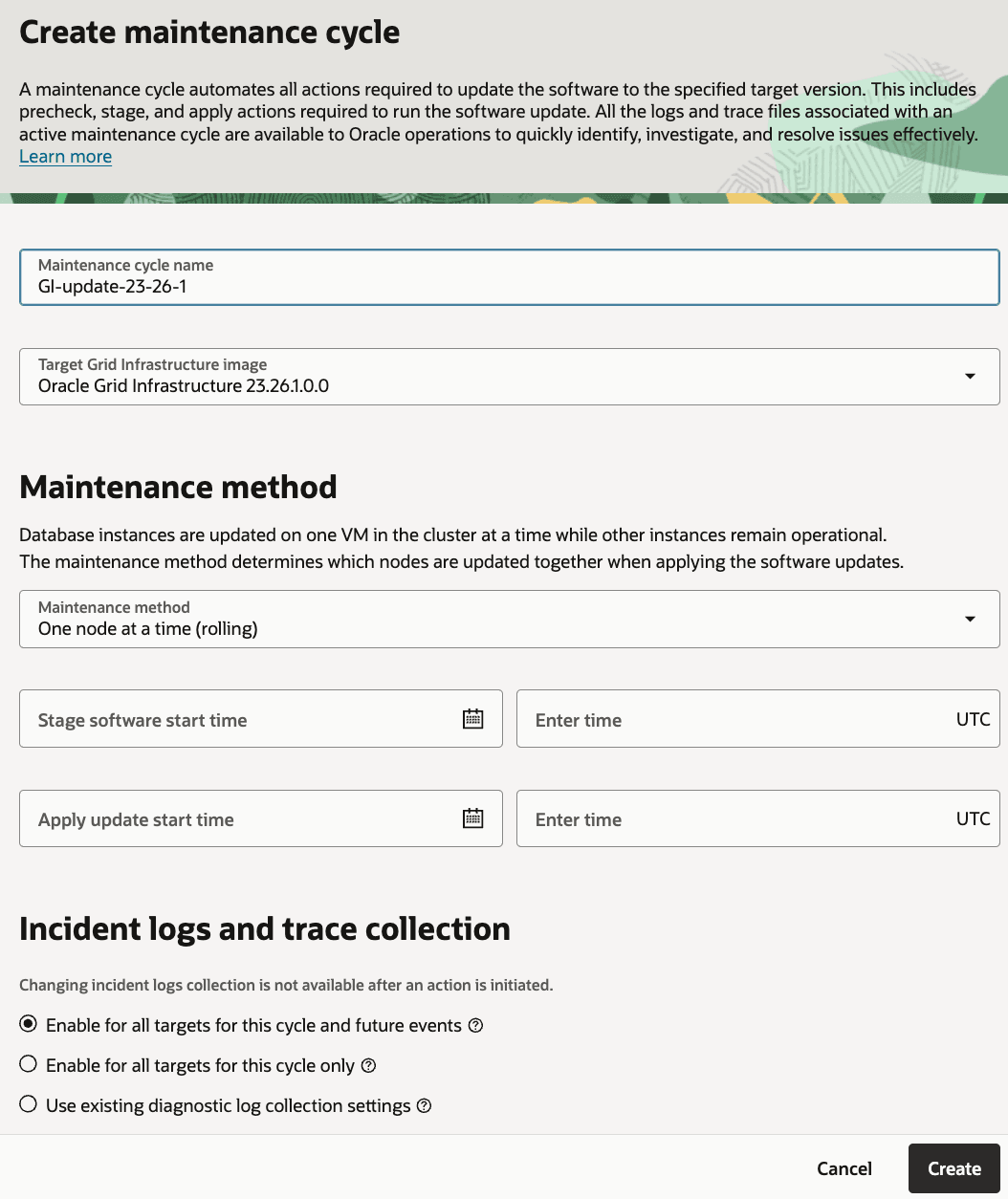
Descrição da ilustração GICreateMaintenanceCycle2.png
Tarefa 3: Executar ações de manutenção para a coleta de destinos do GI
-
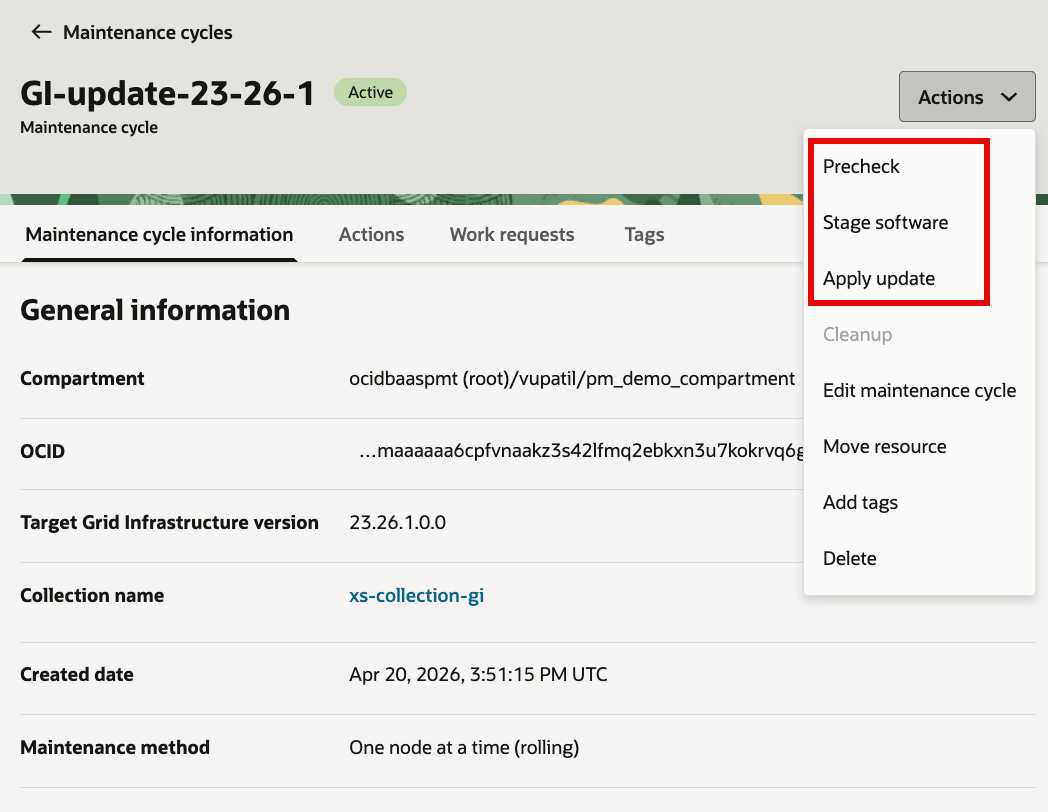
Abra os detalhes do ciclo de manutenção para a coleta de GI e clique na lista drop-down
Actionspara executar cada ação agora ou programá-la.Para cada ciclo de manutenção, as ações são executadas nesta ordem:
Precheck (Stage)Stage softwarePrecheck (Apply)Apply update
-
Execute
Precheckantes do software de preparação.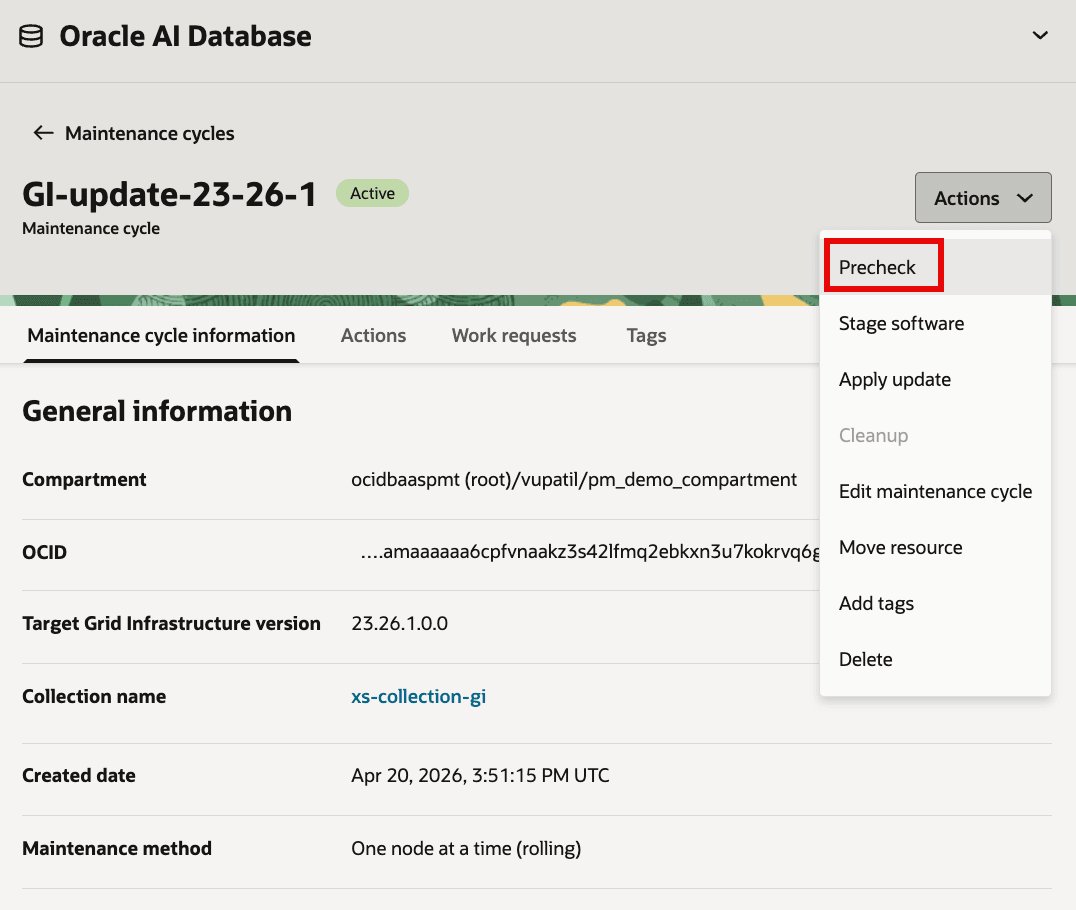
Descrição da ilustração GI_MC_Precheck1.png
Você pode programar a ação de manutenção da pré-verificação ou executá-la sob demanda.
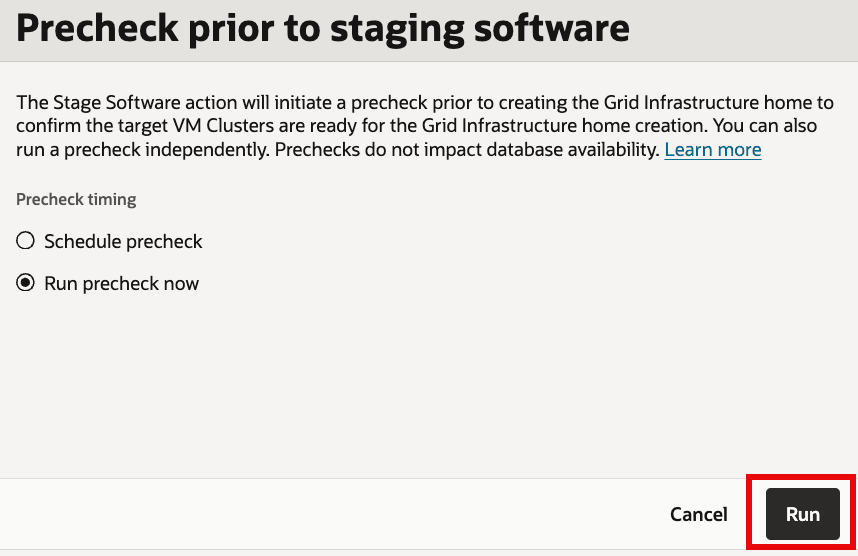
Descrição da ilustração GI_MC_Precheck2.png
Para cada destino na coleção GI, um job é criado.
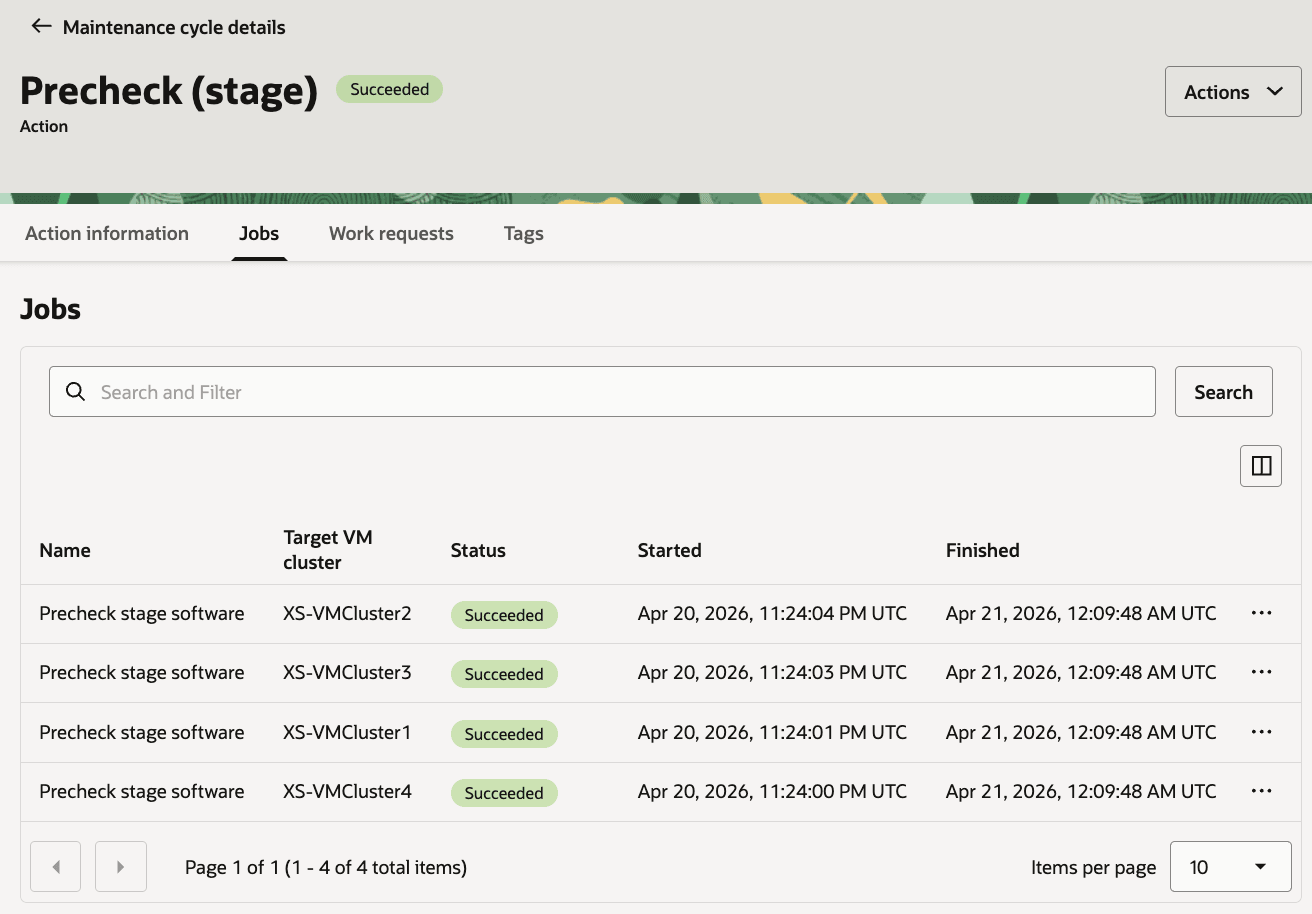
Descrição da ilustração GI_MC_Precheck7.png
Para jobs com falha, os logs podem ser exibidos e os destinos com falha podem ser repetidos após a correção do problema relatado.
-
Após a ação de manutenção de pré-verificação bem-sucedida, execute
Stage software.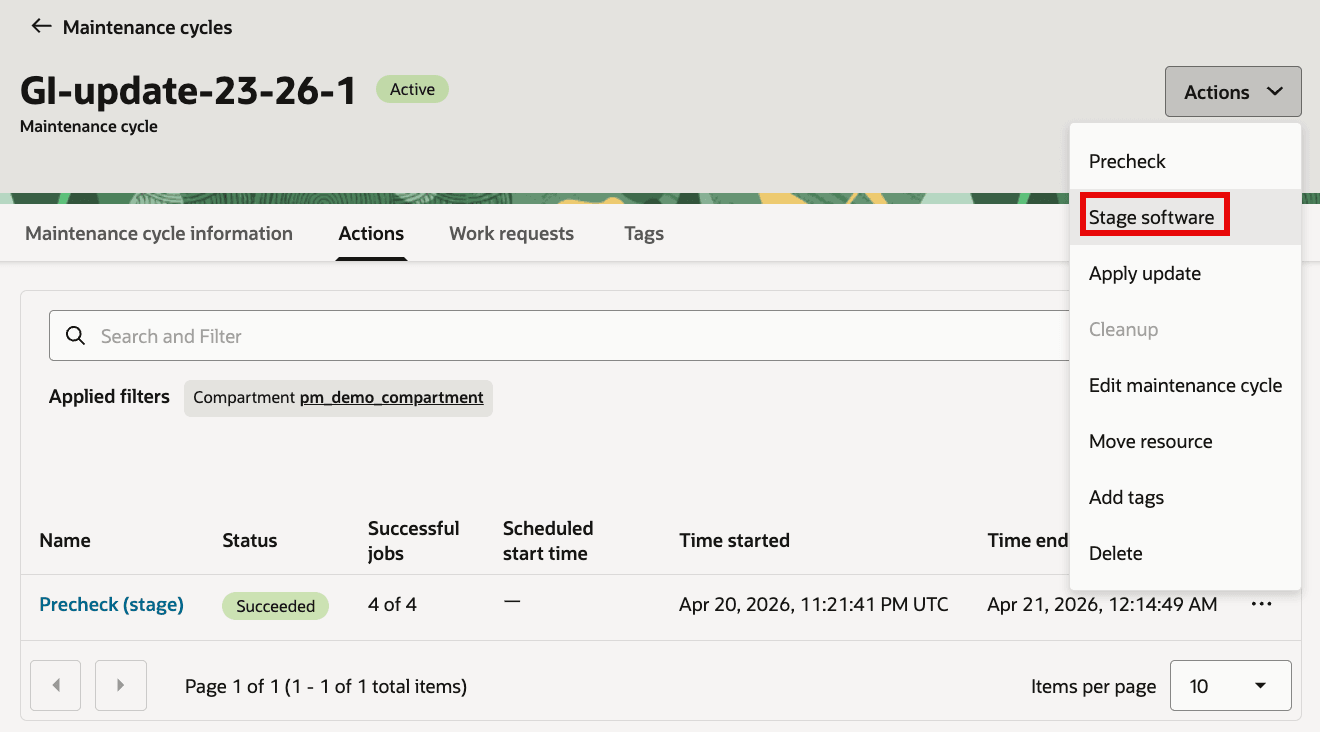
Descrição da ilustração GI_MC_Stage1.png
Você pode programar a ação de manutenção do software de estágio ou executá-lo sob demanda.
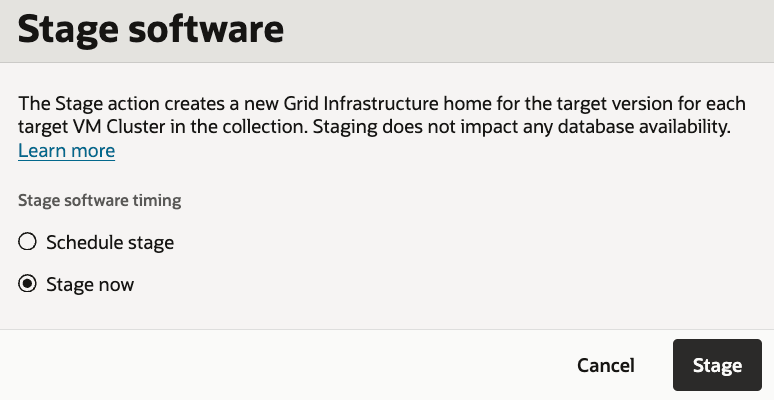
Descrição da ilustração GI_MC_Stage2.png
Monitore o job criado para cada destino na coleta de GI para verificar falhas.
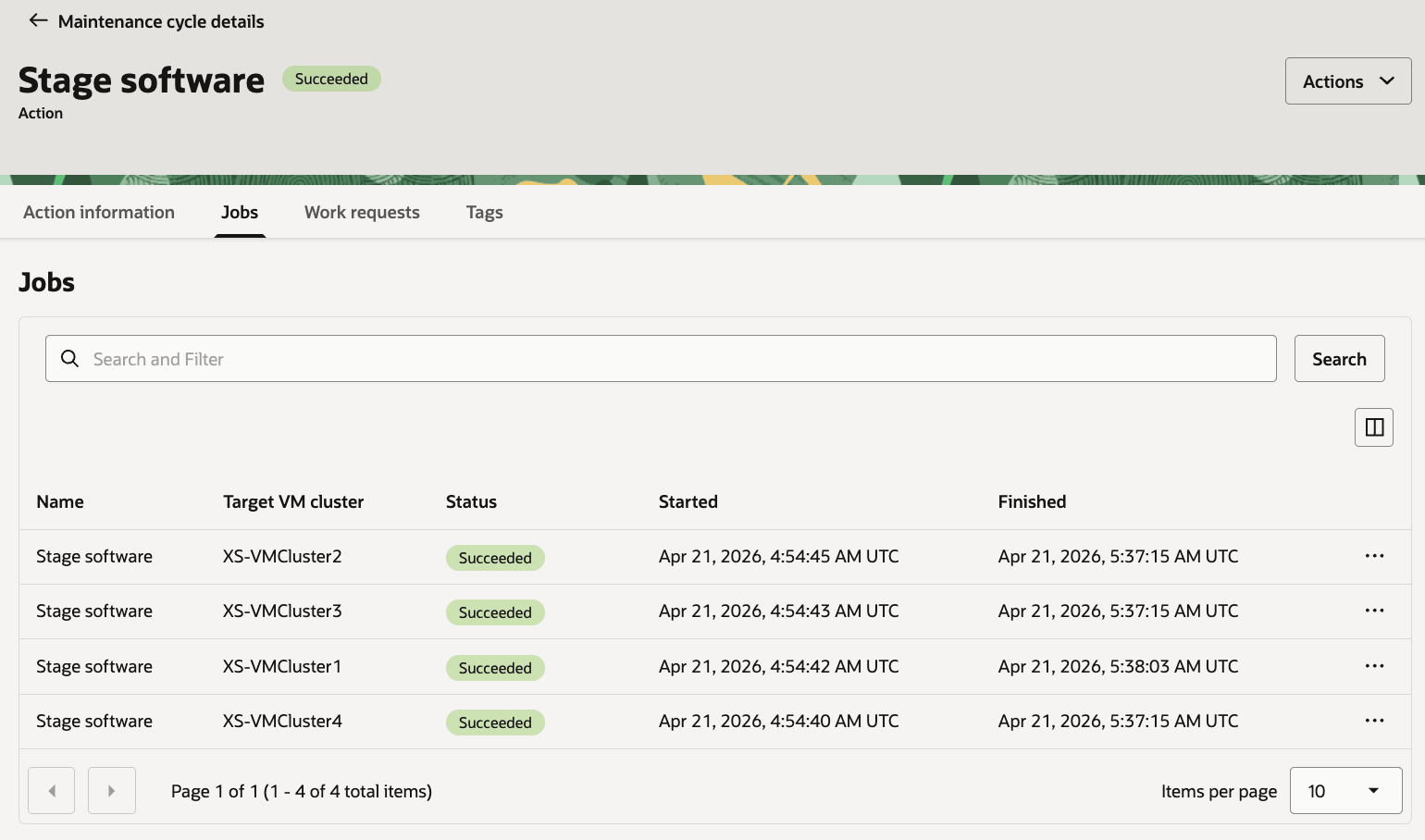
Descrição da ilustração GI_MC_Stage5.png
Para jobs com falha, os logs podem ser exibidos e os destinos com falha podem ser repetidos após a correção do problema relatado.
-
Após preparar o software com sucesso nos destinos do GI na coleta, execute
Precheck (Apply)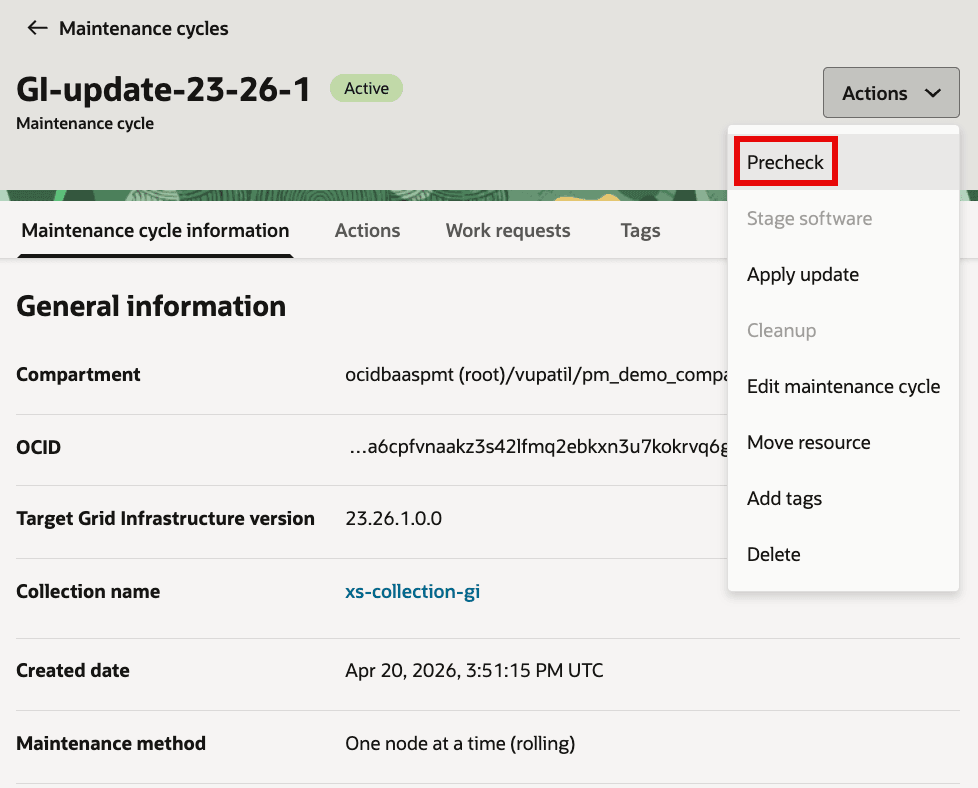
Descrição da ilustração GI_MC_ApplyPrecheck1.png
Você pode programar a ação de manutenção da pré-verificação ou executá-la sob demanda.
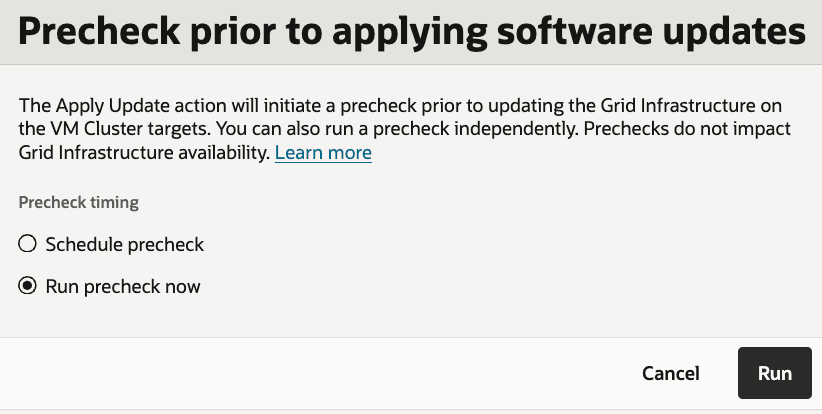
Descrição da ilustração GI_MC_ApplyPrecheck2.png
Monitore o job criado para cada destino na coleta de GI para verificar falhas.
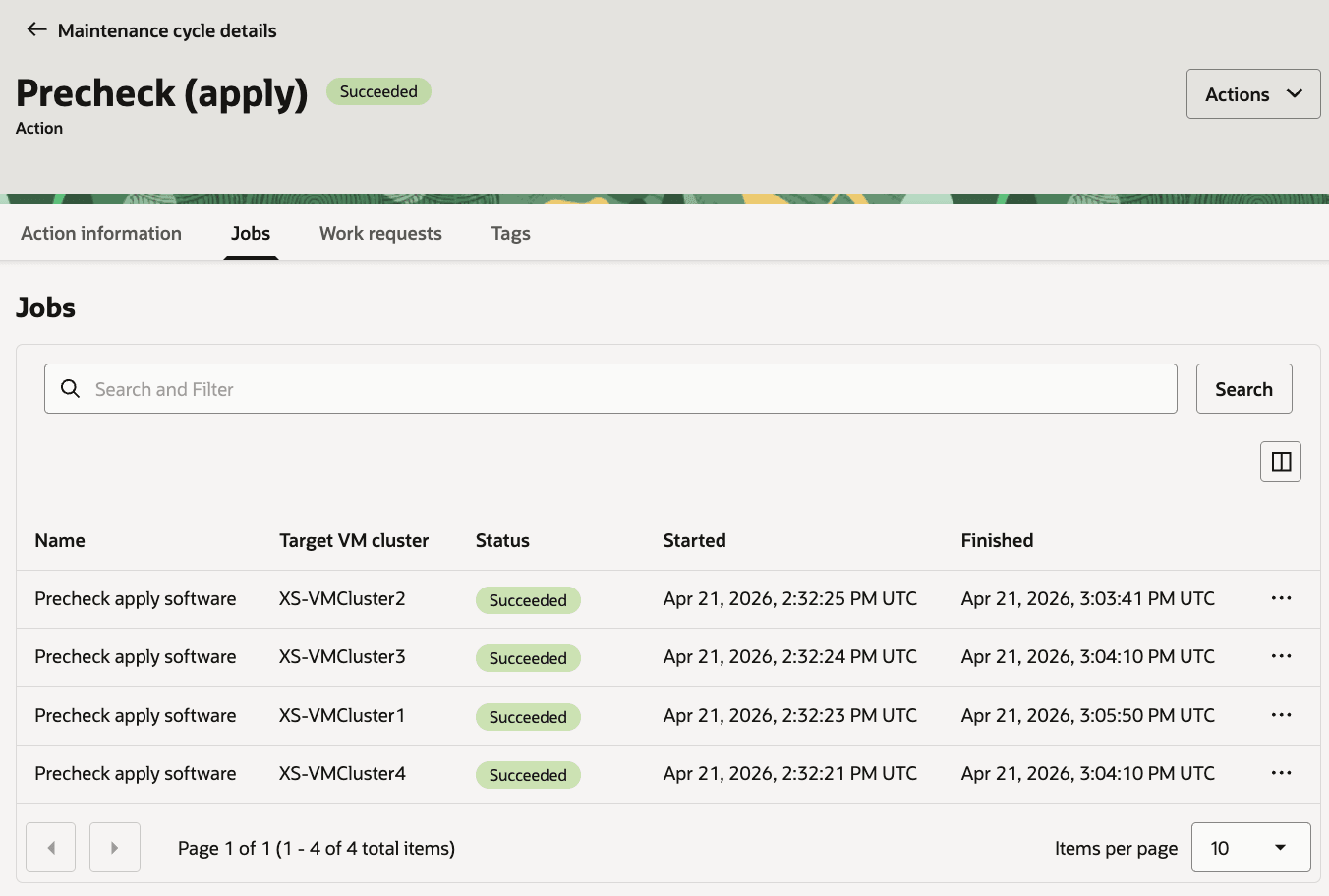
Descrição da ilustração GI_MC_ApplyPrecheck4.png
Para jobs com falha, os logs podem ser exibidos e os destinos com falha podem ser repetidos após a correção do problema relatado.
-
Execute a ação de manutenção
Apply updatepara atualizar o software GI dos destinos na coleção GI.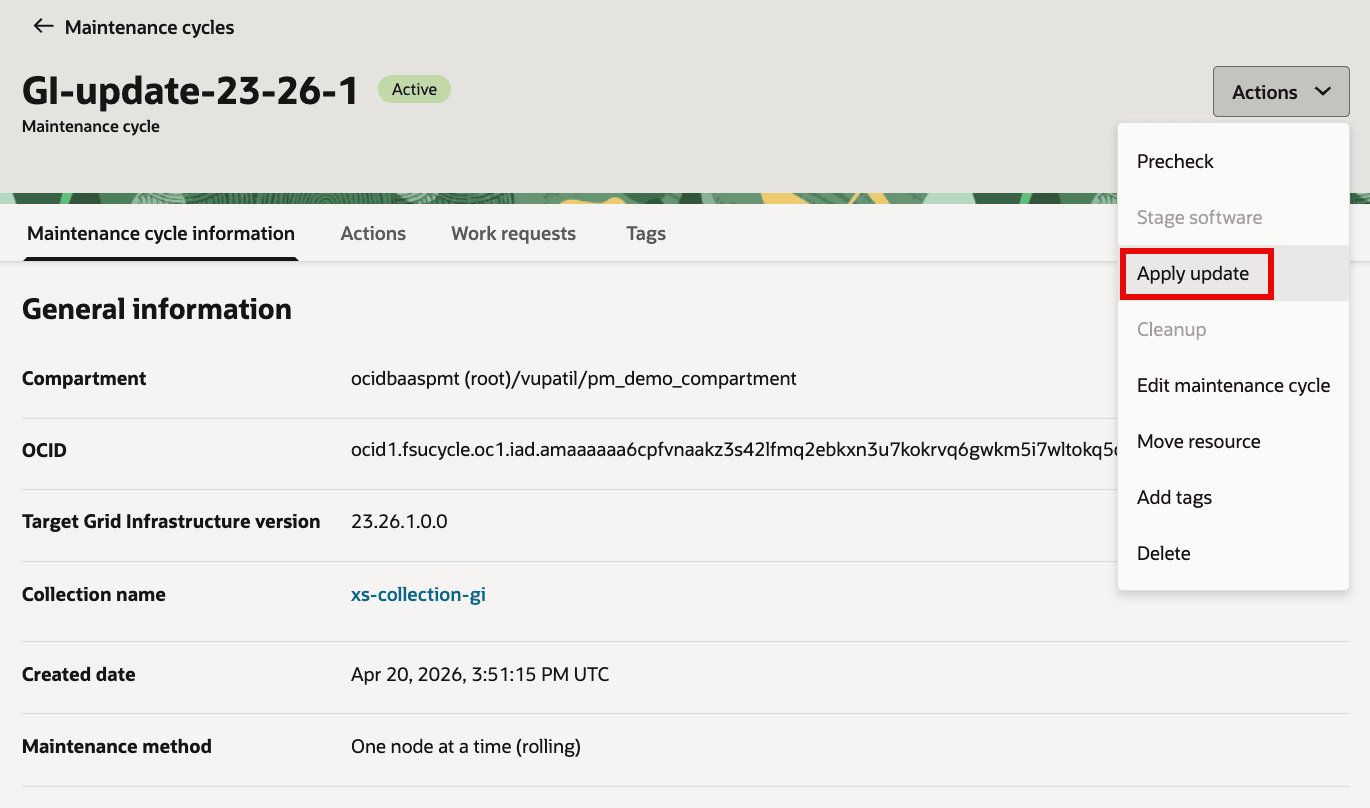
Descrição da ilustração GI_MC_Apply1.png
Você pode programar a ação de manutenção de
Apply updateou executá-la sob demanda.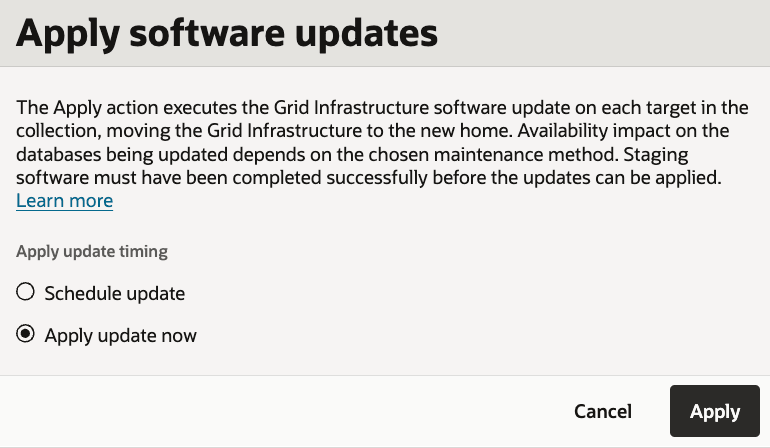
Descrição da ilustração GI_MC_Apply2.png
Monitore os jobs criados para todos os alvos no conjunto de GI.
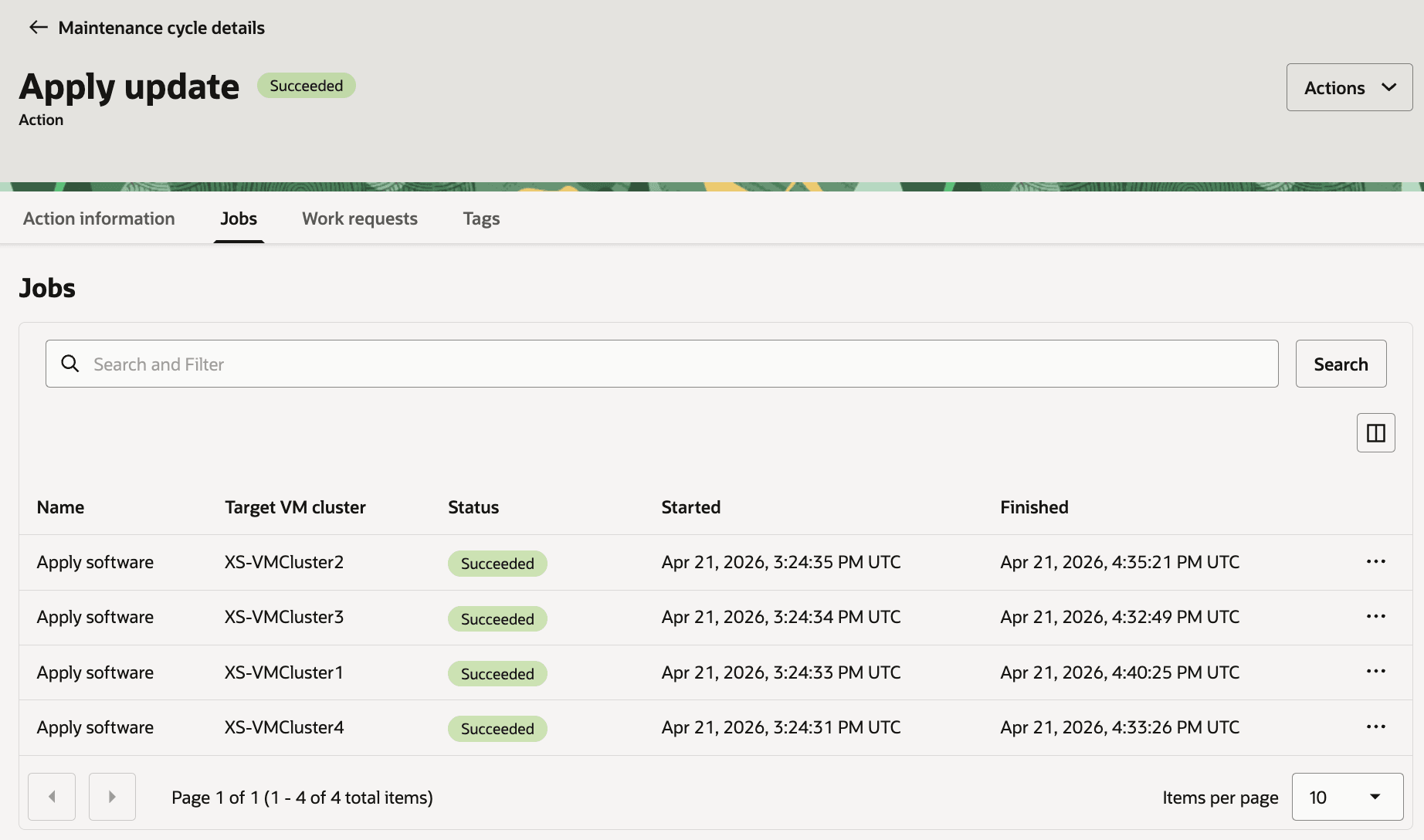
Descrição da ilustração GI_MC_Apply5.png
Para jobs com falha, os logs podem ser exibidos e os destinos com falha podem ser repetidos após a correção do problema relatado.
-
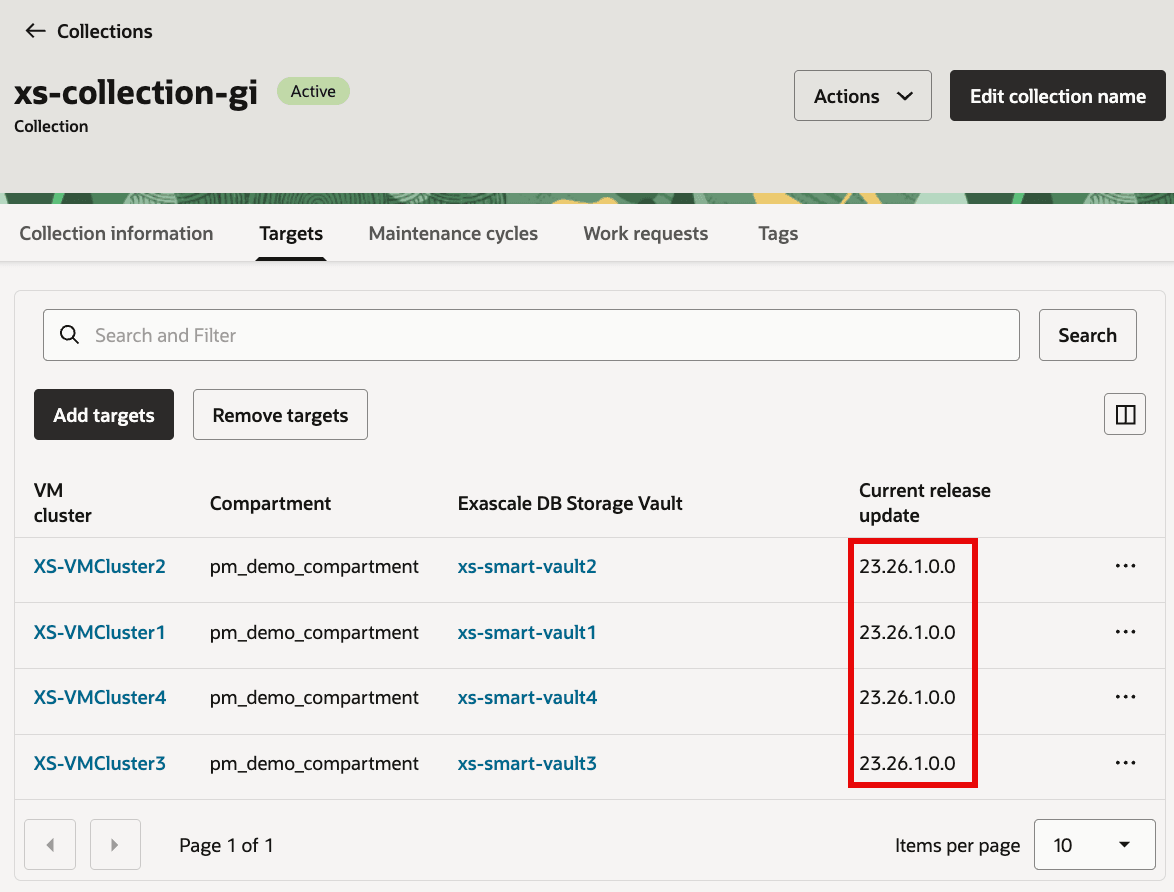
Verifique se todos os alvos na coleta do GI estão na versão do GI selecionada para o ciclo de manutenção.
Tarefa 4: Criar ciclo de manutenção para coleta de Banco de Dados
-
Abra a coleta do Banco de Dados e, na guia
Maintenance cycles, clique emCreate maintenance cycle.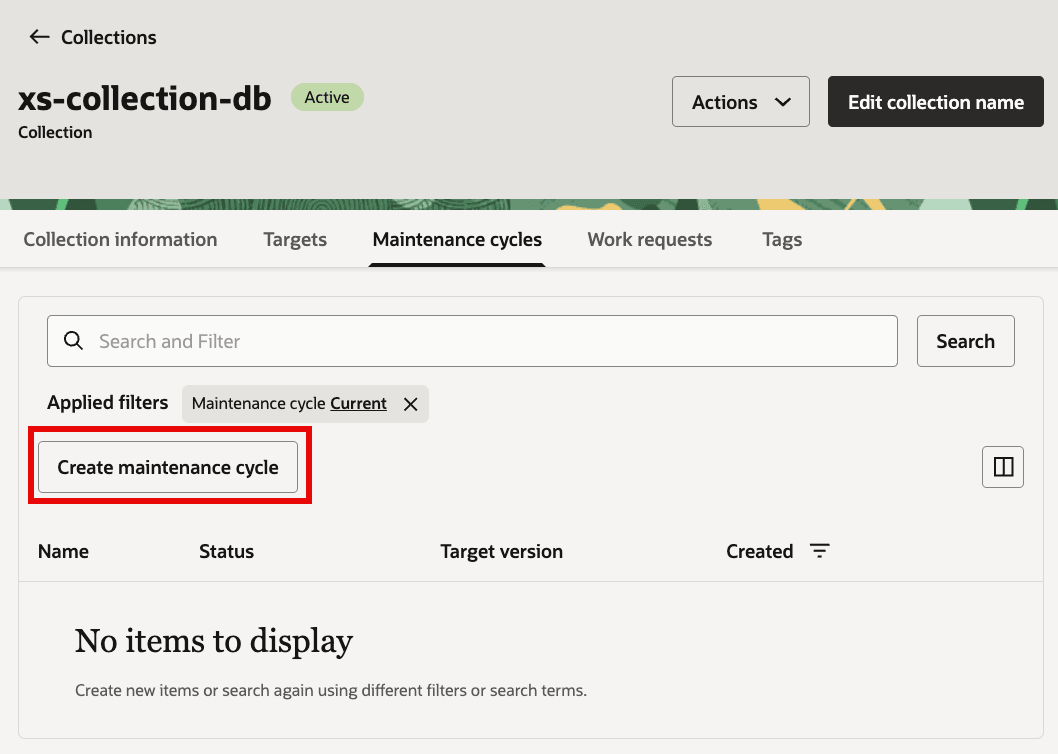
-
Fornece valores para:
- Informe o nome do ciclo:
- Escolher imagem do Banco de Dados de destino: (fornecida pela Oracle ou personalizada)
- Selecionar método de manutenção:
- Forneça a programação para
Stage softwareeApply updateou deixe-a em branco para executar a ação de manutenção sob demanda. - Selecione uma opção para
Incident logs and trace collection -
Em
Advanced options: configureMaximum drain timeout (in seconds),Keep service placement,Ignore missing patches,Force rolling patcheTags - Selecionar imagem do banco de dados de destino
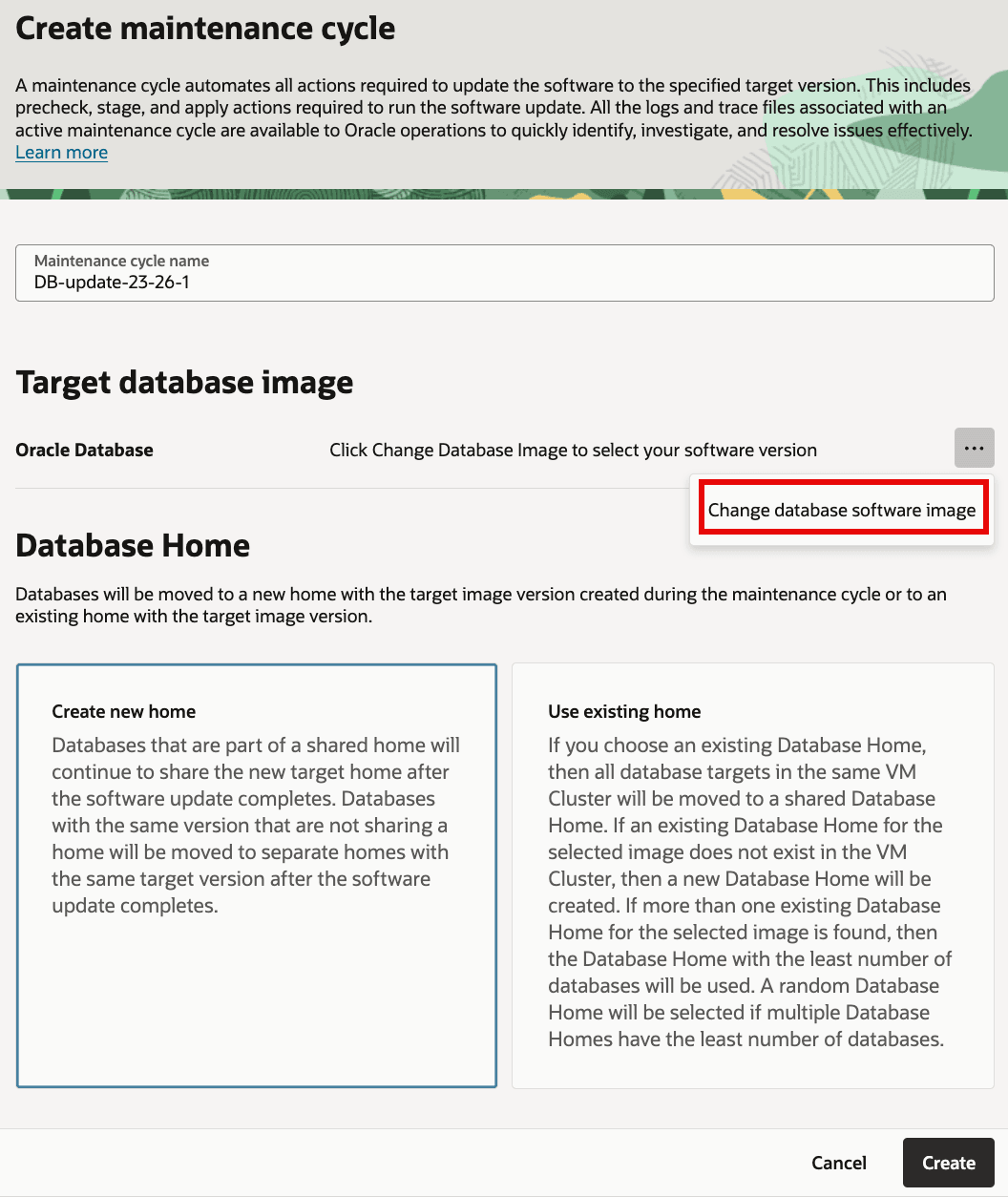
Descrição da ilustração DBCreateMaintenanceCycle2.png
- Selecione imagem fornecida pela Oracle ou imagem personalizada. Para a imagem fornecida pela Oracle, selecione a versão para a imagem do banco de dados de destino.
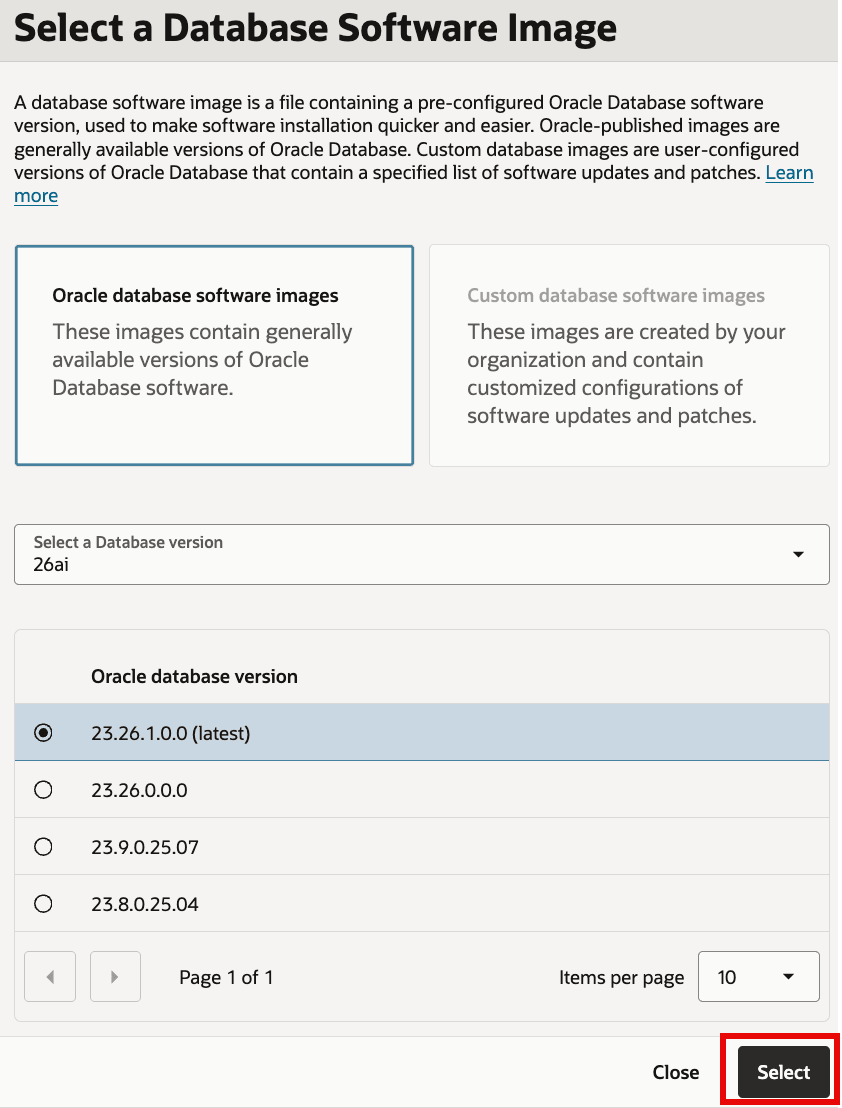
Descrição da ilustração DBCreateMaintenanceCycle3.png
- Selecione se um novo home deve ser criado ou se um home existente (versão da imagem do banco de dados de destino correspondente) deve ser usado
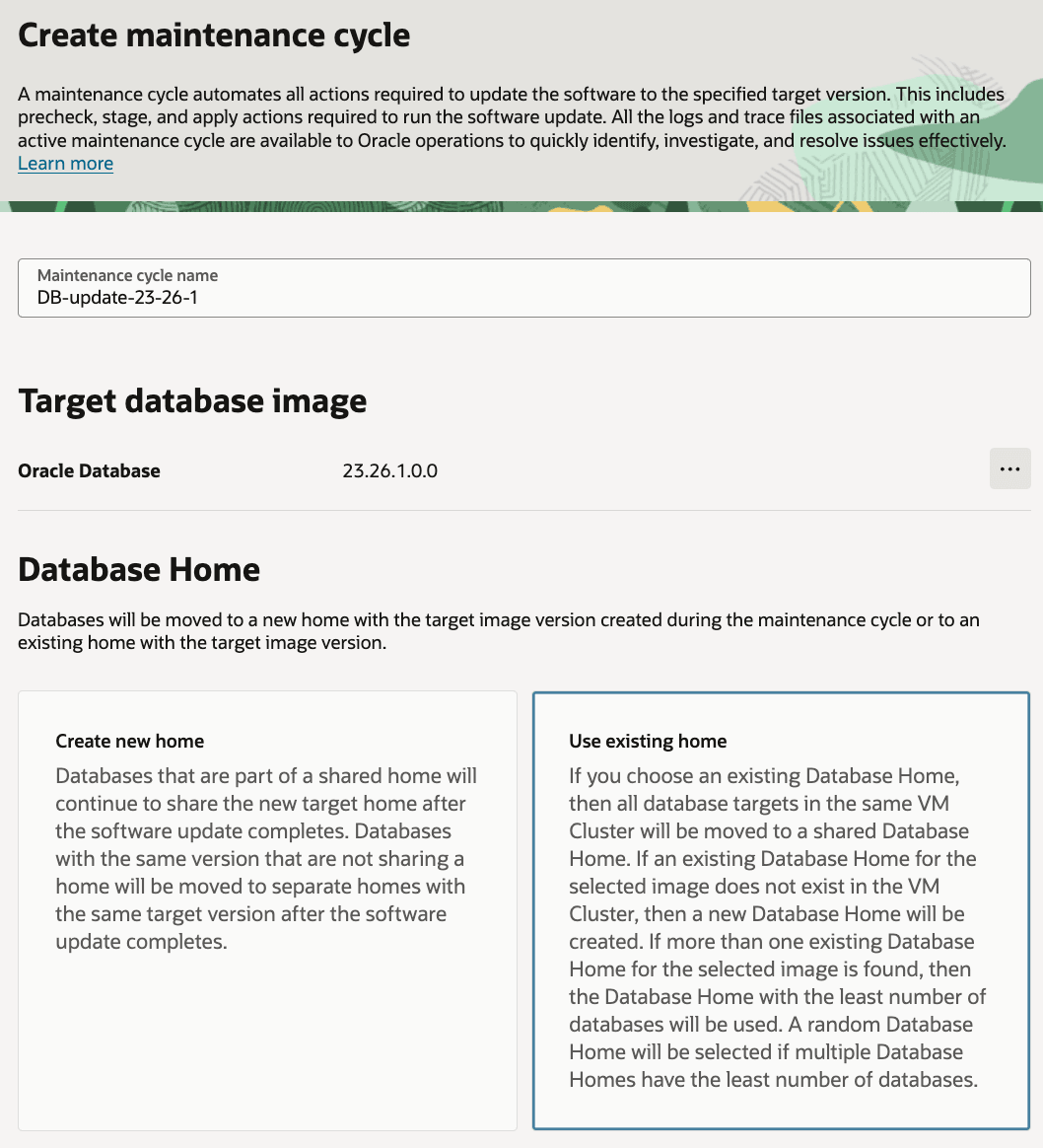
Descrição da ilustração DBCreateMaintenanceCycle4.png
- Selecione o método de manutenção e também forneça a programação para
Stage softwareeApply updateou deixe-o em branco para executar ações de manutenção sob demanda.
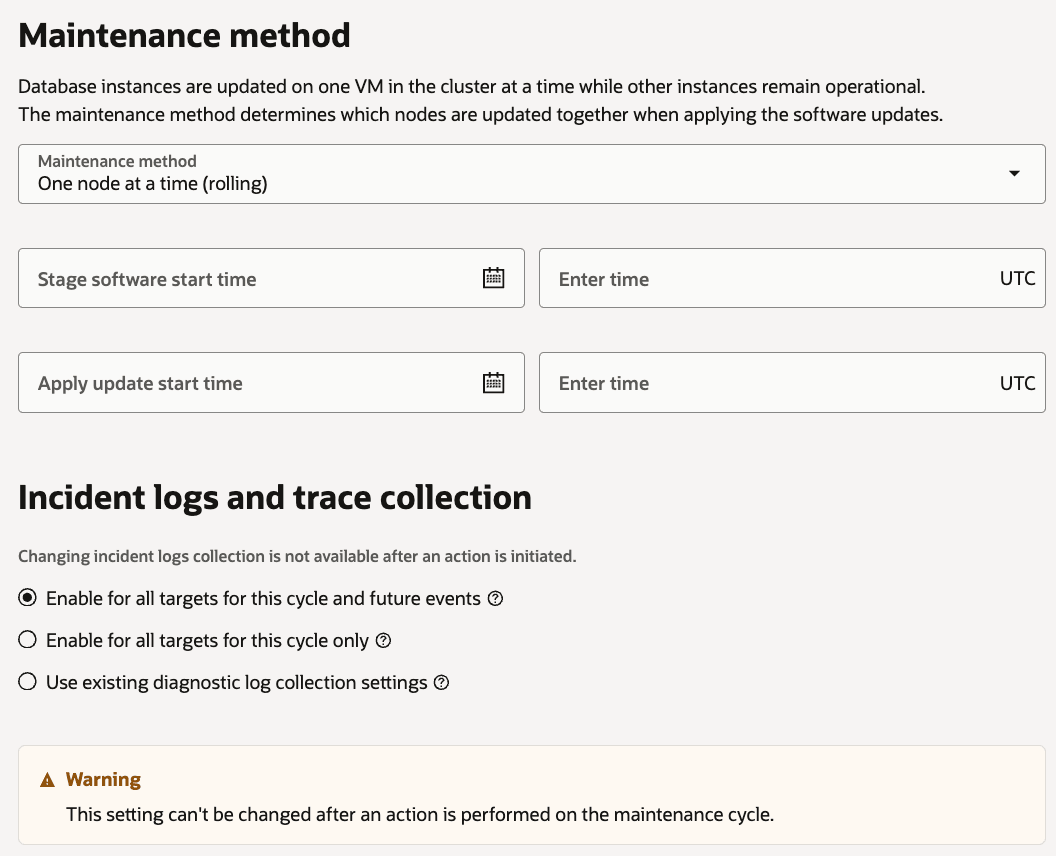
Descrição da ilustração DBCreateMaintenanceCycle5.png
- Em
Advanced options: configureMaximum drain timeout (in seconds),Keep service placement,Ignore missing patches,Force rolling patcheTags
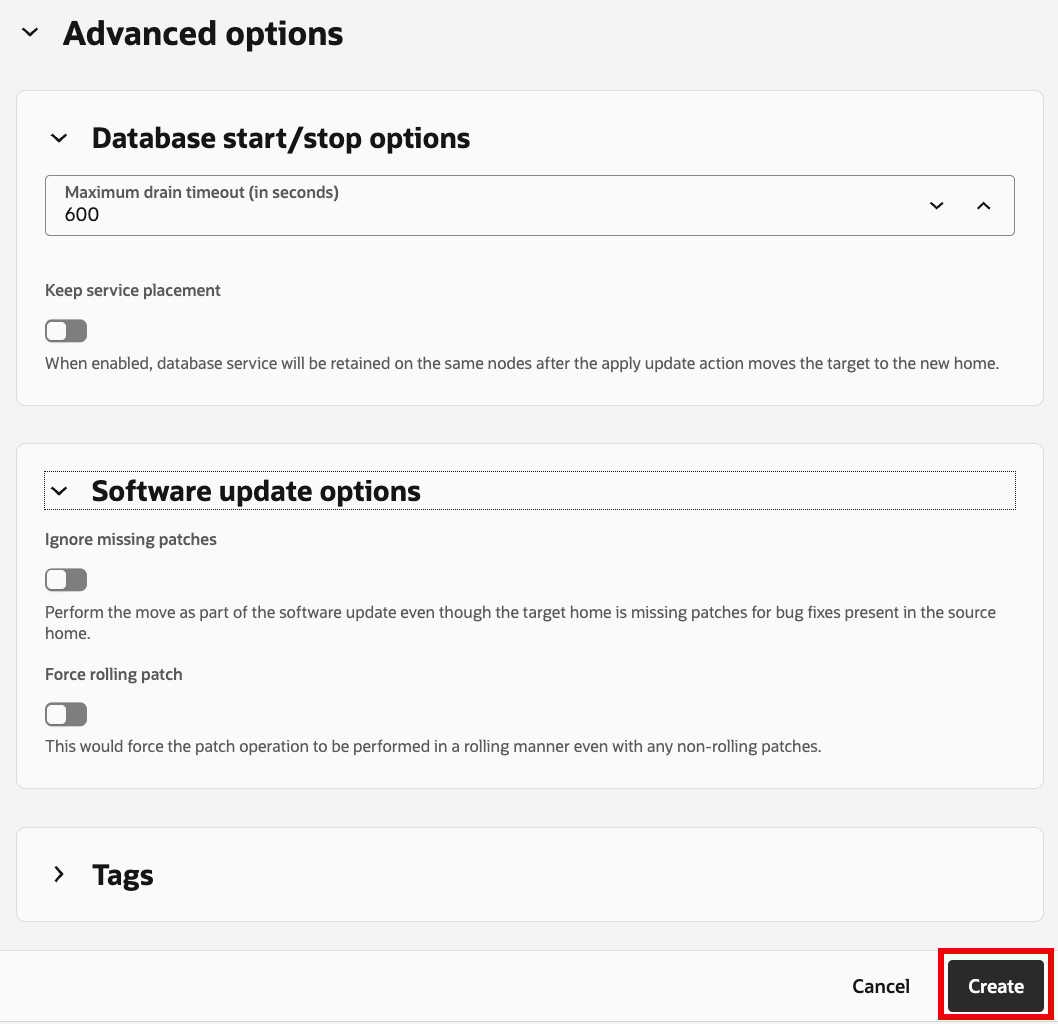
Tarefa 5: Executar ações de manutenção para a coleta de destinos do Banco de Dados
-
Abra os detalhes do ciclo de manutenção do banco de dados e clique na lista drop-down
Actionspara executar cada ação de manutenção agora ou programá-la.Para cada ciclo de manutenção, as ações são executadas nesta ordem:
Precheck (Stage)Stage softwarePrecheck (Apply)Apply update
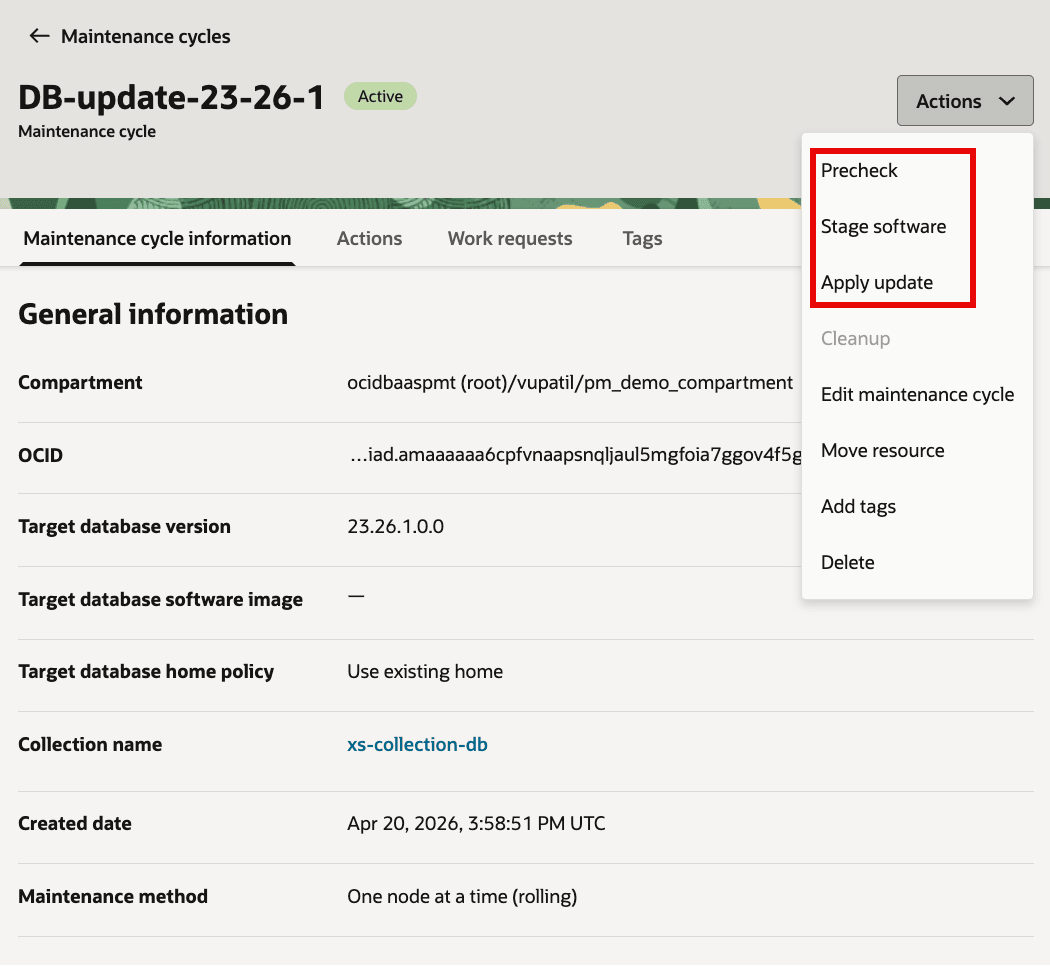
Descrição da ilustração DB_MC_Actions.png
O fluxo é semelhante ao modo como as ações do ciclo de Manutenção do GI foram executadas na Tarefa 3. Para cada etapa abaixo, uma captura de tela após a conclusão da ação de manutenção é mostrada.
-
Execute
Precheckantes do software de preparação.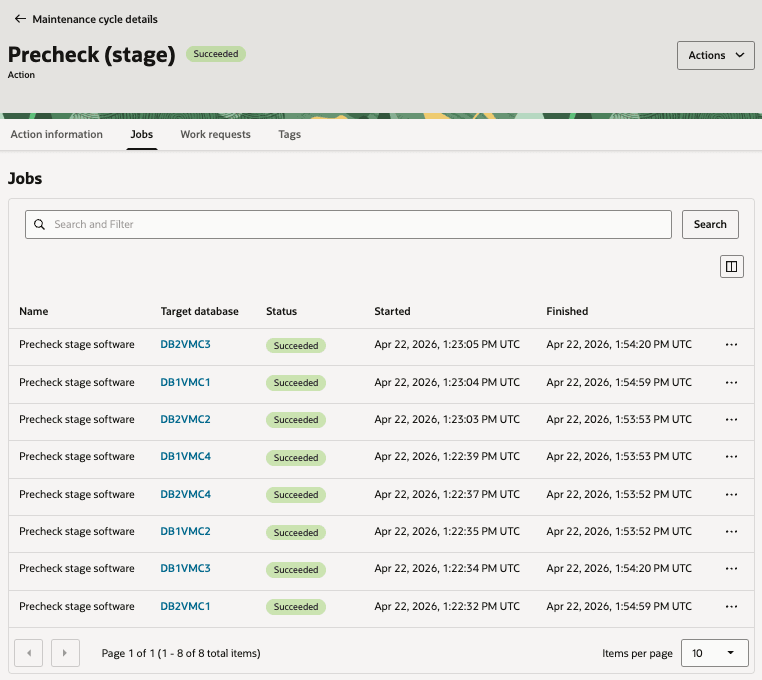
-
Após a ação de manutenção de pré-verificação bem-sucedida, execute
Stage software.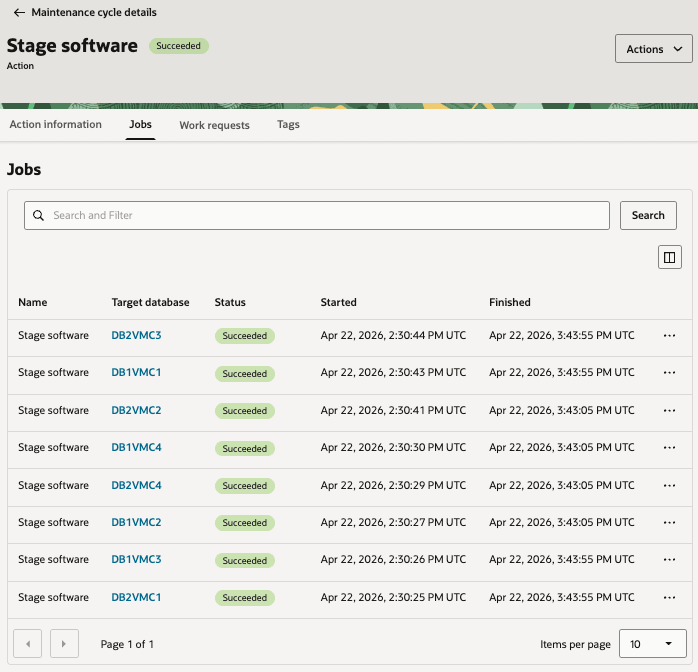
-
Após preparar o software com sucesso nos destinos do Banco de Dados na coleta, execute
Precheck (Apply)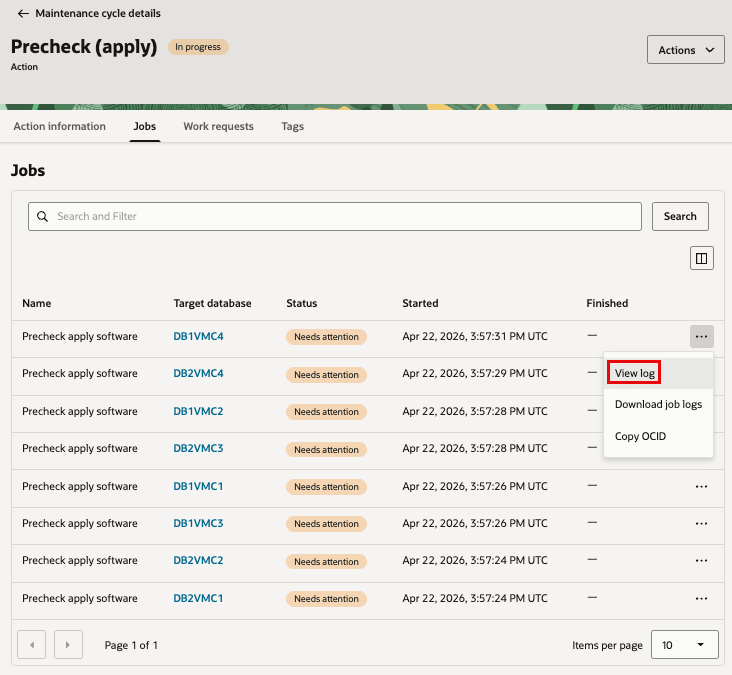
-
Por fim, execute a ação de manutenção
Apply updatepara atualizar o software de Banco de Dados dos destinos na coleta de Banco de Dados.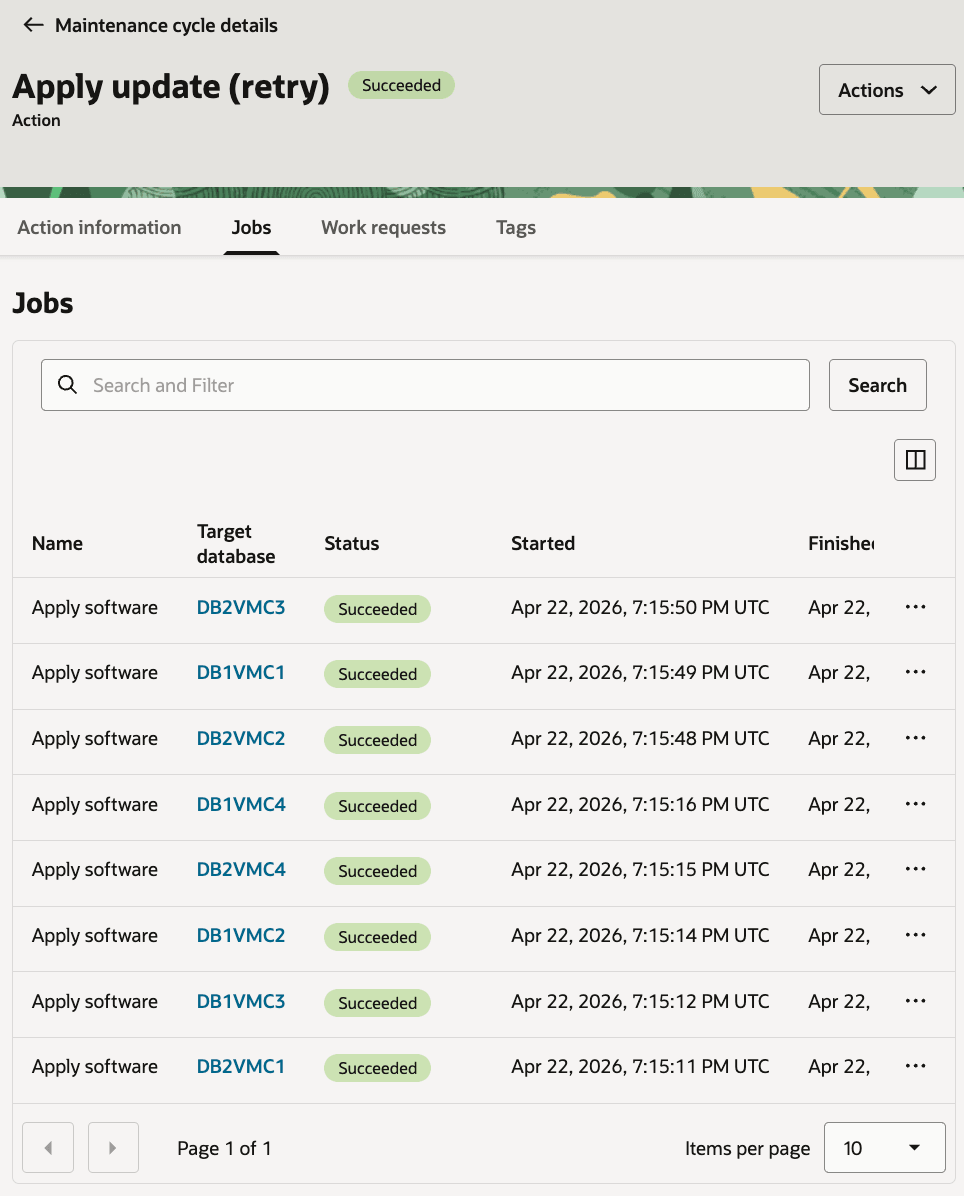
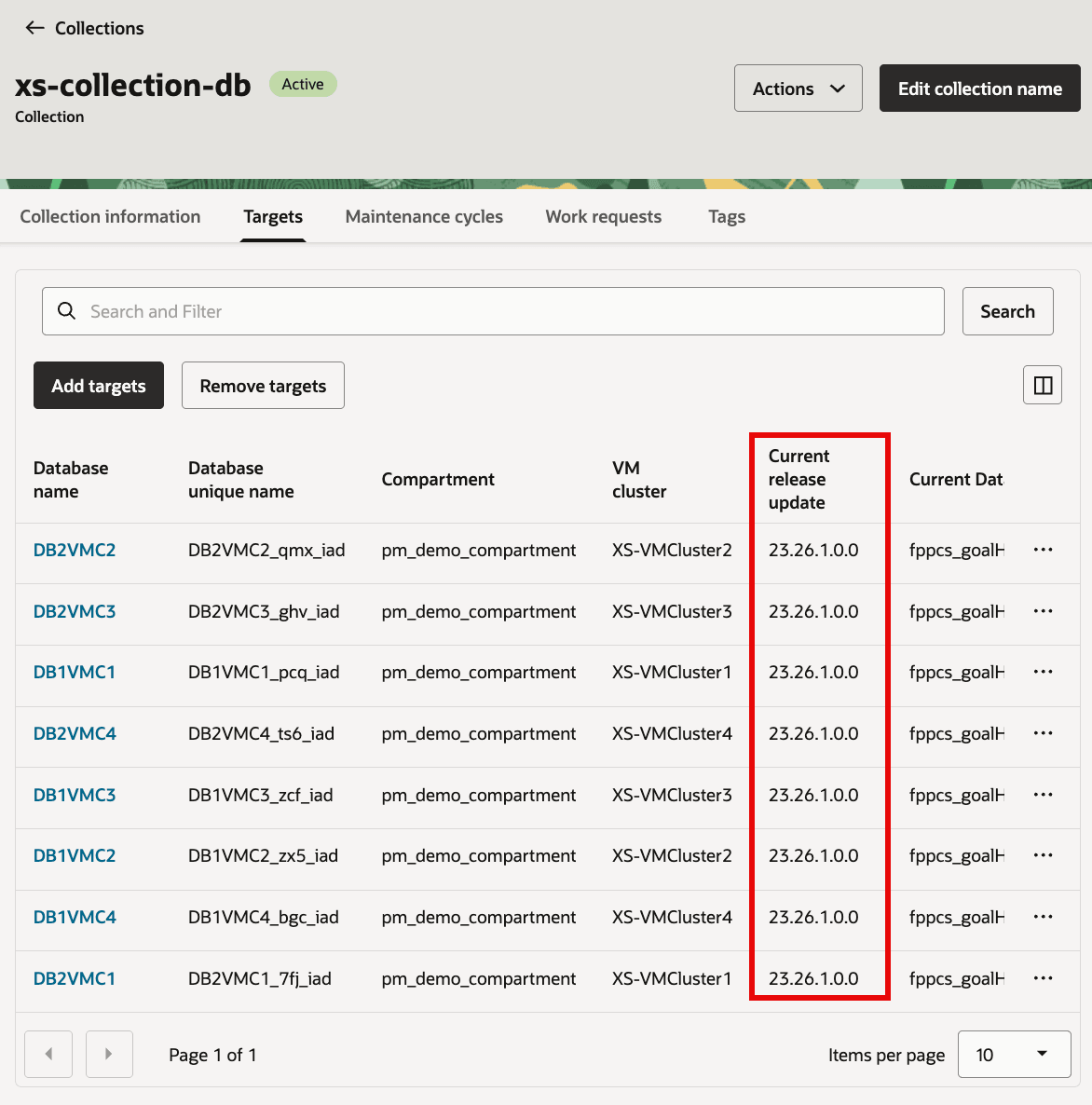
-
Verifique se todos os alvos na coleta de Banco de Dados estão na versão do Banco de Dados selecionada para o ciclo de manutenção.
Tarefa Opcional: Limpeza
Após a aplicação bem-sucedida, execute a limpeza para remover homes de origem não usados.
- Para o ciclo de manutenção das coleções de GI e Banco de Dados, abra o menu de ações e selecione
Cleanup - Execute-o agora ou agende-o.
- Resolva qualquer job
Needs Attentionse os homes ainda estiverem em uso e tente novamente a limpeza.
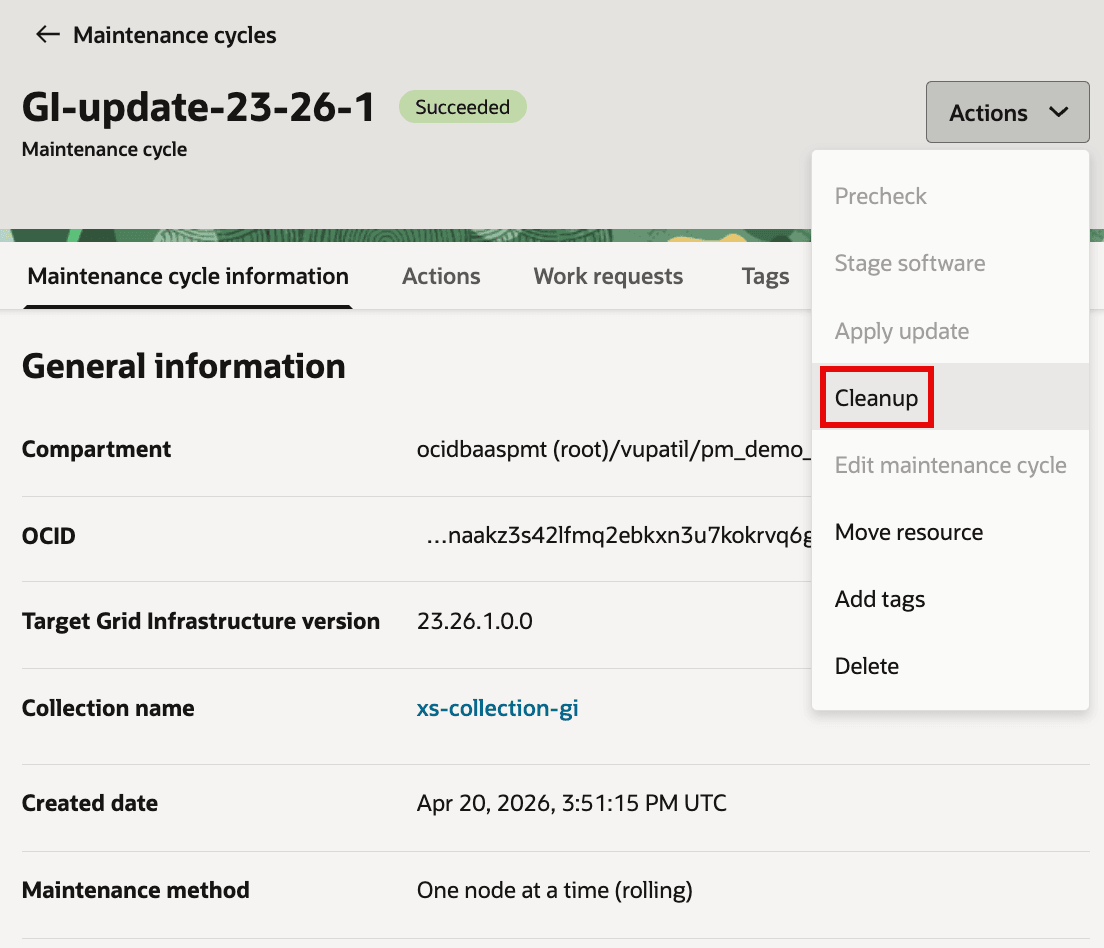
Descrição da ilustração GI_MC_Cleanup1.png
Links relacionados
- Guia do Administrador de Atualização de Frota do Exadata
- Guia do Usuário do Exadata Database Service on Exascale Infrastructure
- Novidades do Oracle Exadata Database Service on Exascale Infrastructure
Confirmações
- Autores - Prince Mathew, Vishal Patil (Gerenciamento de Produtos)
- Avaliadores - Tammy Bednar, Leo Alvarado (Gerenciamento de Produtos)
Mais Recursos de Aprendizado
Explore outros laboratórios em docs.oracle.com/learn ou acesse mais conteúdo de aprendizado gratuito no canal do Oracle Learning no YouTube. Além disso, acesse education.oracle.com/learning-explorer para se tornar um Oracle Learning Explorer.
Para obter a documentação do produto, visite o Oracle Help Center.
Update Grid Infrastructure (GI) and Database software for Exadata Database Service on Exascale Infrastructure fleet using Exadata Fleet Update
G56033-01