Criar um banco de dados com base em um backup de restauração pontual (PITR) no Oracle Exadata Database Service on Dedicated Infrastructure e no Exascale Infrastructure
Introdução
Os usuários agora podem restaurar um backup para um determinado ponto no tempo (PITR) ao criar um banco de dados no Oracle Exadata Database Service on Dedicated Infrastructure e no Oracle Exadata Database Service on Exascale Infrastructure. Esse recurso é suportado para backups armazenados no Autonomous Recovery Service e no OCI Object Storage.
Esse aprimoramento oferece maior flexibilidade para o gerenciamento de dados, permitindo que os clientes executem uma recuperação de dados precisa a qualquer momento escolhido, em vez de se restringir a arquivos de backup específicos. Como resultado, os usuários podem minimizar o risco de perda de dados e recuperar dados exatamente quando necessário.
A restauração para um ponto específico também é facilmente acessível por meio da Console do OCI ou por meio de APIs. Esse processo simplificado minimiza o esforço manual e simplifica as operações de recuperação de banco de dados para os usuários.
Objetivos
- Criar um banco de dados com base em um backup de restauração pontual (PITR).
Pré-requisitos
- Oracle Database versão 19c e posterior.
Tarefa 1: Criar um banco de dados com base em um backup PITR (Point-in-Time Restaure).
-
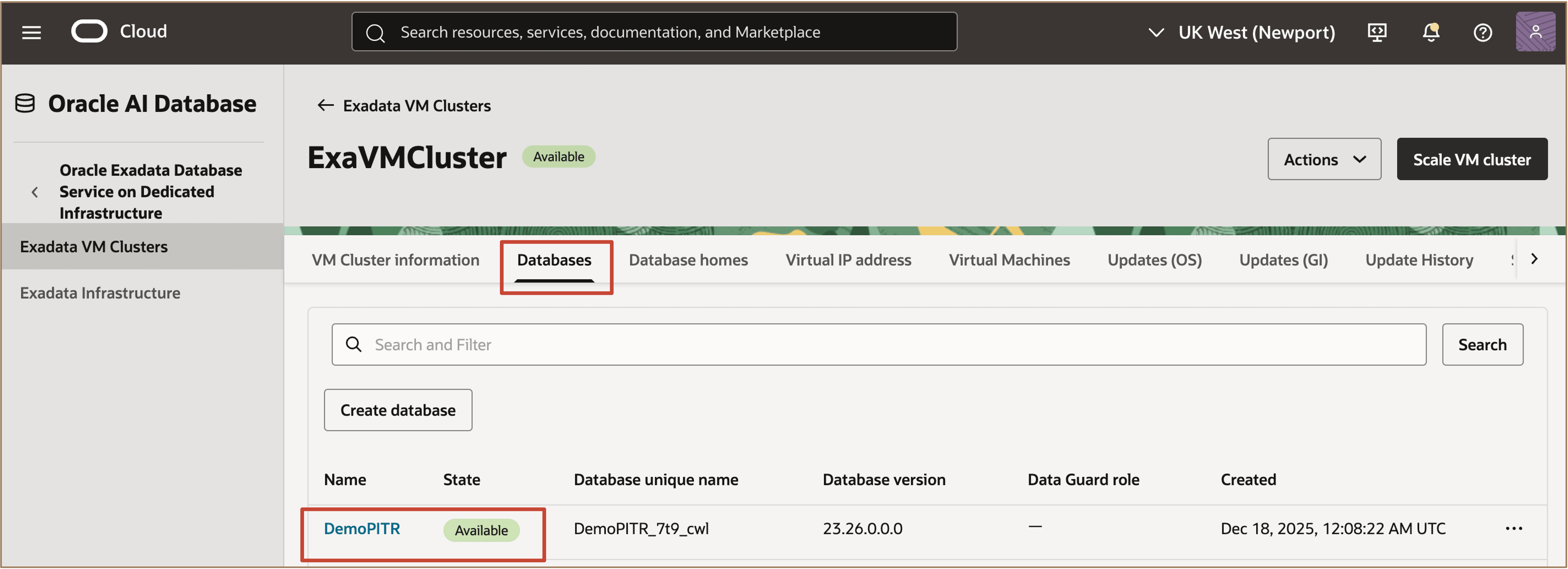
Na página Clusters de VMs do Exadata, navegue até o Cluster de VMs que contém o backup do banco de dados que você deseja usar para criar um novo banco de dados. Na guia Bancos de Dados, selecione o banco de dados necessário e vá para sua página Detalhes do Banco de Dados.
-
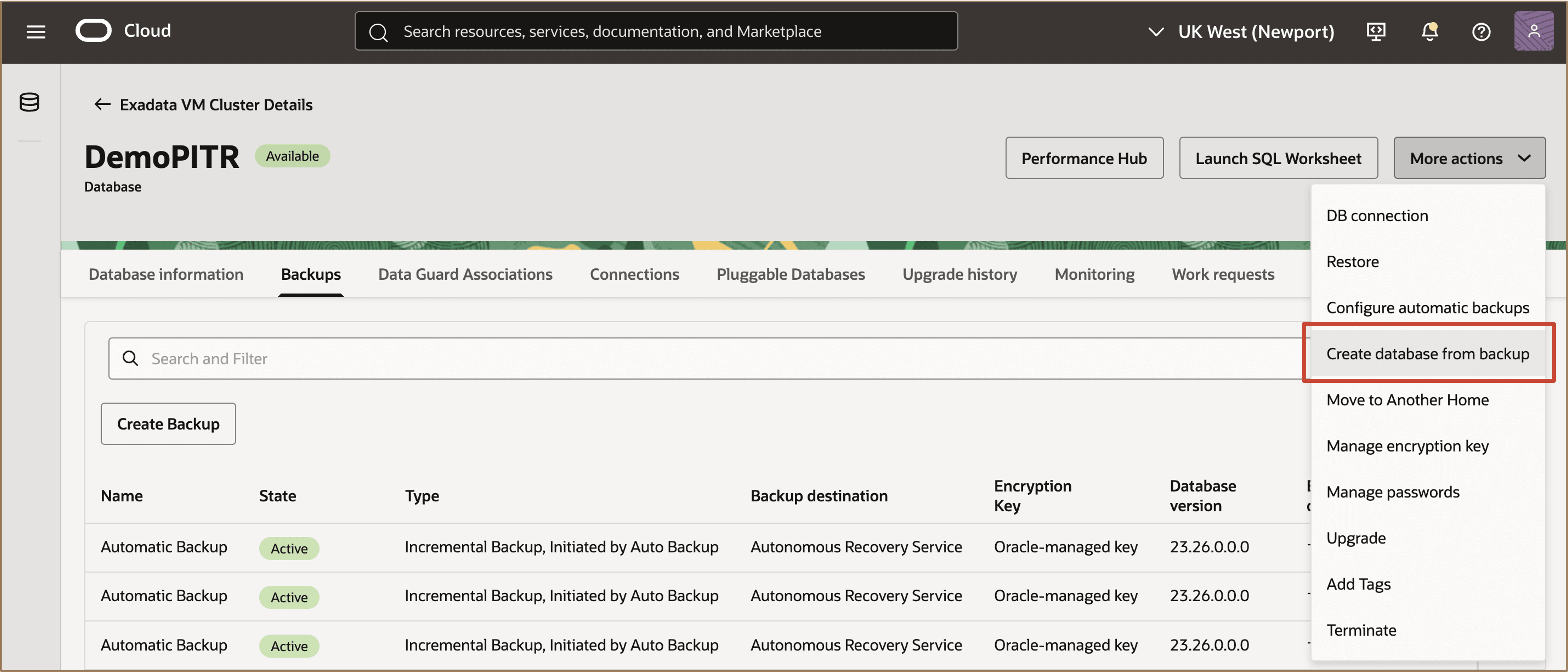
No menu Mais ações, selecione Criar banco de dados de backup.
-
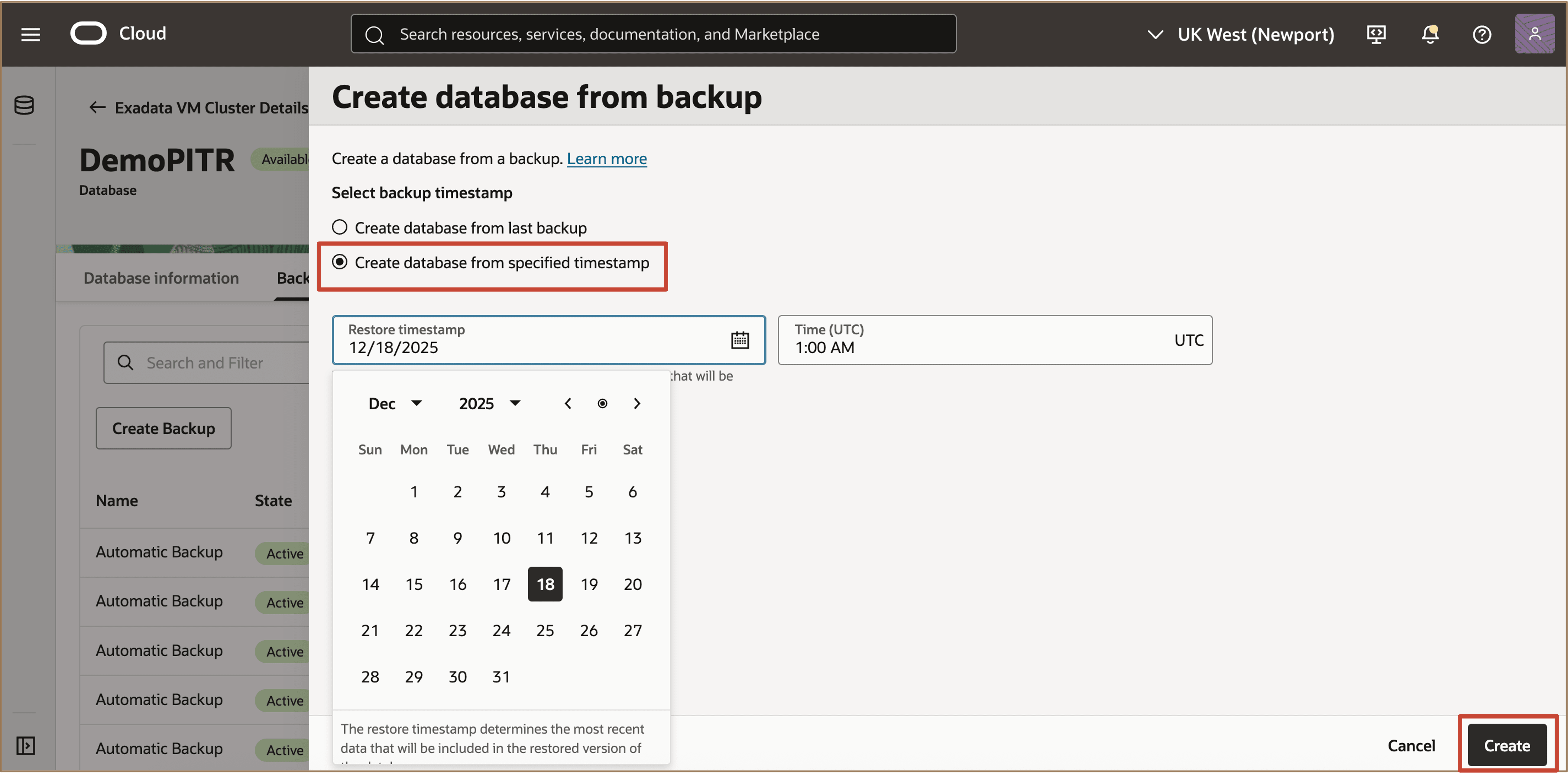
Na página Criar banco de dados com base no backup, selecione Criar banco de dados com base no timestamp especificado e escolha um marcador de data/hora de restauração. Clique em Criar.
-
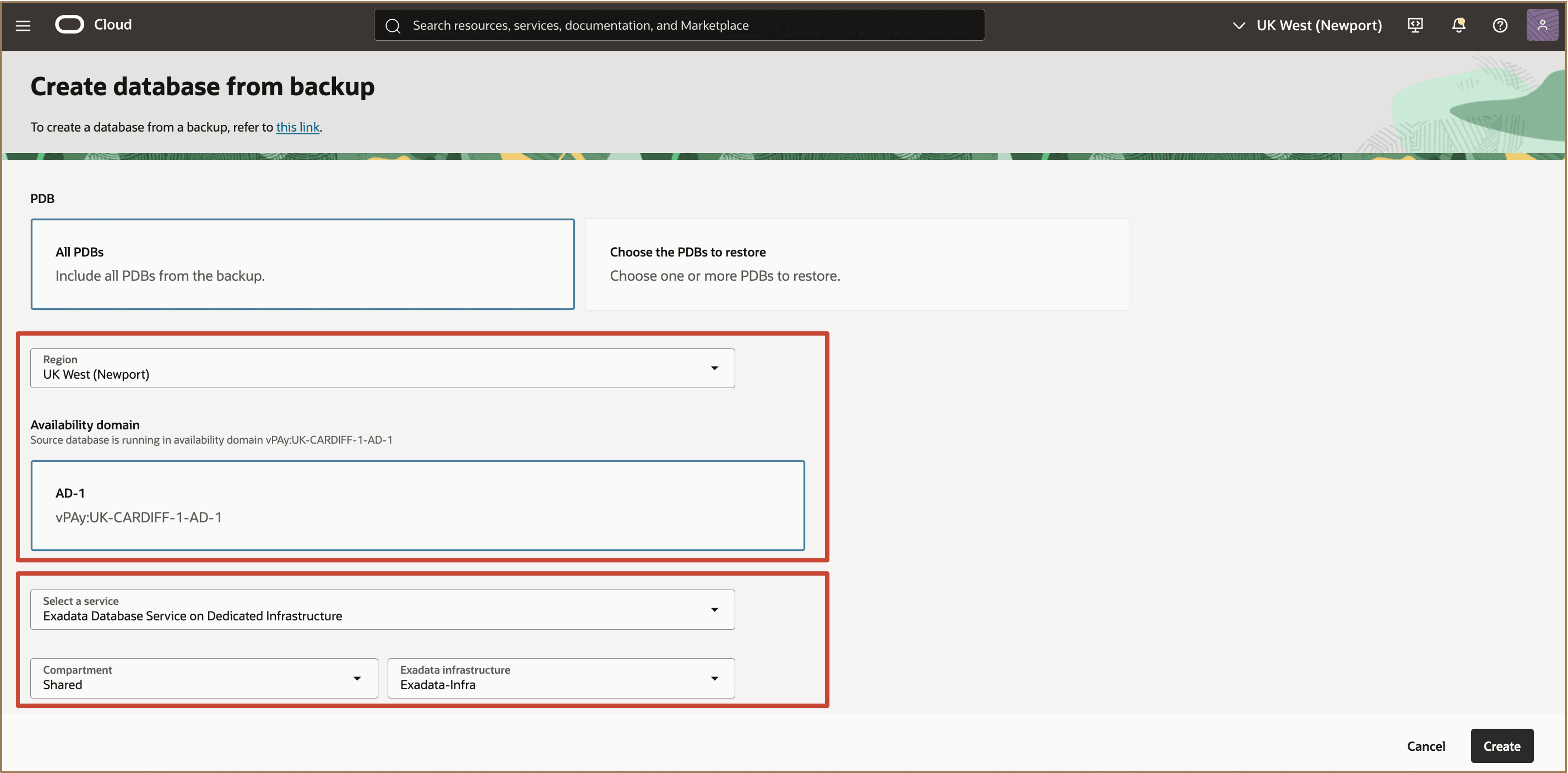
Forneça detalhes adicionais de posicionamento em que o banco de dados será criado. Você pode criar um banco de dados com base em um backup em outra região.
-
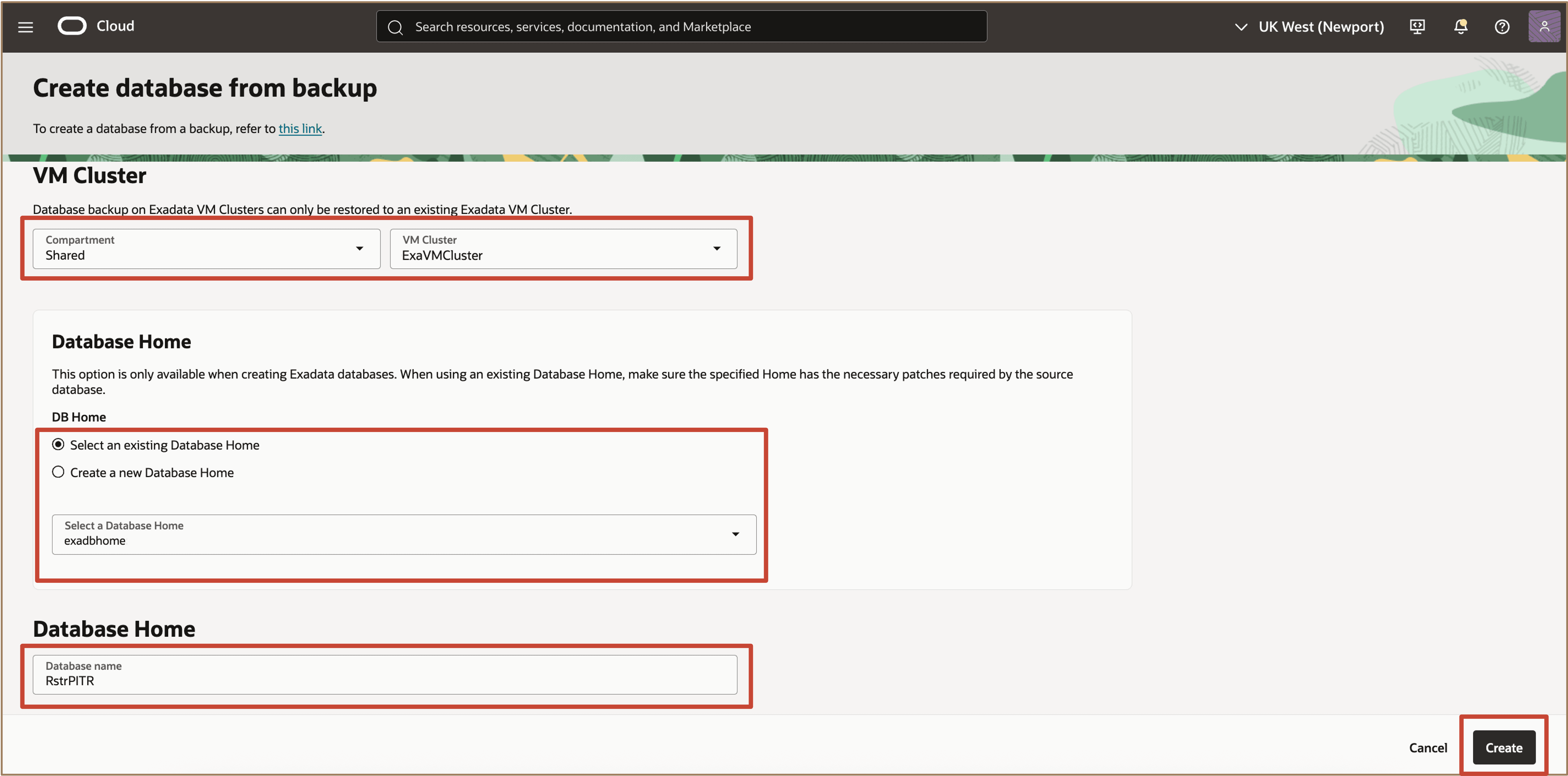
Continue informando os detalhes necessários para o novo banco de dados, como selecionar o Cluster de VMs, especificar o Home do Banco de Dados, fornecer o nome do banco de dados e preencher quaisquer campos de configuração adicionais, conforme necessário. Depois que todas as informações forem preenchidas, clique em Criar para iniciar o processo de criação do banco de dados.
-
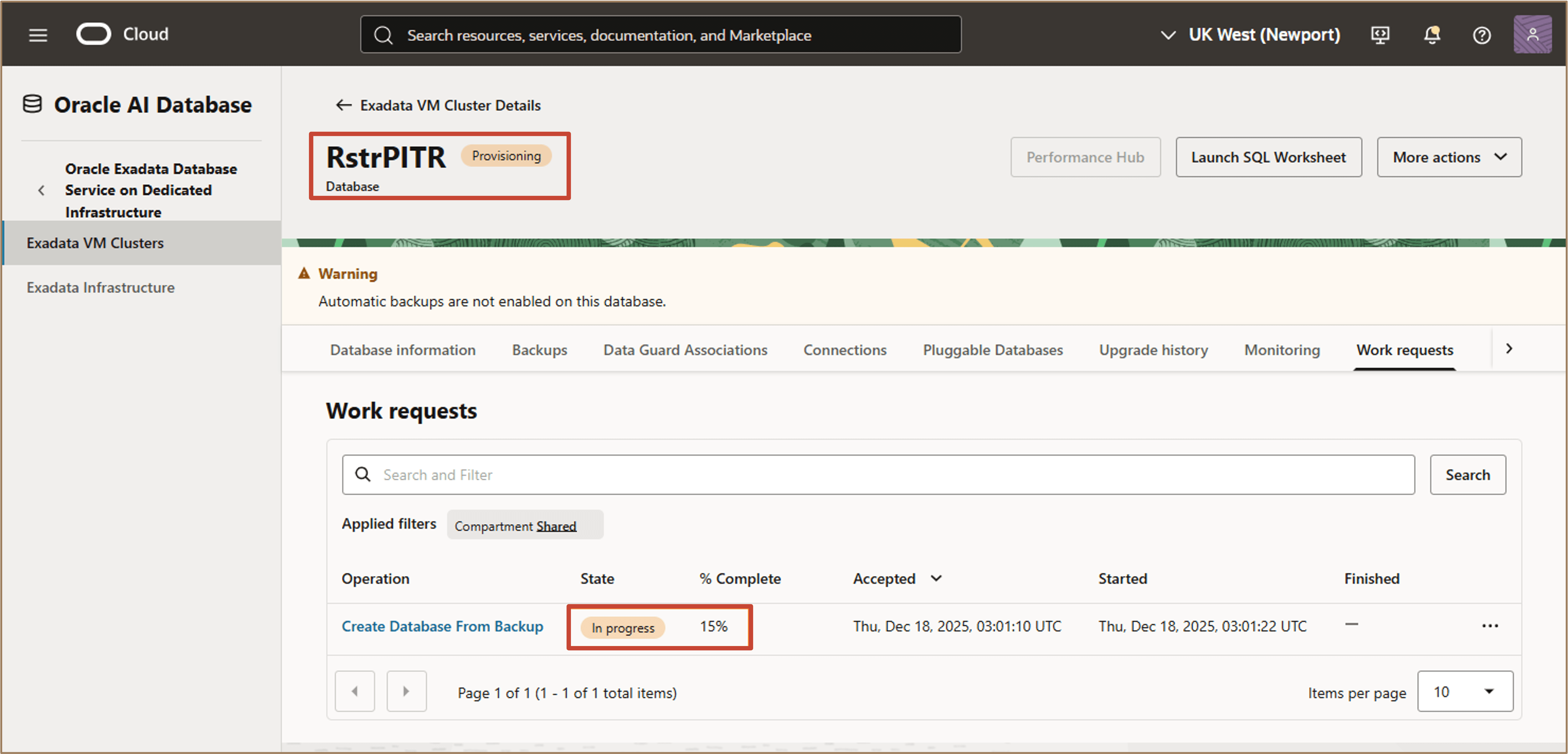
Durante o processo de criação do banco de dados, o status será exibido como Provisionando. Depois que o processo for concluído, o status será alterado para Disponível.
-
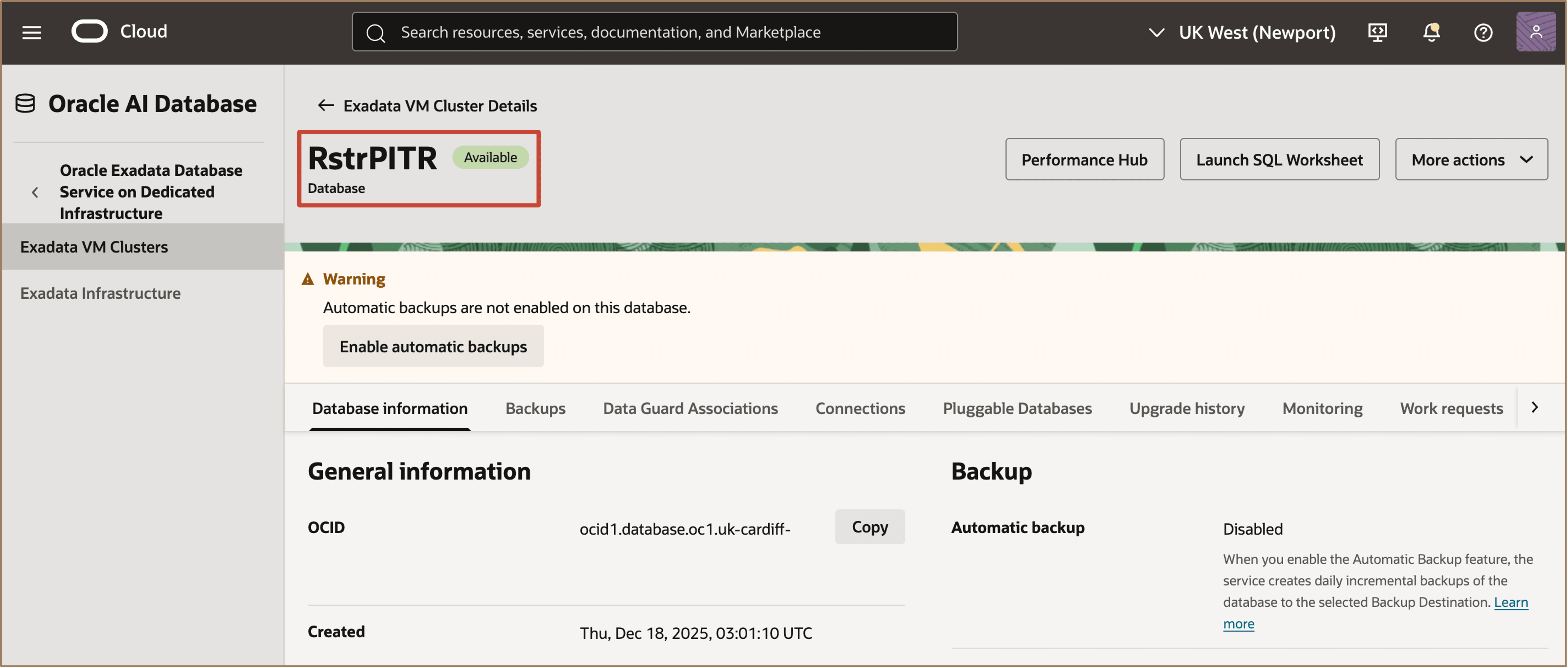
Quando o status for Disponível, você poderá exibir os detalhes do banco de dados recém-criado na guia Informações do Banco de Dados.
Links Relacionados
-
Novidades do Oracle Exadata Database Service on Dedicated Infrastructure
-
Novidades do Oracle Exadata Database Service on Exascale Infrastructure
Confirmações
- Autores - Leo Alvarado, Dileep Thiagarajan, Tammy Bednar (Gerenciamento de Produtos)
Mais Recursos de Aprendizado
Explore outros laboratórios em docs.oracle.com/learn ou acesse mais conteúdo de aprendizado gratuito no canal do Oracle Learning YouTube. Além disso, acesse education.oracle.com/learning-explorer para se tornar um Oracle Learning Explorer.
Para obter a documentação do produto, visite o Oracle Help Center.
Create a database from a point-in-time restore (PITR) backup in Oracle Exadata Database Service on Dedicated Infrastructure and Exascale Infrastructure
G50004-01