Criar snapshots do sistema de arquivos da VM para o Oracle Exadata Database Service on Exascale Infrastructure
Introdução
Os usuários agora podem criar snapshots pontuais de seus sistemas de arquivos de VM para o Oracle Exadata Database Service on Exascale Infrastructure por meio da Console ou APIs do Oracle Cloud. Ele aproveita a tecnologia de redirecionamento na gravação, implementada no Exascale, para proteger instantaneamente o estado exato de uma VM sem duplicar blocos de armazenamento, economizar espaço e melhorar a eficiência.
Com esses novos recursos, os usuários podem:
-
Proteção de Configuração em Tempo Real: Capture o estado de um sistema de arquivos de VM instantaneamente antes de fazer alterações na configuração, garantindo acesso rápido em caso de erros e reduzindo o risco de tempo de inatividade.
-
Recuperação Imediata no Nível do Arquivo: Recupere arquivos específicos montando um snapshot do sistema de arquivos da VM no modo somente leitura. Os usuários podem acessar o estado exato do sistema a partir de um momento anterior, permitindo a recuperação rápida de erros administrativos.
Objetivos
- Criar um snapshot de uma Máquina Virtual.
- Monte um snapshot do sistema de arquivos da VM (somente leitura).
- Desmonte um snapshot de sistema de arquivos VM.
- Exclua um snapshot do sistema de arquivos da VM.
- Crie snapshots do sistema de arquivos da VM para todas as VMs no Cluster de VMs.
Tarefa 1: Criar um snapshot de uma Máquina Virtual
-
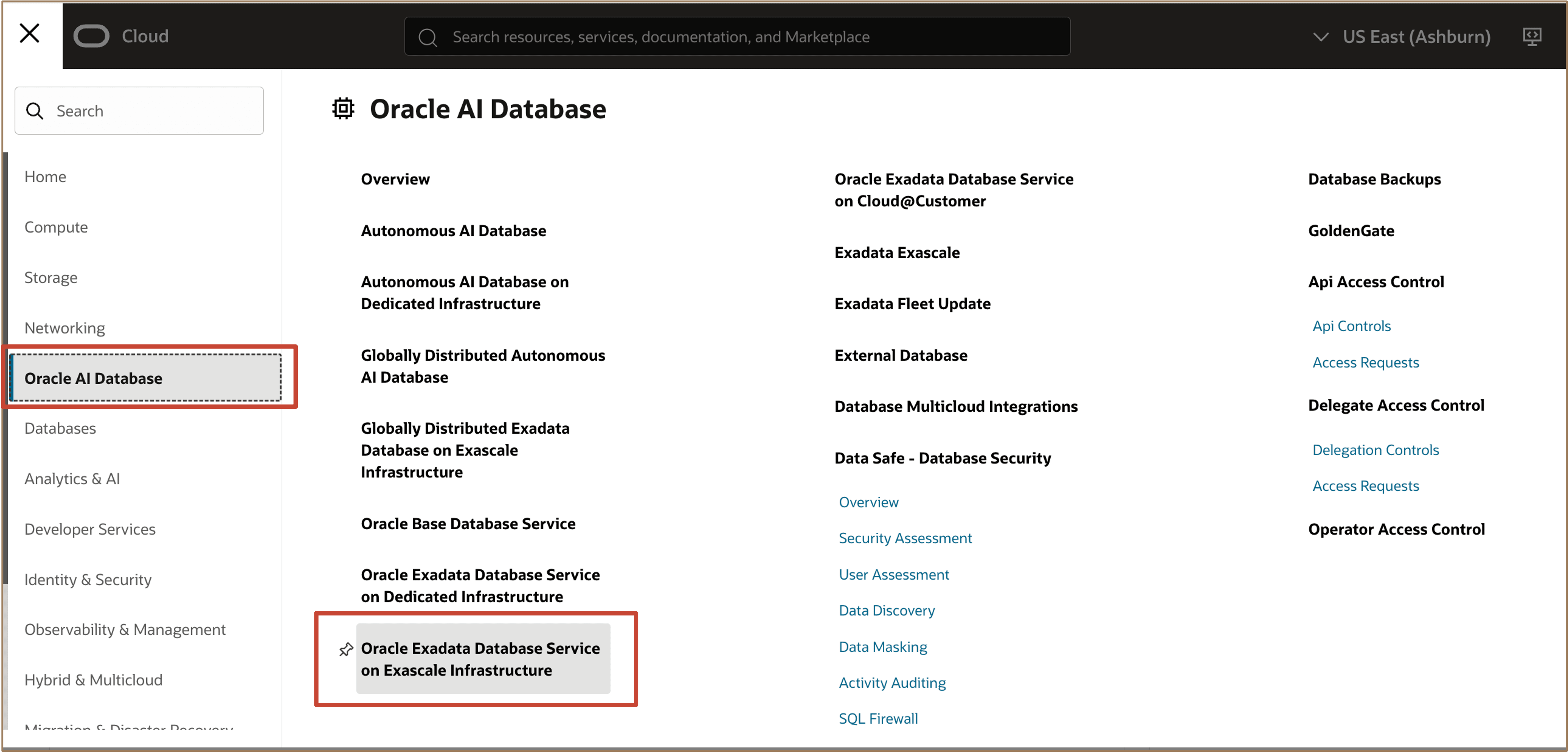
Faça log-in na Console do OCI. Navegue até o Oracle AI Database e selecione Oracle Exadata Database Service on Exascale Infrastructure.
-
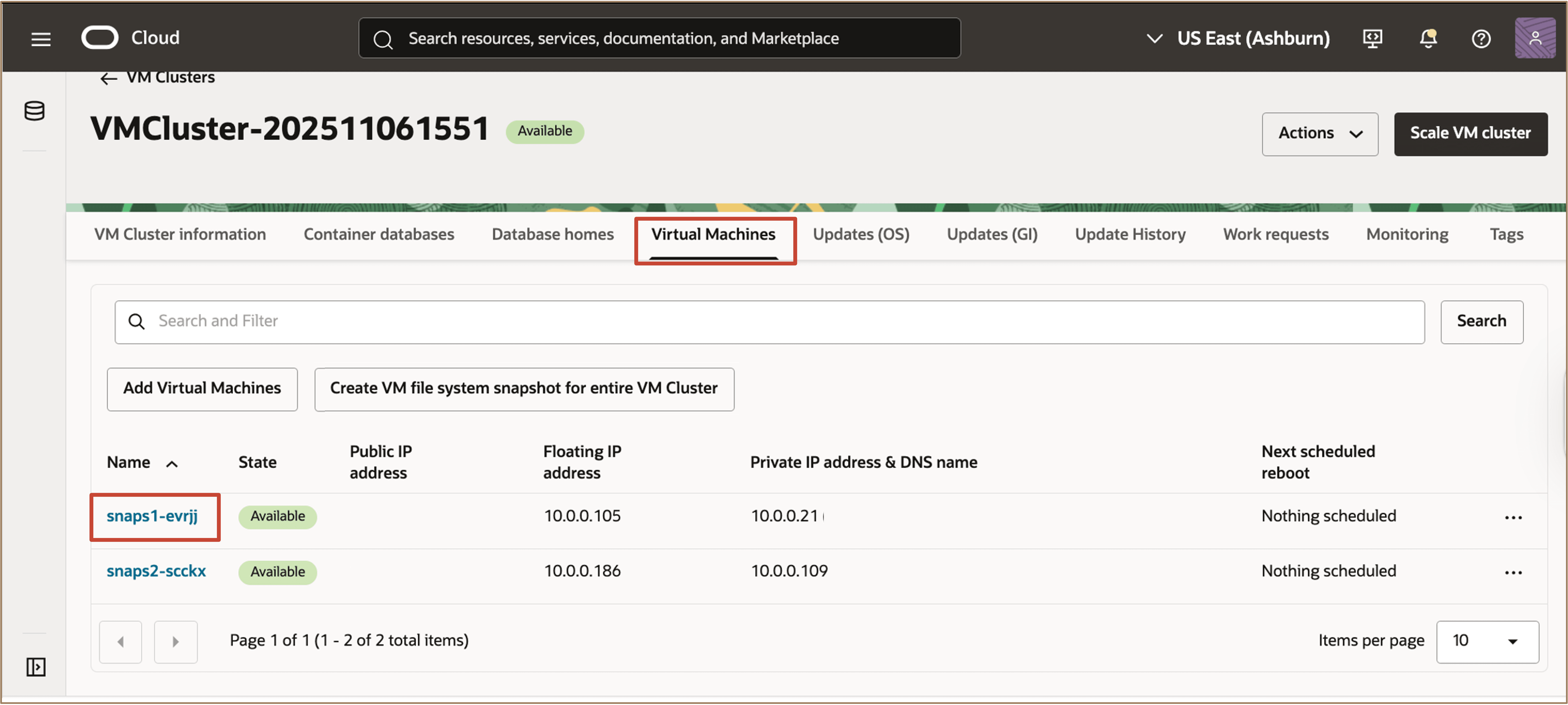
Na lista de clusters de VMs, localize o cluster que você deseja gerenciar e clique em seu nome destacado para exibir a página de detalhes do cluster.
Na página principal Cluster de VMs, clique na guia Máquinas Virtuais para navegar até o recurso Máquinas Virtuais de um Cluster de VMs.
-
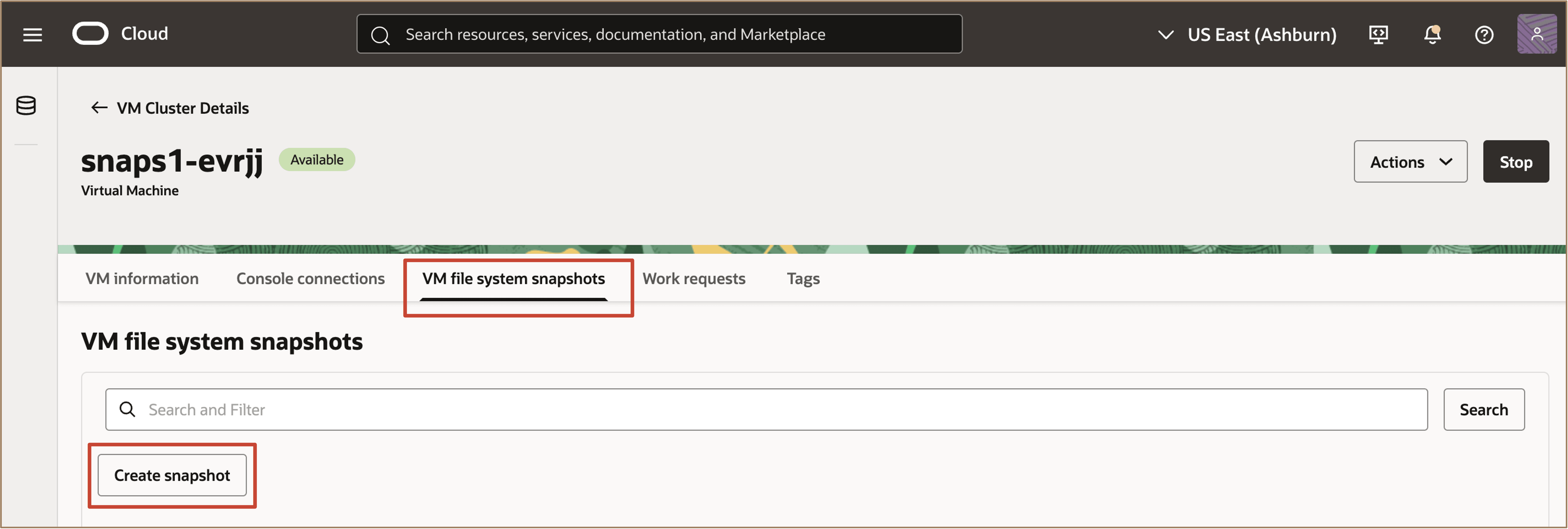
Na página de detalhes da Máquina Virtual, selecione snapshots do sistema de arquivos VM e clique em Criar snapshot.
-
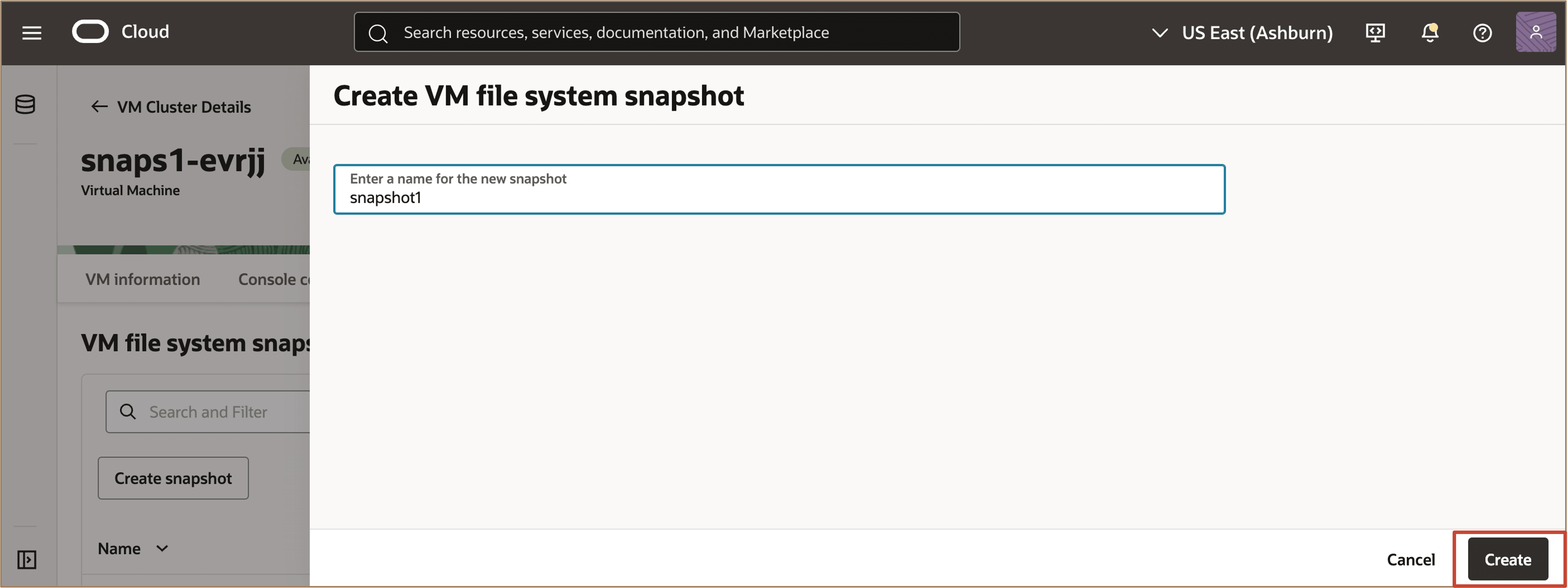
Informe um nome para o novo snapshot do sistema de arquivos da VM e clique em Criar.
-
Um snapshot do sistema de arquivos VM será criado e poderá ser exibido em snapshots do sistema de arquivos VM.
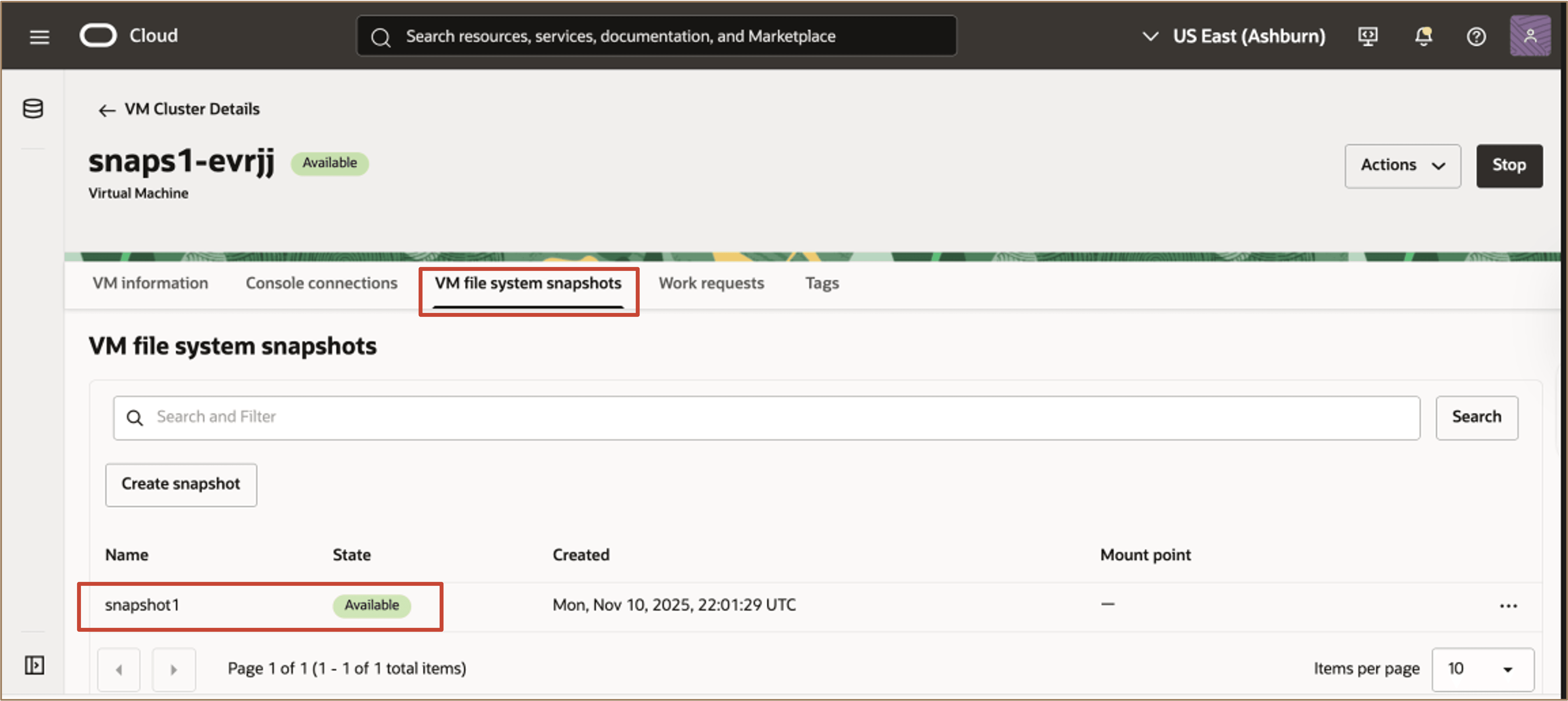
Tarefa 2: Montar um snapshot do sistema de arquivos VM (somente leitura)
Para acessar ou recuperar arquivos de um snapshot específico, você pode iniciar uma montagem somente leitura na console do OCI.
-
Navegue até a página de snapshots do sistema de arquivos da VM e selecione o snapshot da VM desejado a ser montado. Clique no menu de ação e depois clique em Montar.
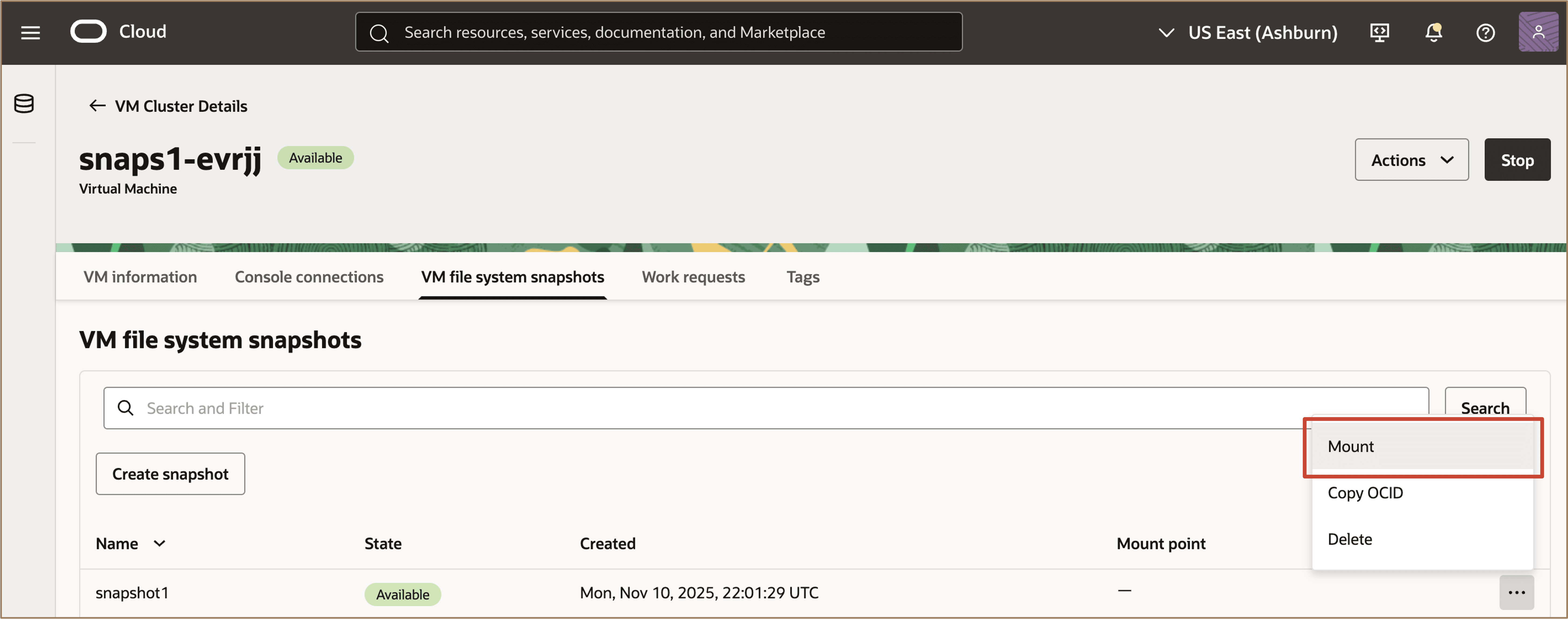
-
Leia a mensagem e clique em Montar para confirmar que deseja montar o instantâneo.
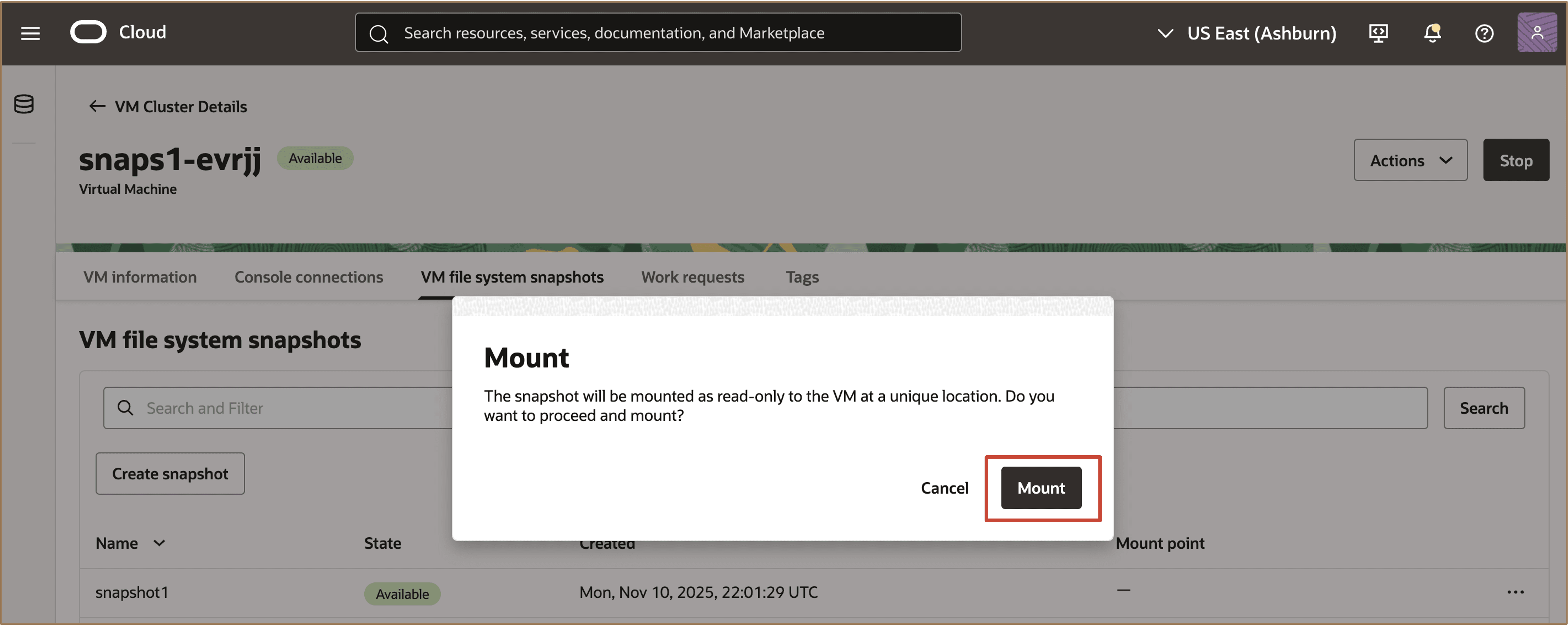
-
Após a montagem do instantâneo, os usuários podem navegar até o local do ponto de montagem e acessar o sistema de arquivos exatamente como existia naquele momento anterior. A partir desse local, eles podem copiar versões mais antigas de arquivos de volta para a VM ativa para corrigir rapidamente problemas (por exemplo, restaurar regras de firewall anteriores após uma atualização incorreta ou recuperar uma configuração SSH anterior que foi acidentalmente substituída). Essa exibição somente leitura da configuração anterior permite que os usuários desfazam as alterações com segurança e recuperem somente o necessário, sem interromper a VM em execução.
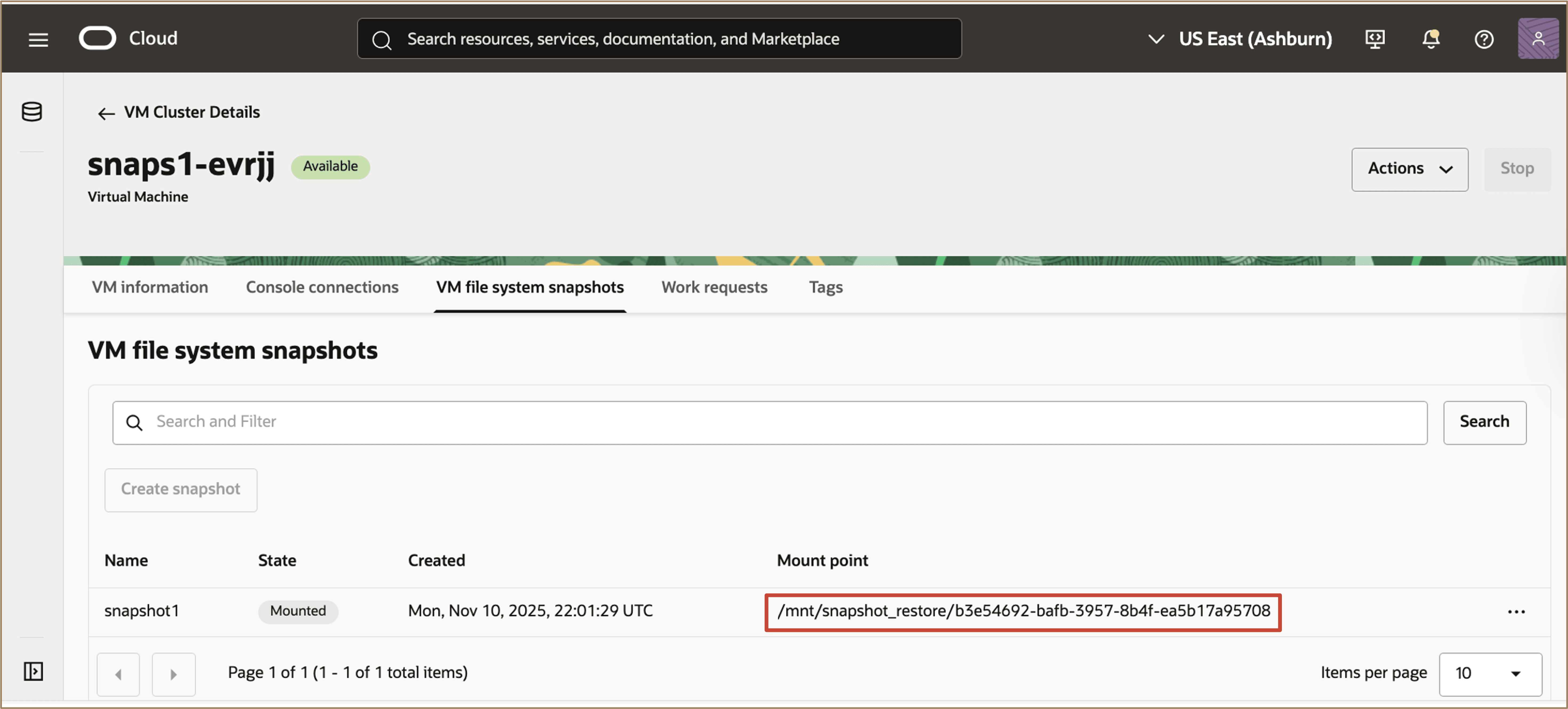
Tarefa 3: Desmontar um snapshot do sistema de arquivos VM
-
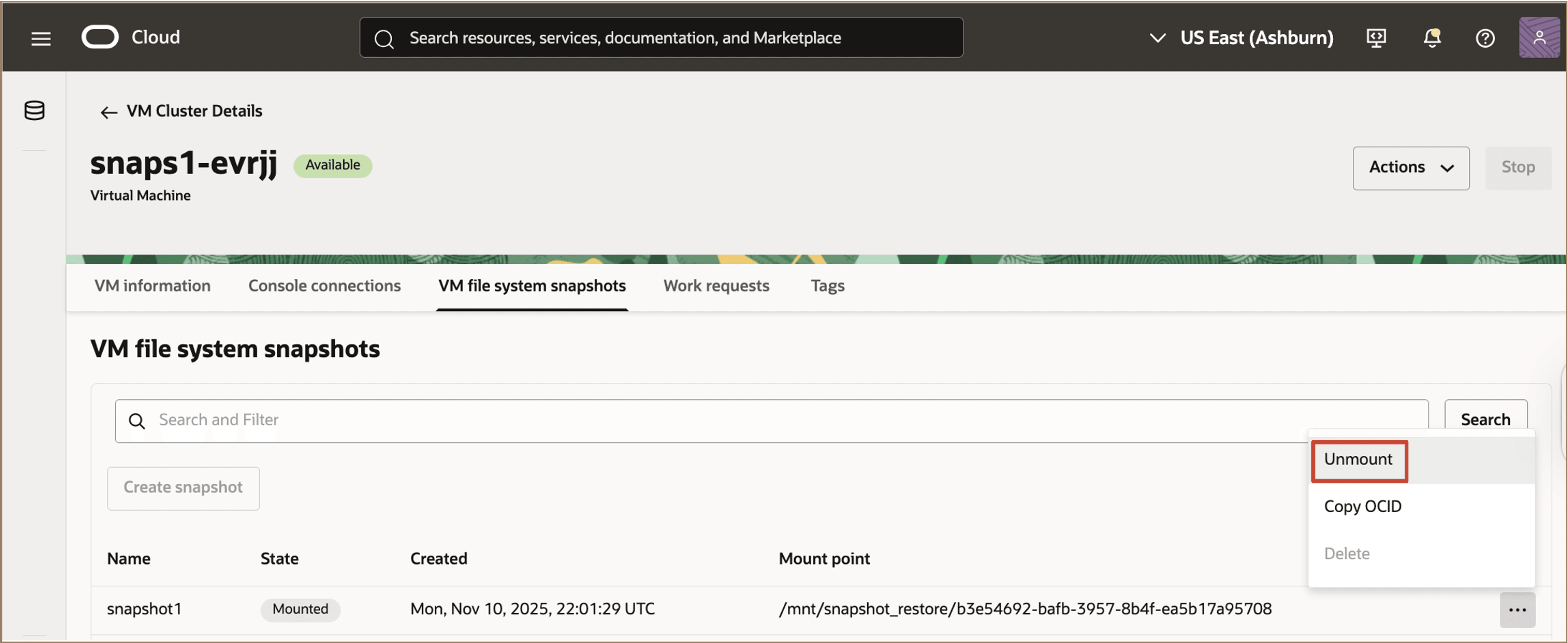
Para desmontar um snapshot do sistema de arquivos da VM, navegue até a página de snapshots do sistema de arquivos da VM, selecione o snapshot correspondente que você deseja desmontar, clique no menu de ação e clique em Desmontar.
-
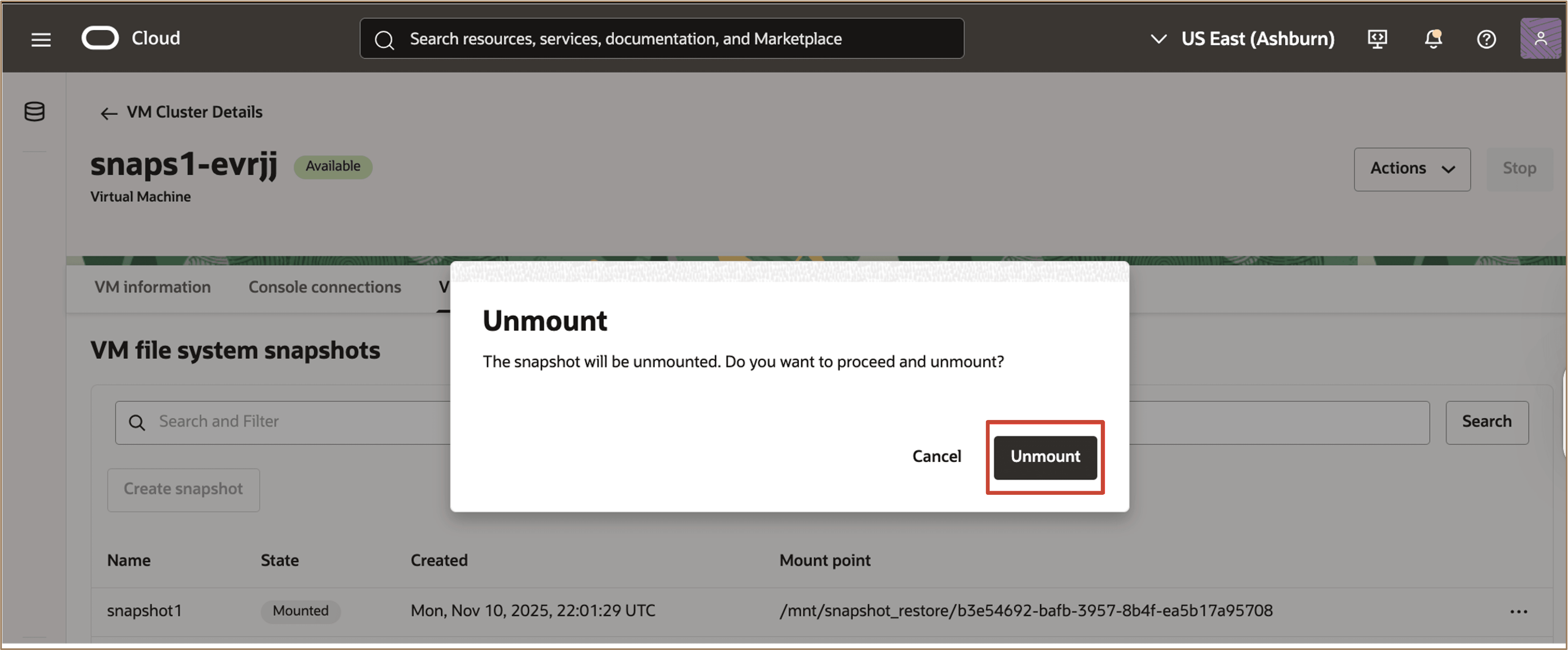
Leia a mensagem e clique em Desmontar para confirmar que deseja desmontar o snapshot.
-
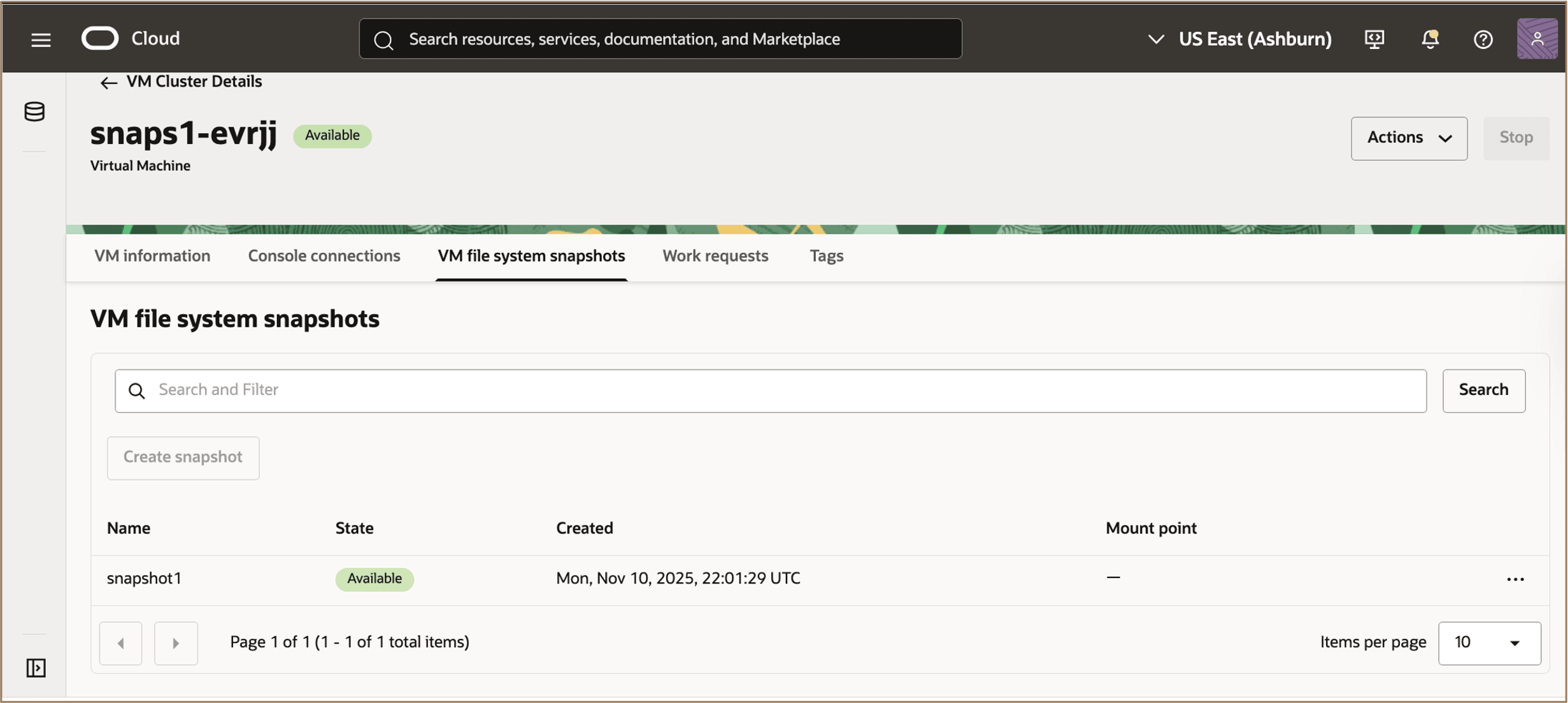
Após a conclusão da operação de desmontagem, o status do snapshot muda para Disponível e o ponto de montagem associado é removido. O instantâneo é preservado e pode ser montado novamente a qualquer momento, permitindo acesso repetido para recuperação ou restauração de arquivos.
Tarefa 4: Excluir um snapshot do sistema de arquivos VM
-
Para excluir um snapshot de VM, selecione o snapshot e escolha Excluir no menu de ação.
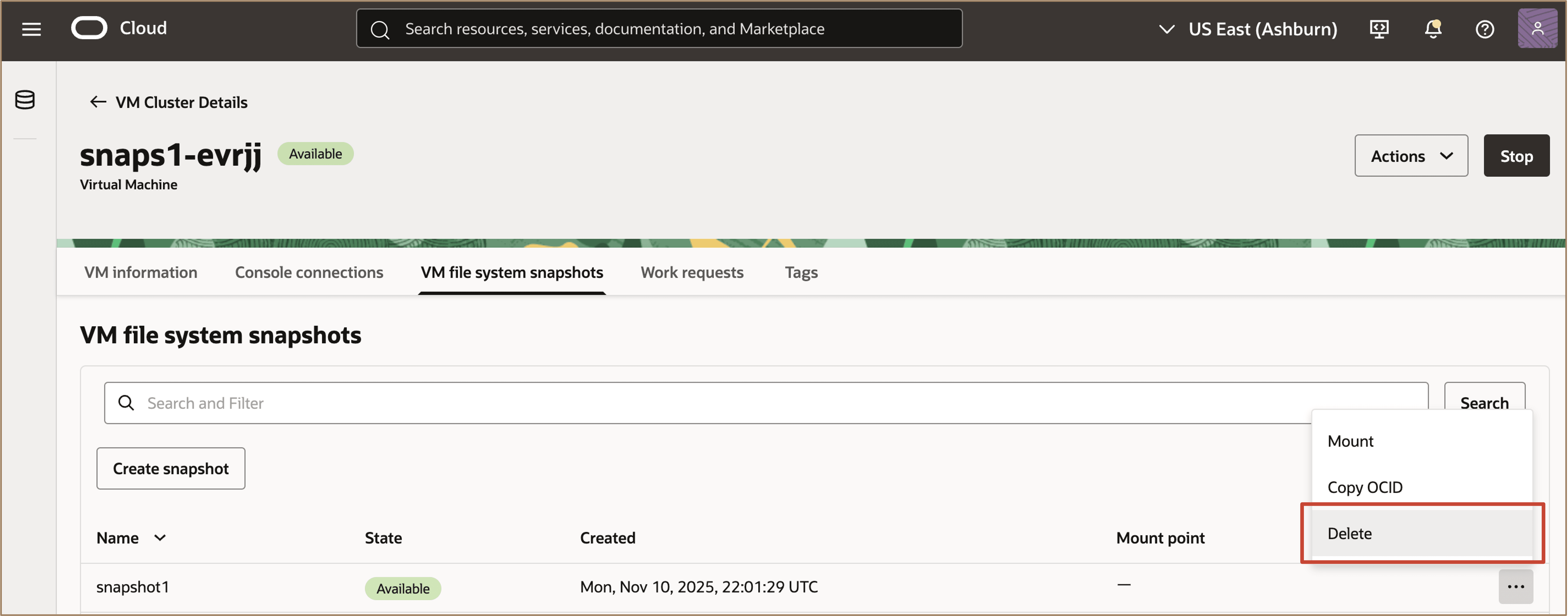
Descrição da ilustração DELETE-snapshot.png
Observação: Após a exclusão, o sistema de arquivos da VM histórica capturado nesse snapshot não estará mais acessível, mas os volumes pai ativos do snapshot permanecerão não afetados e continuarão operando normalmente.
Tarefa 5: Criar snapshots de sistema de arquivos de VM para todas as VMs do Cluster de VMs
Os usuários podem optar por criar snapshots de todas as VMs em um Cluster de VMs de uma só vez.
-
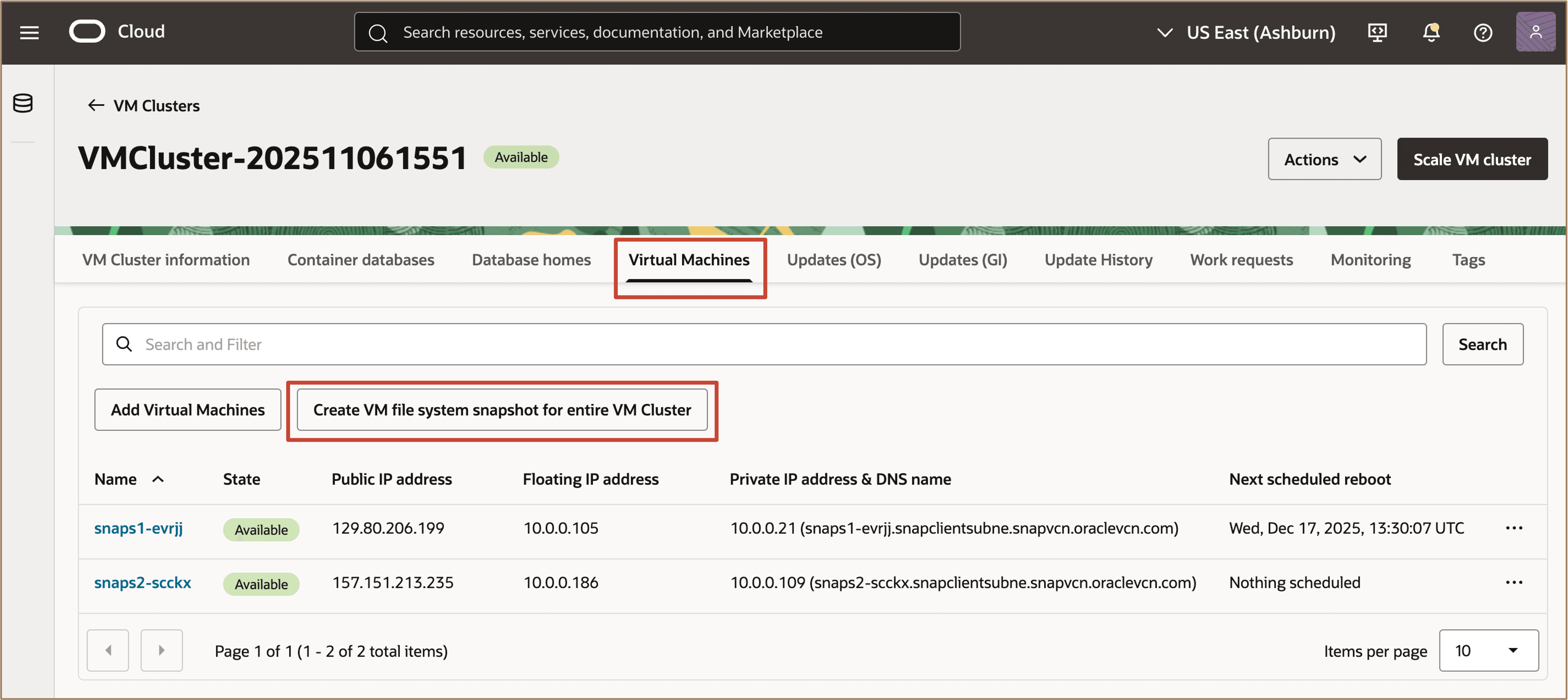
Navegue até a guia Máquinas Virtuais da página principal Cluster de VMs. Clique em Criar snapshot do sistema de arquivos de VM para todo o Cluster da VM.
-
Informe o nome (prefixo) a ser usado para todos os snapshots do sistema de arquivos da VM a serem criados para um Cluster de VMs e clique em Criar.
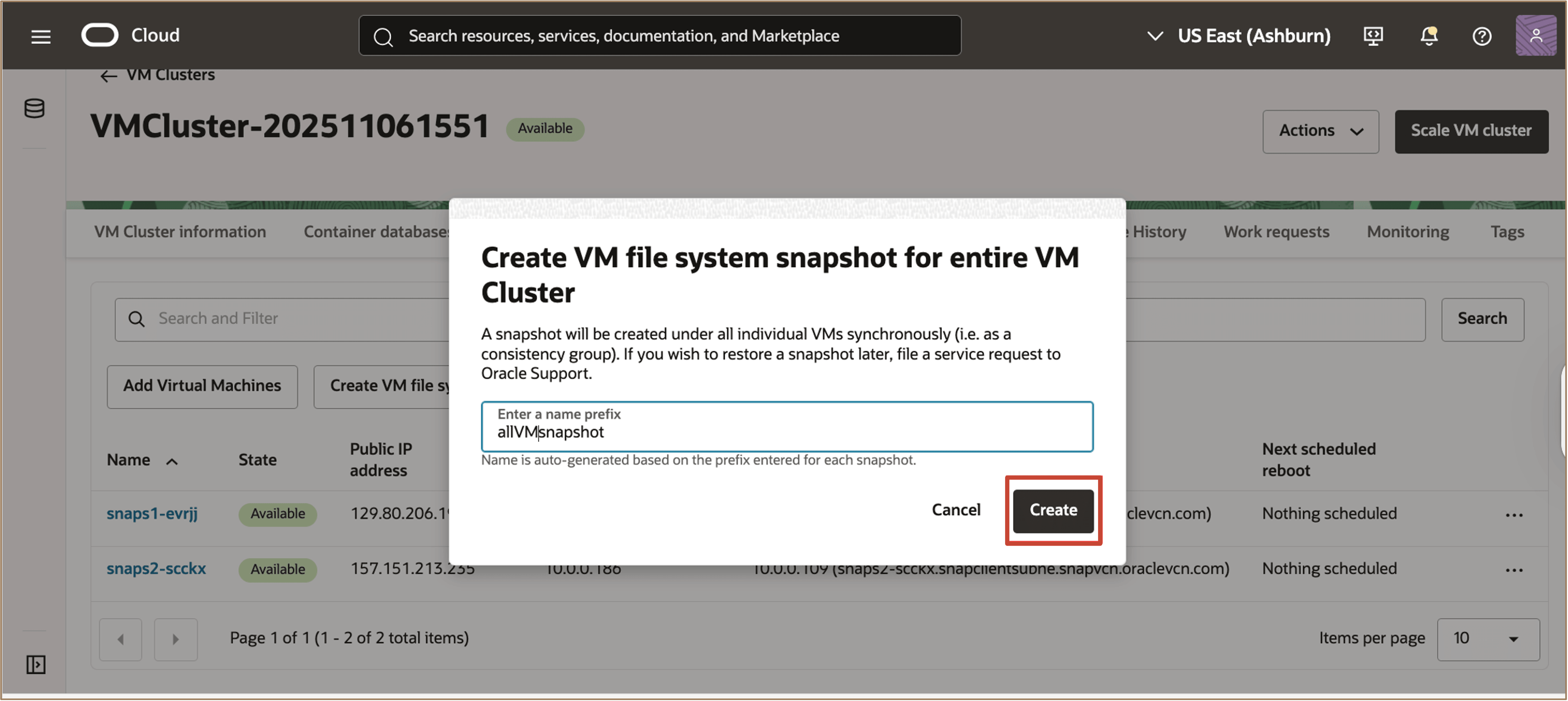
Descrição da ilustração create-prefix-all-vm-snapshot.png
Observação: Esses snapshots não estão disponíveis no nível do Cluster de VMs, mas são criados de forma síncrona para todas as Máquinas Virtuais individuais no cluster de VMs.
-
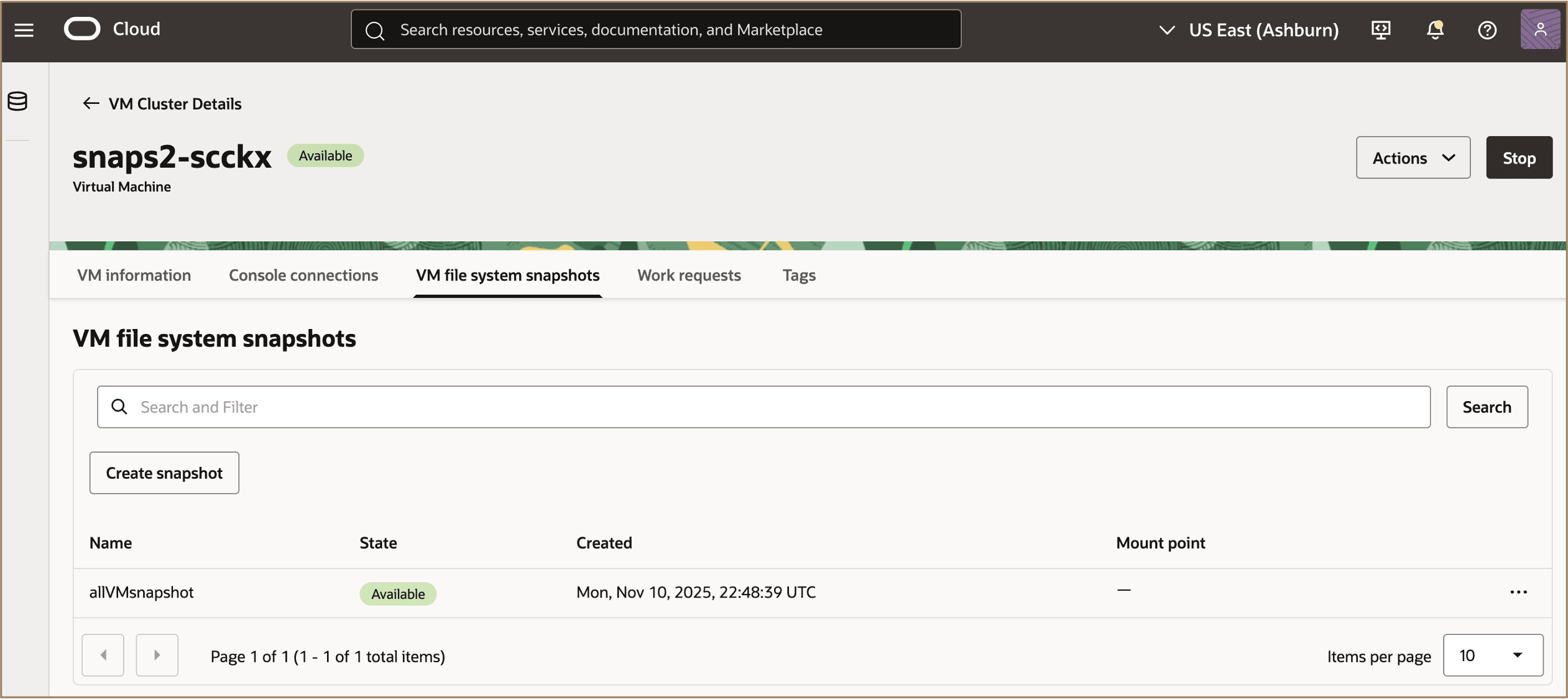
Quando a criação do instantâneo é concluída, o estado das Máquinas Virtuais muda de Atualizando para Disponível.
Links Relacionados
Confirmações
- Autores - Leo Alvarado, Deepika Pandhi, Tammy Bednar (Gerenciamento de Produtos)
Mais Recursos de Aprendizado
Explore outros laboratórios em docs.oracle.com/learn ou acesse mais conteúdo de aprendizado gratuito no canal do Oracle Learning YouTube. Além disso, acesse education.oracle.com/learning-explorer para se tornar um Oracle Learning Explorer.
Para obter a documentação do produto, visite o Oracle Help Center.
Create VM file system snapshots for Oracle Exadata Database Service on Exascale Infrastructure
G49366-01