Ativar e Configurar Failover Automático Totalmente Gerenciado para o Oracle Exadata Database Service on Exascale Infrastructure
Introdução
O failover automático totalmente gerenciado para Oracle Data Guard no Oracle Exadata Database Service on Exascale Infrastructure combina o Oracle Data Guard com a automação do OCI para fornecer failover automático, ajudando a reduzir o tempo de inatividade durante a manutenção planejada e interrupções não planejadas.
O Failover Automático do Oracle Data Guard simplifica esse processo com configuração com um único clique, monitoramento de integridade automatizado e orquestração de failover sem exigir alterações nas strings de conexão do aplicativo.
A OCI gerencia de forma transparente a orquestração de alta disponibilidade. A automação do Oracle Cloud implanta um Observer para monitorar a integridade e a disponibilidade dos bancos de dados principal e stand-by, e os detalhes da conexão para ambas as atribuições do banco de dados são fornecidos para os administradores fazerem download. Quando as condições de failover configuradas são atendidas, o Failover Fast-Start do Oracle Data Guard promove automaticamente o banco de dados stand-by, permitindo que as cargas de trabalho do aplicativo continuem a operar no novo banco de dados principal, eliminando totalmente a necessidade de intervenção manual.
O Failover Automático do Oracle Data Guard ajuda a proteger a integridade dos dados, manter a disponibilidade de cargas de trabalho críticas e reduzir o tempo geral de recuperação. Os clientes mantêm controle total sobre seus bancos de dados principal e stand-by, enquanto a Oracle automatiza o monitoramento de integridade subjacente e a orquestração de failover. Esse recurso pode ser ativado e configurado usando a Console do OCI, APIs REST, SDKs ou Terraform.
Benefícios-chave
-
Recuperação de banco de dados mais rápida
Reduz o RTO (Recovery Time Objective), eliminando etapas manuais e atrasos de failover, atingindo as metas de RTO Gold e Platinum da MAA (Maximum Availability Architecture) da Oracle. -
Zero perda de dados
Permite failover automático rápido e preserva zero perda de dados. -
Operações simplificadas
Reduz a complexidade operacional automatizando o monitoramento de integridade e a orquestração de failover, minimizando a intervenção manual durante as operações de recuperação de desastres. -
Resiliência de negócios aprimorada
Ajuda a manter a disponibilidade de aplicativos de missão crítica durante eventos de infraestrutura inesperados sem intervenção imediata do operador.
Objetivos
As seguintes seções descrevem a jornada do usuário para gerenciar o failover automático na Console do OCI:
- Ativar failover automático em uma configuração existente do Oracle Data Guard
- Ativar failover automático ao criar um banco de dados stand-by usando o novo recurso do Grupo do Oracle Data Guard
- Modificar destinos de failover para failover automático
Conceitos Básicos de Planejamento
- Esse recurso está disponível para o Oracle Database 19c e o Oracle AI Database 26ai.
- Os bancos de dados principal e stand-by devem residir na mesma região do OCI.
Tarefa 1: Ativar Failover Automático em uma Configuração Existente do Data Guard
Use esta tarefa quando já tiver uma configuração de Grupo do Data Guard existente e quiser ativar o failover automático.
-
Na Console do OCI, Abra o menu de navegação. Em Oracle AI Database, clique em Oracle Exadata Database Service on Exascale Infrastructure.
-
Abra o cluster de VMs que contém o banco de dados principal.
-
Na página Detalhes do cluster de VMs, em Bancos de Dados de Contêiner, selecione o banco de dados.
-
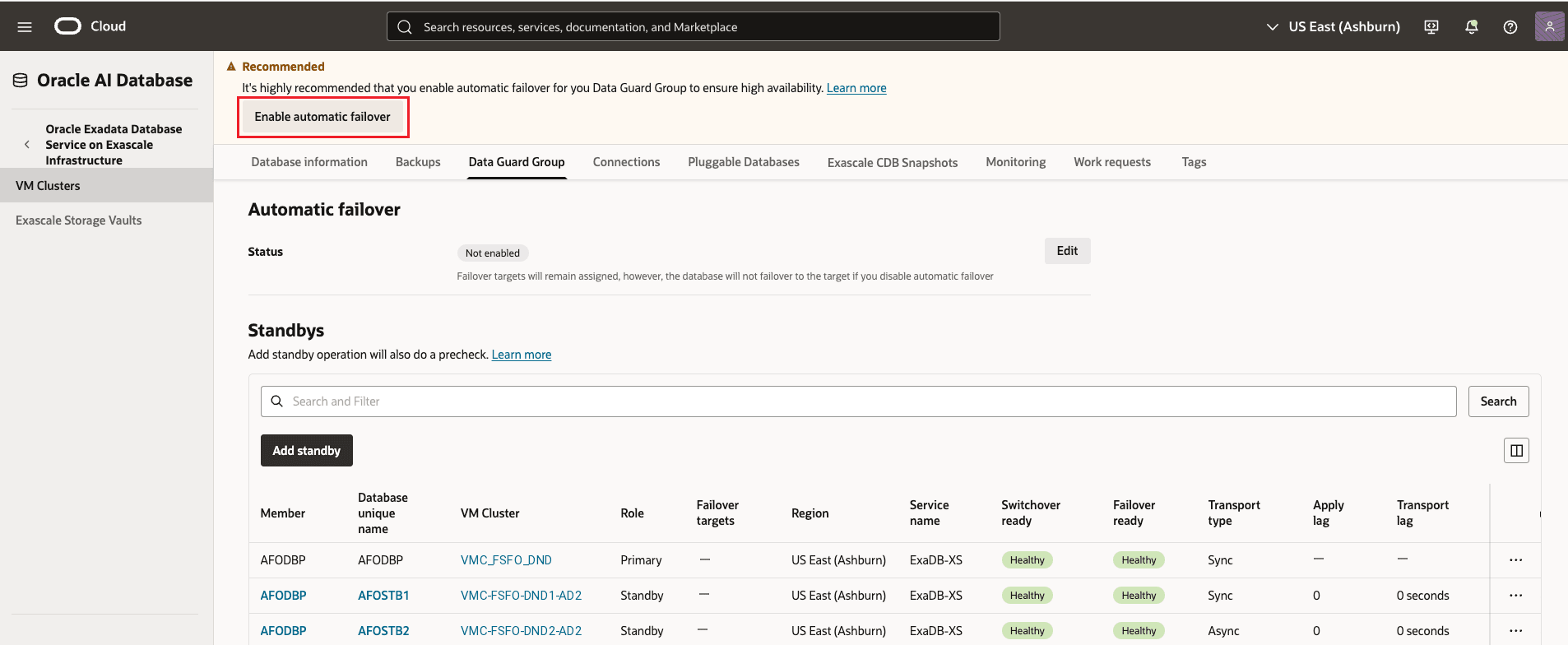
Abra a guia Grupo do Data Guard.
-
Clique em Ativar failover automático.
-
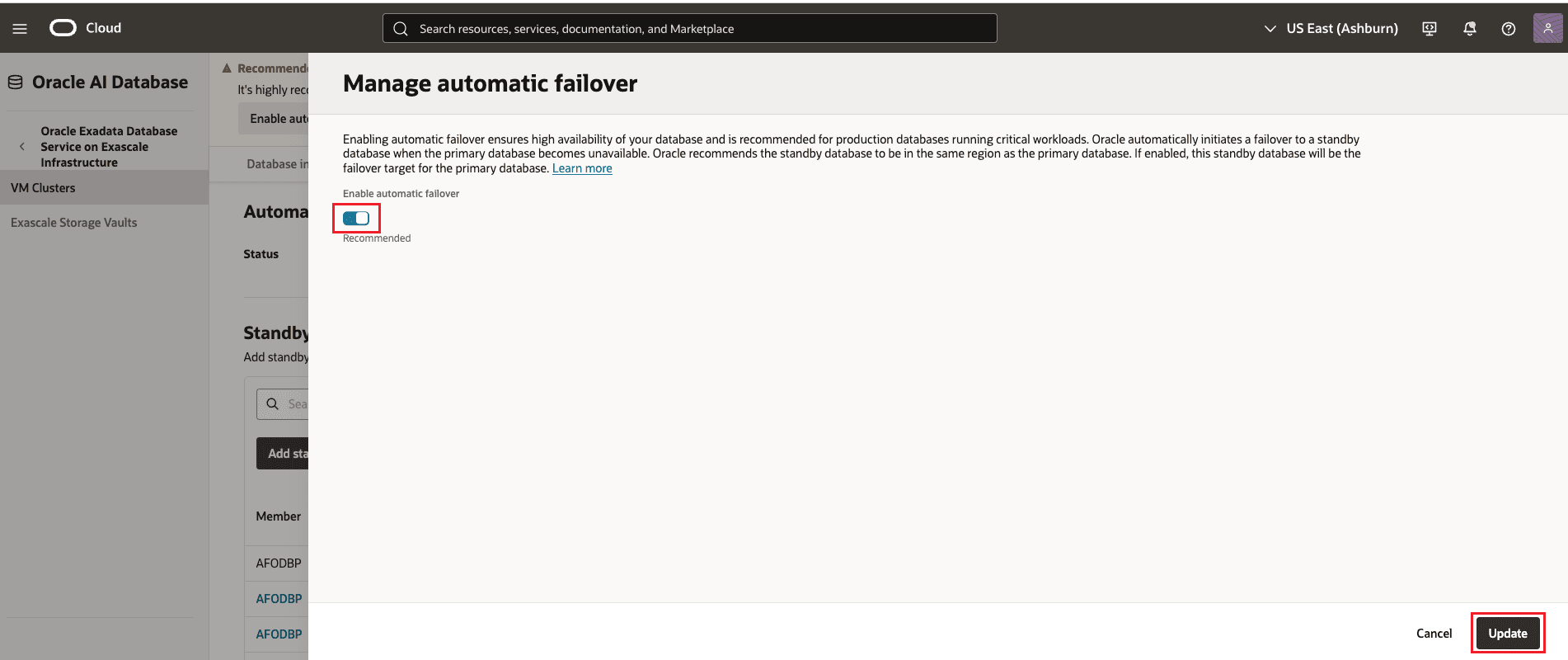
Na página Gerenciar failover automático, ative Ativar failover automático.
-
Clique em Atualizar ou Salvar para aplicar as definições.
-
Após a ativação do failover automático, você poderá adicionar ou modificar destinos de failover para o banco de dados principal ou qualquer banco de dados stand-by.
O status de failover Automático é exibido como Ativado, indicando que o failover automático totalmente gerenciado está ativo para a configuração do Grupo do Data Guard. A tabela Stand-bys lista os bancos de dados principal e stand-by, com os destinos de Failover configurados destacados para mostrar a sequência de failover automático.
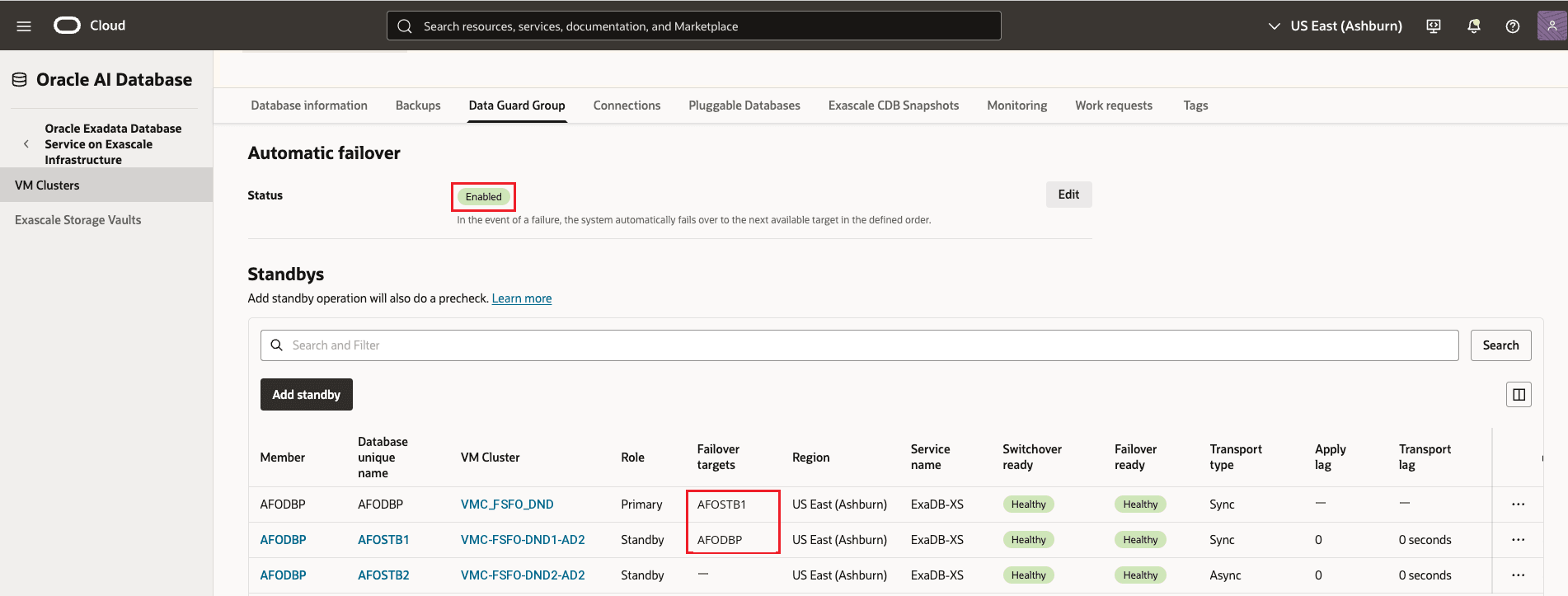
Descrição da ilustração automatic-failover-enabled.png
Observação:
- Depois que o failover automático for ativado, você ainda poderá atualizar os destinos de failover do banco de dados principal ou de qualquer banco de dados stand-by.
- A lista de destinos de failover é usada quando o banco de dados principal se torna indisponível.
Você também pode exibir o status de failover automático na página Informações do Banco de Dados. Esta página exibe se o failover automático totalmente gerenciado está ativado, juntamente com o modo de proteção e o tipo de transporte do Data Guard para o banco de dados selecionado.
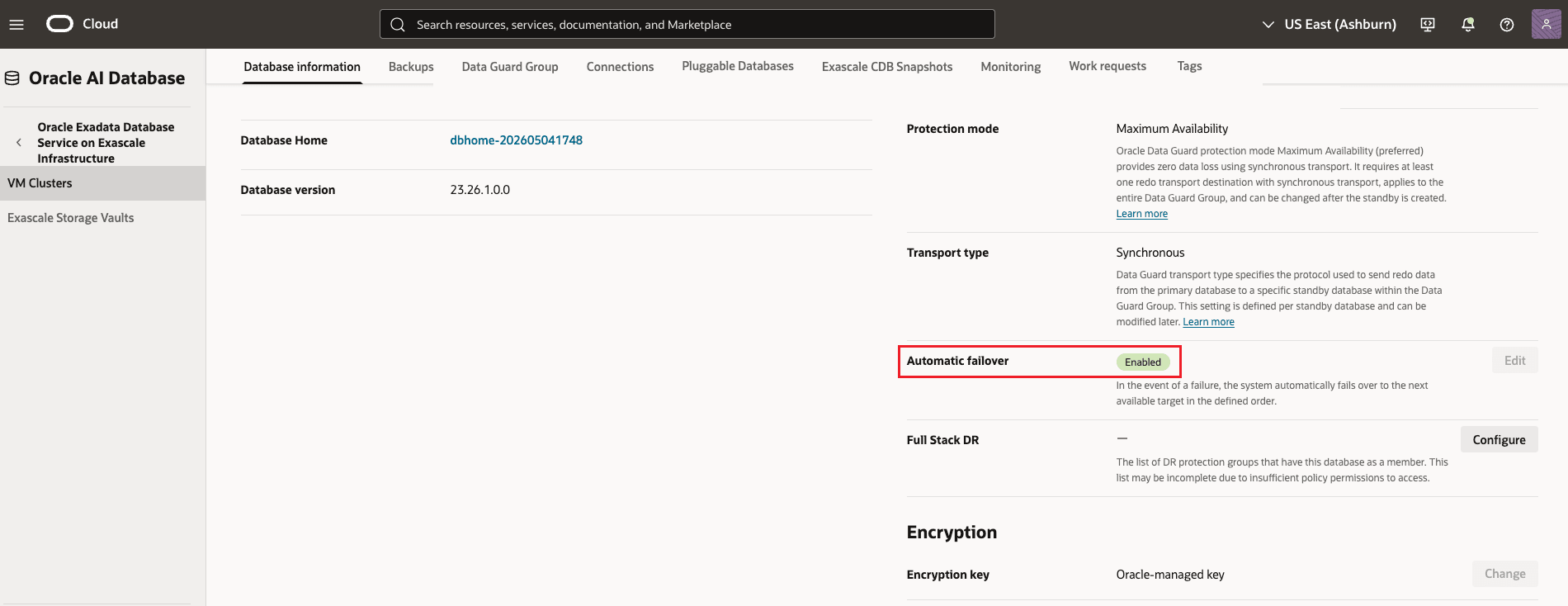
Descrição da ilustração db-details-page-showing-af-status.png
-
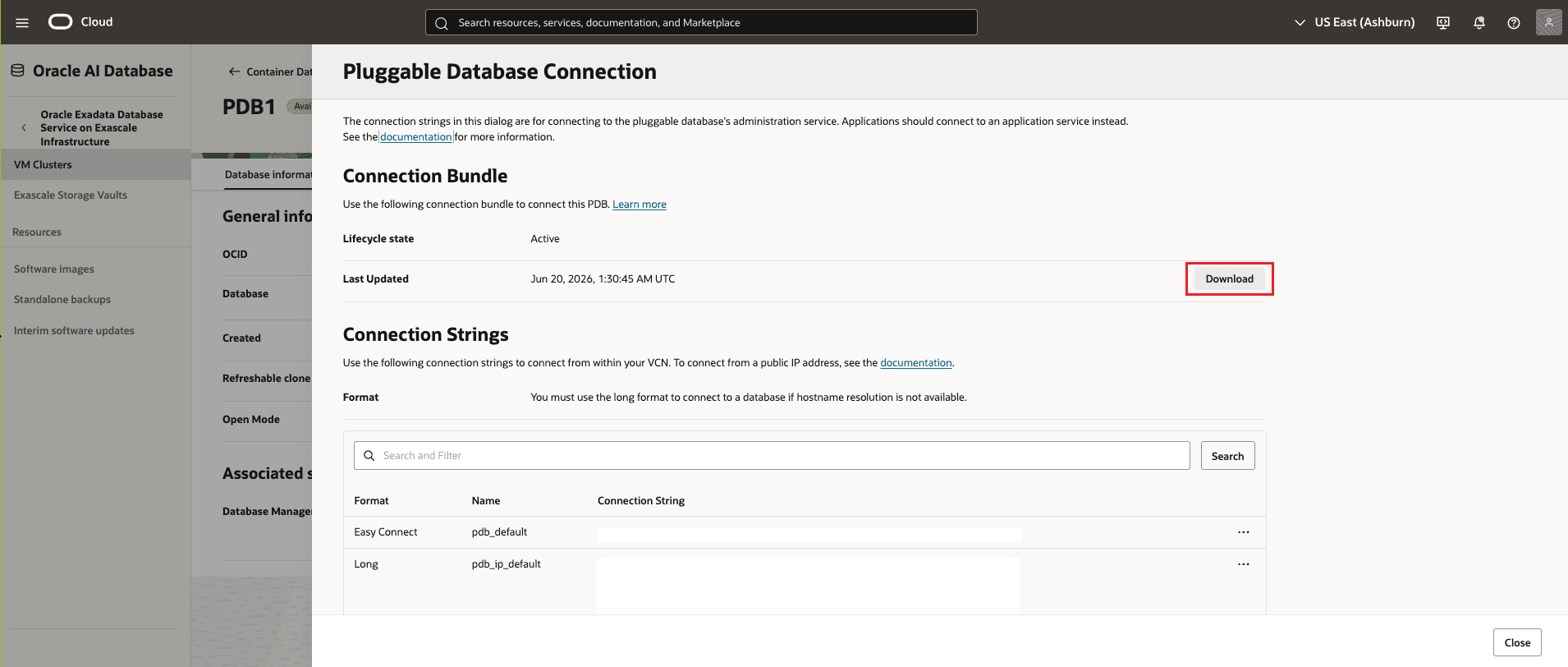
Faça download do pacote de conexões PDB e use as strings de conexão na configuração do seu aplicativo.
Tarefa 2: Ativar Failover Automático ao Criar um Banco de Dados Stand-by Usando o Novo Recurso do Grupo do Data Guard
Use esta tarefa quando estiver criando um novo stand-by e quiser que o failover automático seja ativado desde o início.
-
No workflow Grupo do Data Guard, clique em Adicionar stand-by.
-
No fluxo add-standby, selecione Usar o novo recurso do Grupo do Data Guard.
-
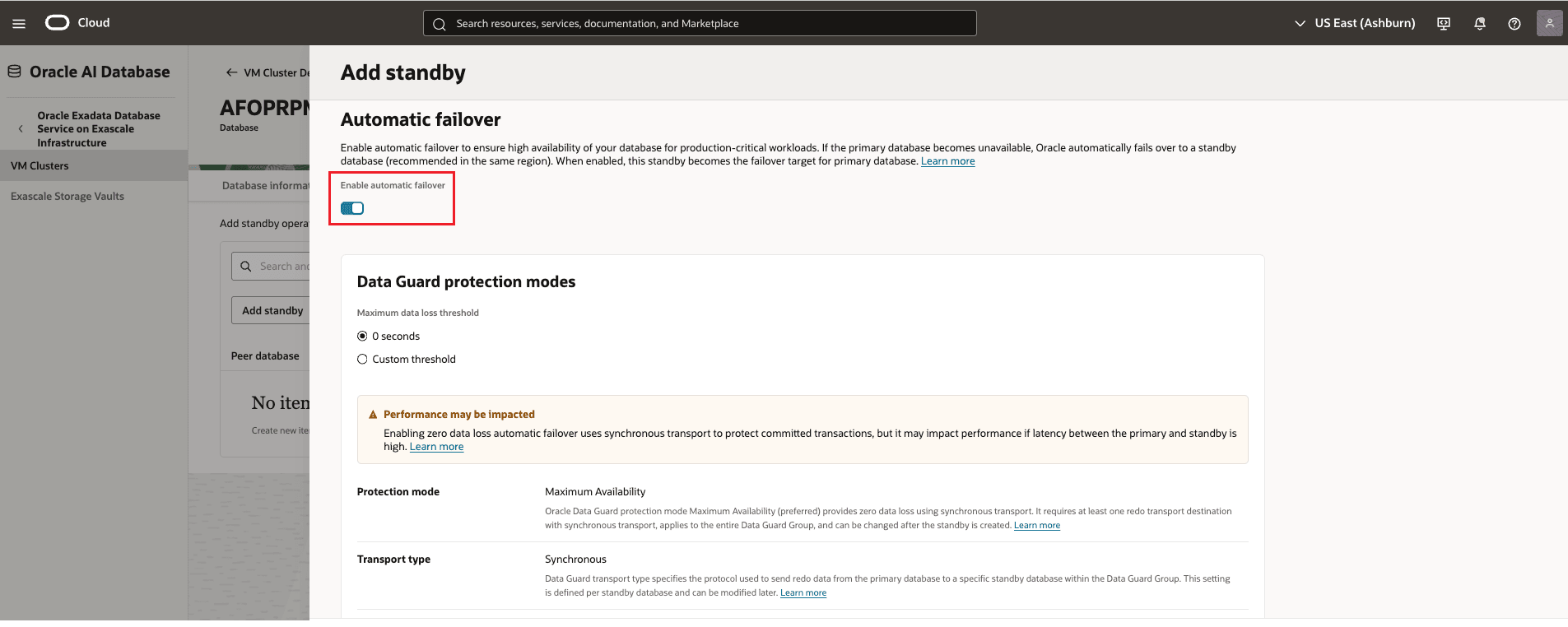
Na seção Failover automático, mantenha o Failover automático ativado.
-
Escolha o Limite Máximo de Perda de Dados adequado às suas metas de recuperação:
- 0 segundos Se o limite Máximo de perda de dados for definido como 0 (Zero):
- O modo de proteção deve ser Disponibilidade Máxima.
- O tipo de transporte deve ser Síncrono.
- Uma mensagem de advertência será exibida se não houver bancos de dados stand-by configurados com essas definições.
- Somente bancos de dados stand-by configurados com:
- Modo de proteção: Disponibilidade máxima
- Tipo de Transporte: Síncrono estará disponível para seleção como destinos de failover.
- Limite personalizado Se um limite máximo de perda de dados personalizado (diferente de zero) for especificado:
- Modo de proteção: Desempenho máximo
- Tipo de Transporte: Assíncrono Nesta configuração, os bancos de dados stand-by que usam transporte assíncrono podem ser selecionados como destinos de failover.
- 0 segundos Se o limite Máximo de perda de dados for definido como 0 (Zero):
-
Preencha os detalhes restantes do banco de dados stand-by, incluindo o home do banco de dados e as definições de rede.
-
Clique em Adicionar ou Criar para finalizar o provisionamento.
-
Verifique se o novo stand-by aparece no Grupo do Data Guard e é designado como destino de failover.
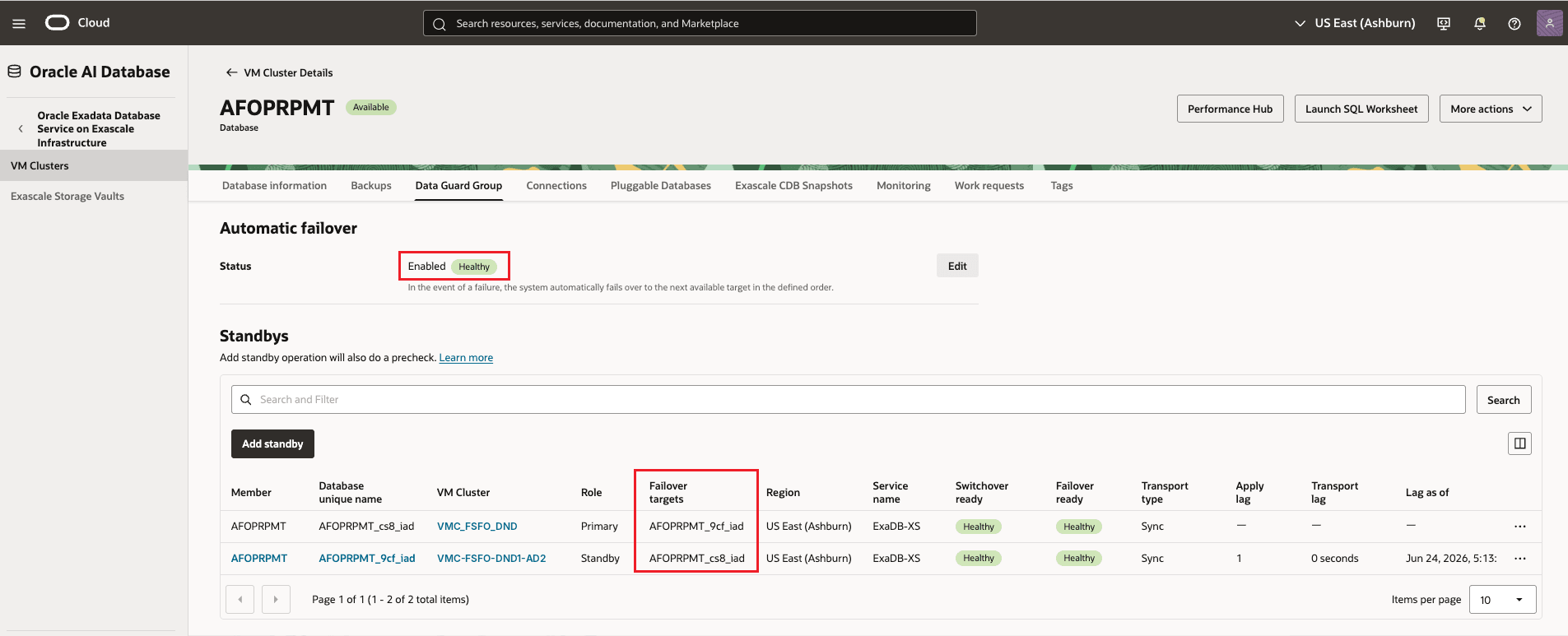
Descrição da ilustração stand-by-created-as-failover-target.png
Observação:
- A nova exibição Grupo do Data Guard mostra todos os bancos de dados membros em um só lugar.
- O failover automático é ativado por padrão neste workflow.
Tarefa 3: Modificar Destinos de Failover para Failover Automático
Use esta tarefa para modificar os destinos de failover após o failover automático ter sido ativado.
-
Na guia Grupo do Data Guard, selecione o banco de dados principal ou qualquer banco de dados standby.
-
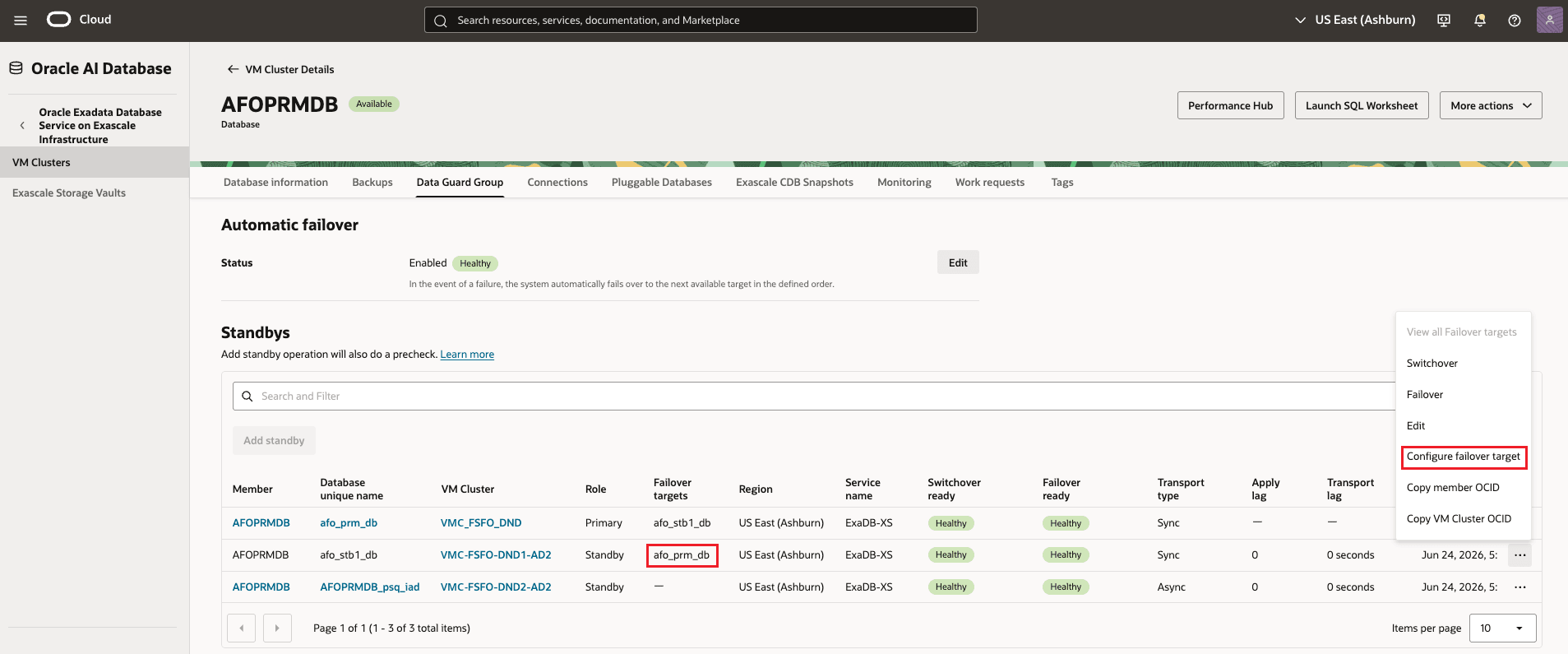
Abra o menu Ações (três pontos).
-
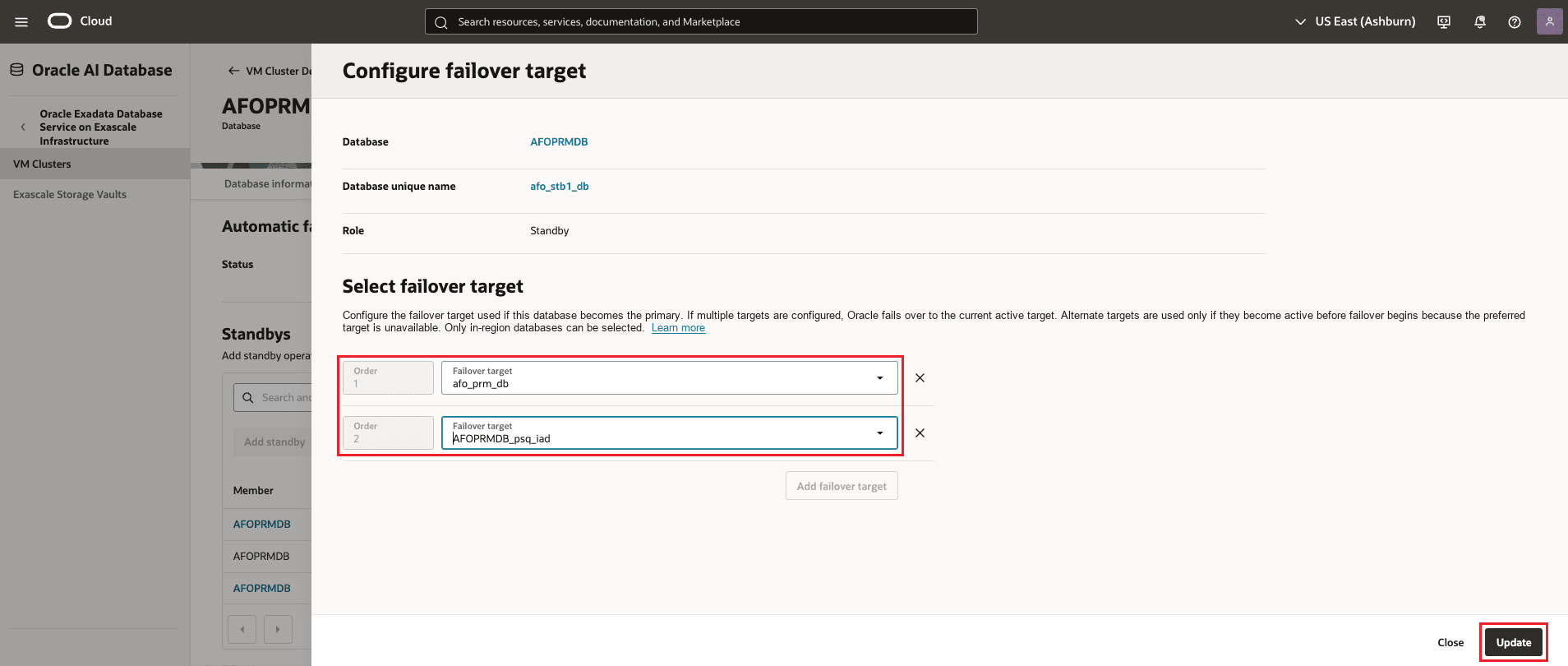
Selecione Configurar Destino de Failover.
-
Adicione um novo destino de failover ou ajuste a ordem de destino existente.
-
Selecione os bancos de dados stand-by que você deseja usar como destinos de failover.
-
Clique em Atualizar para salvar as alterações.
-
Confirme se os destinos de failover atualizados aparecem na guia Grupo do Data Guard.
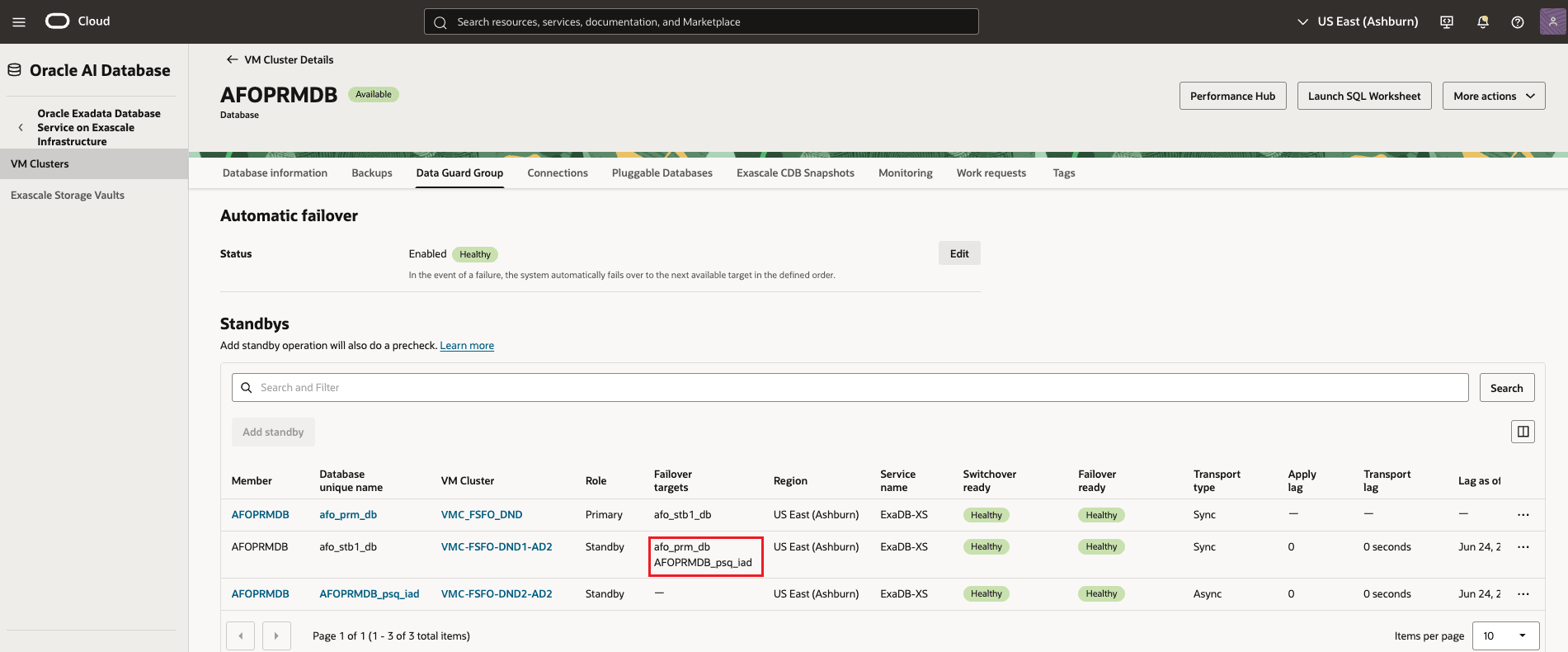
Descrição da ilustração updated-failover-targets.png
Observação:
- Você só pode escolher bancos de dados standby na mesma região do OCI.
- Se você usar um limite personalizado, prefira bancos de dados stand-by que correspondam a esse modo de transporte.
Links Relacionados
Confirmações
- Autores - Leo Alvarado, Dileep Thiagarajan, Tammy Bednar (Gerenciamento de Produtos)
Mais Recursos de Aprendizado
Explore outros laboratórios em docs.oracle.com/learn ou acesse mais conteúdo de aprendizado gratuito no canal do Oracle Learning no YouTube. Além disso, acesse education.oracle.com/learning-explorer para se tornar um Oracle Learning Explorer.
Para obter a documentação do produto, visite o Oracle Help Center.
Enable and Configure Fully Managed Automatic Failover for Oracle Exadata Database Service on Exascale Infrastructure
G59506-02