Configurar Atualizações de Software de Banco de Dados Gerenciado pela Oracle para o Oracle Exadata Database Service on Exascale Infrastructure
Introdução
Com as atualizações de software de banco de dados gerenciado pela Oracle, você pode transferir a manutenção de software dos bancos de dados Exadata Database Service on Exascale Infrastructure para a Oracle.
Para bancos de dados inscritos, a Oracle executa periodicamente verificações de prontidão antes da manutenção programada, prepara o software com antecedência, aplica a RU (Atualização de Release) mais recente disponível durante a janela de manutenção e fornece notificações proativas durante todo o processo de atualização. As atualizações são aplicadas de maneira incremental, uma instância de banco de dados por vez.
As atualizações de software de banco de dados gerenciado pela Oracle podem usar o Controle de Acesso Delegado para permitir que a Oracle investigue e resolva problemas elegíveis encontrados durante atualizações de software de banco de dados programadas. Se um problema não puder ser corrigido durante a janela de manutenção planejada, a Oracle fará rollback da atualização para manter o banco de dados íntegro e disponível e, em seguida, se envolverá com você para resolver o problema antes de uma janela de manutenção futura.
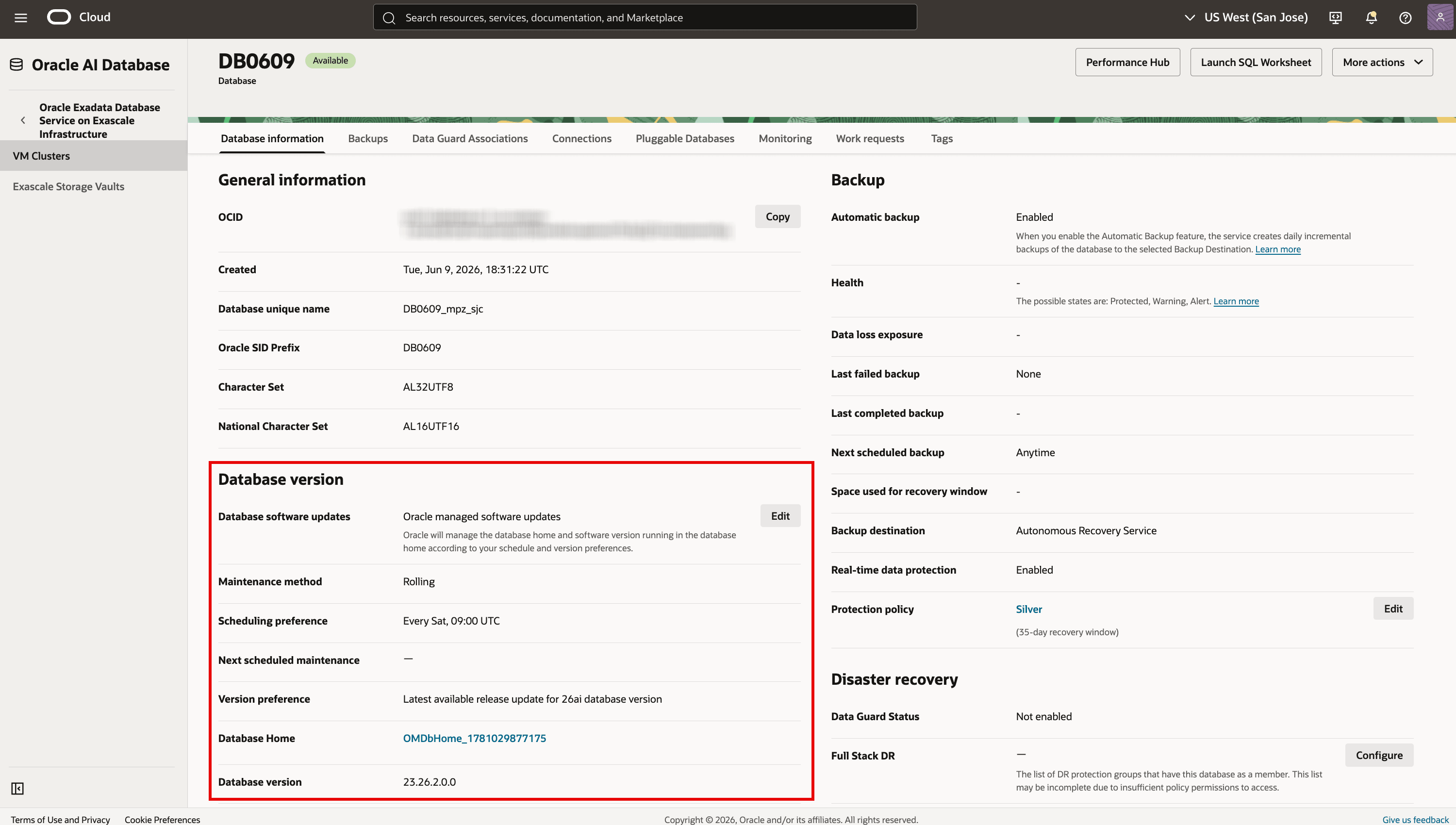
Você pode inscrever um banco de dados em atualizações de software de banco de dados gerenciado pela Oracle durante a criação do banco de dados ou inscrever um banco de dados existente. Após a inscrição, a página Detalhes do Banco de Dados mostra detalhes de atualização, como preferência de programação, próxima manutenção programada, versão do software e método de manutenção.
Pontos-chave
- A inscrição de um banco de dados em atualizações de software de banco de dados gerenciado pela Oracle cria automaticamente um Controle de Delegação para o cluster de VMs que hospeda o banco de dados.
- A Oracle cria, gerencia e exclui homes de banco de dados gerenciados pela Oracle conforme necessário.
- Você não pode executar operações manualmente em homes de banco de dados gerenciados pela Oracle.
- A Oracle aplica automaticamente a RU mais recente para a versão da release do banco de dados.
- Você pode alterar a preferência de gerenciamento de software posteriormente em Mais Ações > Gerenciar atualização de software de banco de dados.
Objetivos
Neste tutorial, você:
-
Inscreva um banco de dados em atualizações de software de banco de dados gerenciado pela Oracle ao criá-lo.
-
Inscrever um banco de dados existente em atualizações de software de banco de dados gerenciado pela Oracle.
-
Inscreva-se para receber notificações de eventos sobre atualizações de software de banco de dados gerenciado pela Oracle.
-
Inscreva-se nas notificações para Delegar Controle de Acesso.
-
Reagende a próxima manutenção programada.
-
Revisar e resolver problemas de atualização de software de banco de dados gerenciado da Oracle.
-
Cancele a inscrição de um banco de dados em atualizações de software de banco de dados gerenciado pela Oracle.
-
Mova um banco de dados de um home de banco de dados gerenciado pela Oracle para um home de banco de dados gerenciado pelo cliente.
Pré-requisitos
Antes de começar, certifique-se de ter:
- Permissões para criar bancos de dados e atualizar definições de gerenciamento de software de banco de dados, incluindo
VM_CLUSTER_SUBSCRIBE_DB_SW_UPDATESno compartimento de clusters de VMs. - Permissões para criar regras do OCI Events, tópicos do OCI Notifications e assinaturas.
- Permissões para ler prestadores de serviço Delegar Controle de Acesso, ações do provedor, assinaturas e solicitações de serviço e para usar Controles de Delegação para atualizar o tópico de notificação.
- Regras de segurança de rede que permitem acesso SSH à sub-rede do cliente de clusters de VMs e acesso ao OCI Object Storage por meio de um Gateway de Serviço. Configure a tabela de roteamento de sub-rede do cliente para
All <region> Services in Oracle Services Networke quaisquer políticas NSG ou ZPR aplicáveis.
Peça ao administrador da tenancy para verificar as políticas e a configuração de rede descritas em Preparando-se para Delegar o Controle de Acesso, usando a lista de verificação ExaDB-XS para Quando apenas as Atualizações de Software Gerenciado pela Oracle para Database Cloud Services estiverem inscritas.
Tarefa 1: Inscrever um banco de dados em atualizações de software de banco de dados gerenciado pela Oracle ao criá-lo
Use o workflow de criação do banco de dados para inscrever um novo banco de dados em atualizações de software de banco de dados gerenciado pela Oracle.
-
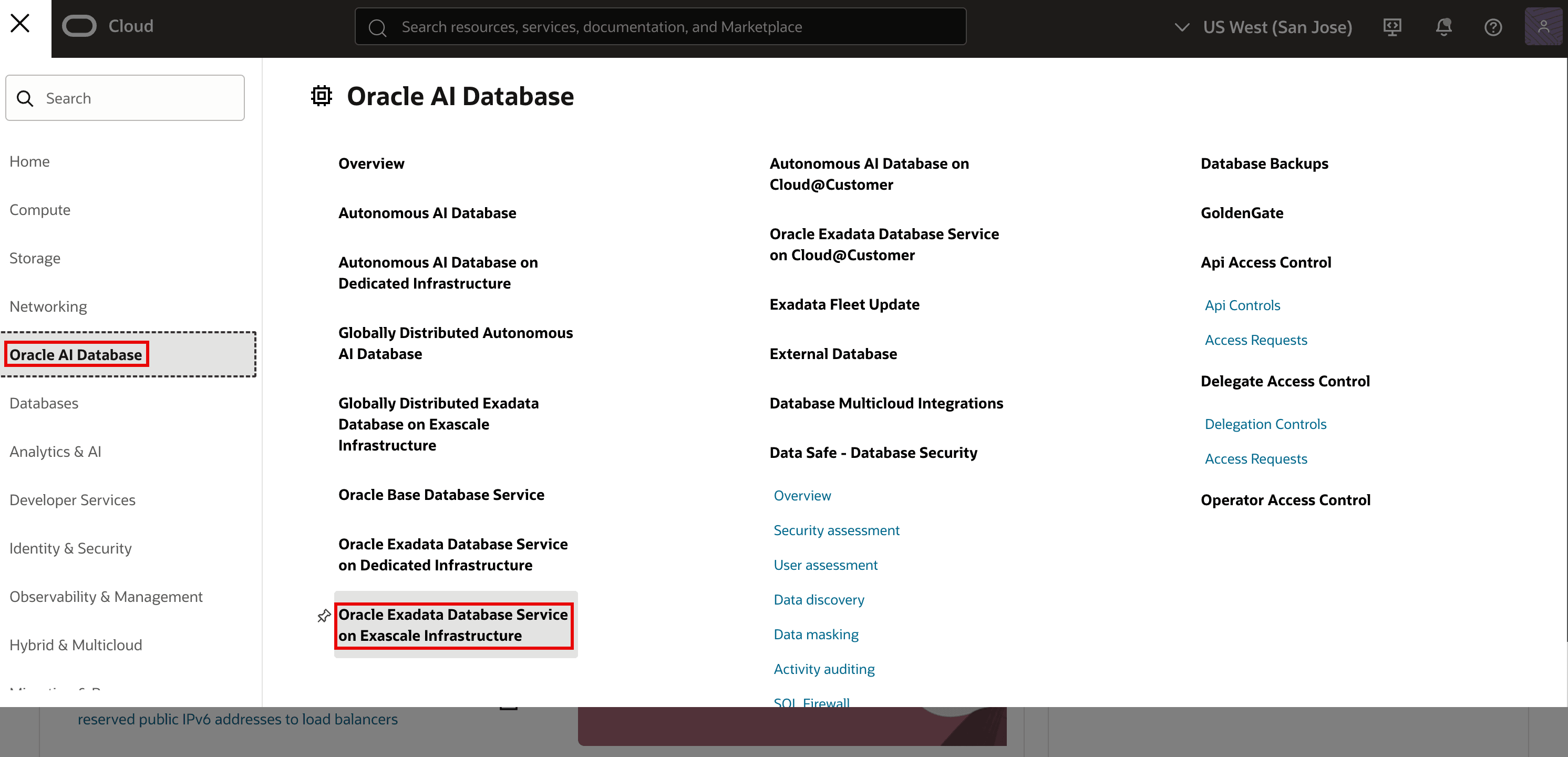
Abra o menu de navegação. Clique em Oracle AI Database e em Oracle Exadata Database Service on Exascale Infrastructure.
-
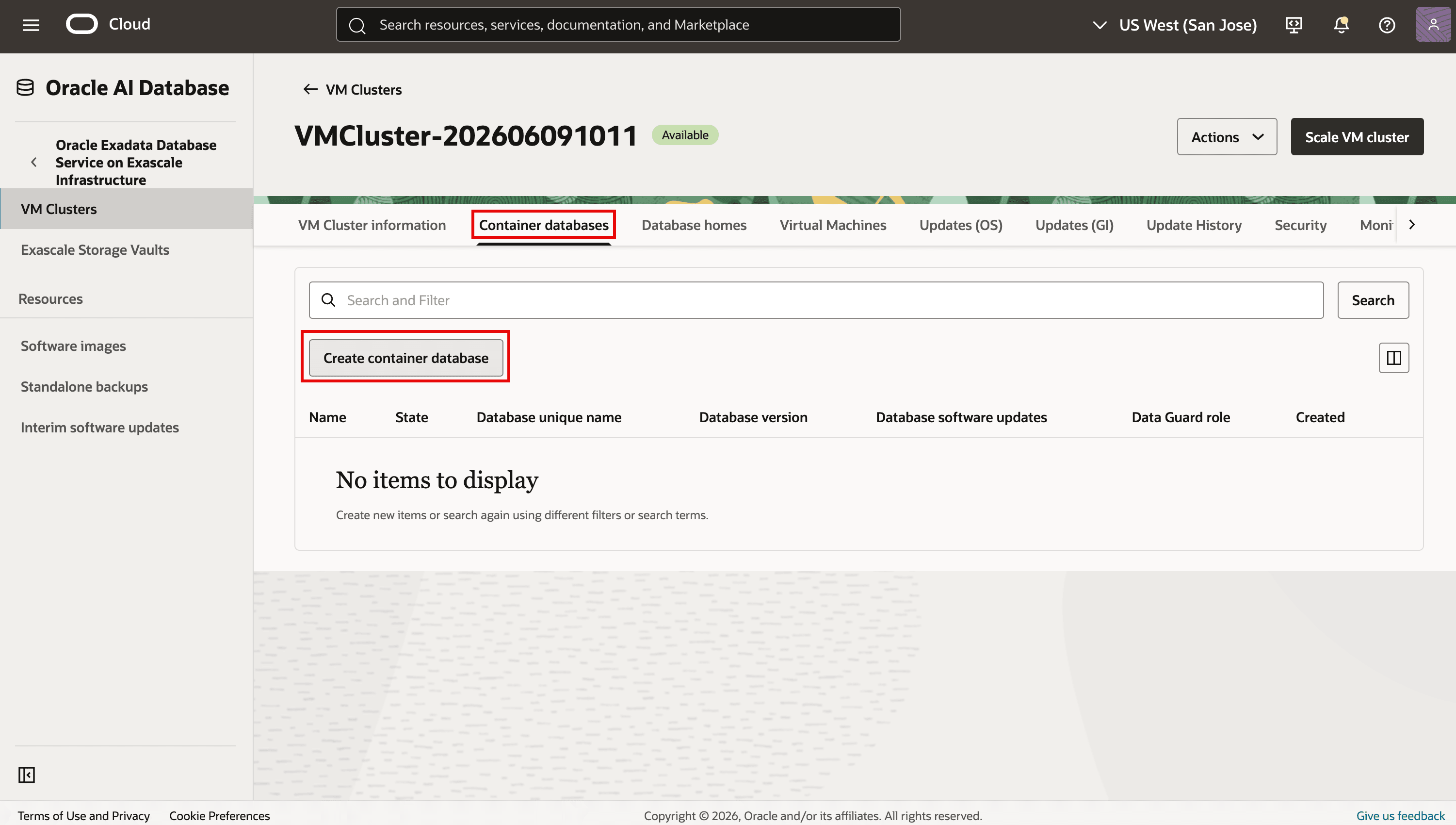
Selecione o compartimento que contém o cluster de VMs de destino. Abra o cluster de VMs do Exadata, vá para a guia Bancos de dados contêiner e clique em Criar banco de dados contêiner.
-
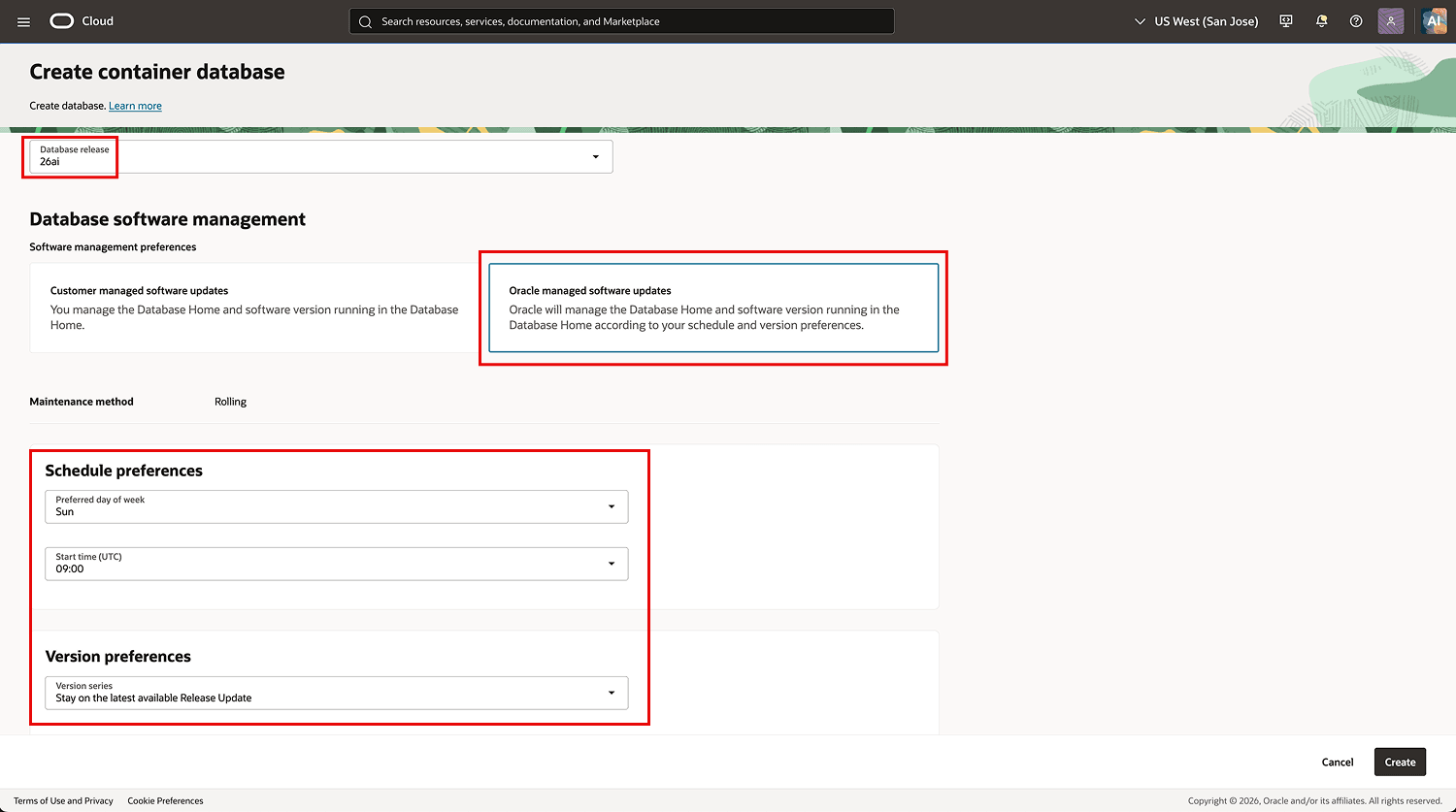
No workflow de configuração do banco de dados, vá para Gerenciamento de Software de Banco de Dados. Para Preferência de Gerenciamento de Software, selecione Atualizações de software gerenciado pela Oracle. Forneça o dia e o horário de início preferenciais (UTC) para manutenção em Preferências de programação. Conclua as opções restantes de criação do banco de dados. Clique em Criar.
-
Após a criação do banco de dados, revise a preferência de atualização de software gerenciado pela Oracle na seção Versão do Banco de Dados na página Detalhes do Banco de Dados.
Tarefa 2: Inscrever um banco de dados existente em atualizações de software de banco de dados gerenciado pela Oracle
Use esta tarefa para inscrever um banco de dados existente em atualizações de software de banco de dados gerenciado pela Oracle.
-
Abra o menu de navegação. Clique em Oracle AI Database e em Oracle Exadata Database Service on Exascale Infrastructure.
-
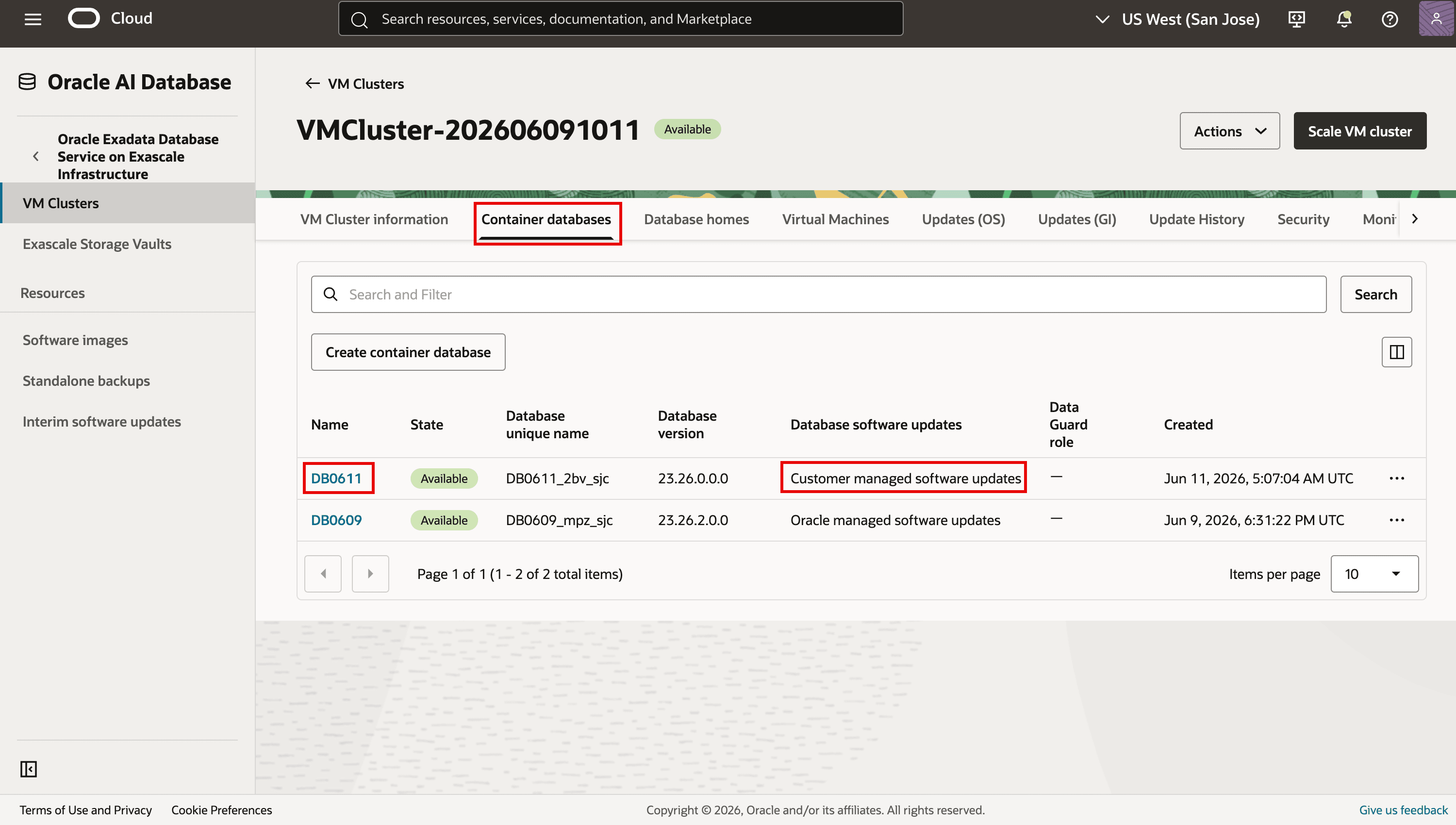
Selecione o compartimento que contém o cluster de VMs de destino. Abra o cluster de VMs do Exadata, vá para a guia Bancos de dados contêiner e clique no nome do banco de dados contêiner que você deseja modificar.
-
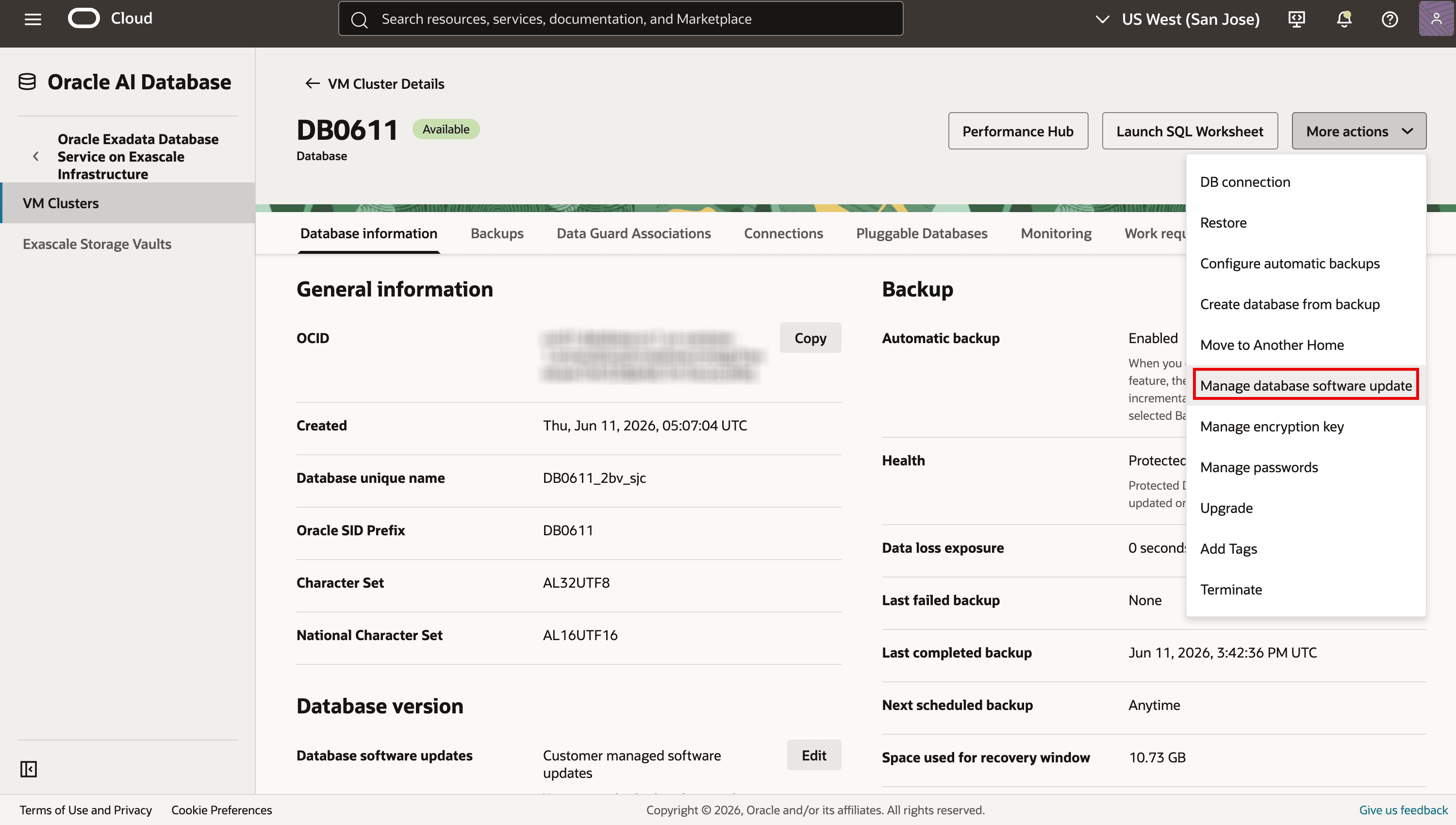
Na página Detalhes do Banco de Dados, clique em Mais Ações e selecione Gerenciar atualização de software de banco de dados.
-
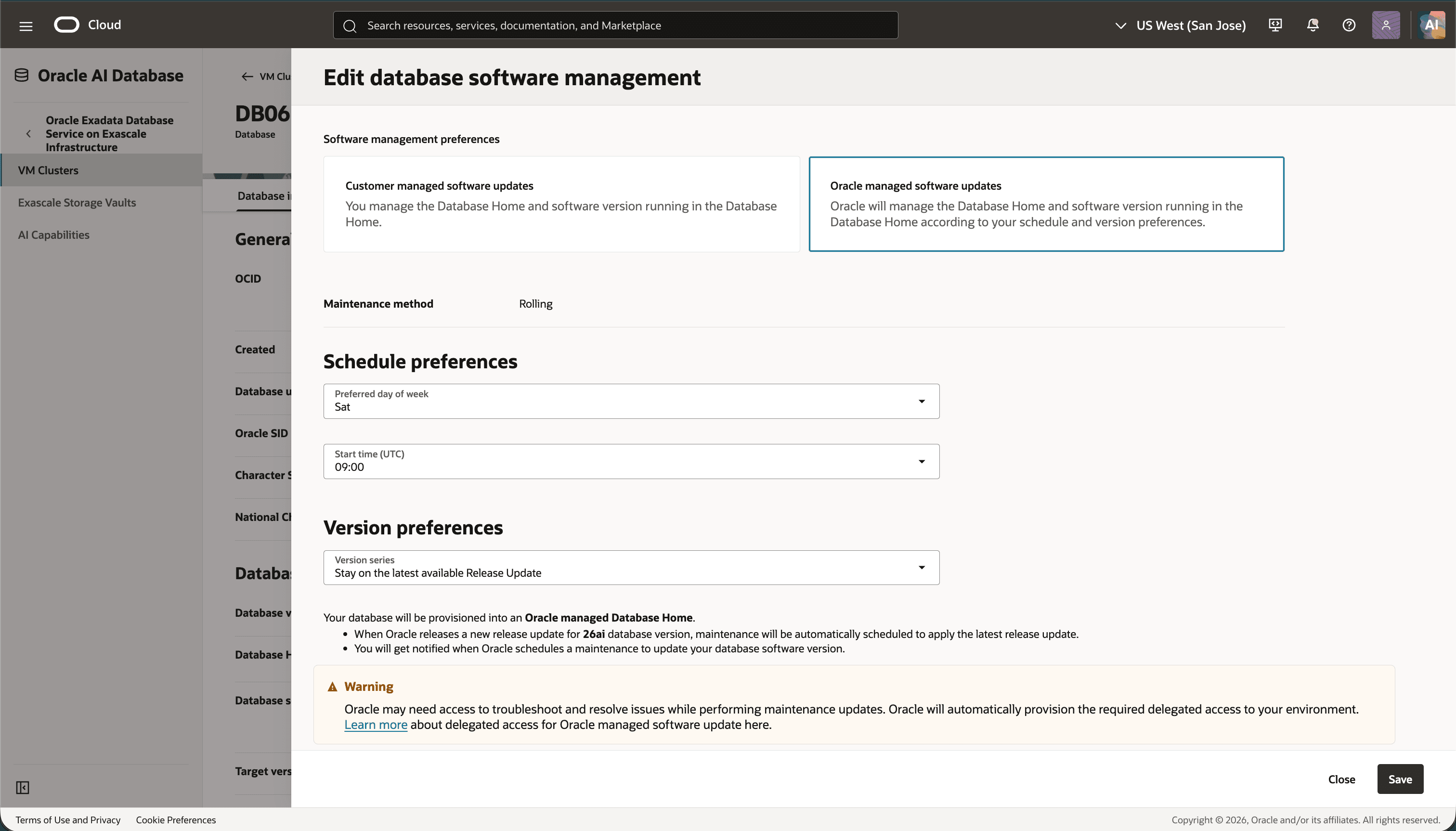
Na janela resultante, selecione atualizações de software gerenciado pela Oracle. Forneça o dia e o horário de início (UTC) preferenciais para manutenção em Preferências de programação e clique em Salvar.
-
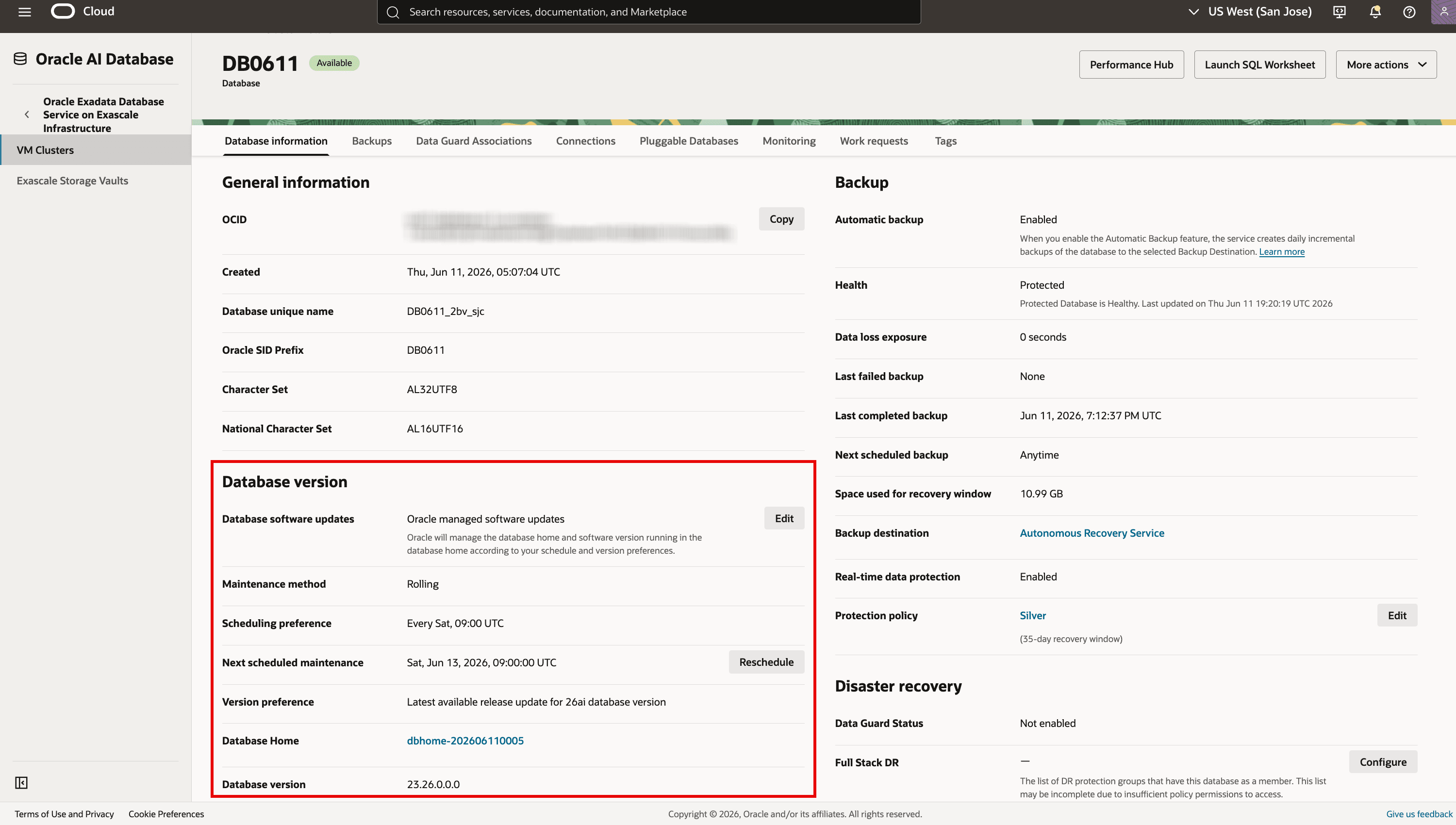
Revise a preferência de atualização de software gerenciado pela Oracle na seção Versão do Banco de Dados na página Detalhes do Banco de Dados. Na próxima data de manutenção programada, o sistema Oracle atualiza o banco de dados e o move para um home do banco de dados gerenciado pela Oracle. Após a atualização programada, você pode exibir e acessar o novo home do banco de dados na seção Versão do Banco de Dados.
Tarefa 3: Assinar notificações de evento para atualizações de software de banco de dados gerenciado pela Oracle
Inscreva-se em eventos para receber atualizações de software de banco de dados gerenciado pela Oracle para receber a notificação de manutenção programada com pelo menos uma semana de antecedência. Os eventos também relatam resultados de verificação de prontidão, alterações de status de atualização e conclusão de manutenção.
-
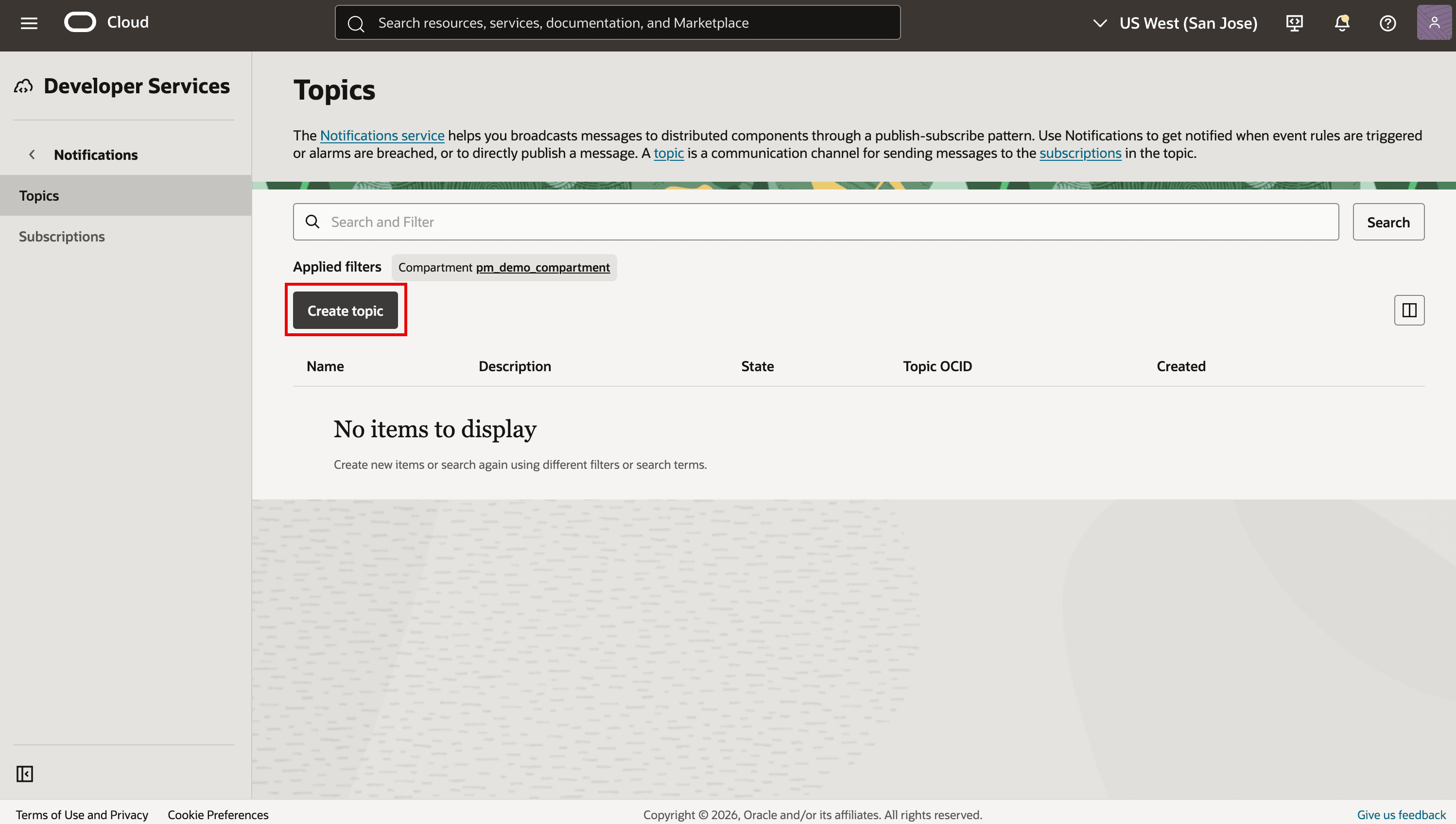
Abra Serviços ao Desenvolvedor > Notificações > Tópicos. Selecione o compartimento do tópico e clique em Criar tópico. Se você já tiver um tópico, abra-o e continue com a etapa 3.
-
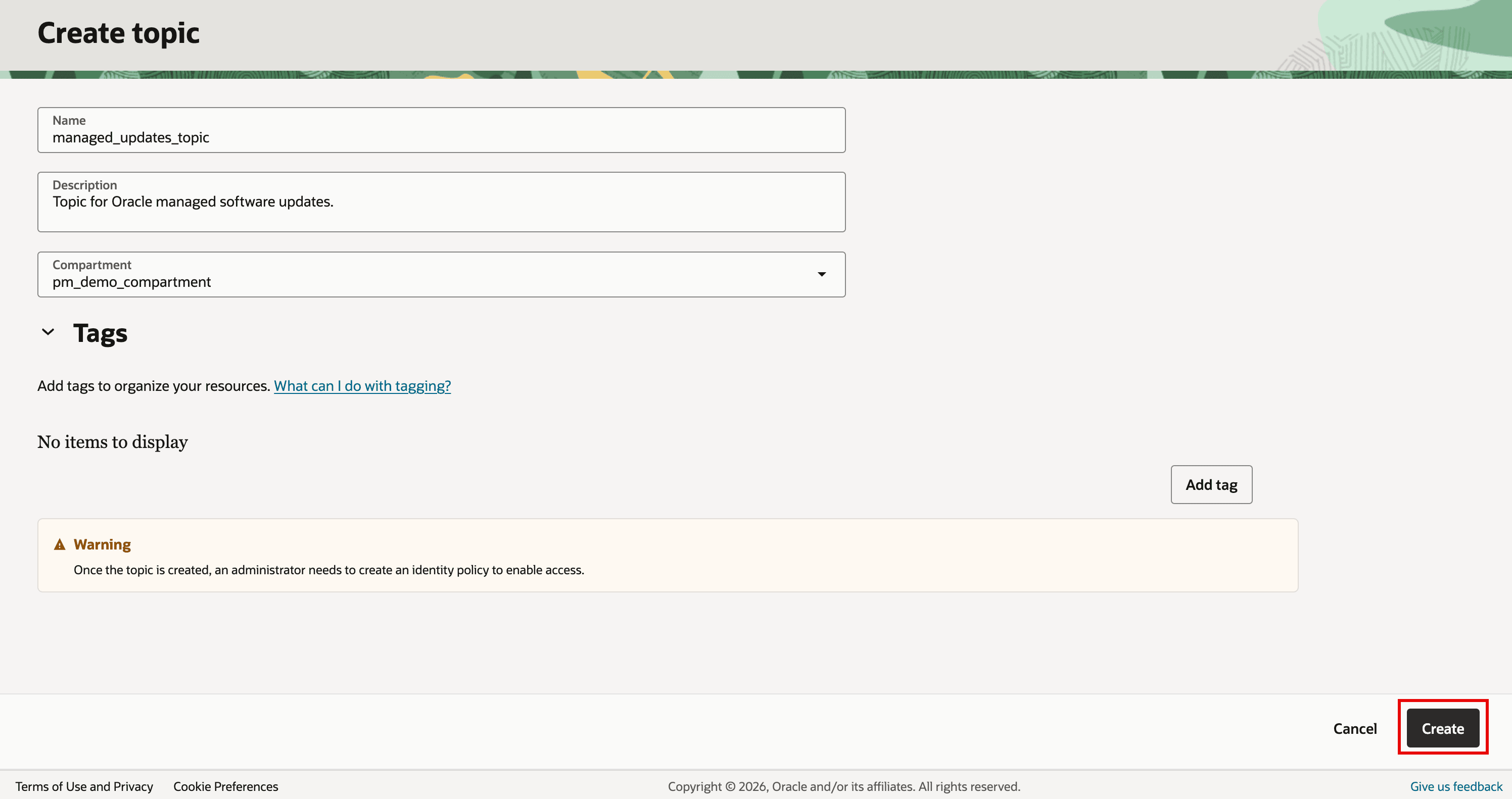
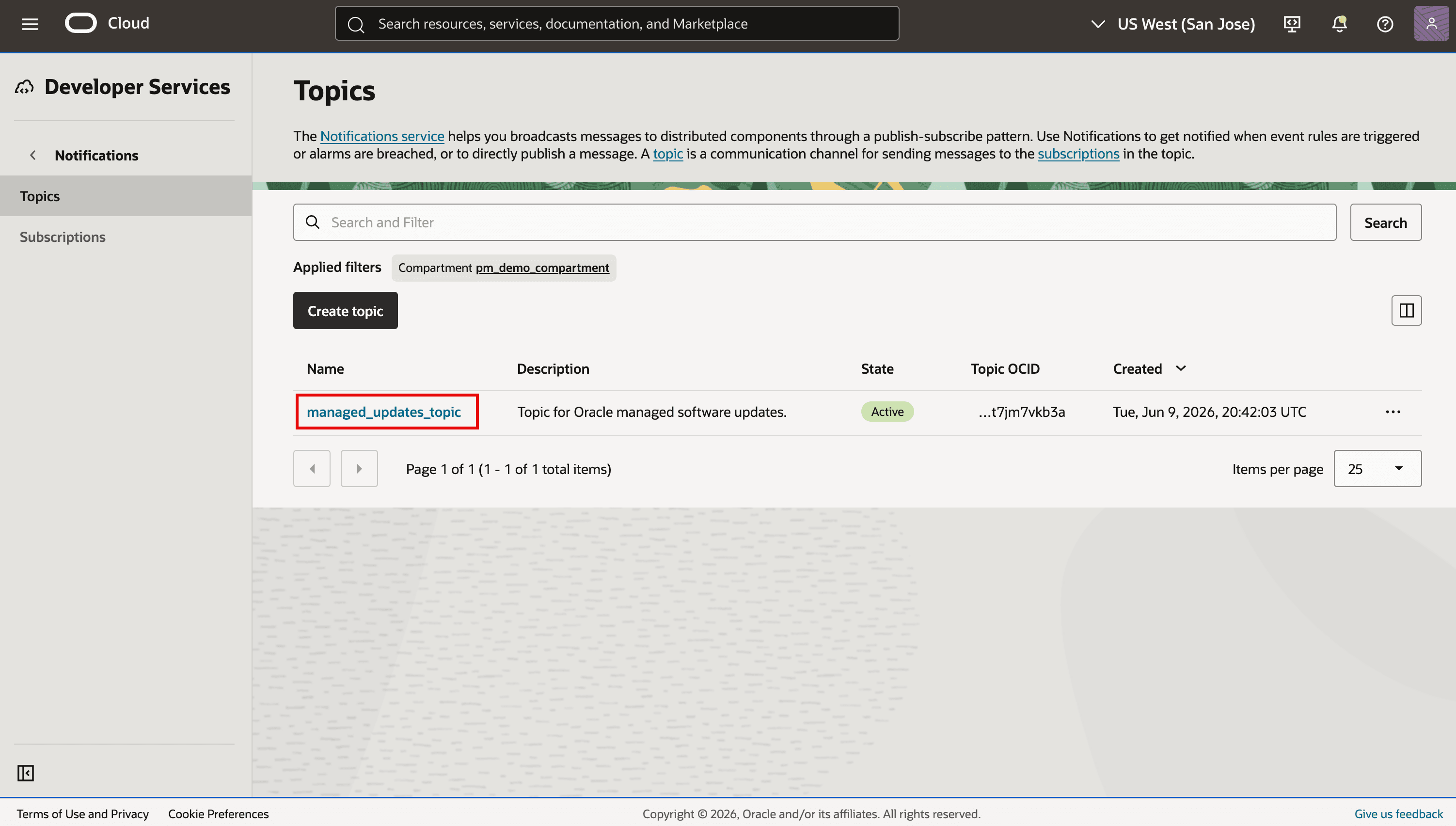
Informe um nome de tópico e uma descrição opcional, selecione o compartimento e clique em Criar. Abra o tópico depois que ele for criado.
-
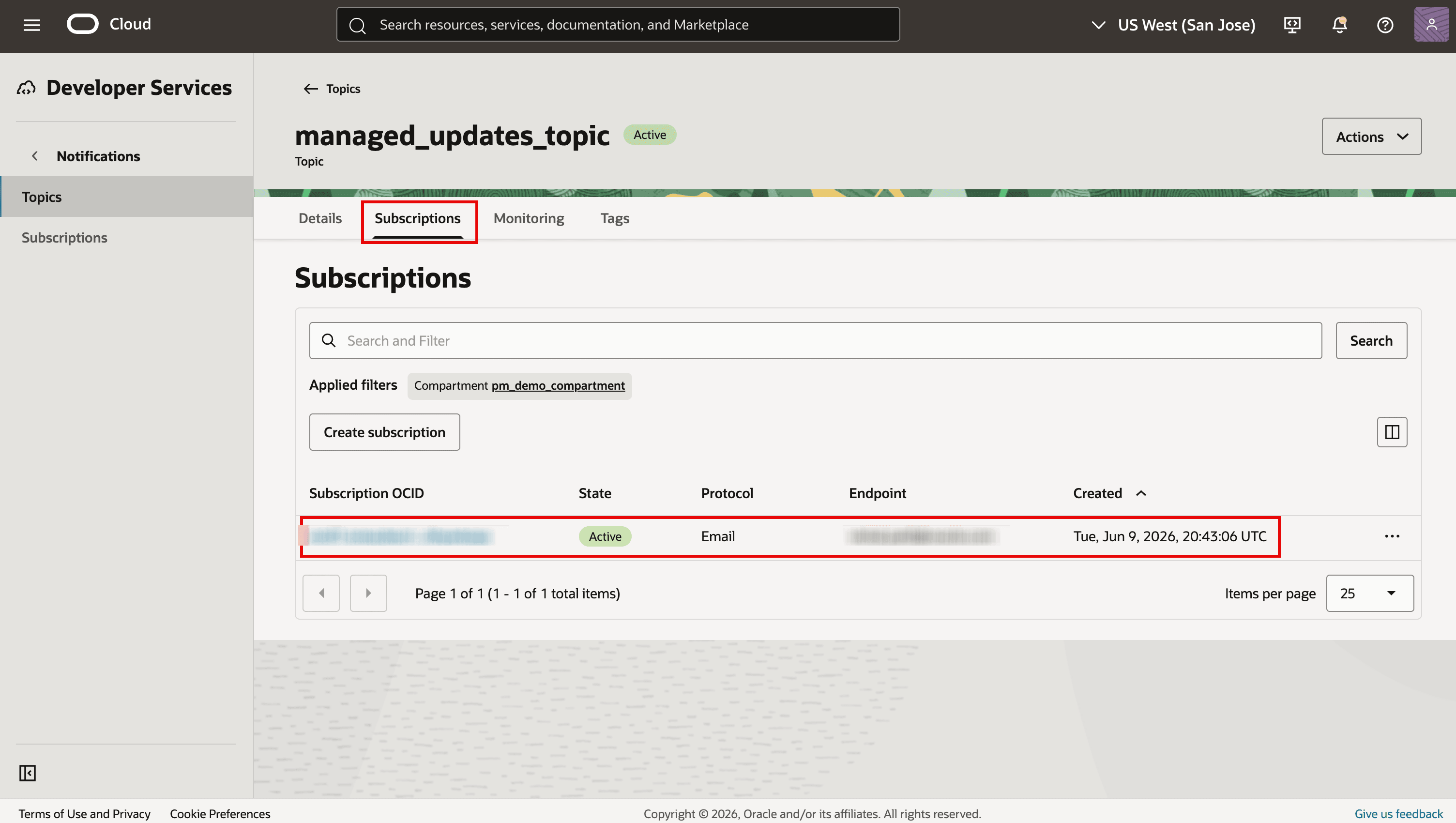
Na guia Assinaturas, clique em Criar assinatura, selecione o protocolo, informe o ponto final e crie a assinatura. Repita para assinantes adicionais. Para emails e outros protocolos que exigem confirmação, siga o link de confirmação enviado para o ponto final. Verifique se cada assinatura está Ativa. Consulte Criando uma assinatura.
-
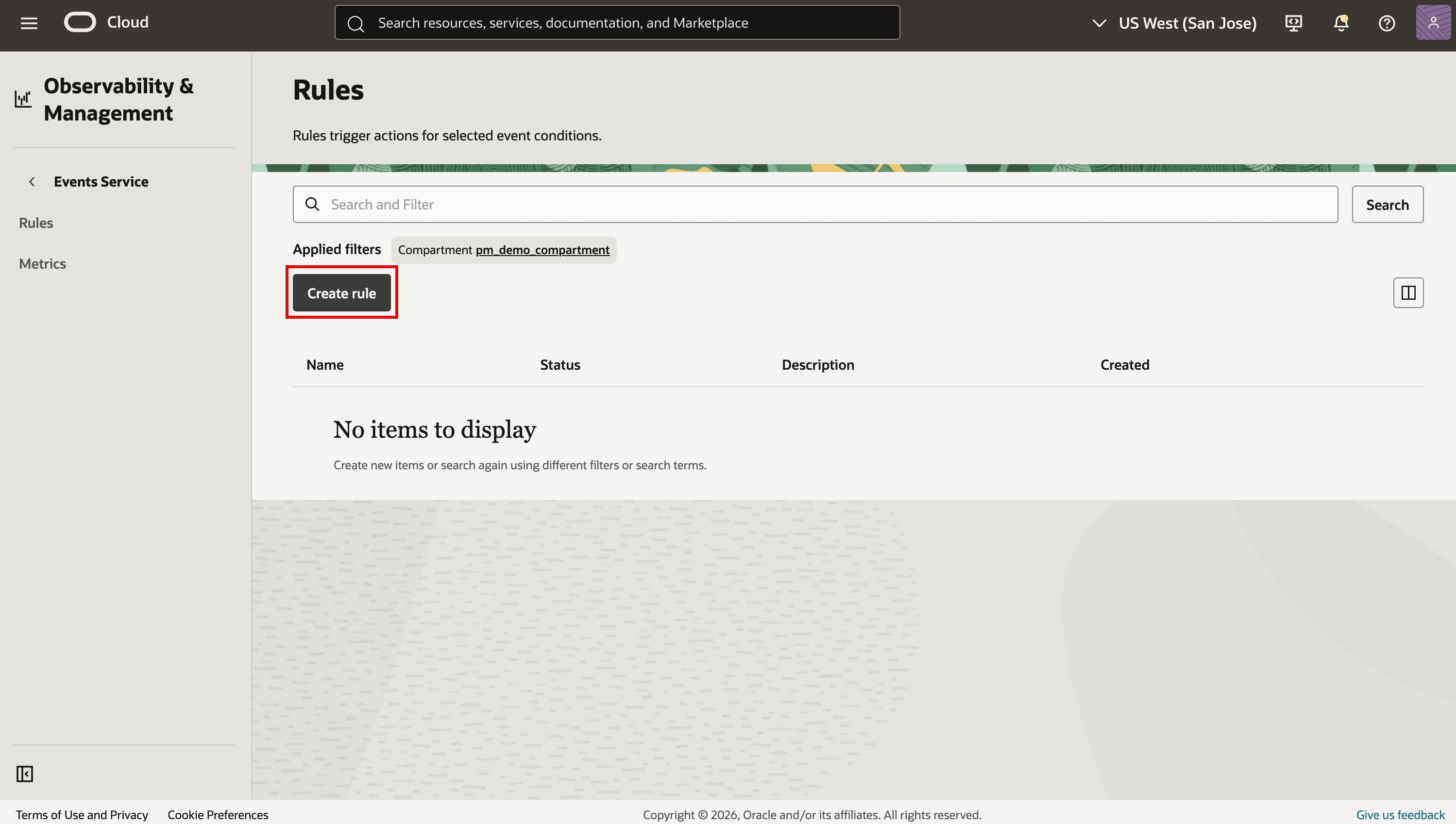
Para criar regras de evento, abra Observabilidade e Gerenciamento > Serviço Events > Regras. Selecione o compartimento que contém os bancos de dados e homes de banco de dados a serem monitorados e clique em Criar regra. Informe um nome de exibição e a descrição opcional.
-
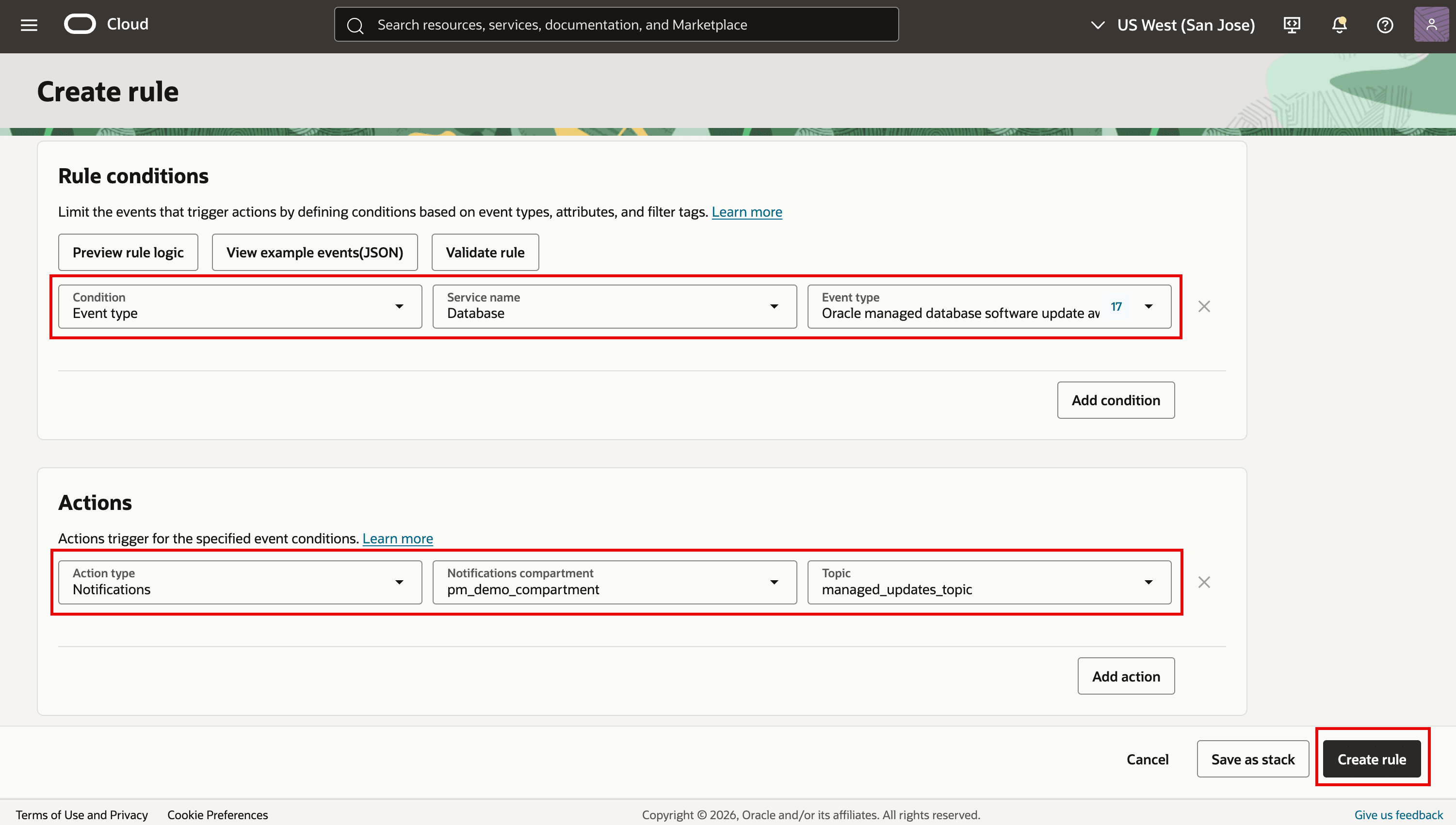
Em Condições de regra, selecione Tipo de evento como a condição e Banco de Dados como o Nome do serviço. No campo Tipo de evento, digite gerenciado pela Oracle. Selecione os tipos de evento de atualizações de software de banco de dados gerenciado pela Oracle para bancos de dados e homes de banco de dados.

-
Em Ações, selecione Notificações como o tipo de ação, selecione o compartimento e o tópico Notificações e clique em Criar regra.
Tarefa 4: Inscrever-se em notificações para Delegar Controle de Acesso
A inscrição de um banco de dados em atualizações de software de banco de dados gerenciado pela Oracle cria automaticamente um Controle de Delegação para o cluster de VMs que hospeda esse banco de dados. Configure notificações de Controle de Acesso Delegado para que você receba notificações para a atividade de acesso delegado associada à manutenção gerenciada pela Oracle. As notificações Delegar Controle de Acesso são enviadas ao tópico Notificações configuradas.
Peça ao administrador da tenancy para permitir que o Delegate Access Control seja publicado no tópico. Substitua <topic_compartment> pelo compartimento que contém o tópico:
allow any-user to use ons-topics in compartment <topic_compartment> where ALL { request.principal.type='dlgtmgmtdelegationcontrol' }Para obter as permissões de usuário necessárias e a configuração ExaDB-XS, consulte Preparando para Delegar o Controle de Acesso.
-
Crie um tópico do OCI Notifications para notificações Delegar Controle de Acesso ou identifique um tópico existente a ser usado. Siga as etapas 1 a 3 da Tarefa para criar e confirmar as assinaturas necessárias. Verifique se as assinaturas estão Ativas.
-
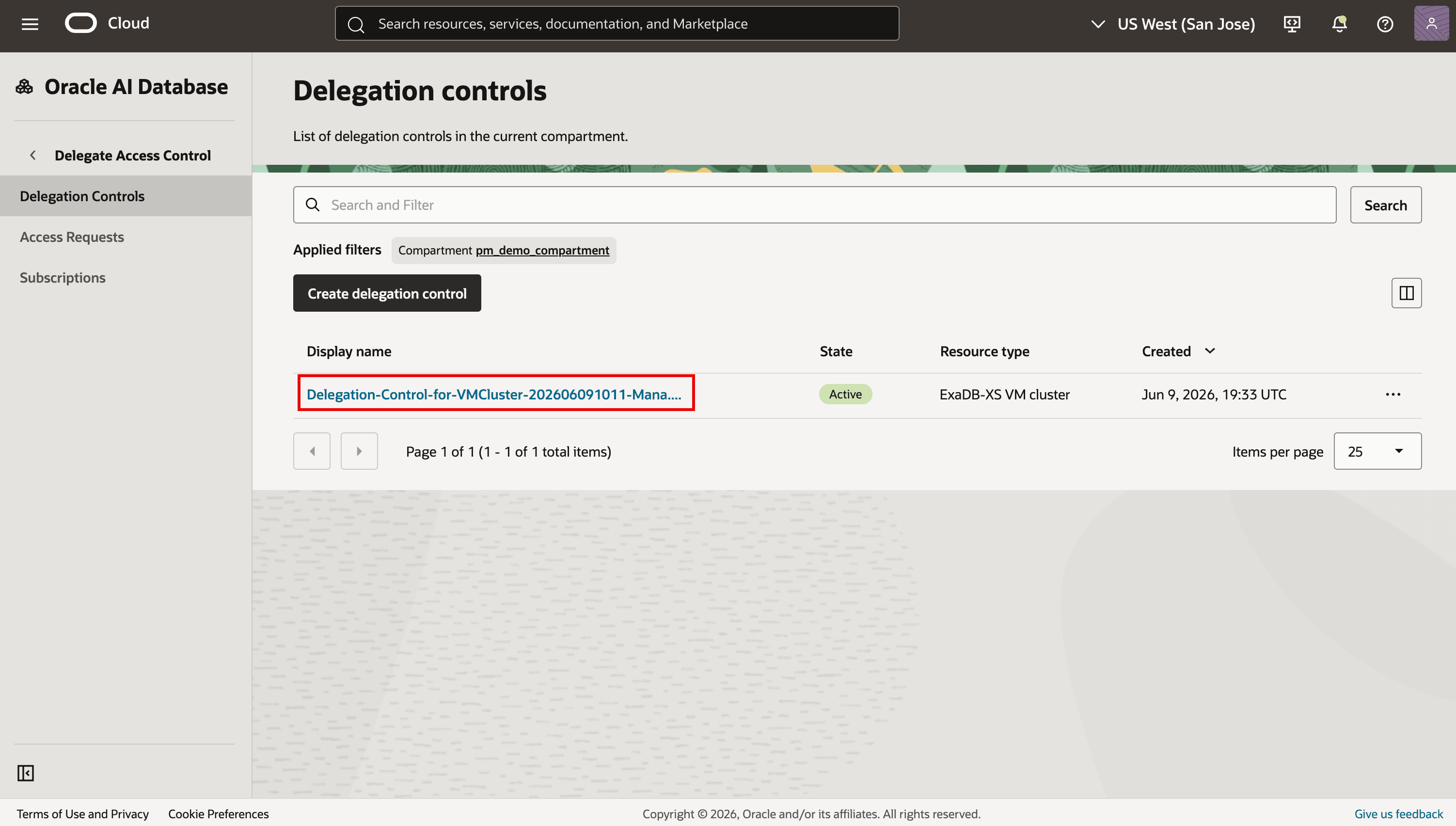
Abra Oracle AI Database > Delegate Access Control > Delegation Controls. Selecione o compartimento e abra o Controle de Delegação para o cluster de VMs que hospeda o banco de dados.
-
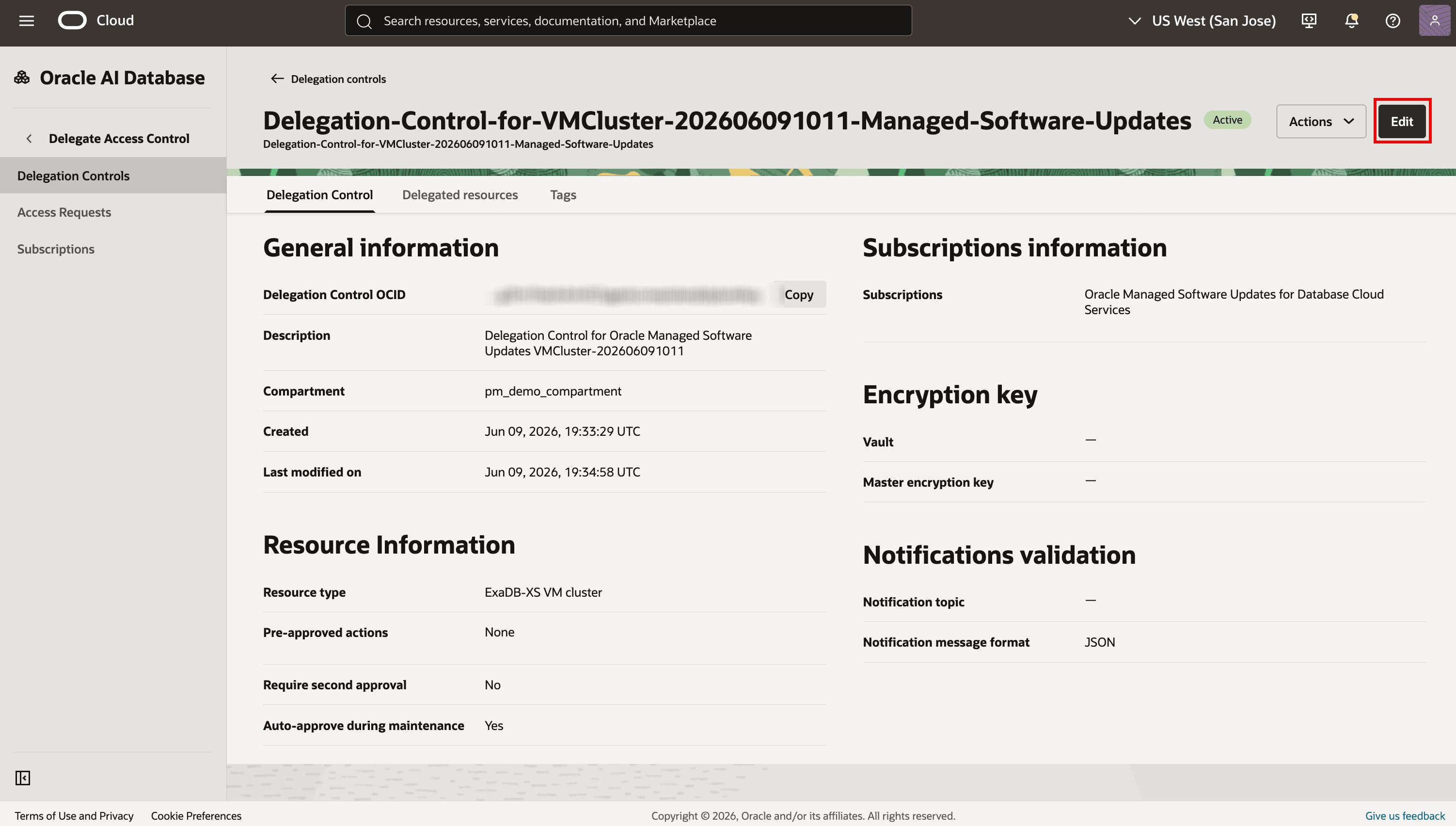
Na página de detalhes do Controle de Delegação, clique em Editar.
-
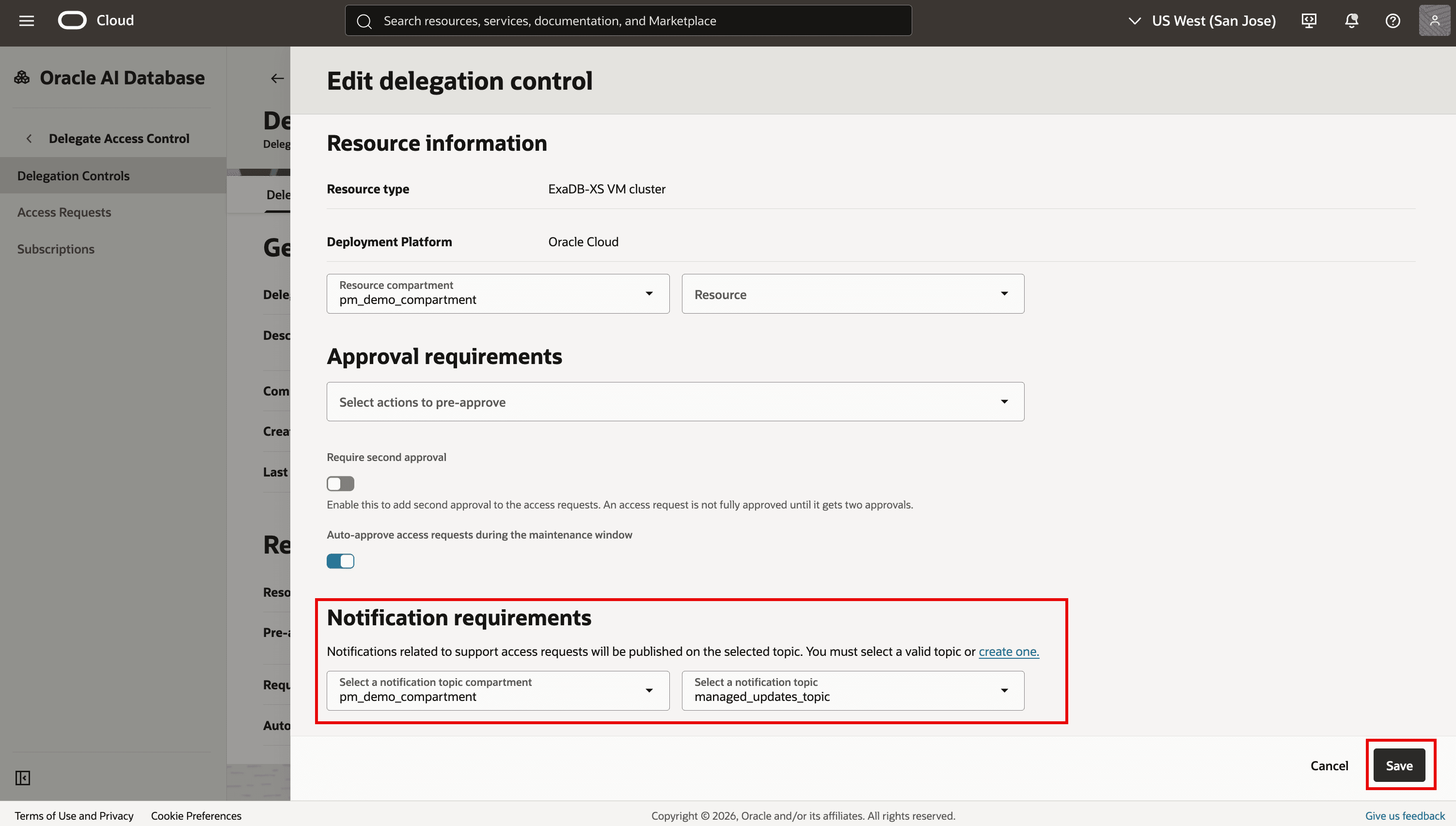
Em Requisitos de notificação, selecione o compartimento e o tópico de notificação e clique em Salvar.
Tarefa 5: Reprogramar a próxima manutenção programada
Use esta tarefa para reprogramar a próxima atualização de software de banco de dados gerenciado pela Oracle para um banco de dados. Você só pode reprogramar a próxima instância de manutenção. Não é possível usar a janela de reprogramação para modificar o dia e a hora da manutenção. O sistema Oracle determina a próxima data e hora de manutenção viável com base na preferência de programação selecionada para o banco de dados. Para alterar a preferência recorrente, use Gerenciar atualização de software de banco de dados, conforme descrito na Tarefa 2.
-
Abra o menu de navegação. Clique em Oracle AI Database e em Oracle Exadata Database Service on Exascale Infrastructure.
-
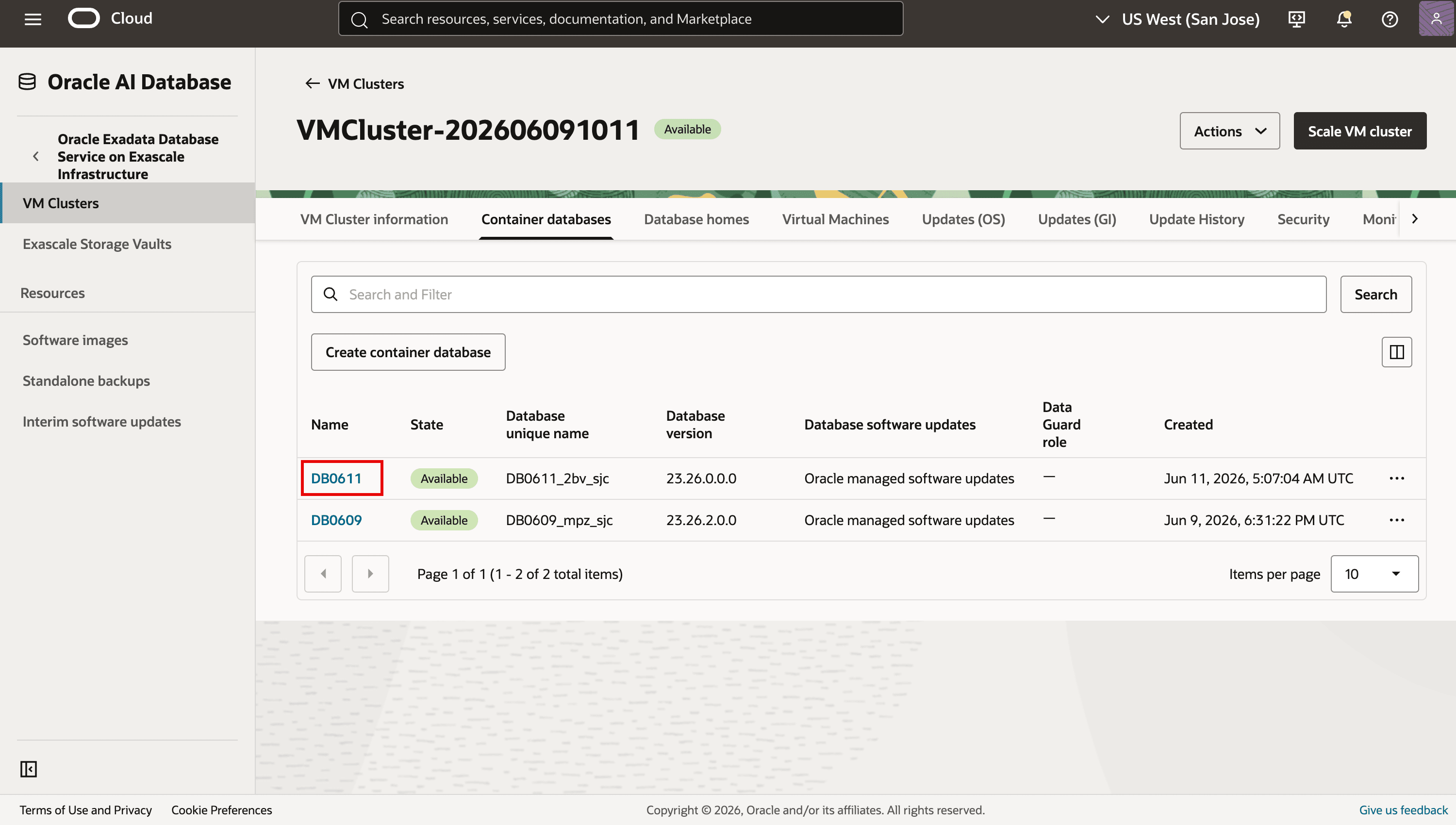
Selecione o compartimento que contém o cluster de VMs de destino. Abra o cluster de VMs do Exadata, vá para a guia Bancos de dados contêiner e clique no nome do banco de dados contêiner cuja próxima atualização de software gerenciado você deseja reprogramar.
-
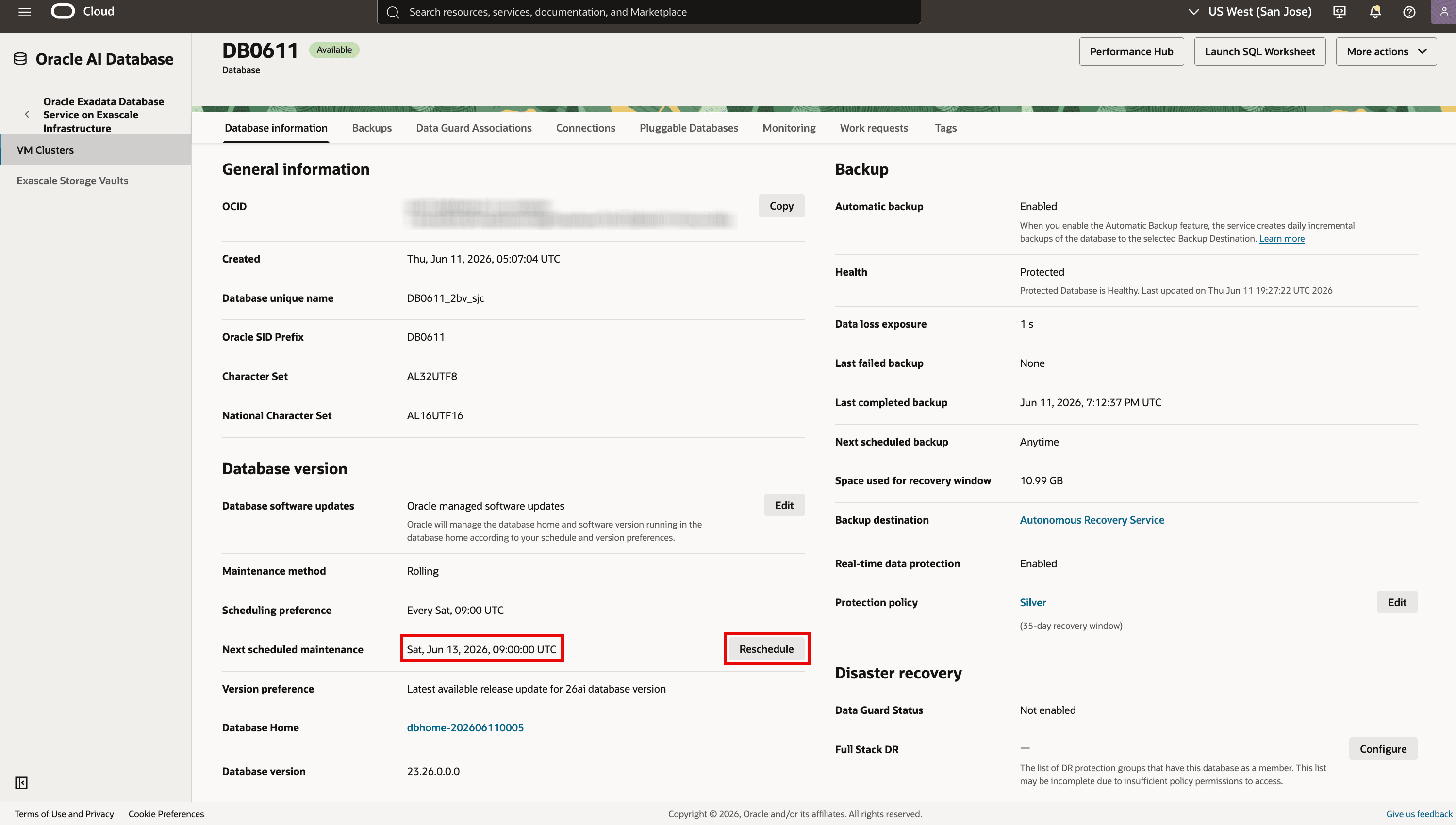
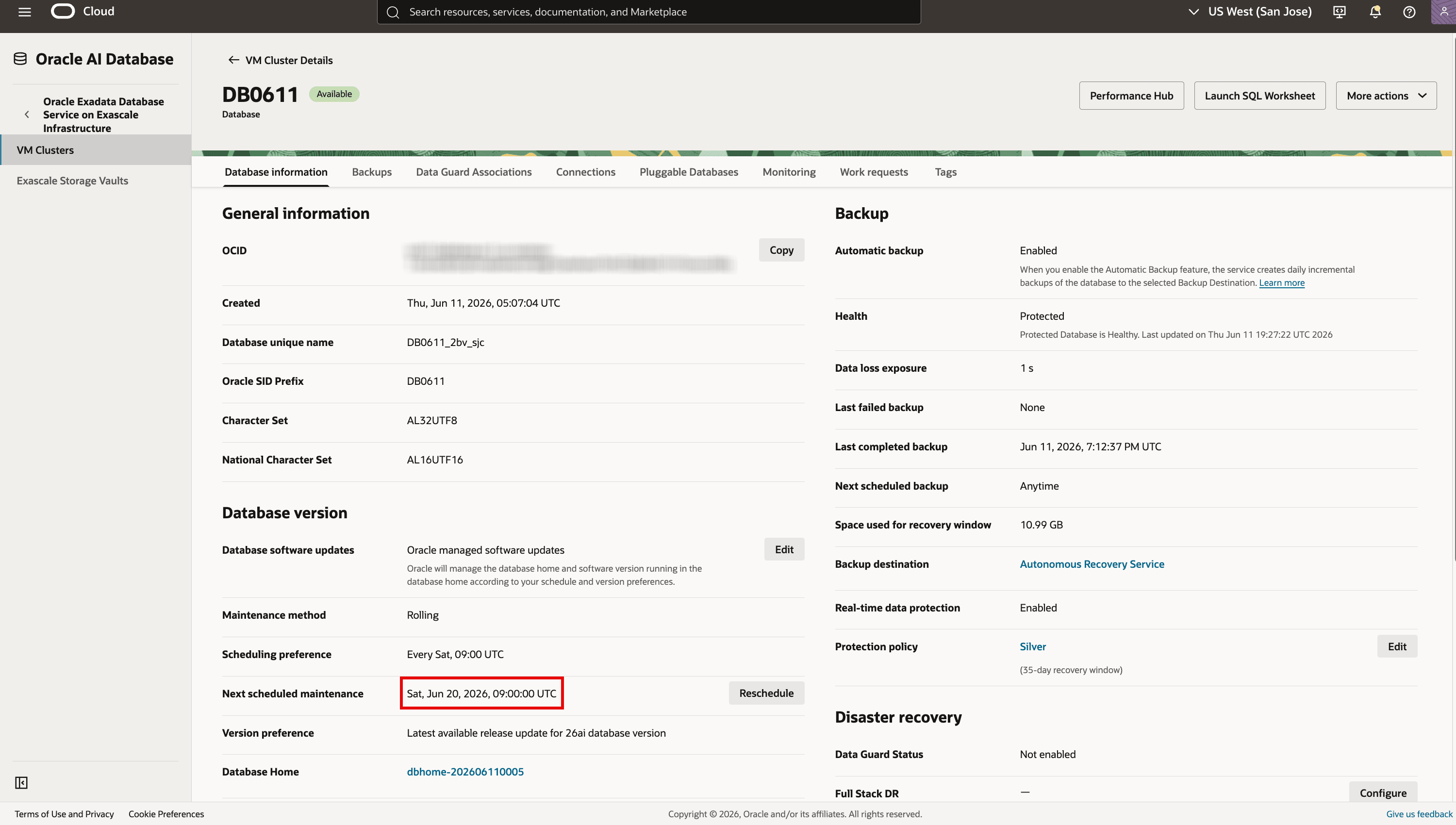
Na seção Versão do Banco de Dados, localize Próxima Manutenção Programada e clique em Reprogramar.
-
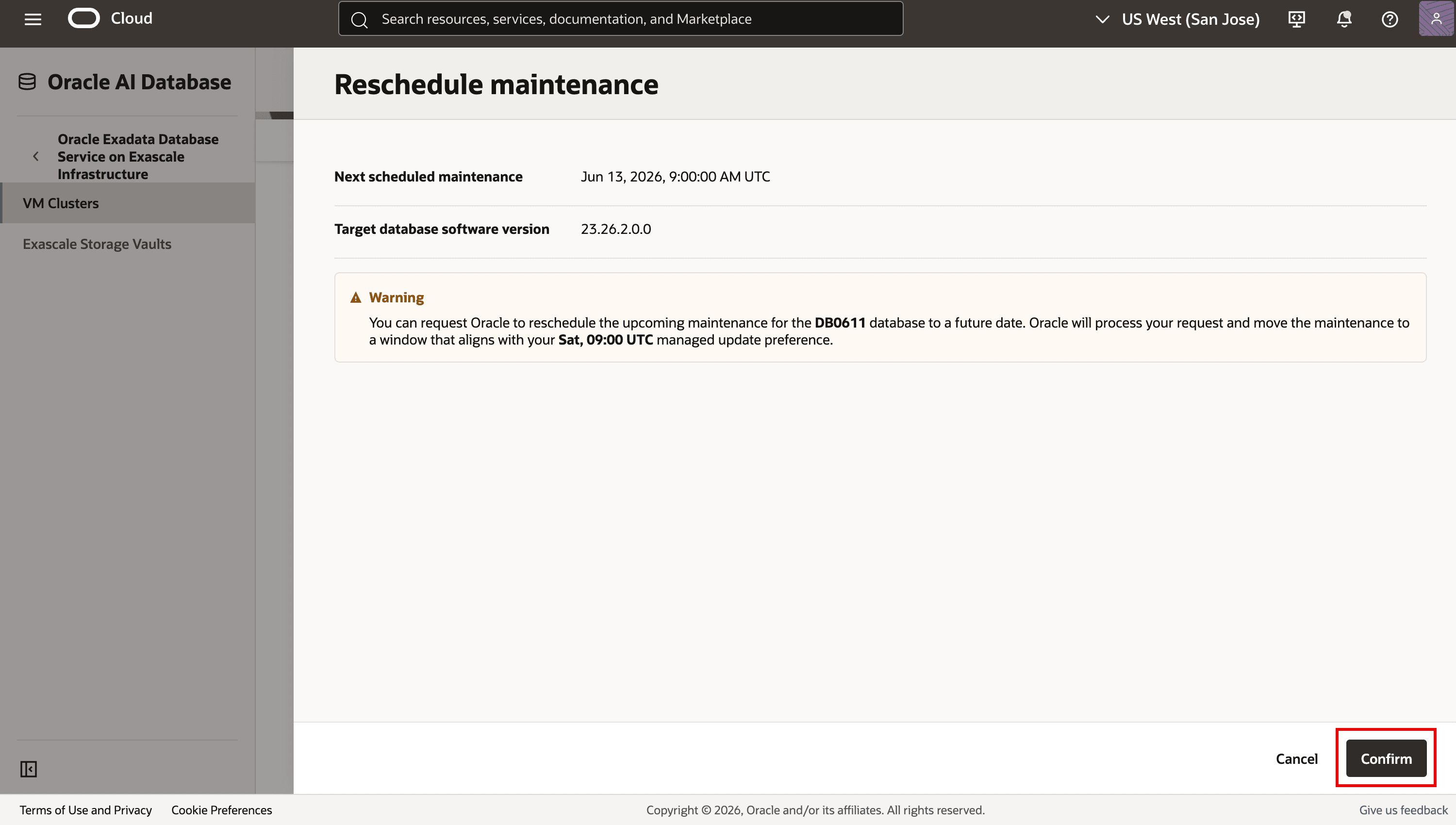
Na janela Reprogramar manutenção, revise os campos somente para leitura Próxima Manutenção Programada e Versão do Software de Banco de Dados de Destino. Verifique a mensagem de advertência e clique em Confirmar.
-
Abra a guia Solicitações de serviço para monitorar a solicitação de reprogramação. Após a conclusão bem-sucedida da solicitação, verifique Próxima Manutenção Programada na seção Versão do Banco de Dados.
Tarefa 6: Revisar e resolver problemas de atualização de software de banco de dados gerenciado da Oracle
A Oracle executa periodicamente verificações de prontidão antes da janela de manutenção programada. Se as verificações de prontidão detectarem um problema, a página Detalhes do Banco de Dados exibirá o problema e as etapas de resolução recomendadas. Os problemas que exigem sua ação devem ser resolvidos antes da janela de manutenção.
Pontos-chave
- Se os problemas listados não forem resolvidos pelo menos duas horas antes do horário de manutenção programado, o sistema Oracle cancelará a programação atual e não criará outra programação para esse banco de dados até que os problemas sejam resolvidos.
- Quando a ação do cliente é necessária, o status Próxima Manutenção Programada é definido como Aguardando Ação do Cliente.
- Se ocorrer um problema durante uma atualização de software gerenciado pela Oracle, o status poderá mostrar Aguardando Resolução enquanto a Oracle analisa a causa raiz e, se necessário, reprograma a manutenção.
- Se os problemas relacionados às operações permanecerem não resolvidos, a Oracle poderá cancelar temporariamente a programação de manutenção até que os problemas sejam resolvidos.
-
Abra o menu de navegação. Clique em Oracle AI Database e em Oracle Exadata Database Service on Exascale Infrastructure.
-
Selecione o compartimento que contém o cluster de VMs de destino. Abra o cluster de VMs do Exadata, vá para a guia Bancos de dados contêiner e clique no nome do banco de dados contêiner cujos problemas de atualização de software de banco de dados gerenciado você deseja exibir.
-
No painel Banco de Dados, clique em Exibir detalhes no banner que relata os problemas de preparação.
-
Revise cada problema e siga os comentários da Recomendação Fixa. Para obter orientação adicional sobre resolução de problemas, consulte a documentação de diagnóstico e solução de problemas do Exadata Database Service on Exascale Infrastructure.
-
Depois de resolver os problemas listados, clique em Executar Verificação para reexecutar manualmente as verificações de prontidão e confirmar a ação na janela resultante.
-
Clique em Fechar. Verifique a Próxima Manutenção Programada na seção Versão do Banco de Dados para obter o status de manutenção atual.
Tarefa 7: Cancelar a inscrição de um banco de dados nas atualizações de software de banco de dados gerenciado pela Oracle
Cancele a inscrição de um banco de dados em atualizações de software de banco de dados gerenciado pela Oracle quando quiser interromper a manutenção do software de banco de dados gerenciado pela Oracle e retornar o banco de dados para atualizações de software gerenciado pelo cliente. Após o cancelamento da inscrição, o banco de dados continua sendo hospedado pelo home do banco de dados gerenciado pela Oracle e não é afetado pela manutenção programada gerenciada pela Oracle.
-
Abra o menu de navegação. Clique em Oracle AI Database e em Oracle Exadata Database Service on Exascale Infrastructure.
-
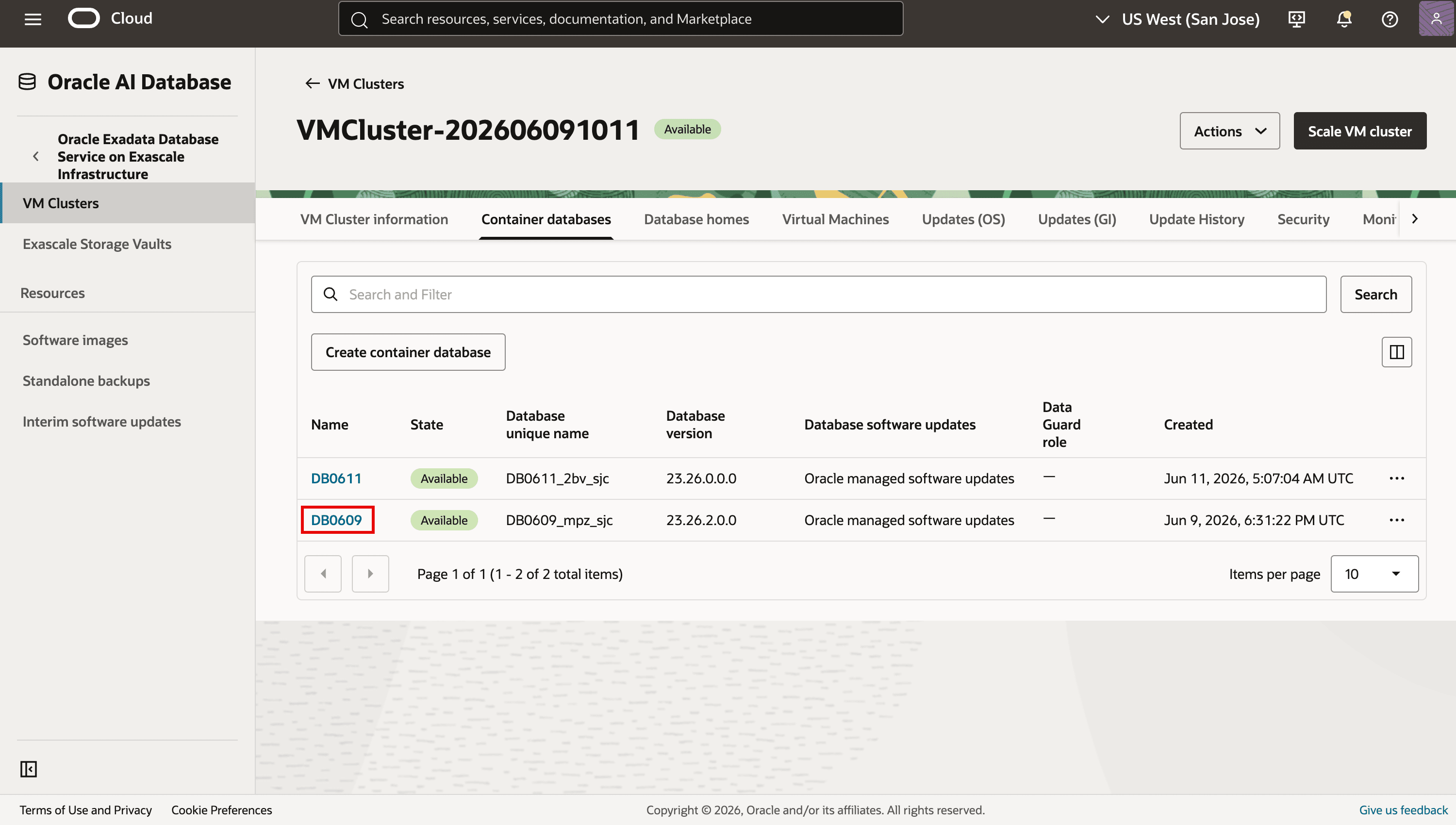
Selecione o compartimento que contém o cluster de VMs de destino. Abra o cluster de VMs do Exadata, vá para a guia Bancos de dados contêiner e clique no nome do banco de dados contêiner cujas atualizações de software de banco de dados gerenciado pela Oracle você deseja cancelar.
-
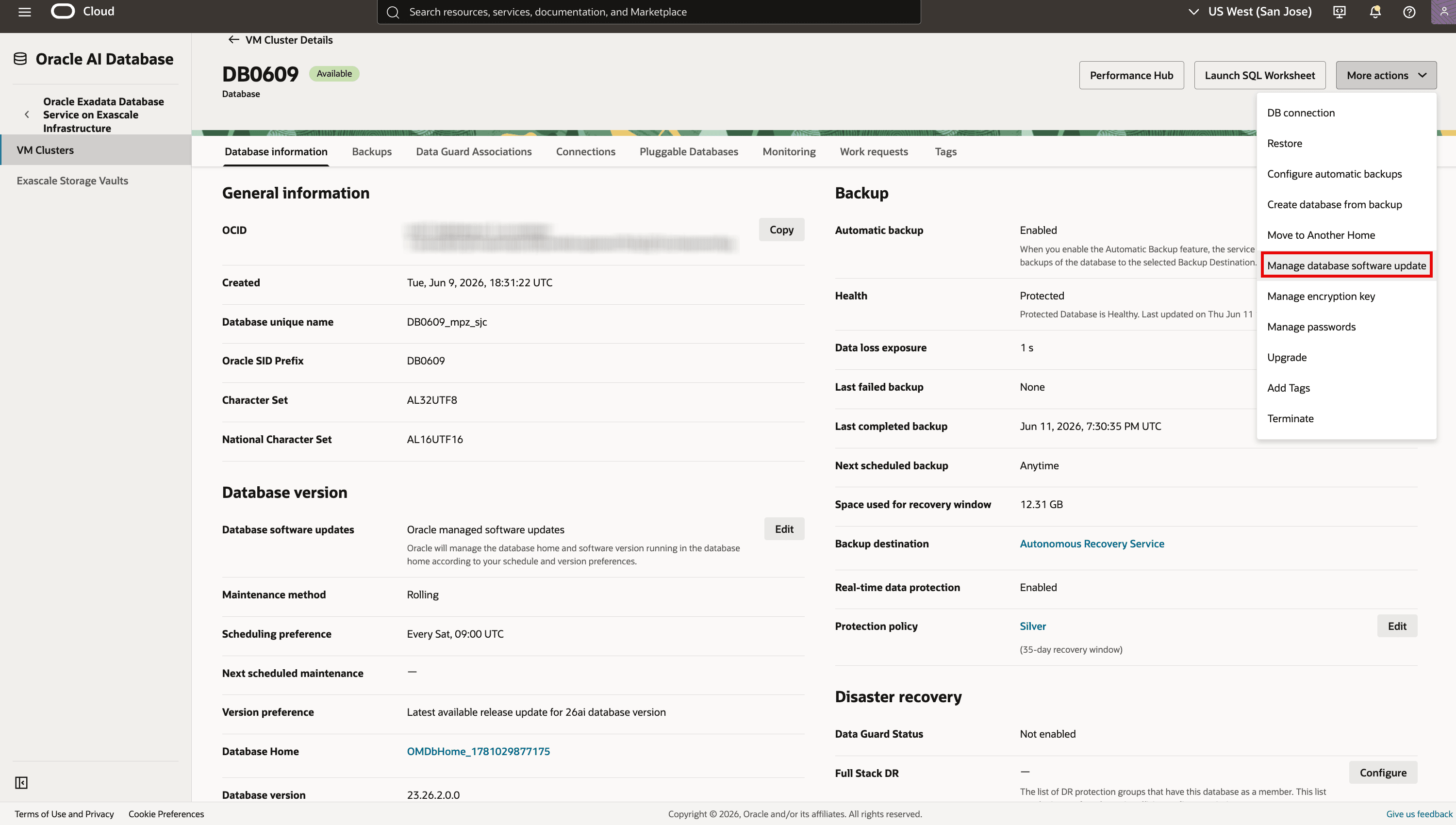
Na página Detalhes do Banco de Dados, clique em Mais Ações e selecione Gerenciar atualização de software de banco de dados.
-
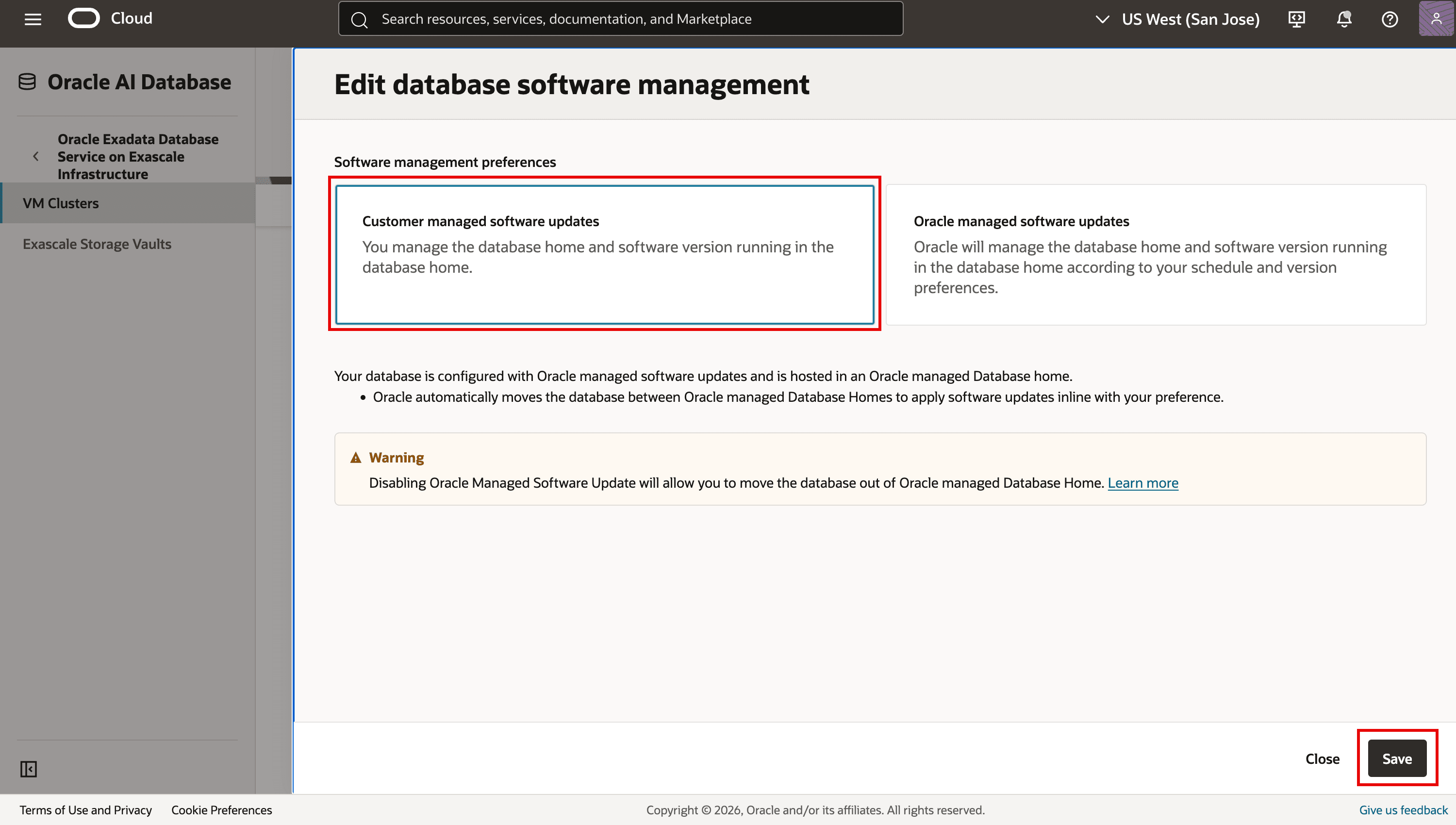
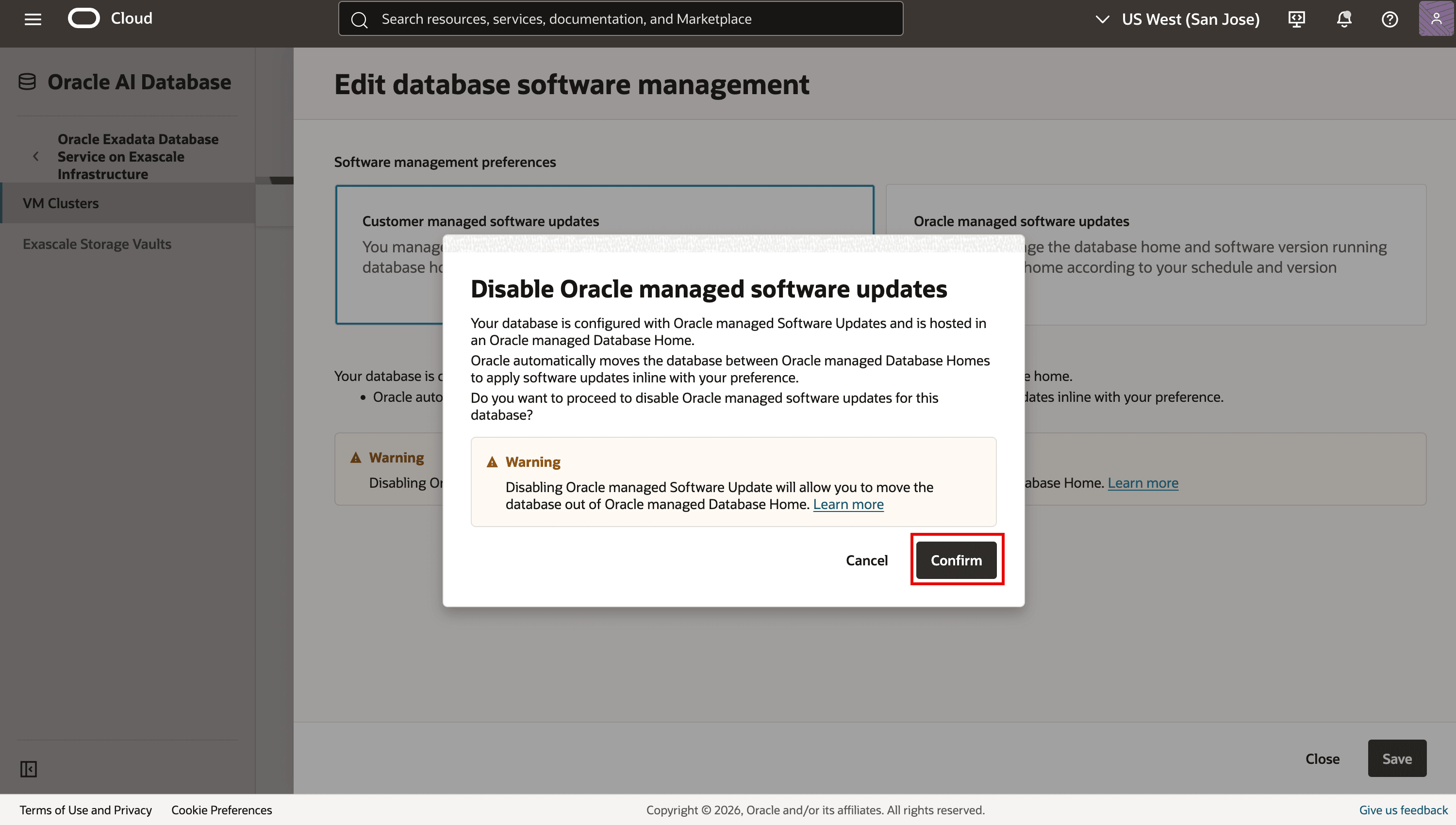
Na janela resultante, selecione Atualizações de software gerenciado pelo cliente. Clique em Salvar.
-
Revise a mensagem de aviso. Clique em Confirmar.
-
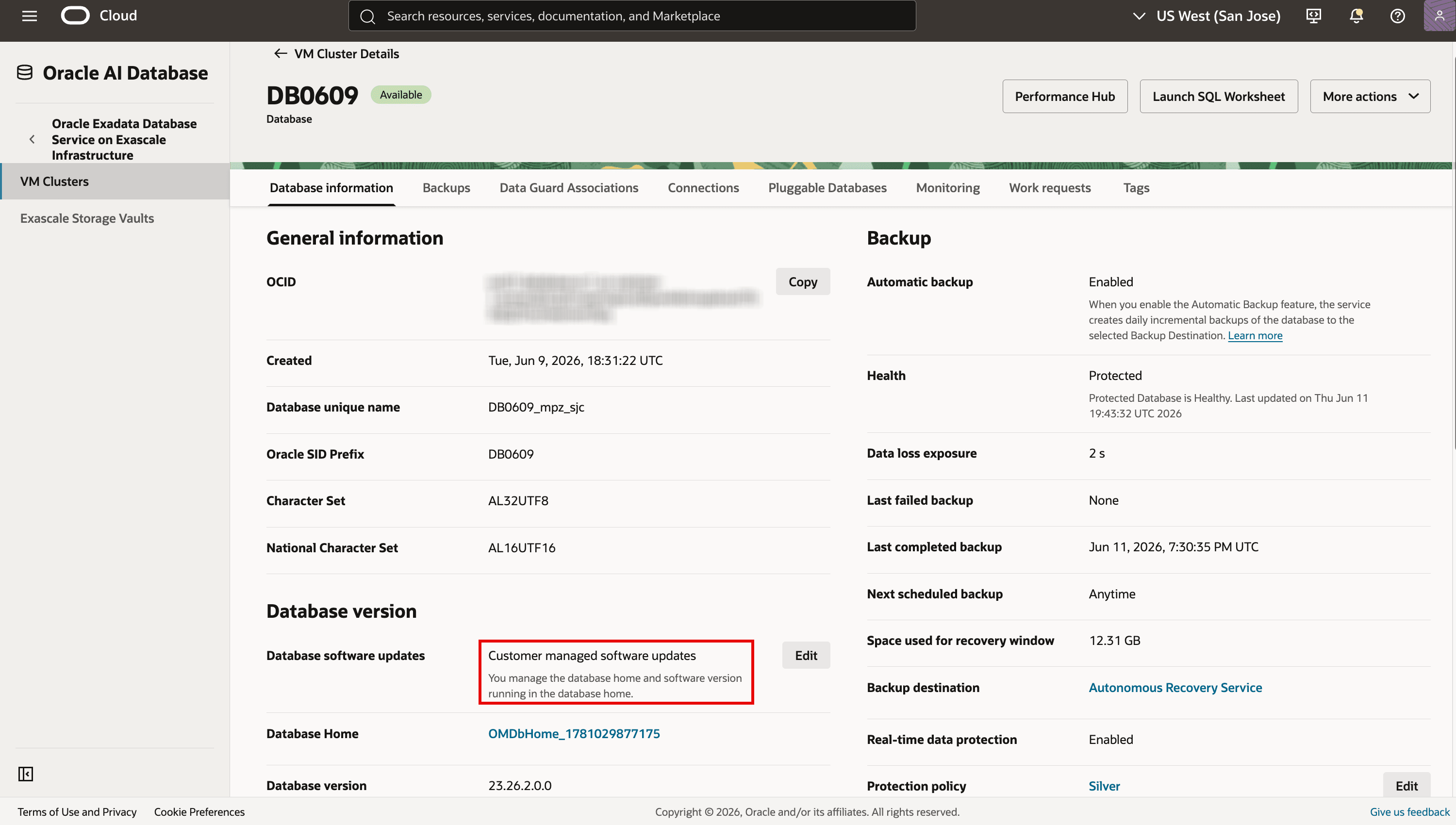
Na seção Versão do Banco de Dados na página Detalhes do Banco de Dados, verifique se as Atualizações de software do banco de dados mostram Atualizações de software gerenciado pelo cliente. O home do banco de dados permanece inalterado.
Tarefa 8: Mover um banco de dados de um home de banco de dados gerenciado pela Oracle para um home de banco de dados gerenciado pelo cliente
Um banco de dados inscrito em atualizações de software de banco de dados gerenciado pela Oracle não pode ser movido para outro home de banco de dados. Para mover o banco de dados para um home de banco de dados gerenciado pelo cliente, primeiro cancele a inscrição do banco de dados nas atualizações de software de banco de dados gerenciado pela Oracle. Após o cancelamento da inscrição, o banco de dados permanece hospedado pelo home do banco de dados gerenciado pela Oracle. Siga estas etapas para mover o banco de dados de um home de banco de dados gerenciado pela Oracle para um home de banco de dados gerenciado pelo cliente.
-
Abra o menu de navegação. Clique em Oracle AI Database e em Oracle Exadata Database Service on Exascale Infrastructure.
-
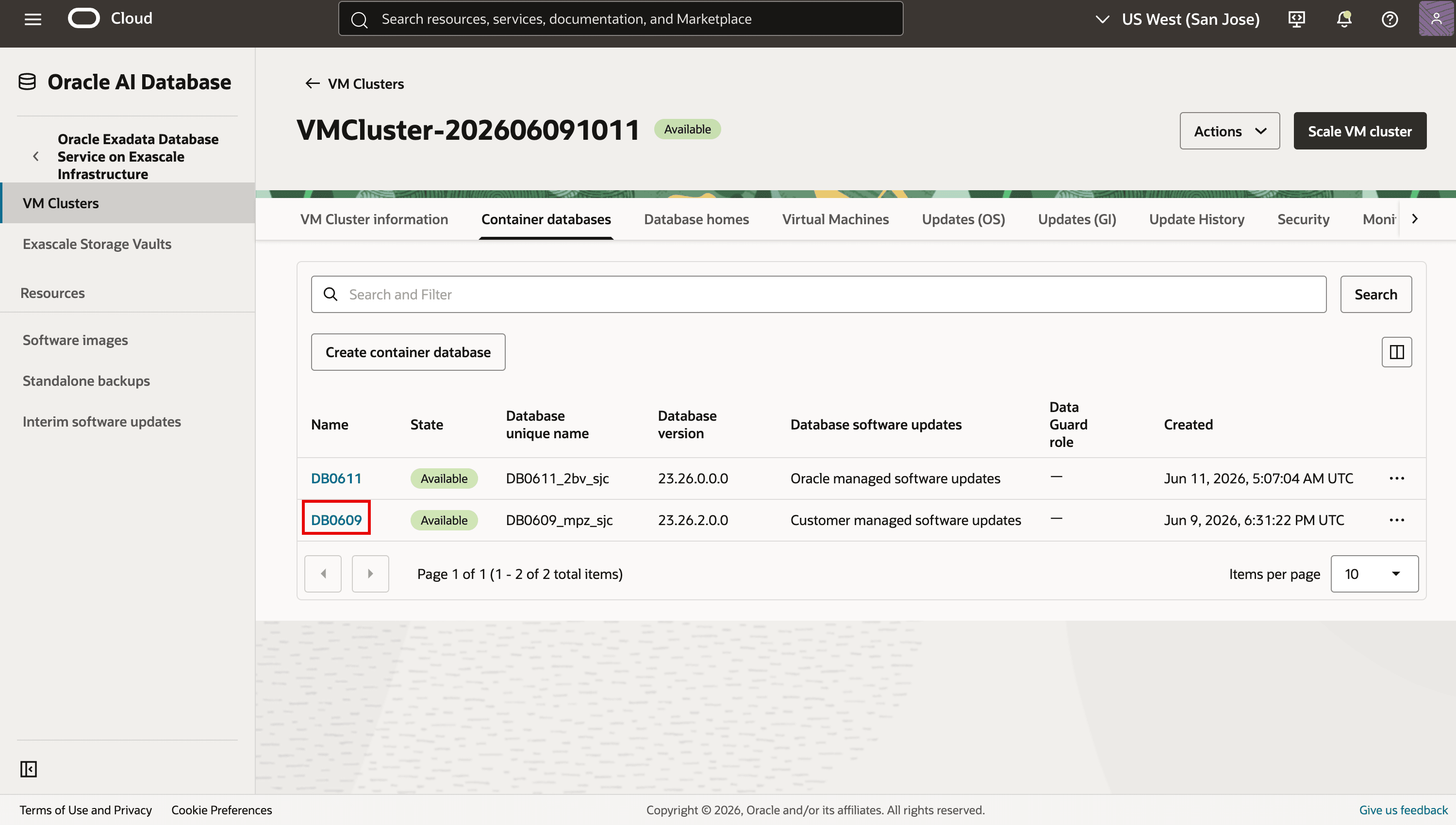
Selecione o compartimento que contém o cluster de VMs de destino. Abra o cluster de VMs do Exadata, vá para a guia Bancos de dados contêiner e clique no nome do banco de dados contêiner que você deseja mover de um home de banco de dados gerenciado pela Oracle para um home de banco de dados gerenciado pelo cliente.
-
Se o banco de dados estiver inscrito em atualizações de software de banco de dados gerenciado pela Oracle, cancele a inscrição usando as etapas na Tarefa 7 acima.
-
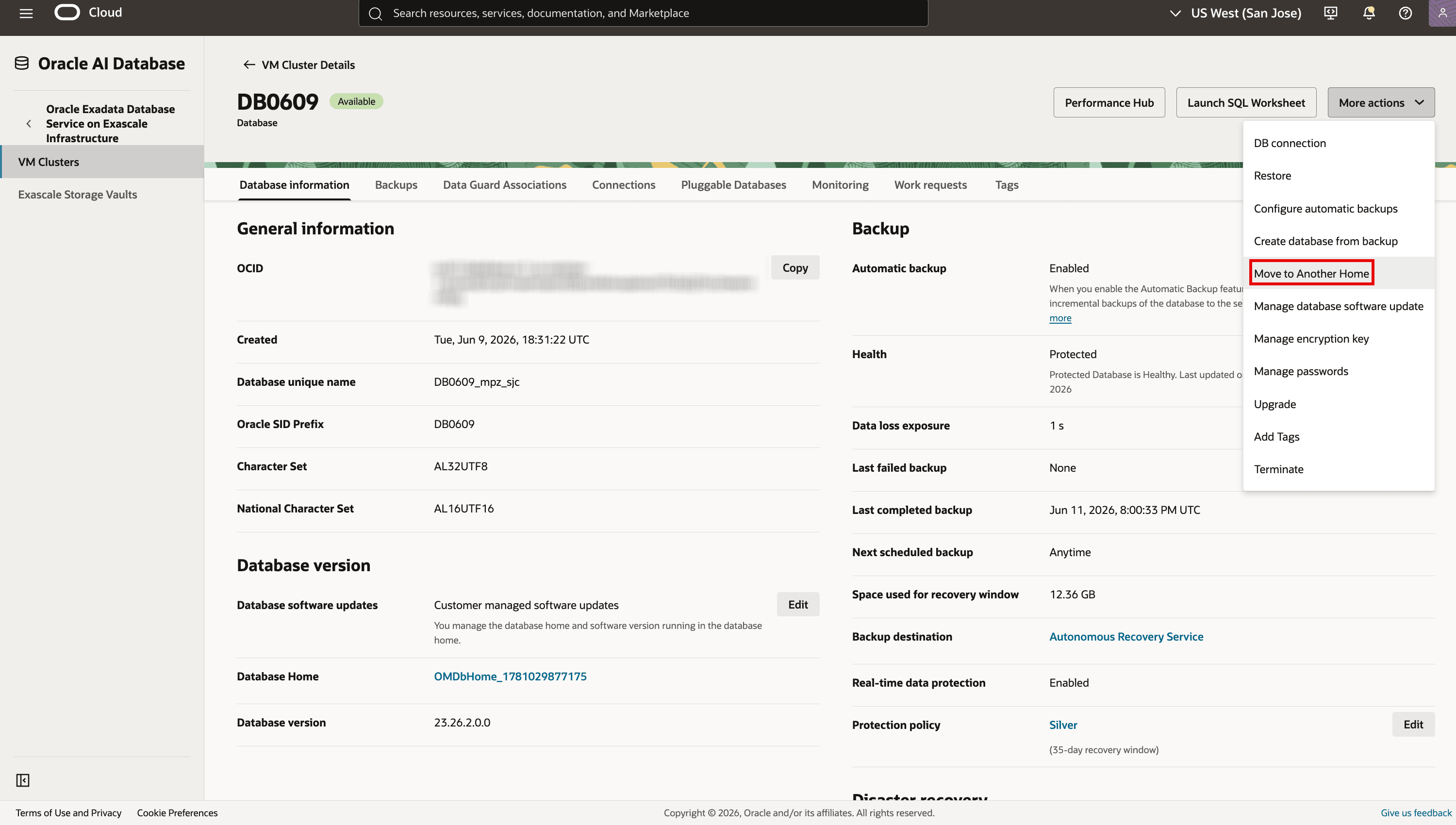
Certifique-se de que exista um home de banco de dados gerenciado pelo cliente compatível no cluster de VMs. Use a mesma release do banco de dados e uma versão de patch de destino suportada; consulte Elegibilidade do home do banco de dados para obter os requisitos atuais. Para alterar para uma release principal diferente do banco de dados, use o workflow de upgrade do banco de dados. Clique em Mais Ações e selecione Mover para Outra Home.
-
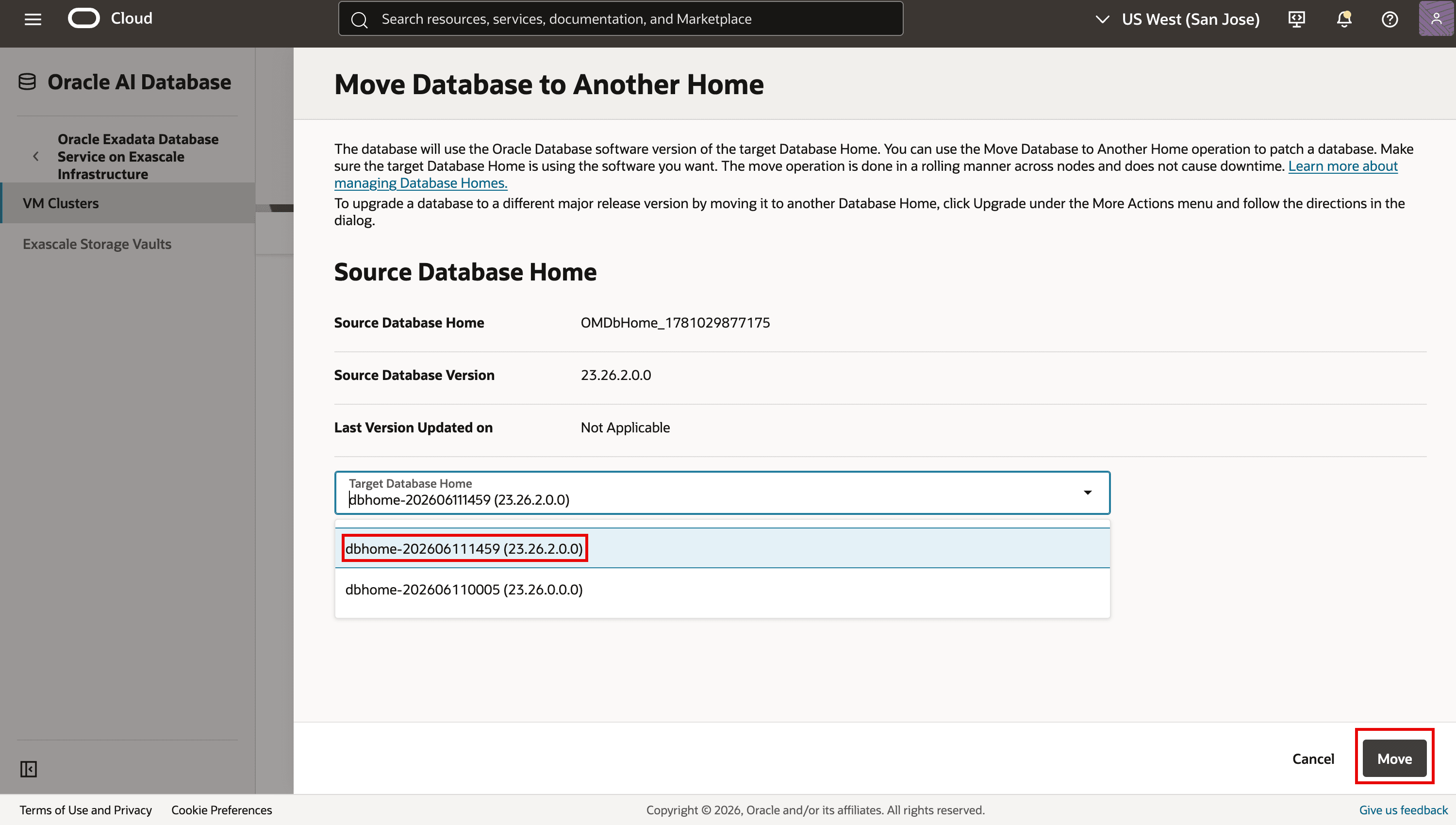
Na caixa de diálogo resultante, selecione o home do banco de dados gerenciado pelo cliente de destino. Clique em Mover.
-
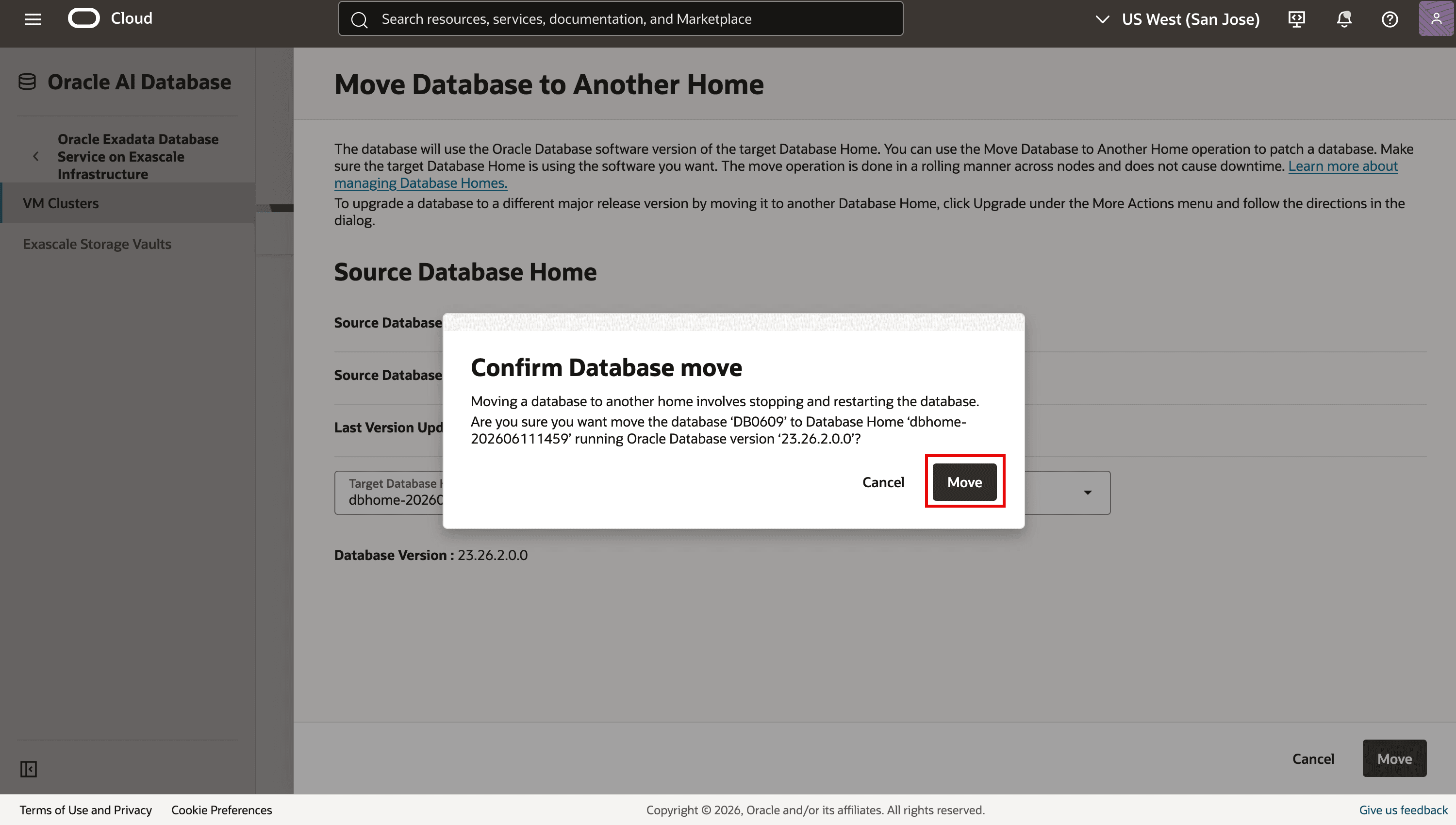
Verifique a caixa de diálogo Confirmar movimentação do Banco de Dados. A movimentação interrompe e reinicia as instâncias do banco de dados de forma incremental, um nó por vez. Clique em Mover.
-
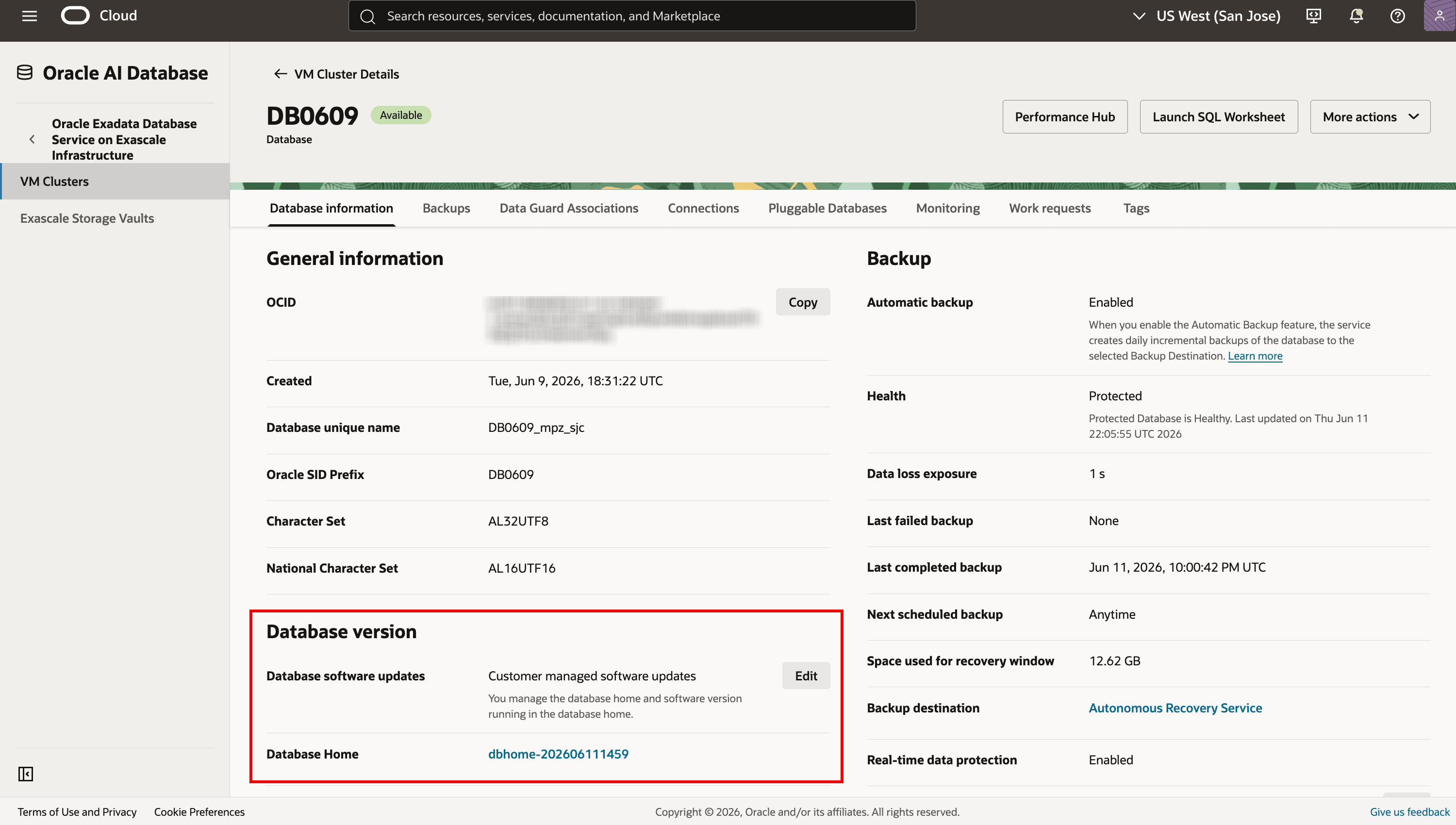
Monitore a movimentação em Solicitações de serviço. Após a conclusão bem-sucedida, verifique o Home do Banco de Dados e a Versão do Banco de Dados de destino na seção Versão do Banco de Dados na página Detalhes do Banco de Dados.
Links relacionados
- Oracle Exadata Database Service on Exascale Infrastructure Novidades na documentação
- Provisionando e Gerenciando Bancos de Dados Exadata
- Criar uma regra de Eventos
- Visão geral do Delegate Access Control
Confirmações
- Colaboradores - Vishal Patil, Prince Mathew, Leo Alvarado, Tammy Bednar (Gerenciamento de Produtos)
Mais Recursos de Aprendizado
Explore outros laboratórios em docs.oracle.com/learn ou acesse mais conteúdo de aprendizado gratuito no canal do Oracle Learning YouTube. Além disso, acesse education.oracle.com/learning-explorer para se tornar um Oracle Learning Explorer.
Para obter a documentação do produto, visite o Oracle Help Center.
Configure Oracle Managed Database Software Updates for Oracle Exadata Database Service on Exascale Infrastructure
G63133-01