Observação:
- Este tutorial está disponível em um ambiente de laboratório gratuito fornecido pela Oracle.
- Ele usa valores de exemplo para credenciais, tenancy e compartimentos do Oracle Cloud Infrastructure. Ao concluir o laboratório, substitua esses valores por valores específicos ao seu ambiente de nuvem.
Provisionar armazenamento do sistema de arquivos para instâncias de computação
Introdução
O Oracle Cloud Infrastructure File Storage Service fornece um sistema de arquivos de rede durável, escalável e distribuído, de nível empresarial. Você pode se conectar a um sistema de arquivos do serviço de armazenamento de arquivos de qualquer instância bare metal, de máquina virtual ou de contêiner em sua VCN (rede virtual na nuvem). Você também pode acessar um sistema de arquivos de fora da VCN usando o Oracle Cloud Infrastructure FastConnect e a VPN (rede virtual privada) de segurança do Protocolo de Internet (IPSec).
Objetivos
- Crie e monte um sistema de armazenamento de arquivos em uma instância de computação.
- Verifique a disponibilidade do sistema de armazenamento de arquivos.
Observação: As capturas de tela nas instruções podem ser diferentes da interface do usuário real.
Acessar a console do OCI e criar a VCN
-
Acesse a Console do Oracle Cloud Infrastructure usando seu nome de tenant, nome de usuário e senha na nuvem.
-
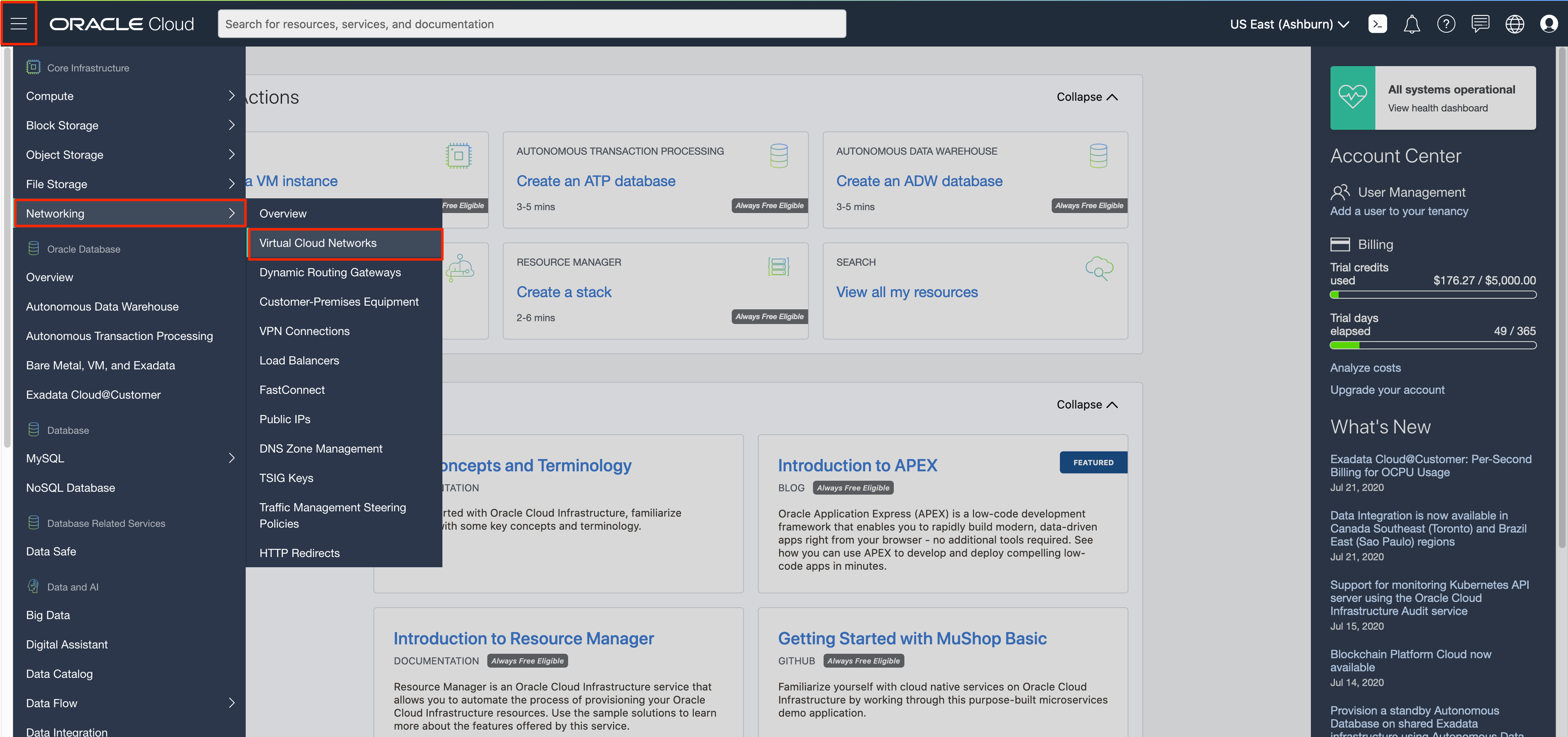
Na Console do OCI (homepage), clique no botão de navegação no canto superior esquerdo. No menu de serviços do OCI, em Rede, clique em Redes Virtuais na Nuvem.
Escolha seu compartimento atual em Escopo da Lista no painel de navegação esquerdo e clique em Iniciar Assistente de VCN.
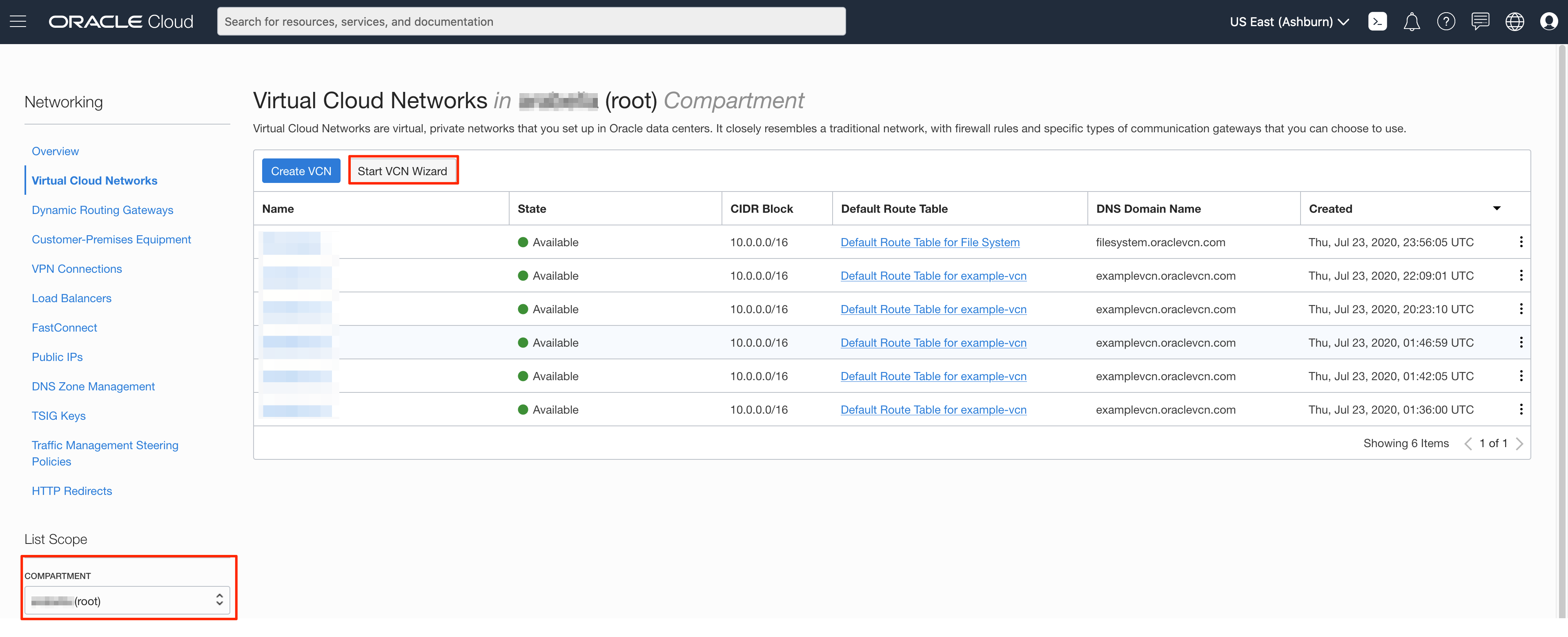
Observação: Certifique-se de que o compartimento correto esteja selecionado na lista COMPARTMENT.
-
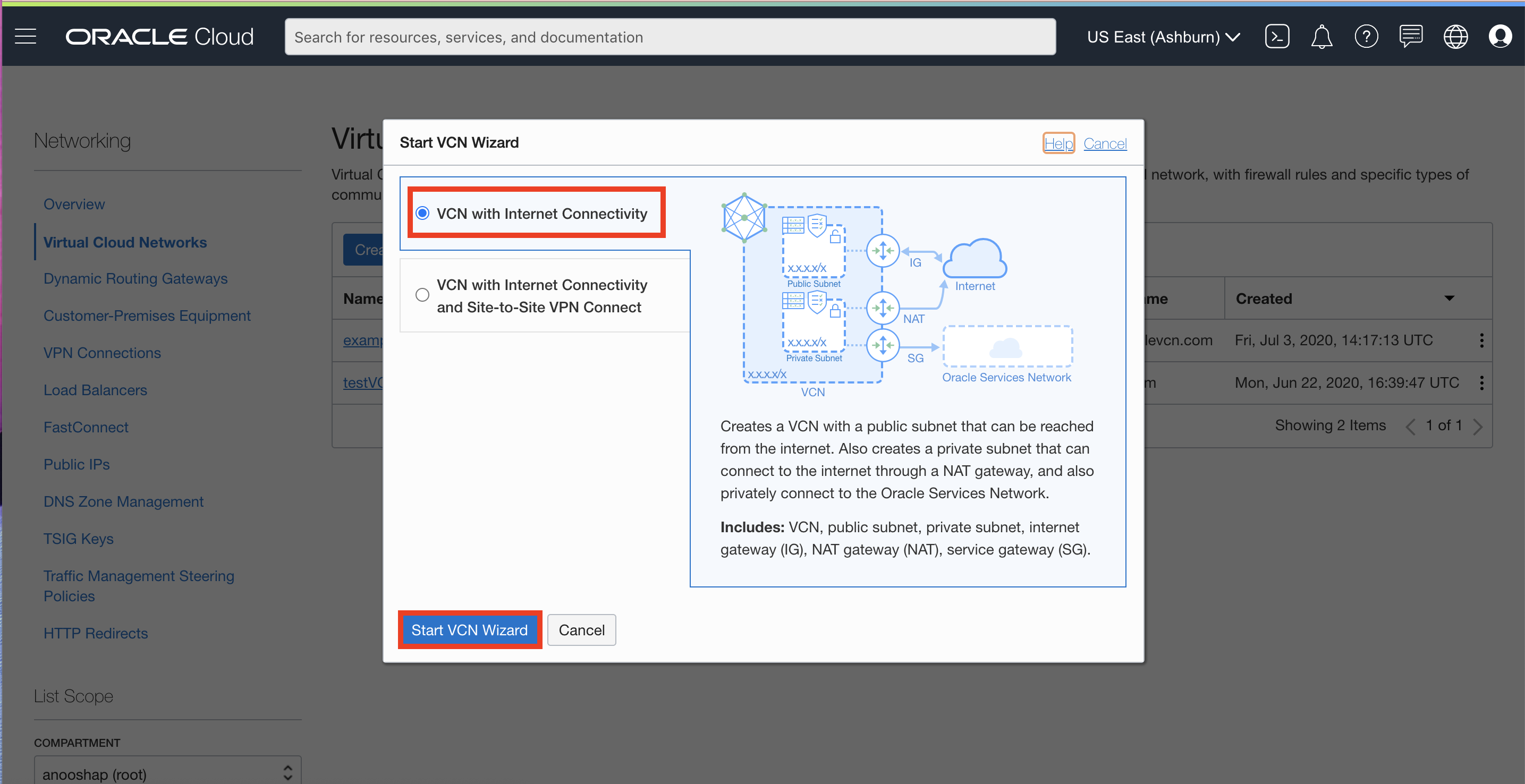
Clique em VCN com Conectividade de Internet e clique em Iniciar Assistente de VCN.
-
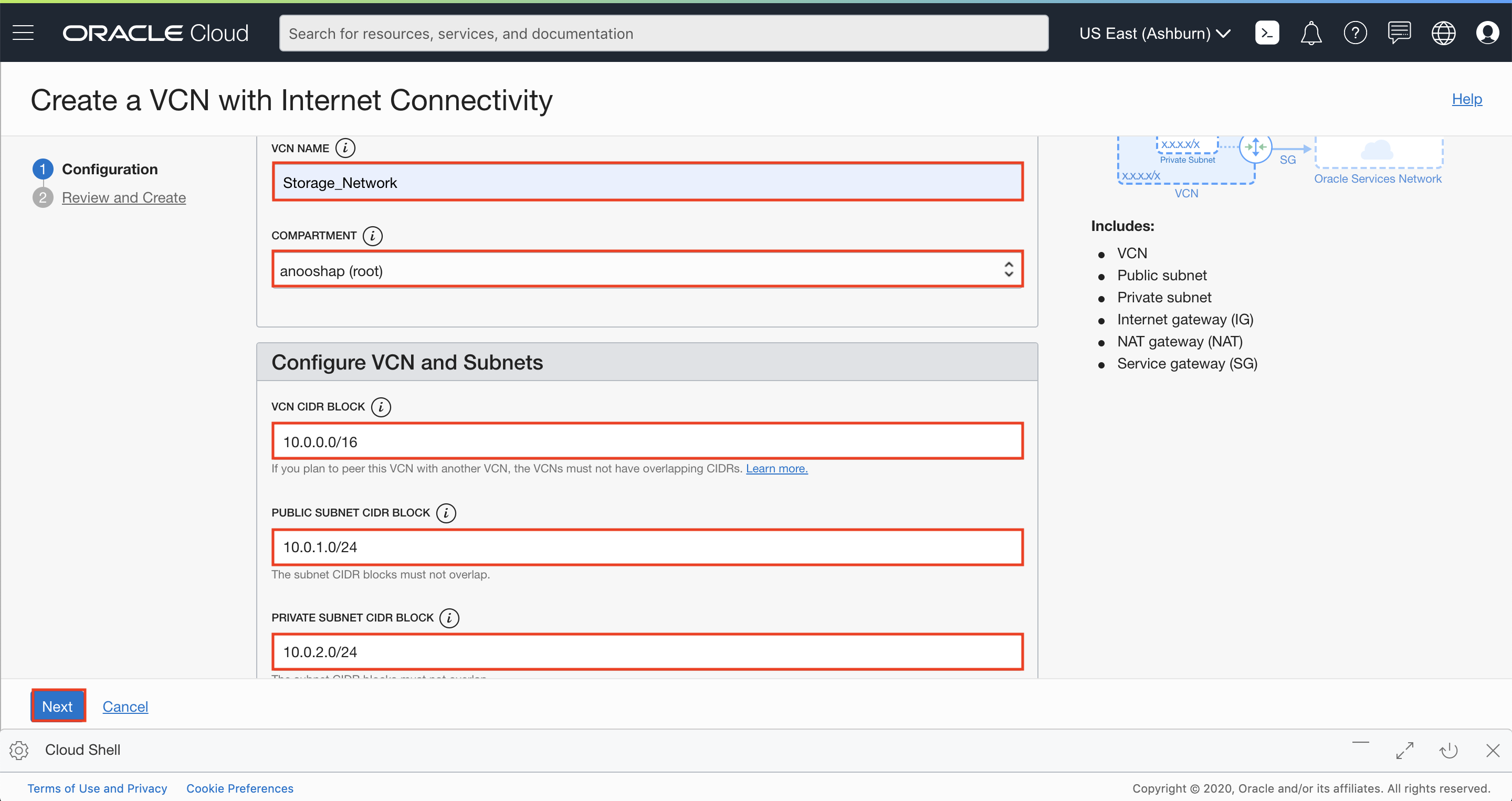
Preencha a caixa de diálogo e clique em Próximo:
- NOME da VCN: Forneça um nome
- COMPARTMENT: Verifique se seu compartimento está selecionado
- BLO CIDR de VCN: Informe um bloco CIDR (10.0.0.0/16)
- BLOCK CIDR de SUB-rede PÚBLICA: Informe um bloco CIDR (10.0.1.0/24)
- BLOCK CIDR de SUB-rede PRIVADA: Informe um bloco CIDR (10.0.2.0/24)
-
Verifique todas as informações e clique em Próximo.
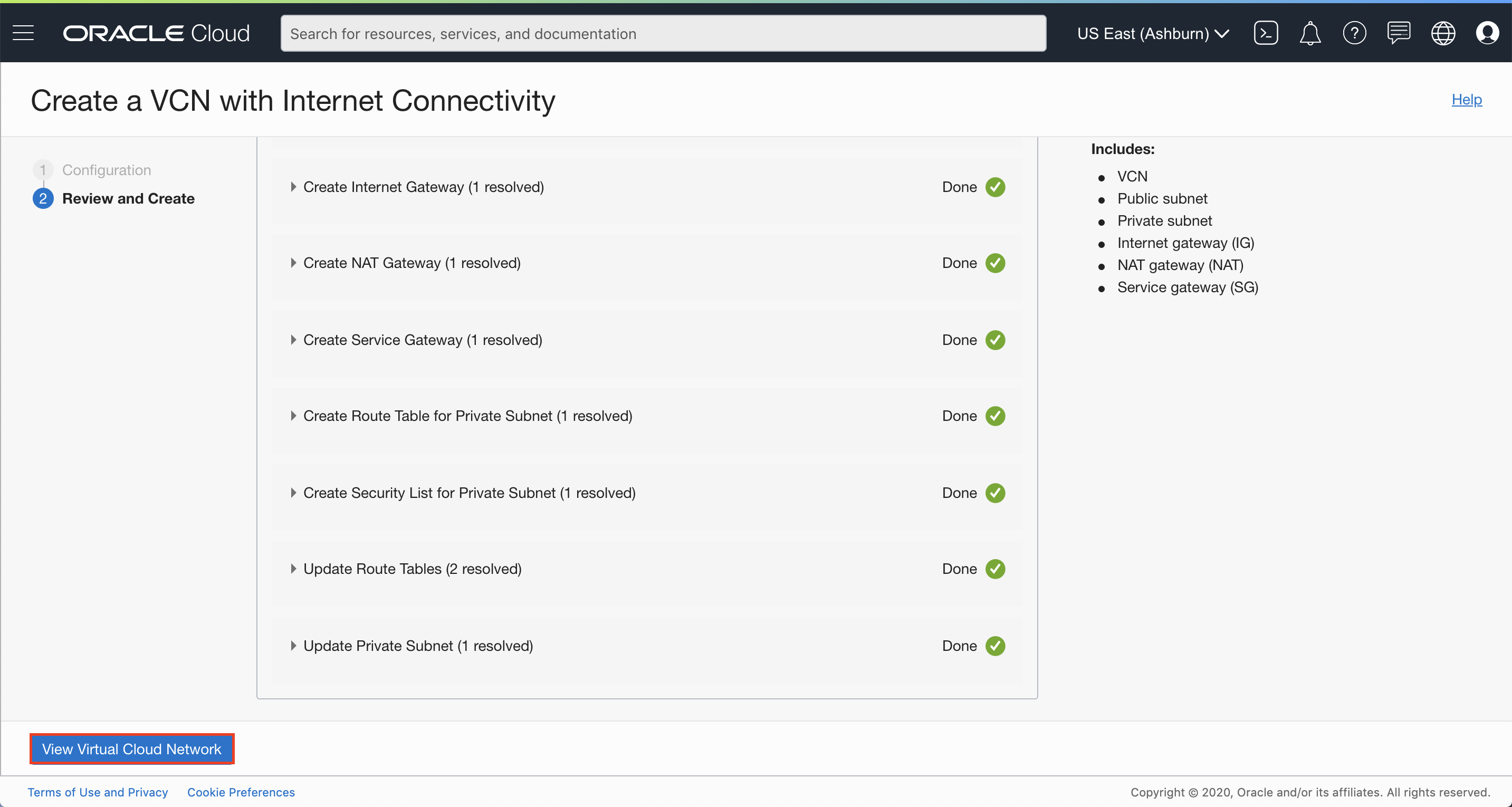
Isso criará uma VCN com os seguintes componentes: VCN, sub-rede Pública, sub-rede Privada, IG (Internet Gateway), NAT (Gateway NAT), SG (Service Gateway).
-
Clique em Criar.
-
Clique em Exibir Rede Virtual na Nuvem para exibir detalhes da sua VCN.
-
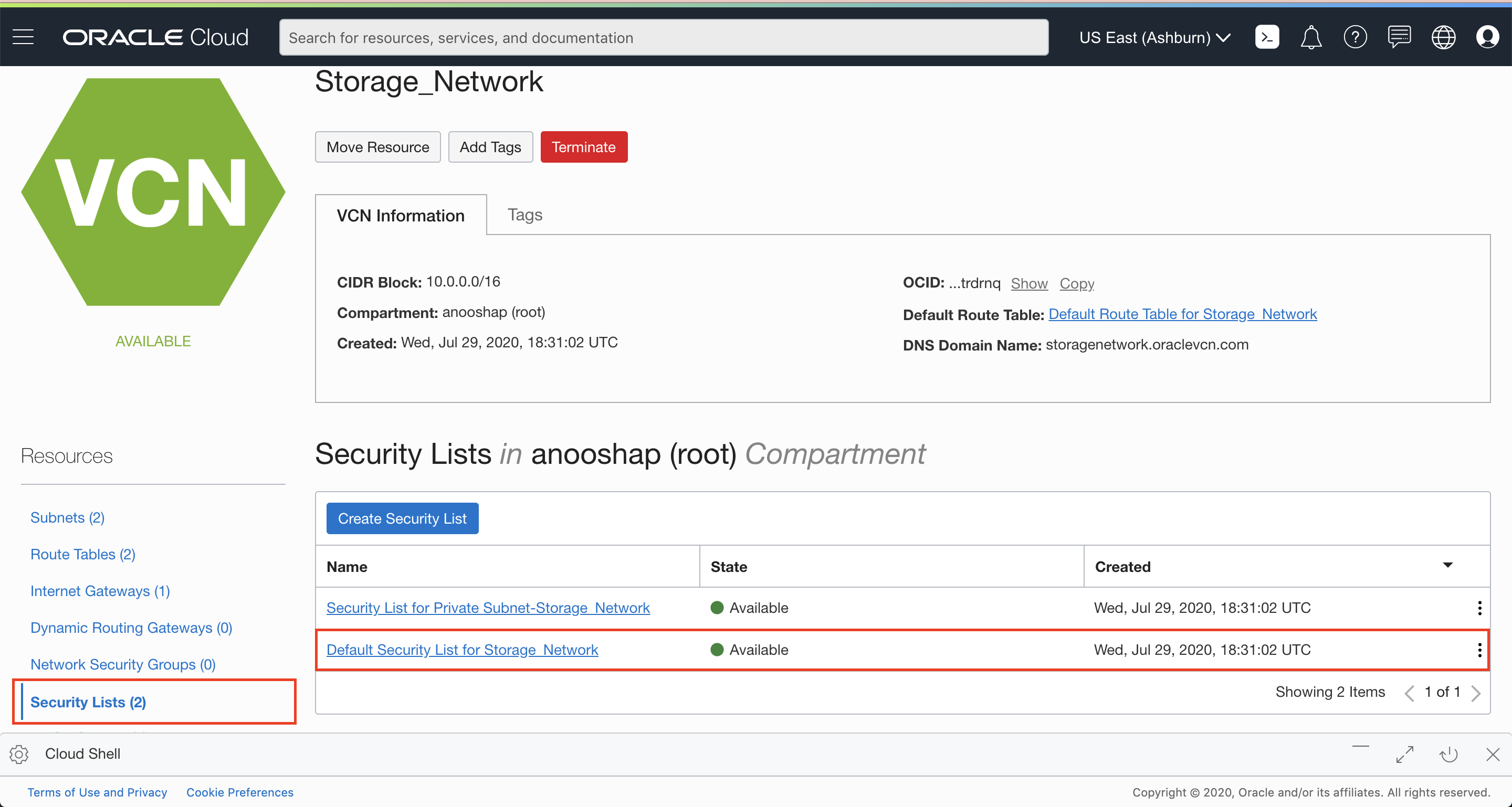
Na página Detalhes da VCN, clique em Listas de Segurança e, em seguida, em Lista de Segurança Padrão para YOUR_VCN_NAME.
-
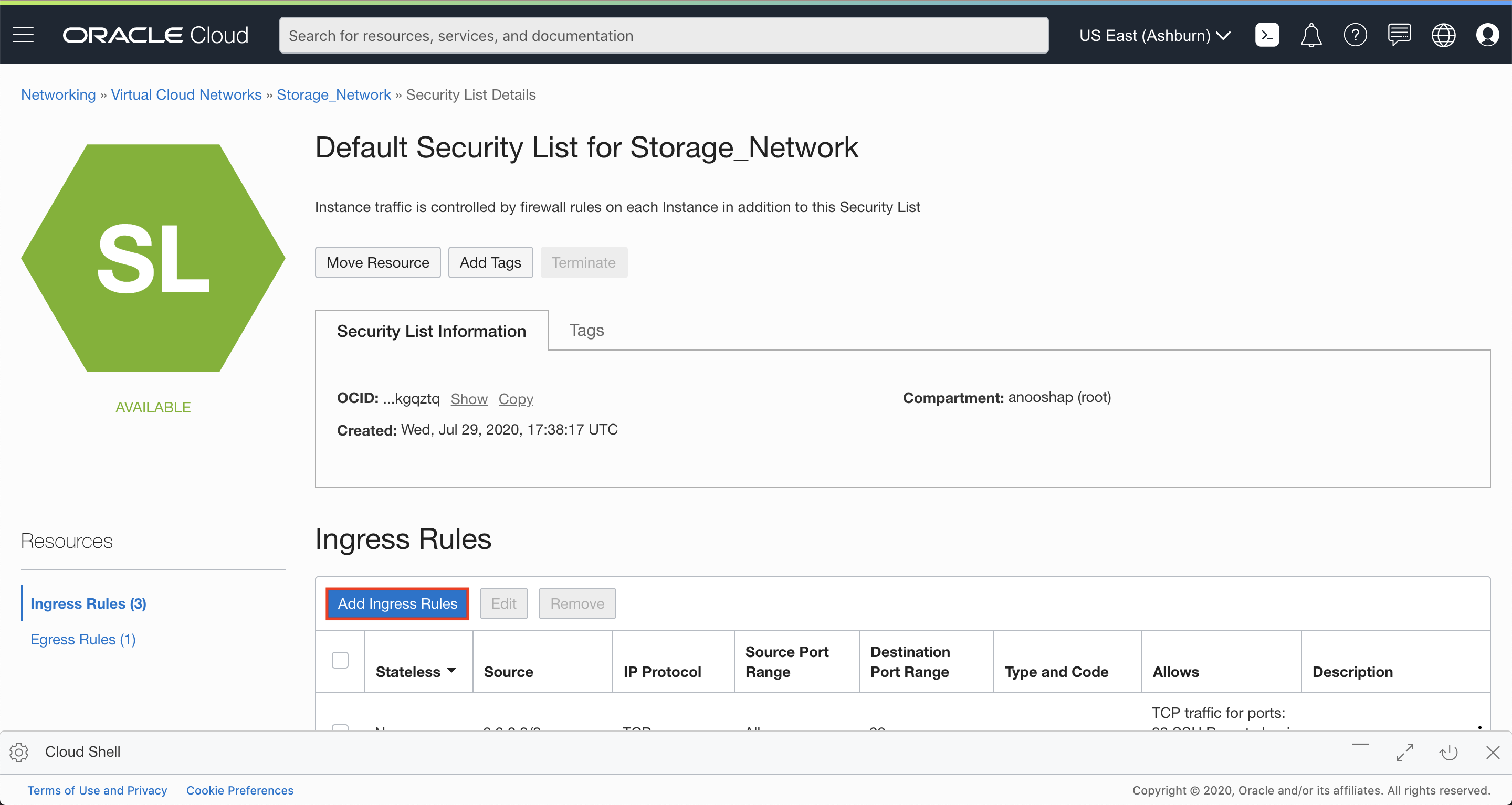
Na página Detalhes da Lista de Segurança, clique em Adicionar Regras de Entrada.
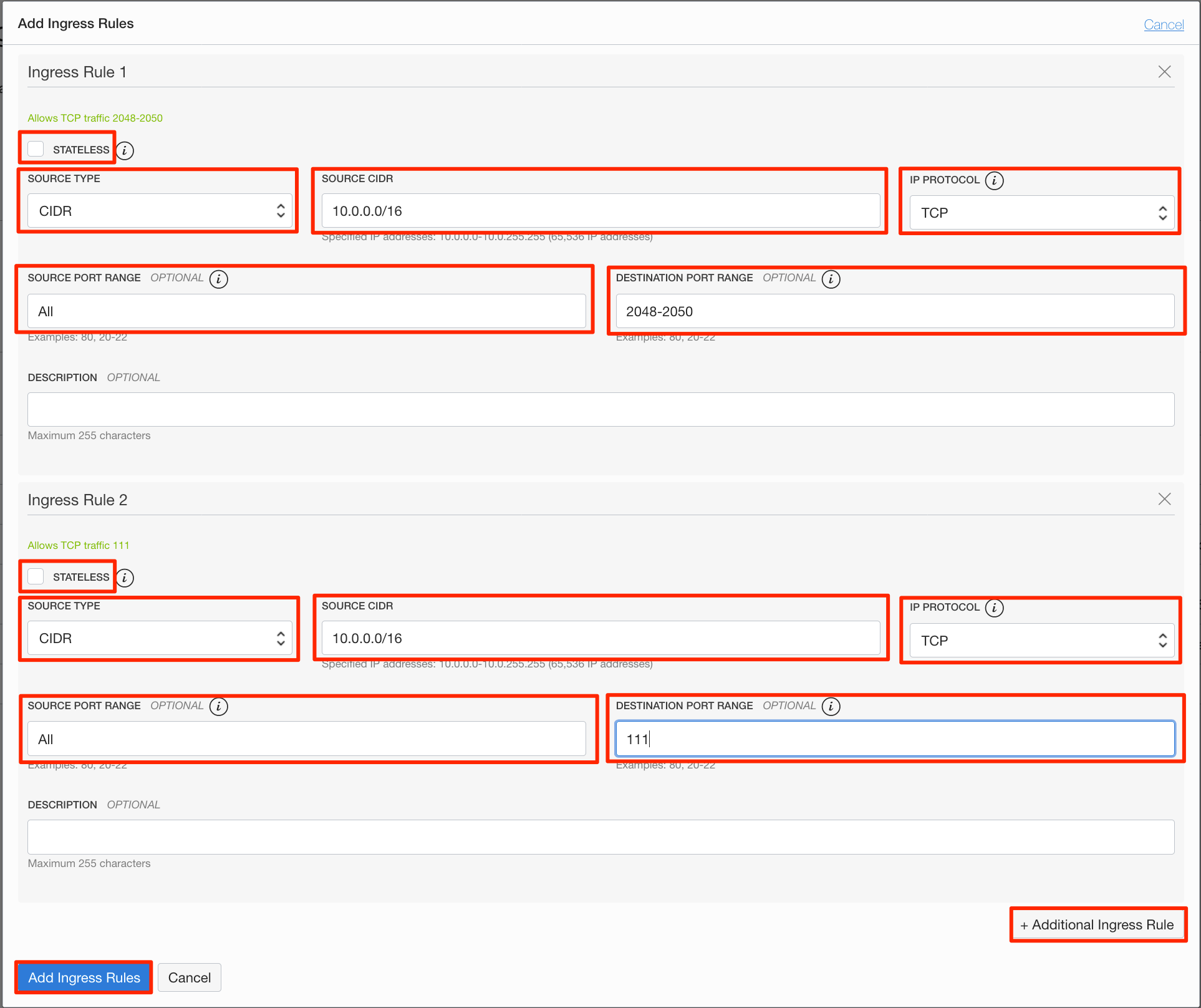
Clique em + Regra Adicional de Entrada e adicione as duas regras abaixo:
Observação: Você adicionará Regras de Entrada TWO; portanto, não clique no botão azul de confirmação Adicionar Regra de Entrada até concluir a adição de ambas as regras.
Regra no 1 para acesso de tráfego NFS e NLM com Intervalo de Portas de Destino de 2048-2050. Digite os valores:
- Verifique se o Indicador STATELESS está desmarcado
- TIPO DE ORIGEM: CIDR
- CIDR DE ORIGEM: 10.0.0.0/16
- PROTOCOLO IP: TCP
- SOURCE PORT RANGE: Tudo
- INTERVALO DE PORTAS DE DESTINO: 2048-2050
Regra no 2 para permitir tráfego para um Intervalo de Portas de Destino de 111 para o utilitário NFS
rpcbind.- Verifique se o Indicador STATELESS está desmarcado
- TIPO DE ORIGEM: CIDR
- CIDR DE ORIGEM: 10.0.0.0/16
- PROTOCOLO IP: TCP
- SOURCE PORT RANGE: Tudo
- FAIXA DE PORTAS DE DESTINO: 111
-
Clique em Adicionar Regras de Entrada.
Criar armazenamento do sistema de arquivos
Nesta seção, criaremos um armazenamento no sistema de arquivos.
-
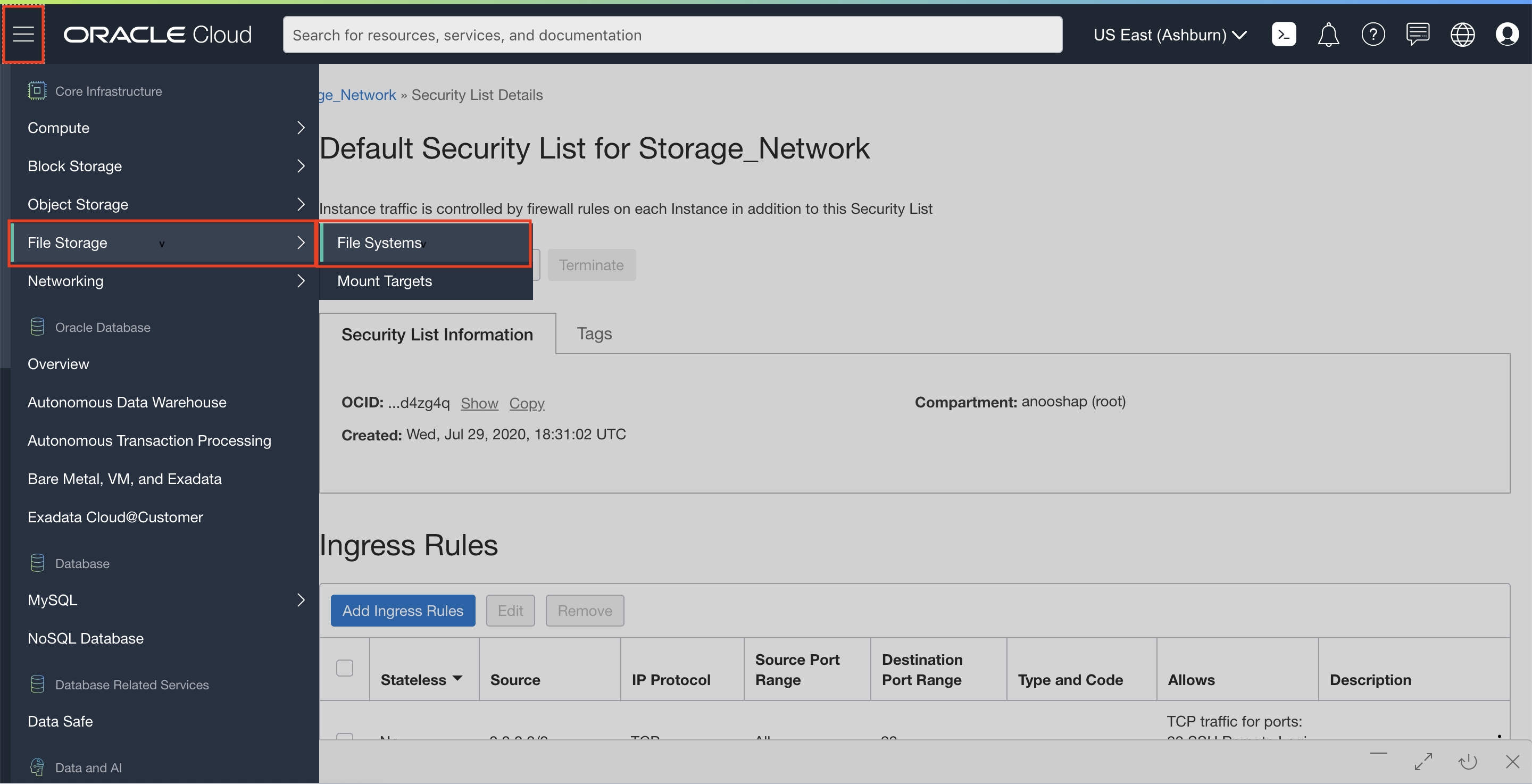
Na Console do OCI, clique no botão de navegação para abrir o menu de serviços do OCI. Em File Storage, clique em Sistemas de Arquivos.
-
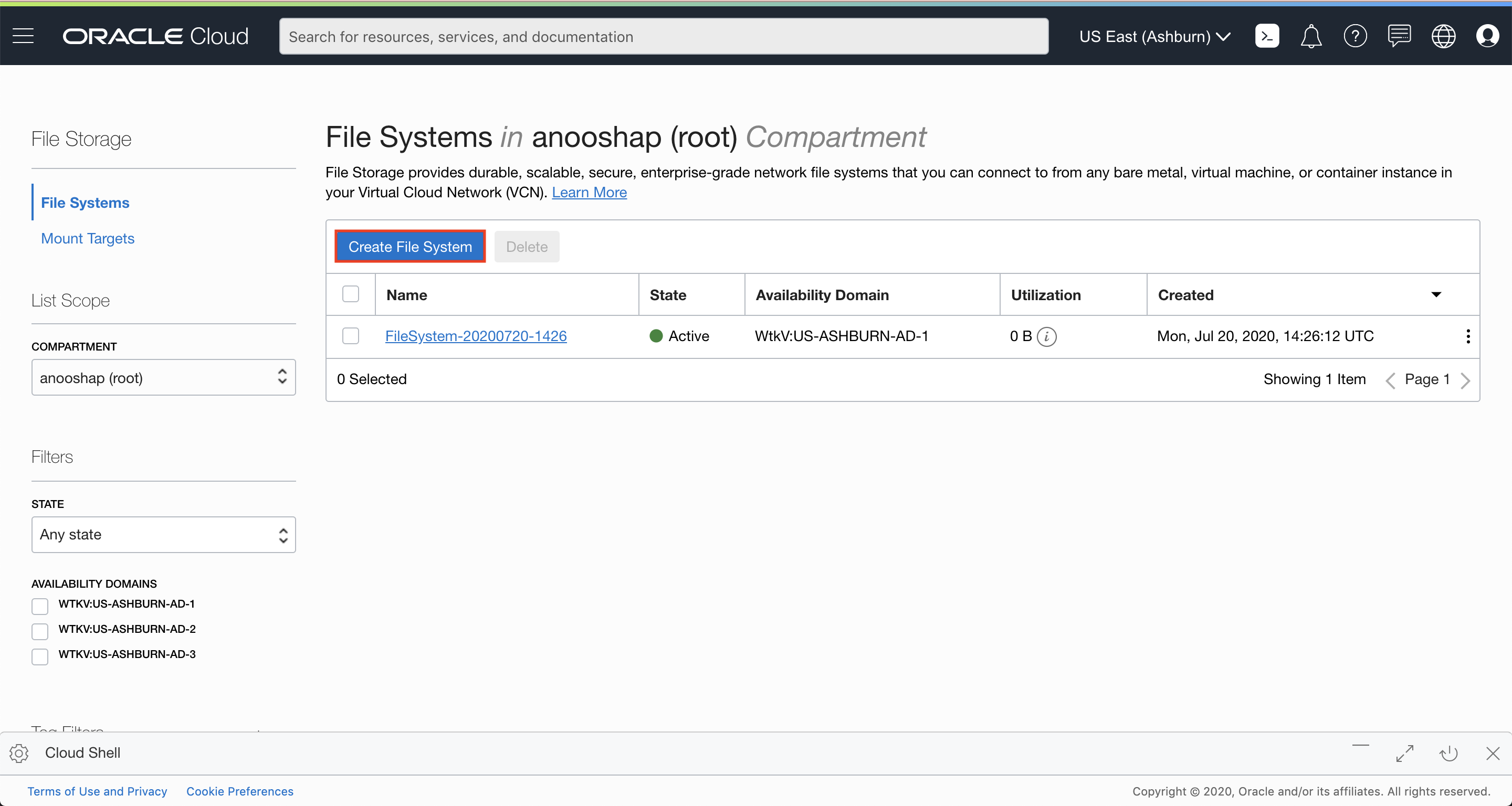
Clique em Criar Sistema de Arquivos.
-
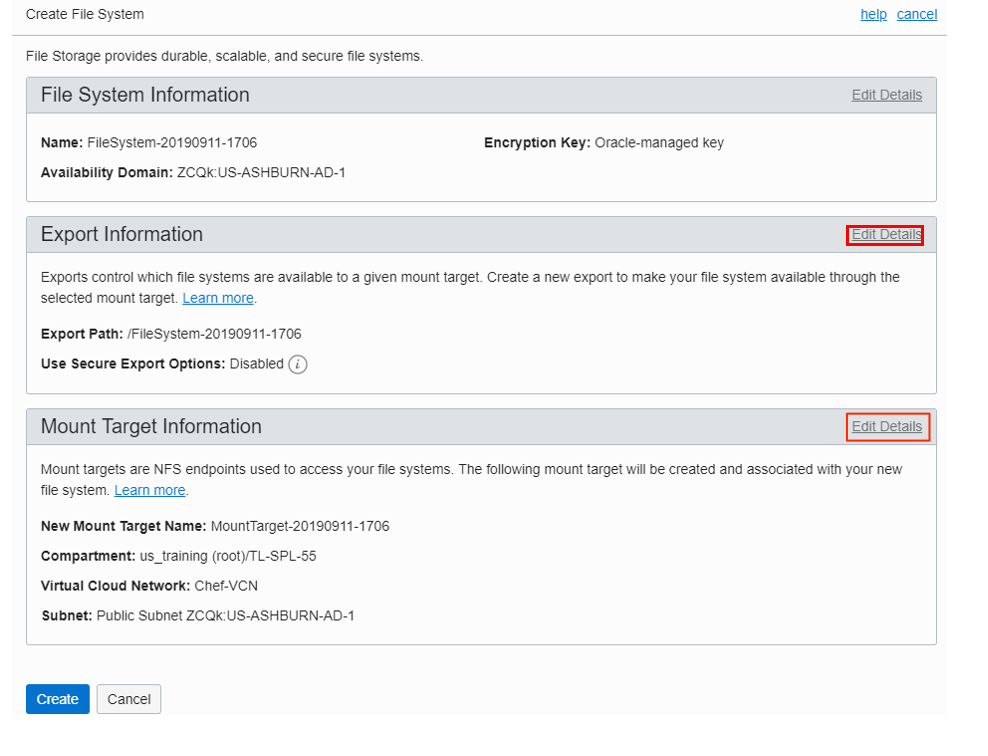
Em Informações de Exportação, clique em Editar Detalhes:
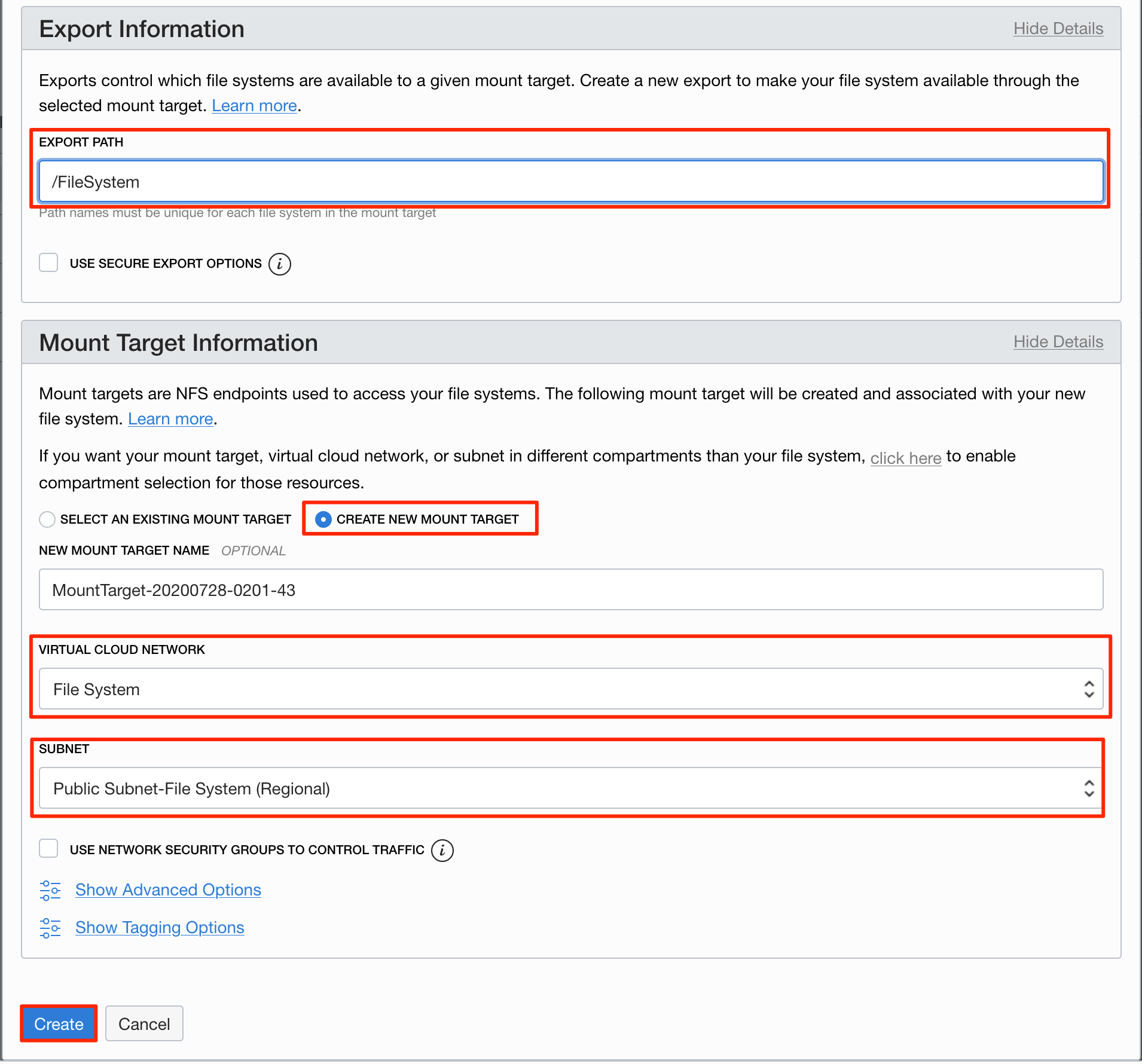
- Altere EXPORT PATH para um nome fácil de lembrar.
Em Informações do Ponto de Acesso NFS, clique em Editar Detalhes:
- Clique em CREATE NEW MOUNT TARGET, selecione a VCN que você acabou de criar para REDE VIRTUAL NA NUVEM.
- Escolha Sub-rede Pública-YOUR_VCN_NAME (Regional) para SUBNET.
Clique em Criar.
-
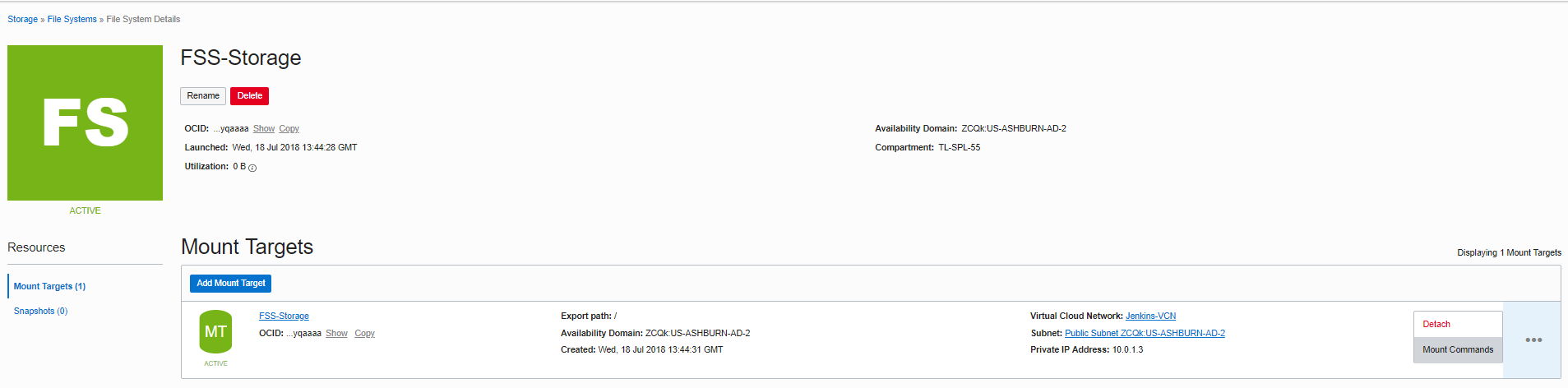
A Console do OCI mostrará os detalhes do seu sistema de arquivos. Em Exportações, clique no nome do ponto de acesso NFS em Ponto de Acesso NFS. Na página Detalhes do Ponto de Acesso NFS, anote o endereço IP.
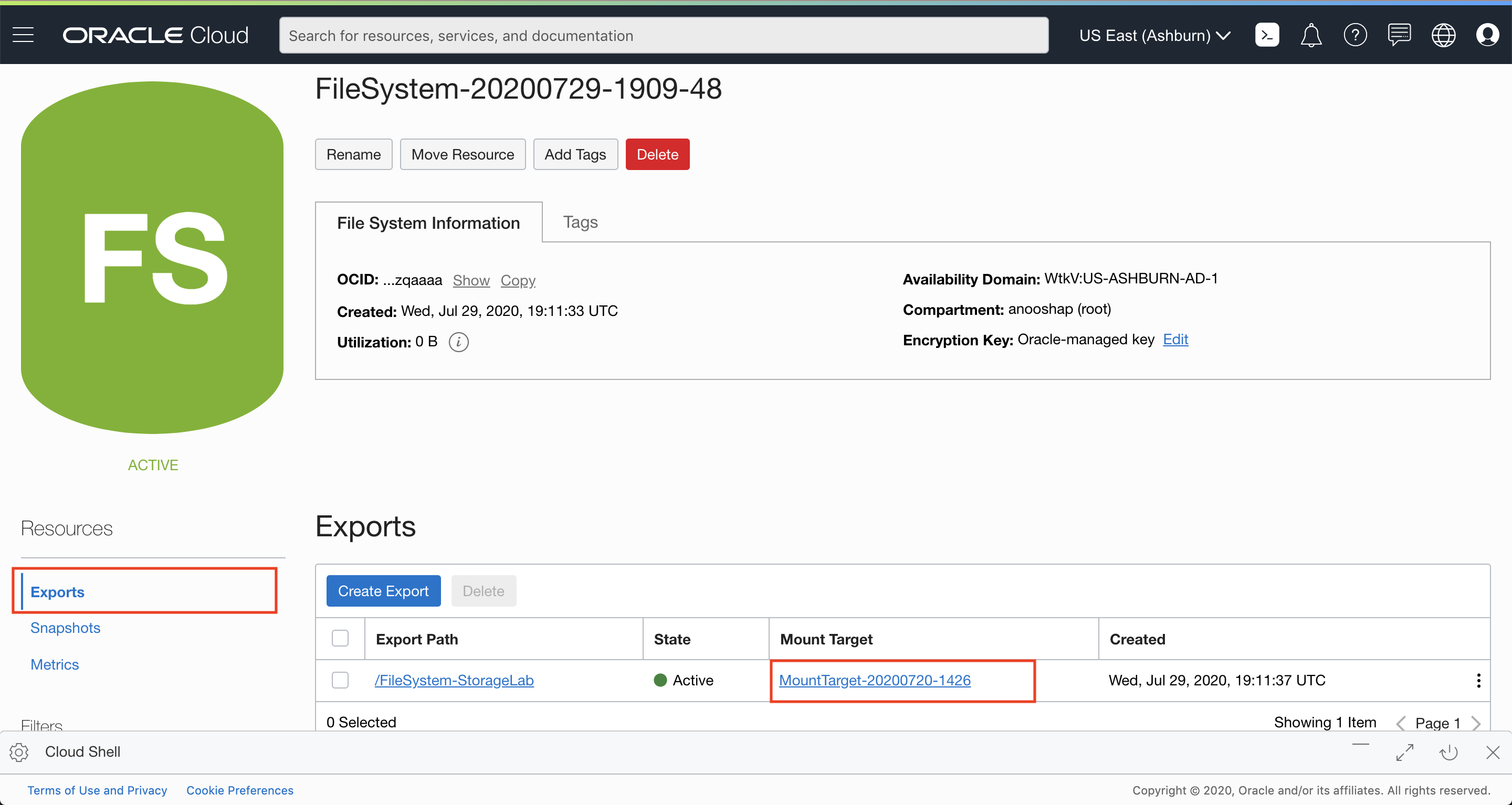
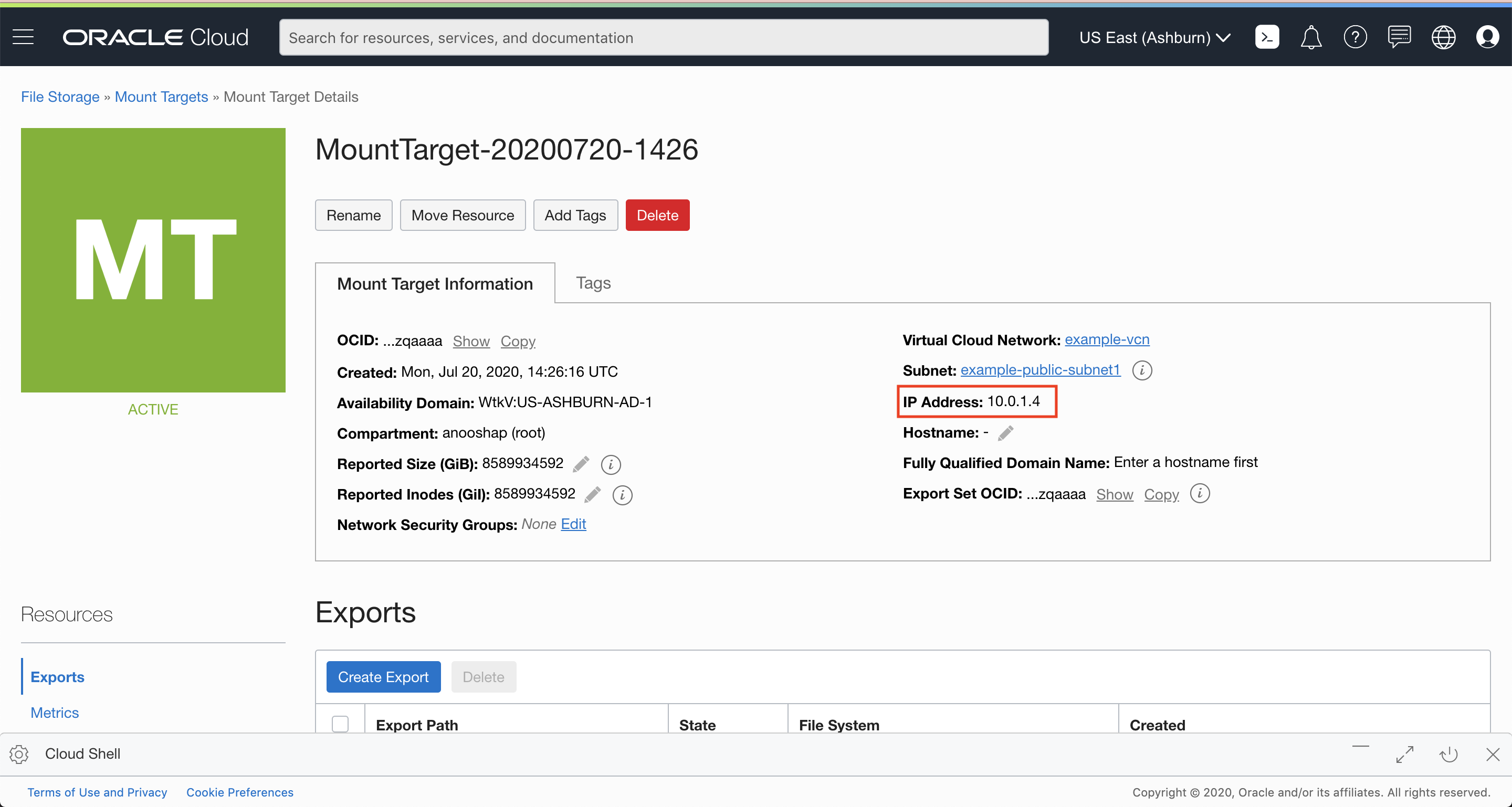
Agora temos um armazenamento no sistema de arquivos criado. Em seguida, usaremos seu par de chaves SSH para estabelecer conexão com uma instância de computação e montar o sistema de arquivos.
Criar e estabelecer conexão com a instância de computação
-
Crie chaves de criptografia SSH que você possa usar para fazer log-in na sua VM abrindo uma janela de terminal no diretório em que deseja armazenar suas chaves e emitindo o seguinte comando OpenSSH, em que <my-key> é o nome da chave desejada:
ssh-keygen -t rsa -N "" -b 2048 -C <my-key> -f <my-key>O comando gera arte de texto aleatório usado para gerar as chaves. Quando a operação for concluída, você deverá ter dois arquivos:
- O arquivo de chaves privadas: <my-key>
- O arquivo de chaves públicas: <my-key>.pub
Você usa esses arquivos para se conectar à sua instância de computação.
-
Na Console do OCI, clique no botão de navegação para abrir o menu de serviços do OCI. Em Compute, clique em Instâncias.
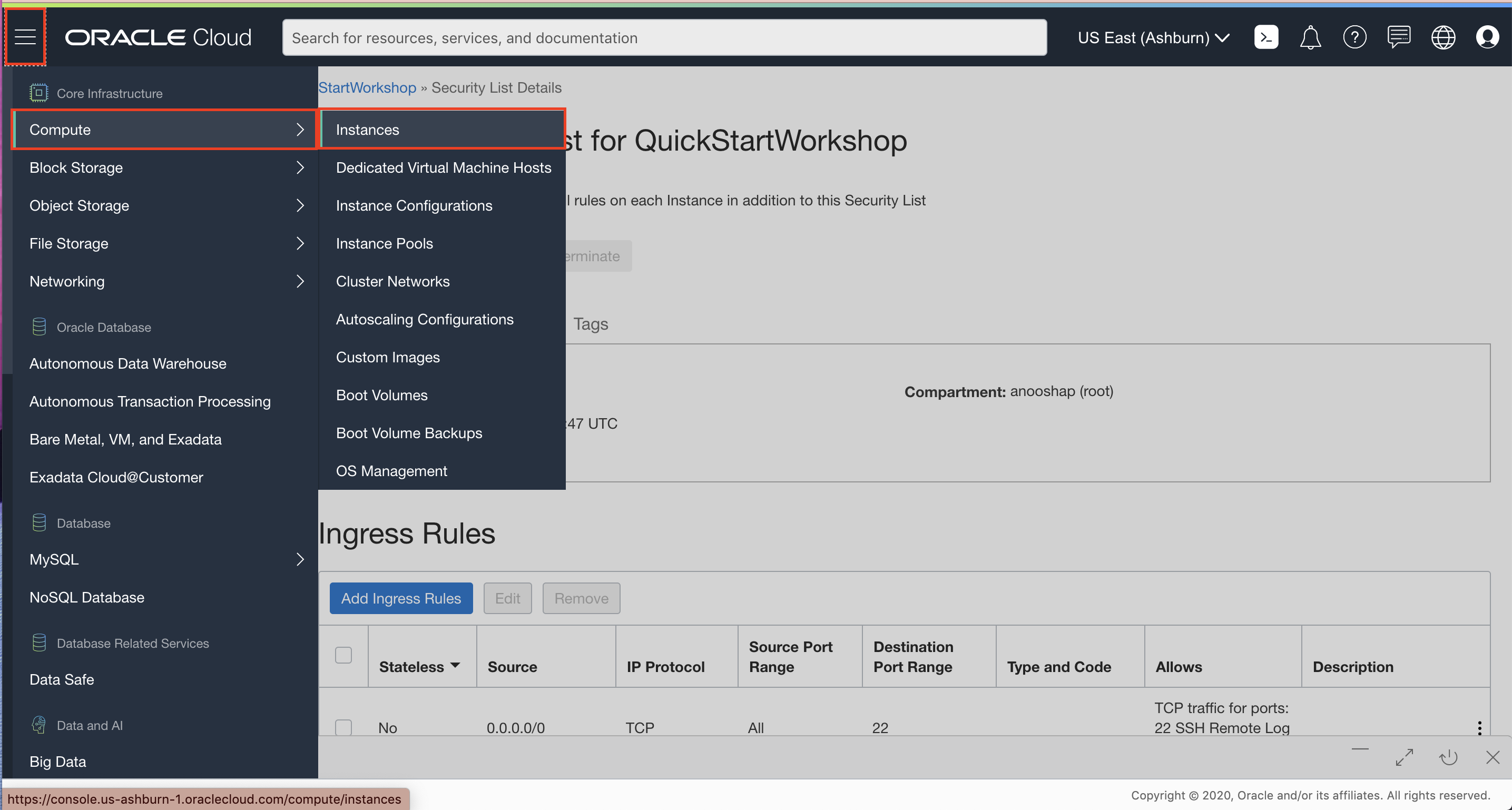
-
Na barra lateral esquerda, selecione o Compartimento no qual você colocou sua VCN em Escopo da Lista. Clique em Criar Instância.
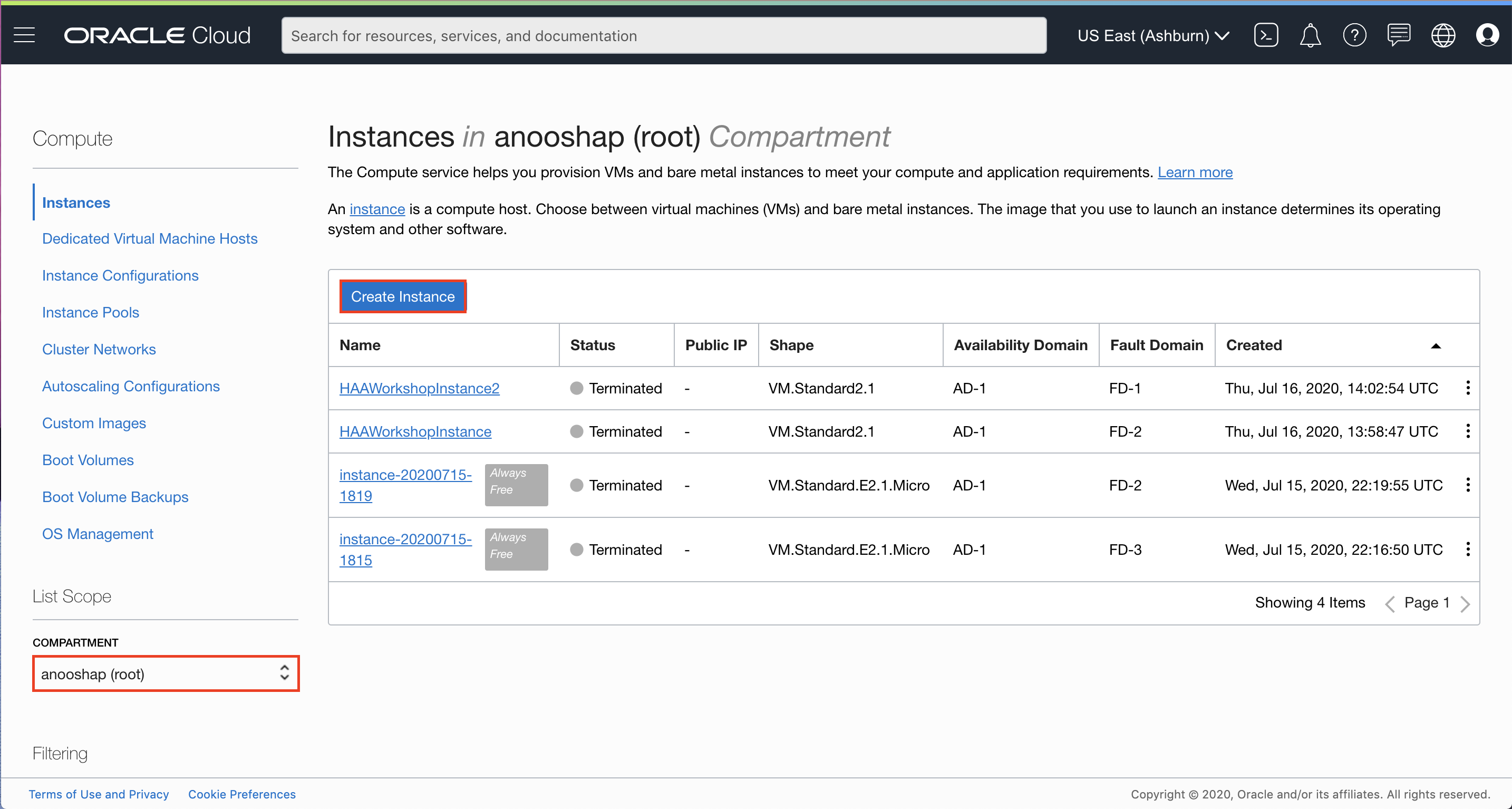
Preencha a caixa de diálogo:
- NAME: Informe um nome.
- Compartimento: Selecione o compartimento no qual você colocou sua VCN.
- Imagem ou sistema operacional: Para a imagem, recomendamos o uso do Oracle Linux mais recente disponível. Clique em Alterar Imagem para ver detalhes das imagens disponíveis.
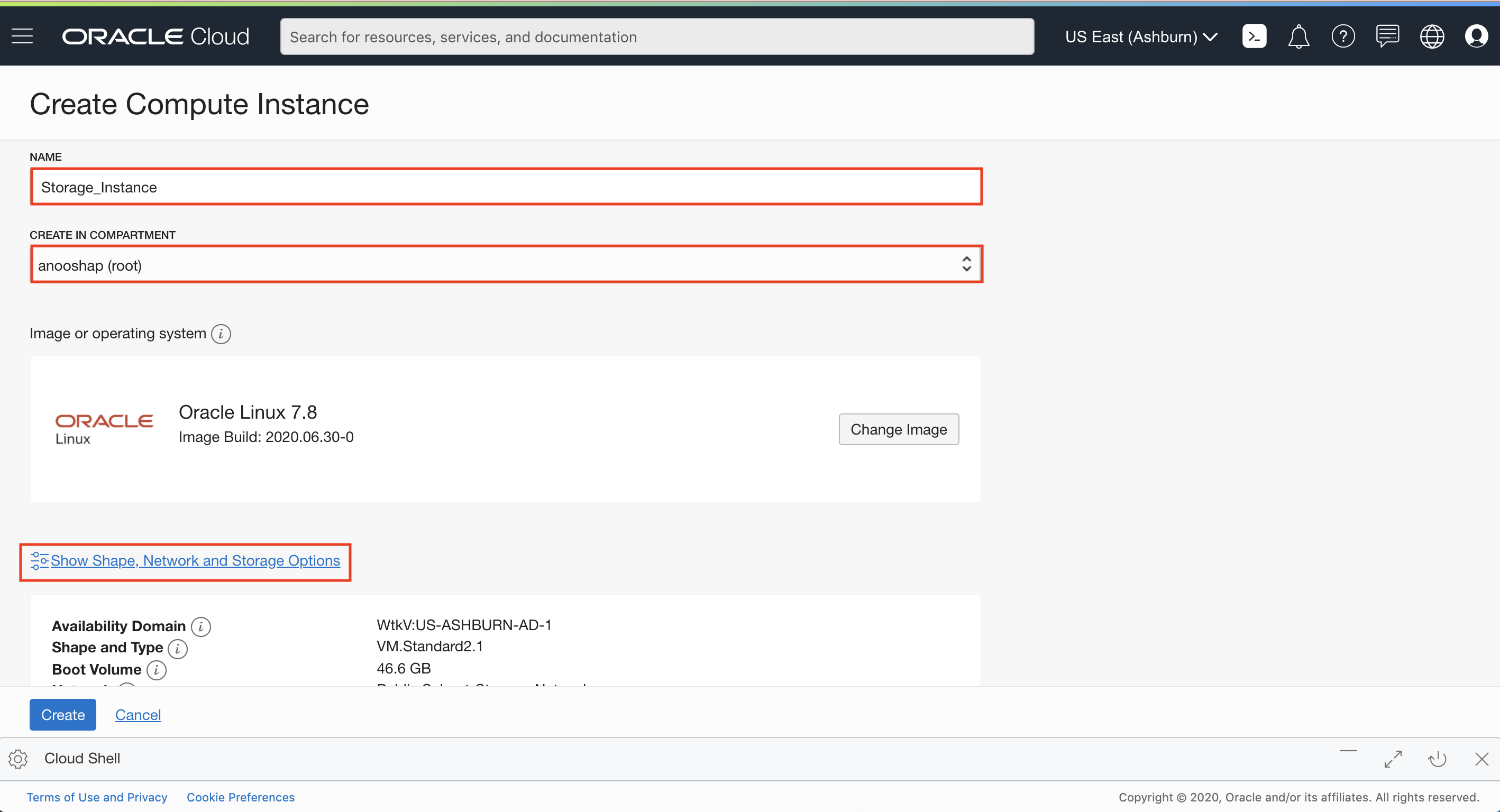
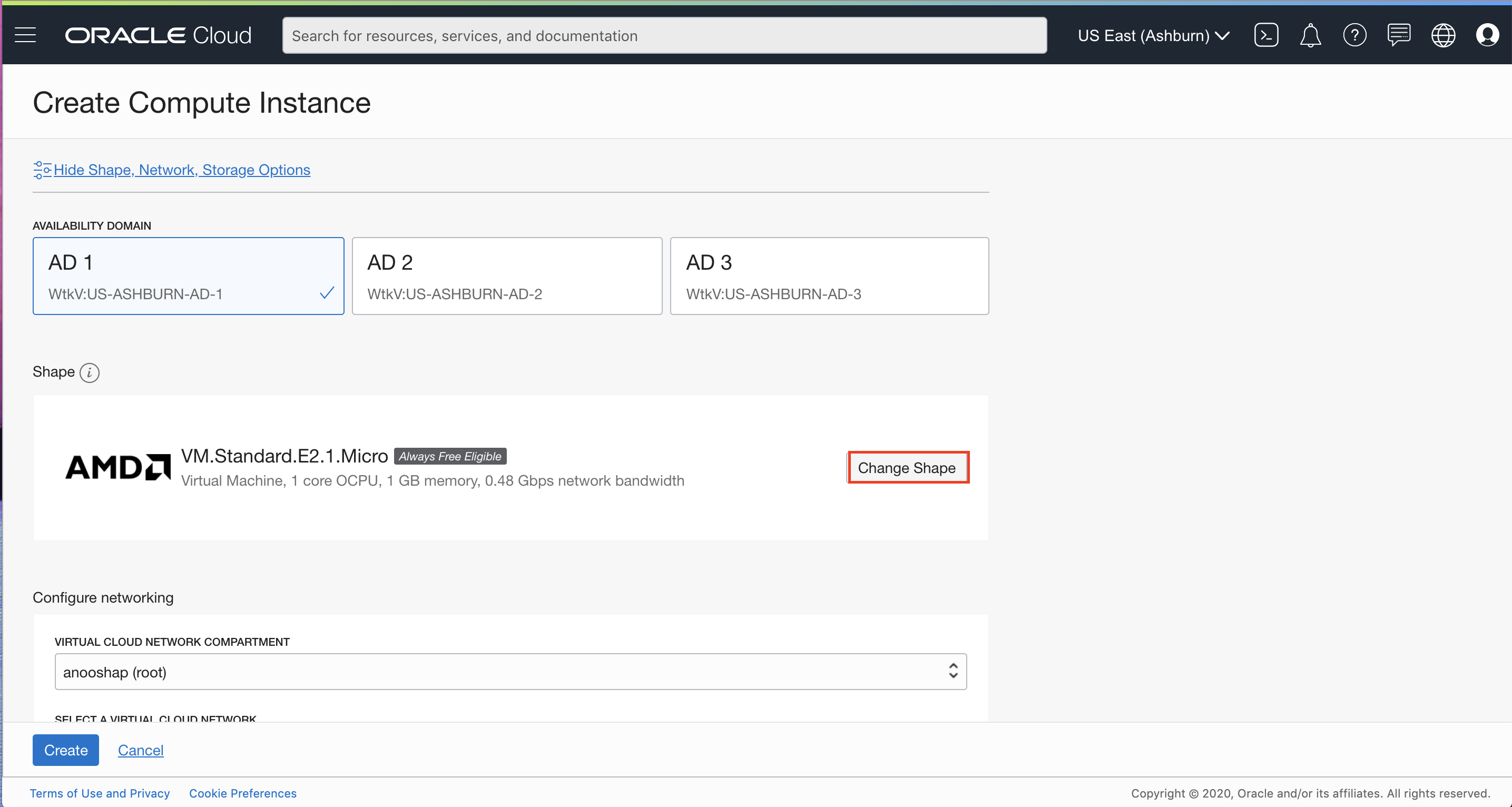
Clique em Mostrar Opções de Forma, Rede e Armazenamento:
- Domínio de Disponibilidade: Selecione um domínio de disponibilidade.
Clique em Alterar Forma e selecione o seguinte:
- Tipo de Instância: Selecione Máquina Virtual.
- Configuração da Instância: Selecione uma forma de VM.
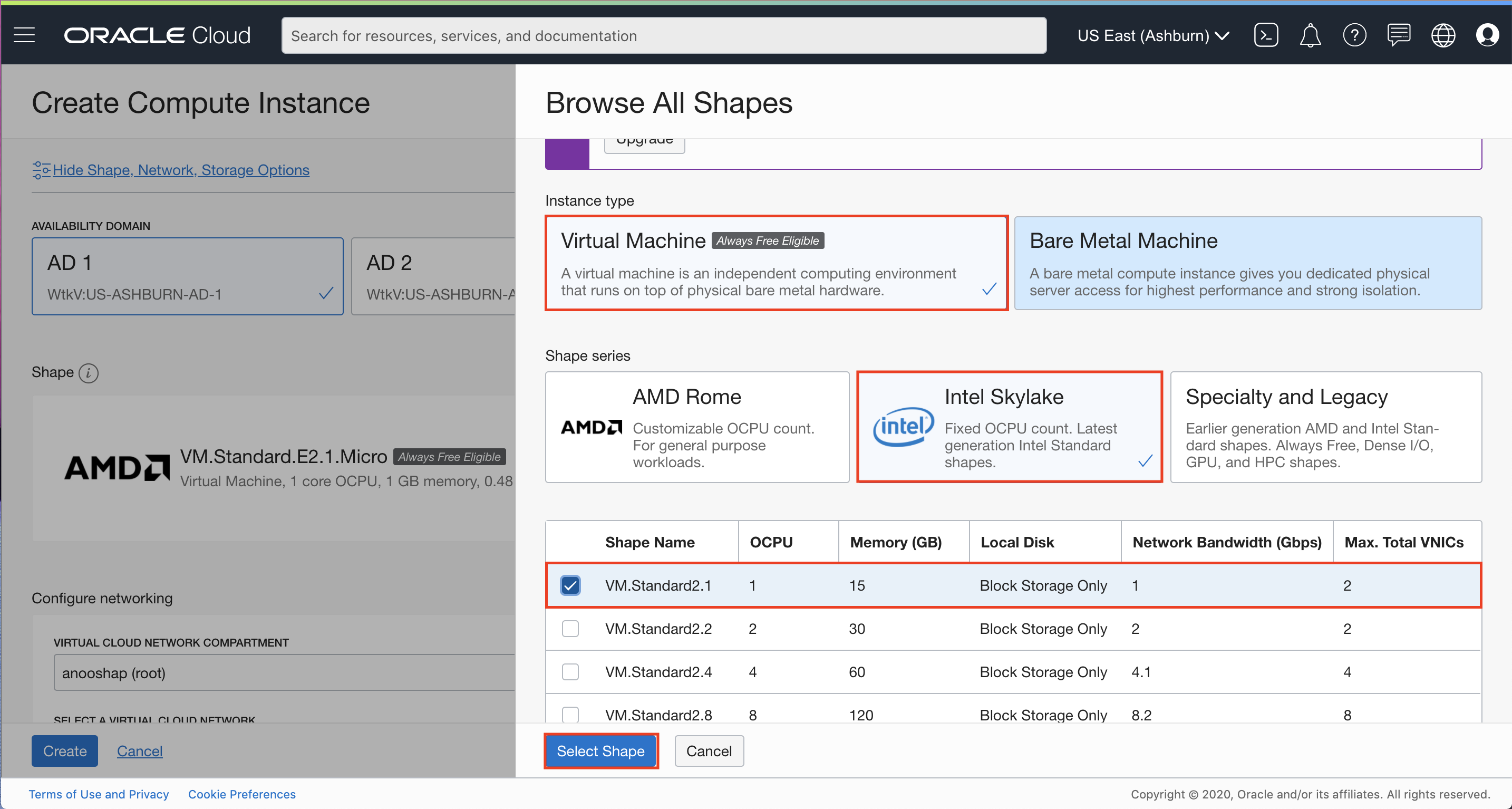
Clique em Selecionar Forma.
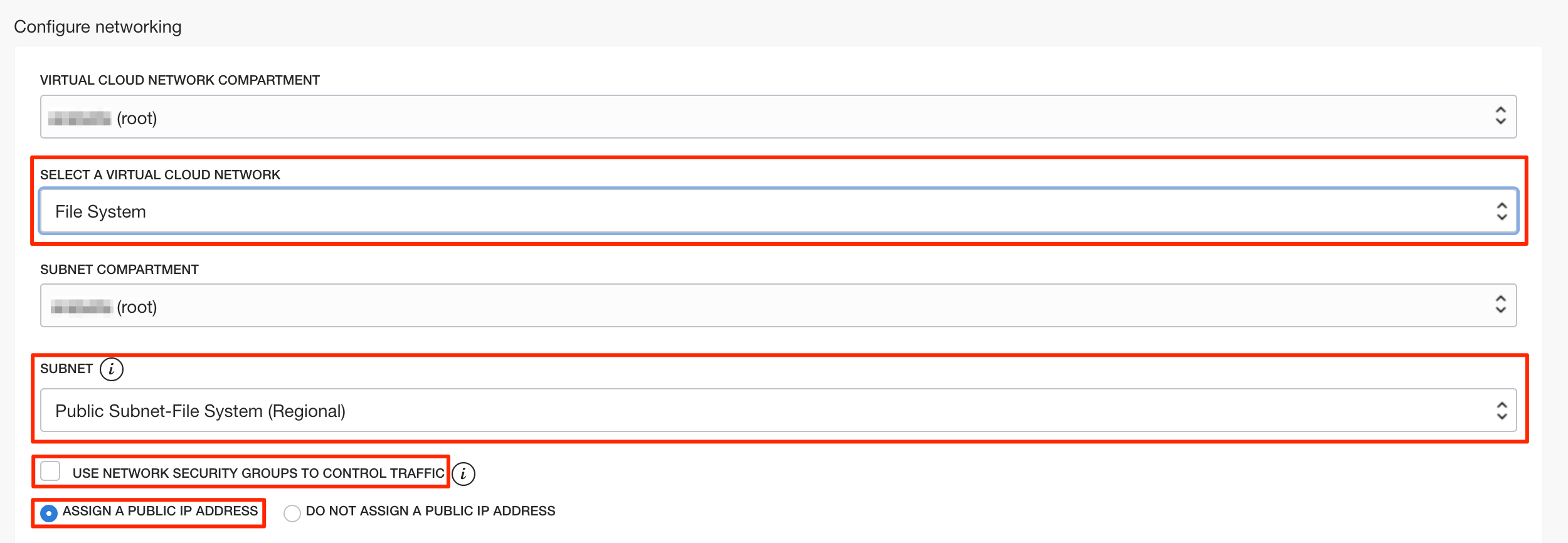
Em Configurar Rede:
- Compartimento da Rede Virtual na Nuvem: Certifique-se de que o compartimento no qual você criou sua VCN esteja selecionado.
- Selecionar uma Rede Virtual na Nuvem: Escolha a VCN criada anteriormente.
- Compartimento de Sub-rede: Certifique-se de que o compartimento no qual você criou sua VCN esteja selecionado.
- Sub-rede: Escolha a Sub-rede Pública (Sub-rede Pública-Name_of_VCN) em Sub-redes Públicas.
- Usar Grupos de Segurança de Rede para Controlar o Tráfego: Deixe desmarcado.
- Designar um endereço IP público: Marque essa opção.
- Configurar Volume de Inicialização: Deixe o padrão.
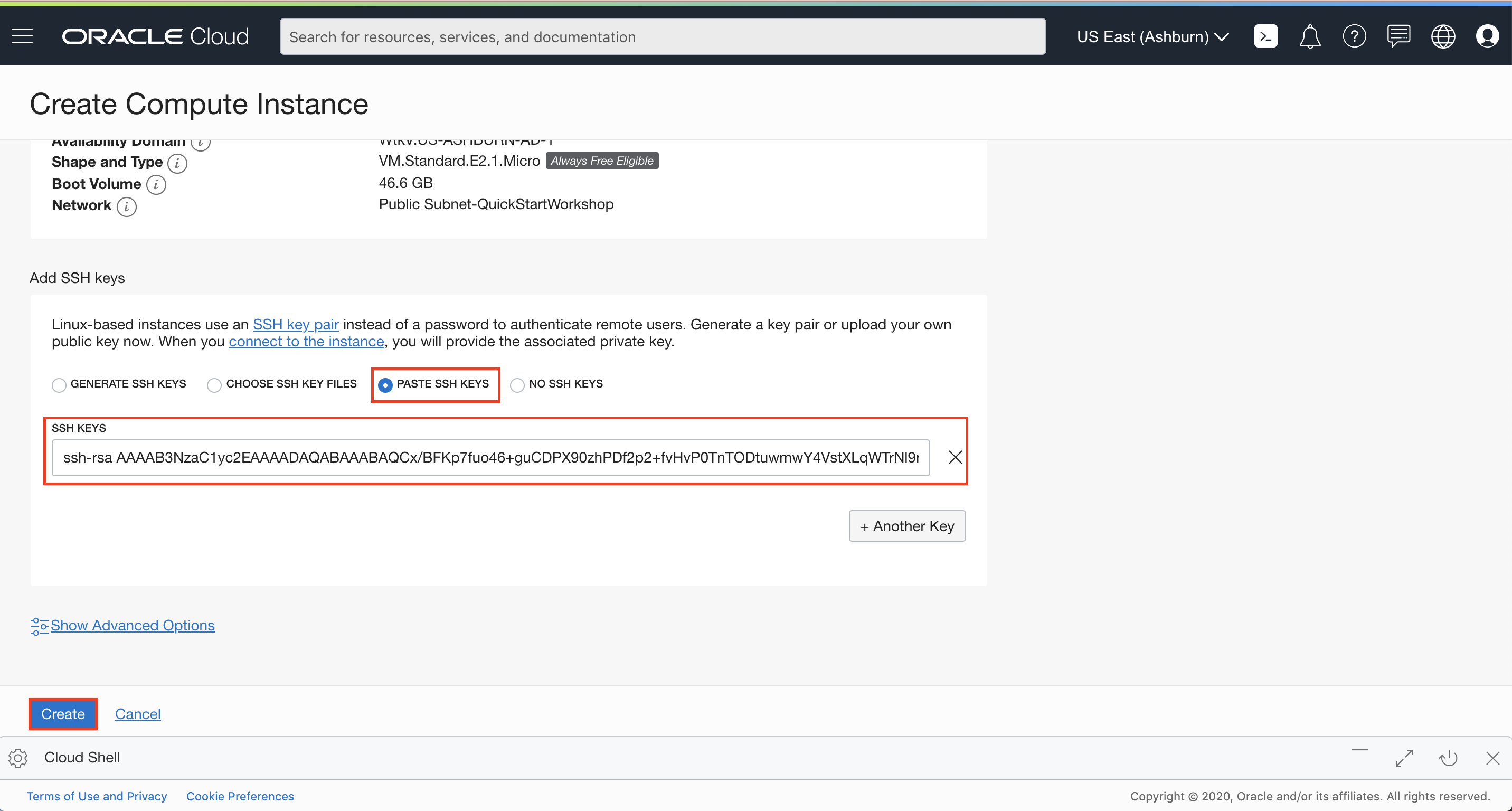
- Adicionar Chaves SSH: Escolha Colar Chaves Públicas e cole a chave SSH pública criada e salva anteriormente.
-
Clique em Criar.
Observação: Se um erro
Service limitfor exibido, escolha outra forma de VM.Standard2.1, VM.Standard.E2.1, VM.Standard1.1, VM.Standard.B1.1 ou escolha outro Domínio de Disponibilidade. -
Aguarde a instância estar no estado Em Execução. Vá para o diretório no qual você criou as Chaves SSH.
Por exemplo, no Cloud Shell, digite o comando:
cd .ssh -
Insira ls para verificar se o arquivo de chave SSH existe.
-
Digite os comandos:
bashssh -i <SSH_Key_Name> opc@PUBLIC_IP_OF_COMPUTEDica: Se
Permission denied errorfor visto, certifique-se de estar usando-ino comando SSH. Você DEVE digitar o comando. NÃO copie e cole o comando SSH. -
Informe
yesquando for solicitada uma mensagem de segurança.
-
Verifique se
opc@COMPUTE\_INSTANCE\_NAMEaparece no prompt.
Montar o armazenamento do sistema de arquivos na instância de computação
Os usuários dos sistemas operacionais Ubuntu e Linux (iniciamos uma instância do Oracle Linux) podem usar a linha de comando para estabelecer conexão com um sistema de arquivos e gravar arquivos. Os pontos de acesso NFS servem como os pontos de acesso de rede do sistema de arquivos. Depois que seu destino de montagem receber um endereço IP, você poderá usá-lo para montar o sistema de arquivos. Você precisa instalar um cliente NFS e criar um ponto de montagem. Ao montar o sistema de arquivos, o ponto de montagem representa efetivamente o diretório raiz do sistema de armazenamento de arquivos, permitindo gravar arquivos no sistema de arquivos da instância.
-
Na Console do OCI, clique no botão de navegação para abrir o menu de serviços do OCI. Em File Storage, clique em Sistemas de Arquivos. Clique no sistema de arquivos.
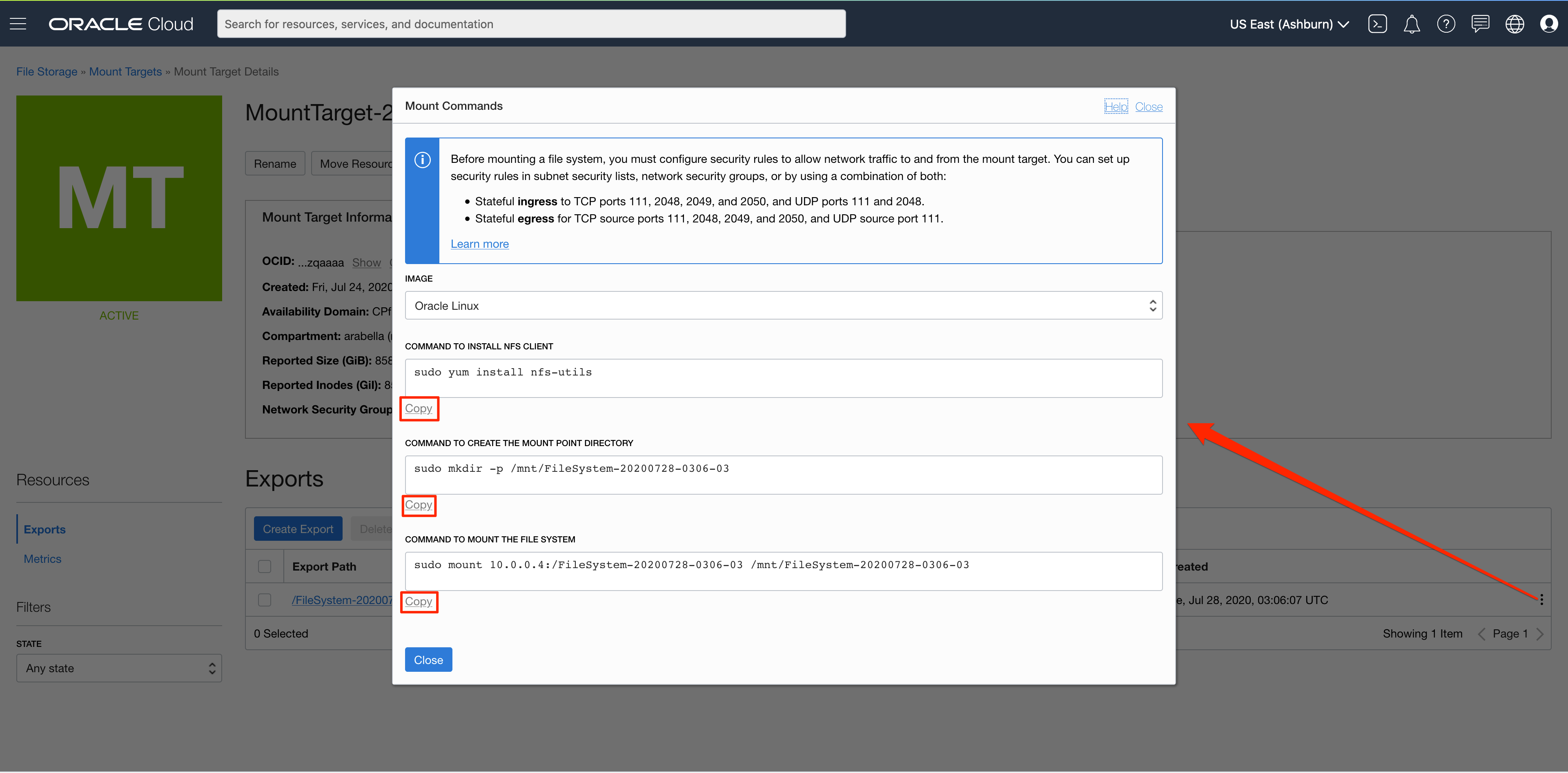
Em Exportações, localize o nome do ponto de acesso NFS em Ponto de Acesso NFS. Clique no ícone Ação à direita e selecione Comandos de Montagem. Execute os três comandos em Comandos de Montagem no Cloud shell / terminal. Se você concluir esta parte, poderá ignorar a parte 2-4 nesta etapa.
-
Depois de usar SSH para sua instância de computação, digite o comando:
sudo yum install nfs-utils(Isso é apenas para garantir que
nfs-utilsesteja instalado) -
Informe o comando:
sudo mkdir -p /mnt/nfs-datapara criar um ponto de montagem.
-
Monte o sistema de arquivos. Digite os comandos:
bashsudo mount 10.x.x.x:/<EXPORT_PATH_NAME> /mnt/nfs-dataObservação: O 10.x.x.x deve ser substituído pelo IP do armazenamento do sistema de arquivos. EXPORT_PATH_NAME deve ser substituído pelo nome do caminho de Exportação usado anteriormente. Exemplo: Se 10.0.0.3 for o IP do armazenamento do sistema de arquivos e '/' for EXPORT_PATH_NAME, então sudo mount 10.0.0.3:/ /mnt/nfs-data.
-
Inserir comando:
df -he
mount | grep /mnt/nfs-datae verifique o armazenamento do sistema de arquivos montado.
Observação: Talvez seja necessário alterar
nfs-datapara o diretório do ponto de montagem que você acabou de criar.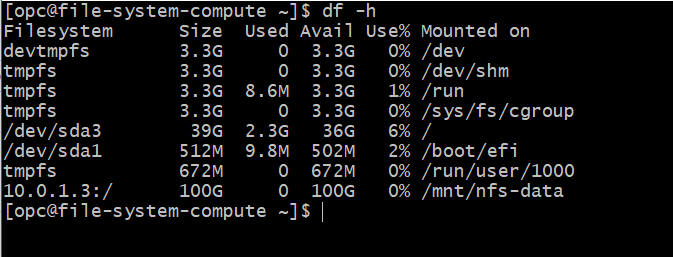

-
No menu de serviços do OCI, clique em Rede, Redes Virtuais na Nuvem e, em seguida, clique na instância da VCN para exibi-la.
Clique em Listas de Segurança e, em seguida, em Lista de Segurança Padrão para YOUR_VCN_NAME. Se você NÃO vir uma Regra de Entrada com ICMP como protocal de IP e quiser fazer ping no ponto de montagem, poderá adicionar uma Regra de Entrada:
- CIDR de Origem: 0.0.0.0/0
- Protocolo IP: ICMP
- Deixe outros campos em branco
Observação: Se você já tiver uma ou várias Regras de Entrada ICMP, poderá ignorar esta parte.
-
Etapa Opcional. Uma segunda instância de computação pode ser criada e ter o mesmo sistema de arquivos montado nela, seguindo as etapas 3 e 4.
Agora você montou um armazenamento do sistema de arquivos de nível empresarial criado no OCI para sua instância de computação. Você pode colocar arquivos nesse sistema de arquivos. Todas as outras instâncias de VM que montaram este sistema de arquivos terão acesso a ele.
Excluir os Recursos
Observação - Você pode ignorar a seção Excluir os Recursos se estiver usando a tenancy livre da Oracle; caso contrário, a exclusão de recursos em sua própria tenancy será opcional.
Excluir Armazenamento do Sistema de Arquivos
-
No menu de serviços do OCI, clique em File Storage, Sistemas de Arquivos e, em seguida, clique no nome do seu sistema de arquivos.
-
Em Exportações, clique no ícone Ação para cada item de exportação, selecione Excluir e confirme Excluir.
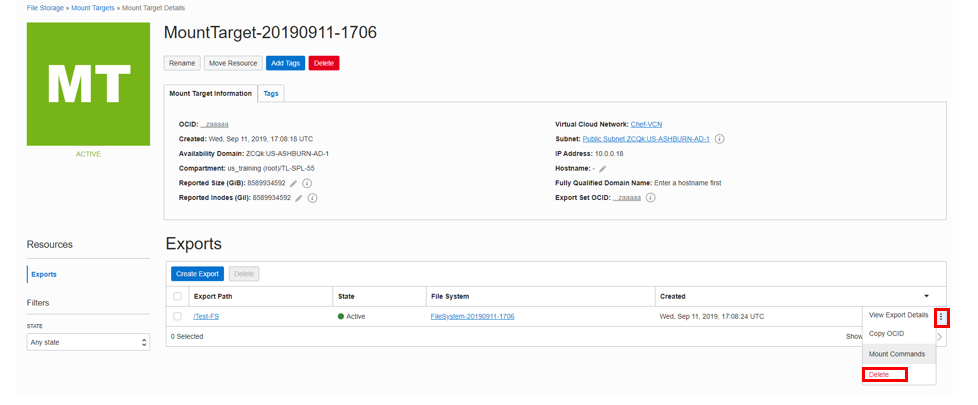
-
Verifique se não há dados em Exportações. Pode demorar algum tempo.
-
Clique em Sistemas de Arquivos na parte superior da página. Clique no ícone Ação ao lado do sistema de arquivos e clique em Excluir.
Excluir Instância do Serviço Compute
-
No menu de serviços do OCI, em Compute, clique em Instâncias.
-
Localize sua instância de computação, clique no ícone Ação ao lado dela e, em seguida, clique em Encerrar.
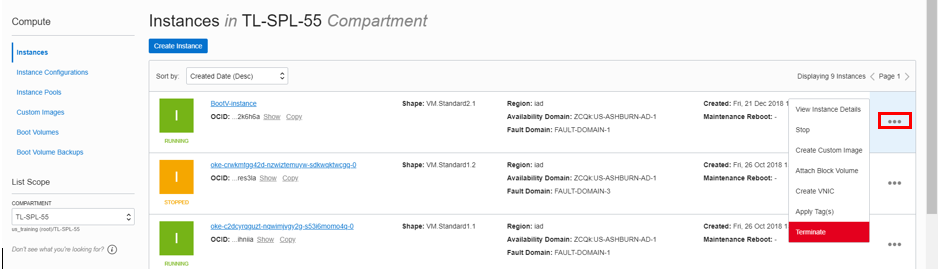
-
Certifique-se de que a opção Excluir permanentemente o Volume de Inicialização anexado esteja marcada e clique em Finalizar Instância. Aguarde o encerramento completo da instância.
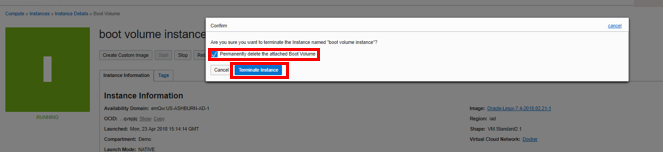
Exclusão de VCN
-
No menu de serviços do OCI, em Rede, clique em Redes Virtuais na Nuvem. Uma lista de todas as VCNs será exibida.
-
Localize sua VCN, clique no ícone Ação ao lado dela e, em seguida, clique em Encerrar. Clique em Finalizar Todos na janela de confirmação. Clique em Fechar depois que a VCN for excluída.
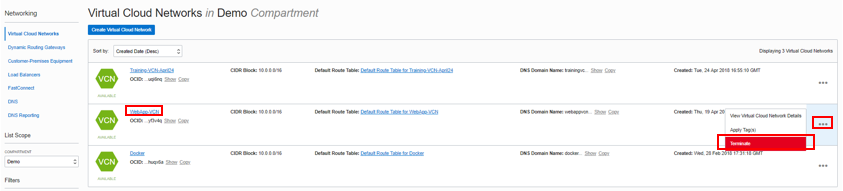
Agradecimentos
- Autores - Flavio Pereira, Larry Beausoleil
- Colaboradores - Isa Kessinger (Estagiário de QA, Equipe de QA LiveLabs), Yaisah Granillo (Engenheiro de Soluções de Nuvem), Arabella Yao (Estagiário de Gerente de Produto, Gerenciamento de Produto de BD)
Mais Recursos de Aprendizagem
Explore outros laboratórios em docs.oracle.com/learn ou acesse mais conteúdo de aprendizado gratuito no canal YouTube do Oracle Learning. Além disso, visite education.oracle.com/learning-explorer para se tornar um Oracle Learning Explorer.
Para obter a documentação do produto, visite o Oracle Help Center.
Provision file system storage for compute instances
F35842-04
October 2022
Copyright © 2022, Oracle and/or its affiliates.