Verificar a Acessibilidade da Tabela e da Mensagem de Componentes do Oracle JET
Introdução
No tutorial Perform Screen-Reader Validation on an Oracle JET App, abordamos vários problemas de acessibilidade na página Employees. Existem várias questões que serão abordadas neste tutorial.
Objetivos
Neste tutorial, você aprenderá a identificar e corrigir os problemas de acessibilidade restantes na página Employees do aplicativo ACCLearningPath.
Pré-requisitos
- Um ambiente de desenvolvimento configurado para criar aplicativos Oracle JET com a interface de linha de comando JavaScript runtime, Node.js e Oracle JET release 13.0 (ou posterior) instalada
- Acesso ao Guia do Desenvolvedor do Oracle JET
- Acesso ao Guia de Gestos e Teclado do Oracle JET
- Conclusão do tutorial anterior nesta programação de estudo, Validar a Acessibilidade das Views de Detalhes Principais em um Aplicativo Oracle JET
Tarefa 1: Verificar Estrutura da Página
O primeiro passo na revisão é garantir que todos os cabeçalhos HTML necessários estejam presentes na página.
-
Navegue até o diretório
ACCLearningPathno terminal e execute o aplicativo.$ ojet serveSeu navegador abrirá a página Introdução do aplicativo com a guia Visão Geral carregada. Clique na guia Employees da barra de guias e inspecione a página Employees.
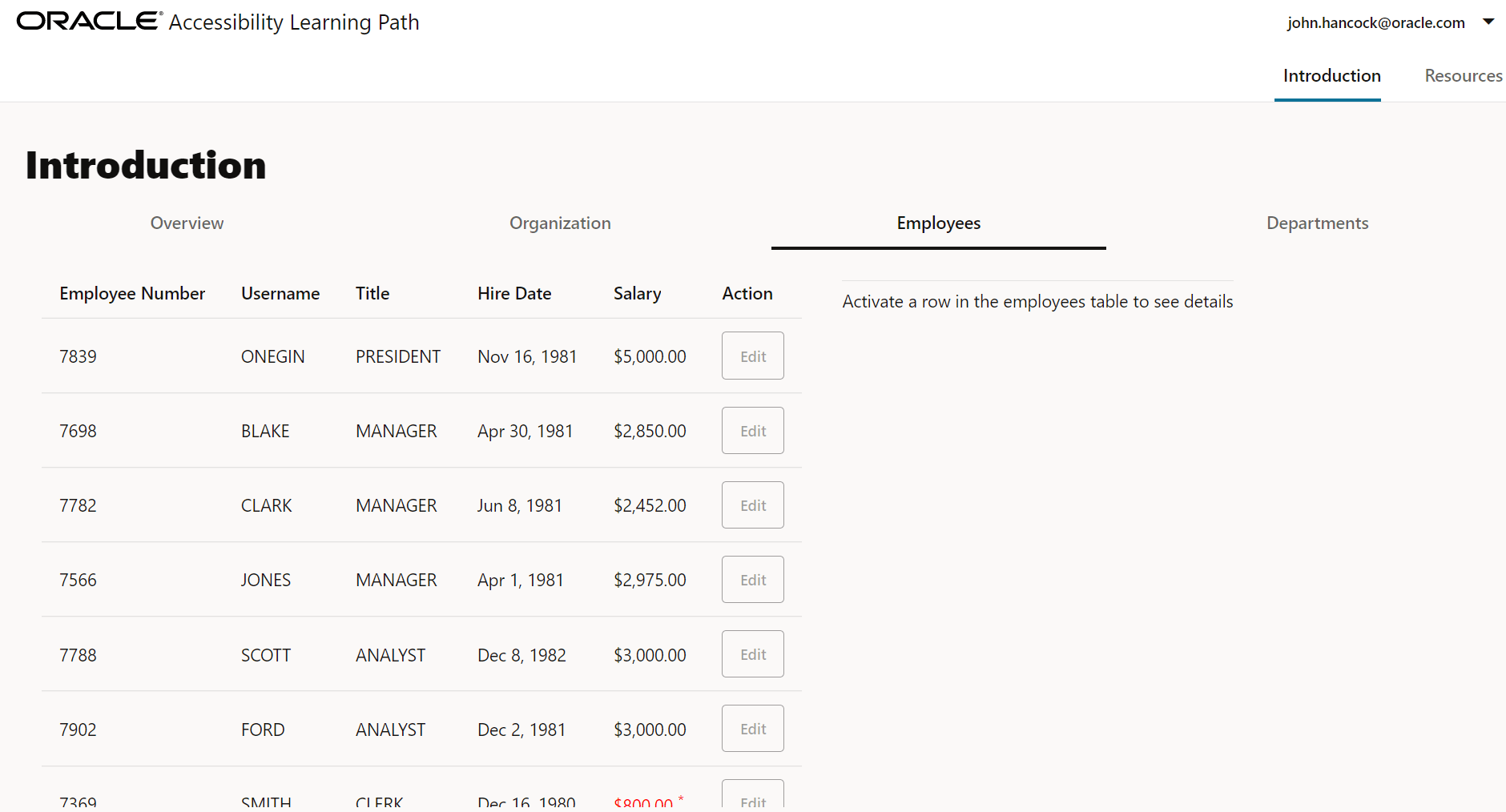
A página Funcionários consiste em dois painéis. Os cabeçalhos HTML estão faltando na própria página e em cada painel.
-
Navegue até a pasta
ACCLearningPath/src/js/viewse abra o arquivoemployees.htmlem um editor. -
Localize a primeira tag
<div>de abertura no arquivo.<div class="oj-hybrid-padding"> <oj-messages id="messagesId" messages="[[messagesDataprovider]]" display="notification" position="[[positionObject]]"> </oj-messages> -
Imediatamente após a tag
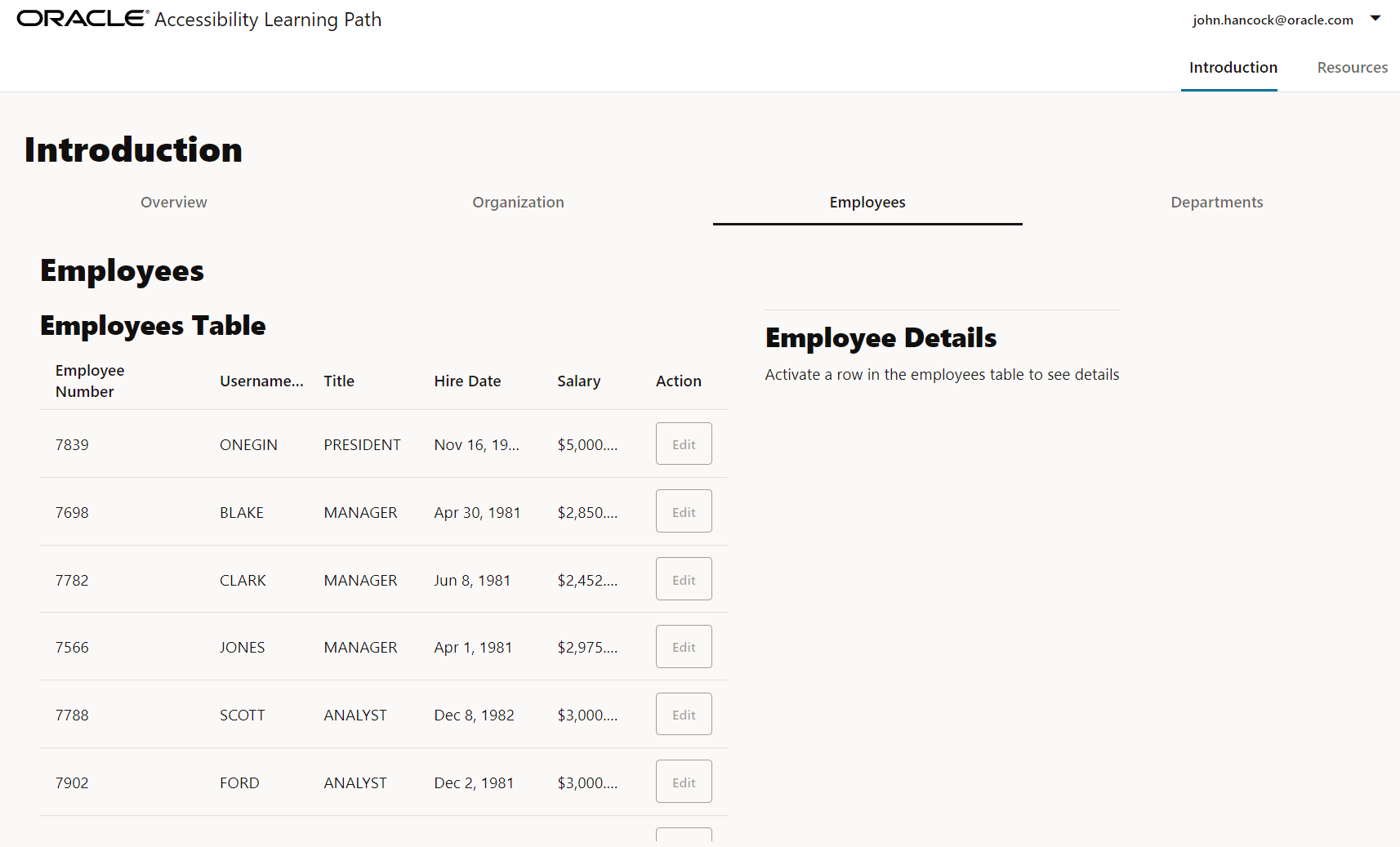
<div>de abertura, insira um cabeçalhoh3para identificar a página Funcionários.<div class="oj-hybrid-padding"> <h3>Employees</h3> <oj-messages id="messagesId" messages="[[messagesDataprovider]]" display="notification" position="[[positionObject]]"> </oj-messages> -
Localize a tag de abertura
<div>que forma o painel esquerdo que contém uma tabela.<div class="oj-flex-item"> <oj-table id='table' class="table-size" first-selected-row="{{selectedRow}}" aria-label="Employees Table" . . . > -
Entre as tags de abertura
<div>e<oj-table>, insira um cabeçalhoh4para rotular corretamente este painel.<div class="oj-flex-item"> <h4>Employees Table</h4> <oj-table id='table' class="table-size" first-selected-row="{{selectedRow}}" aria-label="Employees Table" . . . > -
Edite o atributo
aria-labeldo elemento<oj-table>para incluir o texto do cabeçalho e o texto instrucional exibido no segundo painel.<div class="oj-flex-item"> <h4>Employees Table</h4> <oj-table id='table' class="table-size" first-selected-row="{{selectedRow}}" aria-label="Employees Table - Activate a row to see employee details" . . . >A tabela agora adere ao Rótulo do Critério de Sucesso WCAG 2.5.3 no Nome e ao Informações e Relacionamentos do Critério de Sucesso WCAG 1.3.1. Para atender a esses critérios, tanto o rótulo visual quanto o texto instrucional do painel direito devem ser incluídos no rótulo falado de um controle.
-
Localize a tag de abertura
<div>que define o painel direito da página Funcionários que conterá os detalhes do funcionário.<div id="detailContainer" class="oj-flex-item" style="margin-left: 30px; min-width: 200px"> <hr style="margin-top:12px;"> <oj-bind-if test="[[!activeRow()]]"> -
Entre as tags
<div>e<oj-bind-if>, insira um cabeçalhoh4abaixo da regra horizontal que identificará esse painel.<div id="detailContainer" class="oj-flex-item" style="margin-left: 30px; min-width: 200px"> <hr style="margin-top:12px;"> <h4>Employee Details</h4> <oj-bind-if test="[[!activeRow()]]"> -
Salve o arquivo. Seu arquivo deve ter uma aparência semelhante a employees-page-html.txt.
-
Verifique as alterações aplicadas no aplicativo em execução.
Tarefa 2: Executar um Teste Somente de Teclado
Esta seção e a seguinte parte Executar um Teste de Leitor de Tela deste tutorial precisam ser feitas sem o uso de um mouse. Durante este teste, certifique-se de que o ponto de foco esteja sempre claramente identificado e que a ordem das guias seja previsível.
-
Na Página Funcionários, pressione
<Ctrl+L>para definir o foco para a barra de endereços. -
Pressione
<Tab>. O foco é movido para o link ignorar navegação. -
Pressione
<Tab>. O foco é movido para john.hancock@oracle.com no menu do usuário no canto superior direito da página. -
Pressione
<Tab>. O foco é movido para Introdução no menu de navegação principal imediatamente abaixo do menu do usuário. -
Pressione
<Tab>. O foco é movido para Visão Geral na barra de guias. -
Pressione
<Tab>. O foco é movido para o primeiro cabeçalho de coluna, Número do Funcionário, na Tabela Funcionários. -
Pressione
<down arrow>para focar na primeira linha de dados da tabela.O formulário Detalhes do Funcionário deve aparecer no painel do lado direito da página.
-
Pressione
<Space>para selecionar a linha e, em seguida, pressione<F2>para mover o foco para o primeiro elemento tabbable, o botão Editar. -
Pressione
<Space>para ativar o botão Editar. Uma caixa de diálogo Editar Funcionário é aberta e o foco é movido para o campo ID do Funcionário. -
Pressione
<Tab>. O foco é movido para o campo Nome do funcionário. -
Pressione
<Tab>. O foco é movido para o campo Título do Cargo. -
Pressione
<Tab>. O foco é movido para o campo Data de Admissão. -
Pressione
<Tab>. O foco é movido para o campo Salário. -
Pressione
<Tab>. O foco é movido para o botão Salvar. -
Pressione
<Space>para ativar o botão Salvar e fechar a caixa de diálogo. O foco retorna para a primeira linha de dados selecionada da Tabela EMPLOYEES.Observe a caixa de mensagem no canto superior esquerdo da página. A caixa de mensagem fornece a confirmação de que as atualizações foram salvas.
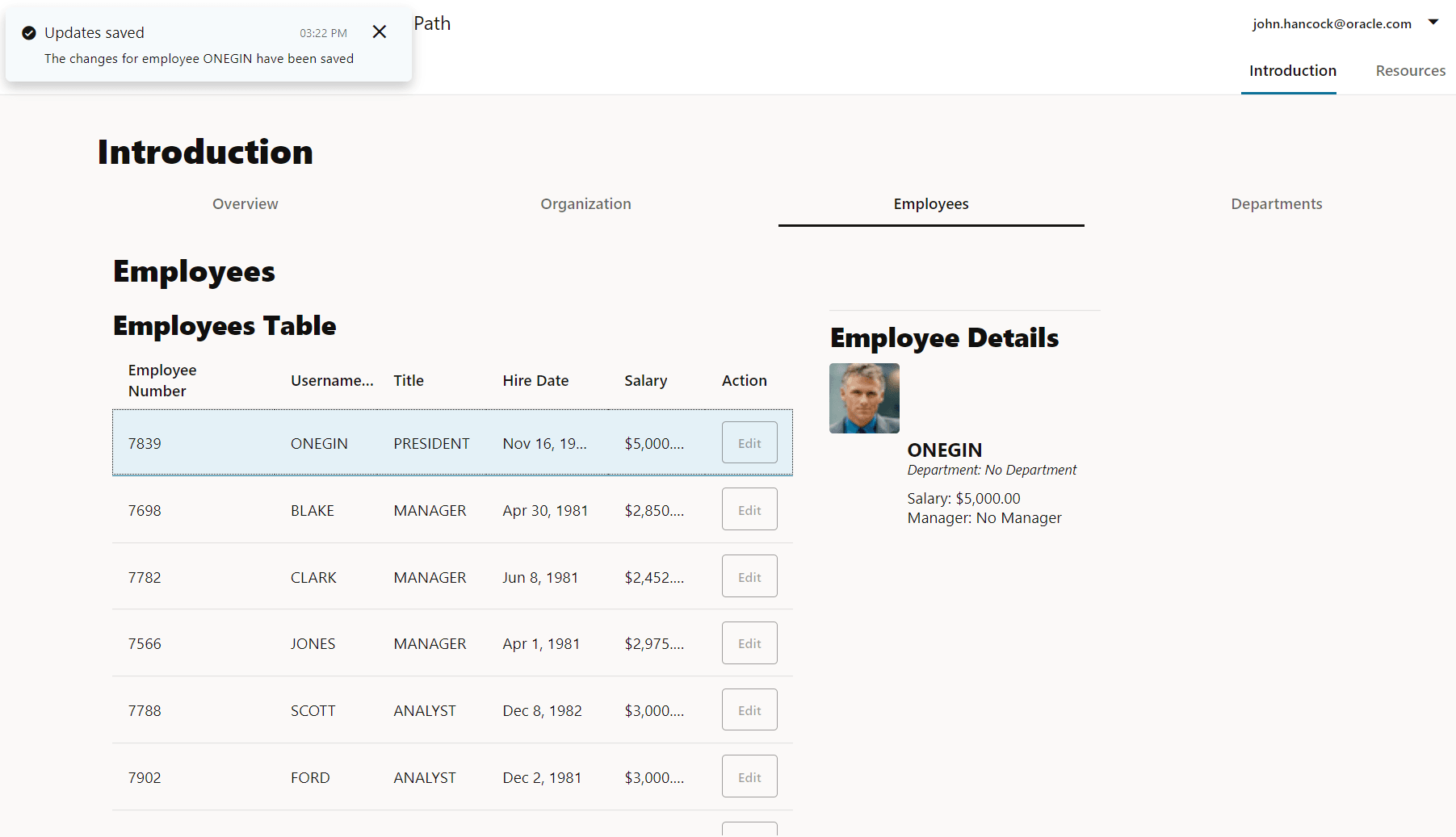
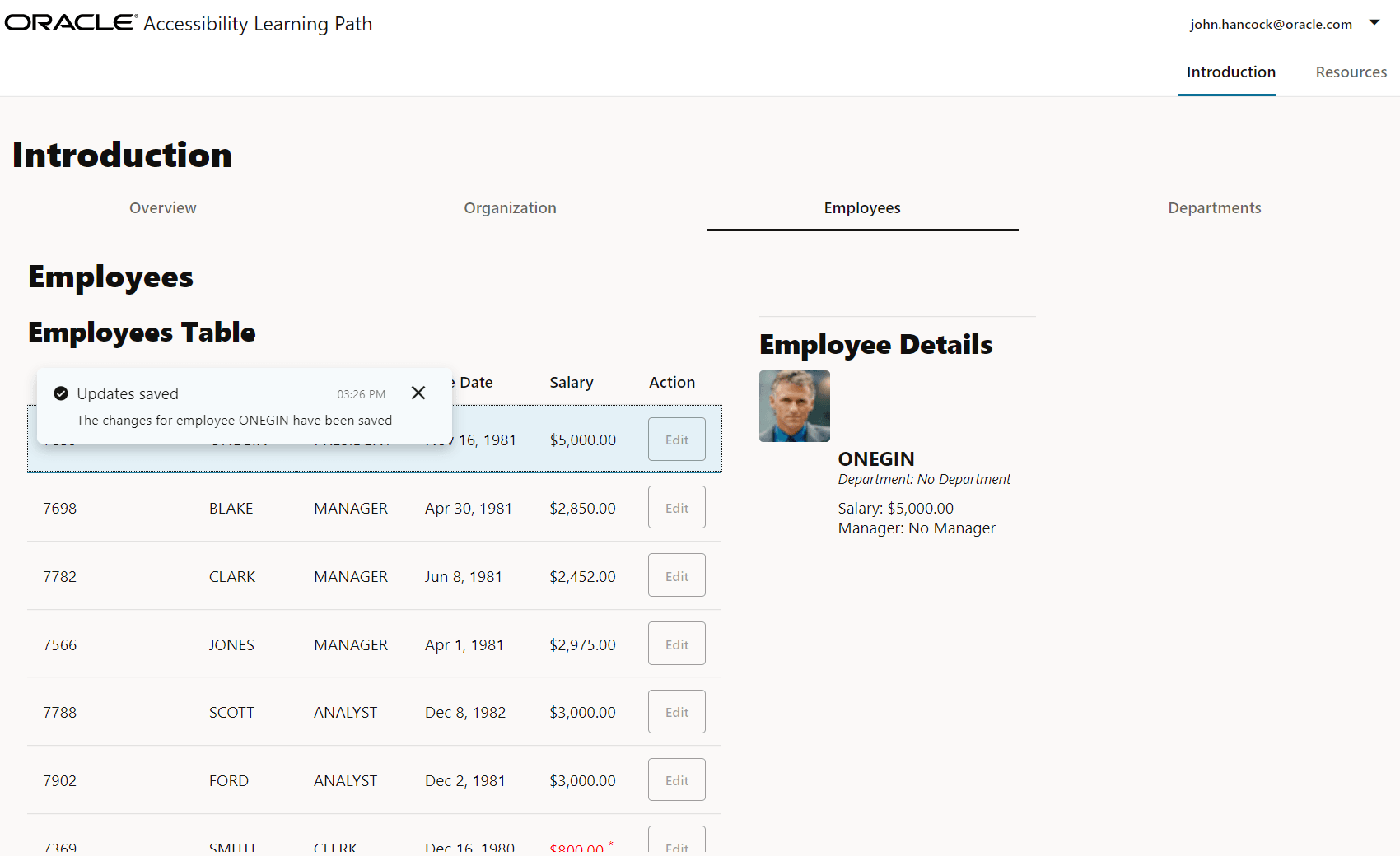
O software de ampliação de tela coloca o foco na Tabela Funcionários e, portanto, a mensagem de confirmação pode ficar fora do visor da lupa.
-
Navegue até a pasta
ACCLearningPath/src/js/viewModelse editeemployees.js. -
Localize a definição de
this.positionObject.this.positionObject = { my: { vertical: "top", horizontal: "start" }, at: { vertical: "top", horizontal: "start" }, of: "window", }; -
Modifique a definição
positionObjectpara que a localização do objeto se baseie na tabela em vez da janela.this.positionObject = { my: { vertical: "top", horizontal: "start" }, at: { vertical: "top", horizontal: "start" }, of: "#table", };Salve o arquivo. Em seguida, repita as etapas de 1 a 15 do teste somente de teclado para verificar se a localização da mensagem de confirmação foi movida para a tabela.
Tarefa 3: Executar um Teste de Leitor de Tela
A última parte da revisão de acessibilidade é a validação do leitor de tela. As etapas de validação a seguir se baseiam no uso do leitor de tela JAWS, mas os resultados serão semelhantes se você estiver usando o leitor de tela NVDA.
-
Na janela do terminal, saia do aplicativo em execução pressionando
<Ctrl+C>e, se solicitado, digitey. -
Inicie o leitor de tela e reinicie o aplicativo web.
$ ojet serveSeu aplicativo será aberto no seu navegador automaticamente; o leitor de tela começará a ler assim que a página estiver totalmente carregada.
-
Clique na guia Employees da barra de guias. Não use o mouse depois desse ponto.
-
Pressione
<Ctrl+L>para definir o foco para a barra de endereços. -
Pressione
<Tab>. JAWS lê: "Ignorar para o conteúdo principal. O mesmo link de página." -
Pressione
<Tab>. JAWS diz: "Região do Banner. Barra de ferramentas. Menu do botão john.hancock@oracle.com. Pressione espaço para ativar o menu e navegue com as teclas de seta." -
Pressione
<Tab>. JAWS diz, "Guia Região de navegação. Guia Introdução selecionada. 1 de 2." -
Pressione
<Tab>. JAWS diz: "Guia da região principal. Guia Funcionários selecionada. 3 de 4." -
Pressione
<Tab>. JAWS diz: "Tabela com 6 colunas e mais de 13 linhas. Tabela Employees – Ative uma linha para ver os detalhes dos funcionários. Cabeçalho de coluna 1, Número do Funcionário." O foco é movido para a primeira célula na linha de cabeçalhos de coluna da tabela. -
Pressione
<down arrow>. JAWS diz: "Linha 1: 7839. Desmarcado. Coluna 1, Número do Funcionário: 7839." O foco está na primeira linha de dados da tabela. -
Pressione
<right arrow>. JAWS diz o número da coluna e o nome de usuário do funcionário. -
Pressione
<Space>. A linha é selecionada, e JAWS diz: "Espaço. Selecionado." -
Pressione
<F2>para mover para o primeiro elemento tabátil. JAWS diz: "Botão Editar. Para ativar, pressione Enter." -
Pressione
<Enter>. JAWS diz: "Edite o funcionário. Edite o funcionário. Id do Funcionário 7.839…" O leitor de tela abre a caixa de diálogo Editar Funcionário e continuará lendo até que uma tecla seja pressionada. -
Pressione
<Tab>cinco vezes para passar pelos campos editáveis e somente leitura para o botão Salvar. JAWS diz: "Botão Salvar. Para ativar, pressione Enter." -
Pressione
<Enter>. JAWS diz: "Categoria da mensagem: confirmação. Atualizações salvas. As alterações para o funcionário Onegin foram salvas." O nome de usuário do funcionário no seu aplicativo pode ser diferente aqui, por causa das edições feitas em um tutorial anterior. -
Pressione
<F6>para ler o conteúdo da caixa de mensagem. JAWS diz: "Região complementar de mensagens. Atualizações salvas. Inserindo região de mensagens. Pressione F6 para navegar de volta para o elemento focado anterior." -
Pressione
<Tab>. JAWS diz: "Botão Fechar. Para ativar, pressione Enter." -
Pressione
<Enter>para fechar a caixa de mensagem. O foco retorna à tabela e à célula selecionada anterior. -
Pare o leitor de tela.
-
Na janela do terminal, saia do aplicativo pressionando
<Ctrl+C>e, se solicitado, digitey.
Isso conclui o terceiro conjunto de correções de acessibilidade.
Próxima Etapa
Prossiga para o próximo tutorial neste módulo.
Este tutorial faz parte do módulo Validar e Corrigir Acessibilidade do Aplicativo.
- Personalizar os Eventos de Ciclo de Vida Conectados
- Validar a Acessibilidade das Views de Detalhes Mestres em um Aplicativo Oracle JET
- Verificar a Acessibilidade da Tabela e da Mensagem de Componentes do Oracle JET
- Testar Navegação do Teclado em Componentes Complexos do Oracle JET
Você pode retornar à página principal da programação de estudo de acessibilidade para acessar todos os módulos na acessibilidade.
Mais Recursos de Aprendizado
Explore outros laboratórios em docs.oracle.com/learn ou acesse mais conteúdo de aprendizado gratuito no canal do Oracle Learning YouTube. Além disso, acesse education.oracle.com/learning-explorer para se tornar um Oracle Learning Explorer.
Para obter a documentação do produto, visite o Oracle Help Center.
Verify the accessibility of Oracle JET components table and message
F58367-02