Preparar-se para implantar um aplicativo Web do Oracle JET
Introdução
Este tutorial mostra como preparar um aplicativo Web Oracle JavaScript Extension Toolkit (Oracle JET) para implantação.
Você pode implantar o aplicativo Web Oracle JET, que contém uma coleção de arquivos HTML, JavaScript e CSS (Cascading Style Sheets), em qualquer tipo de servidor de aplicativos ou web. O método de implantação depende do tipo de ambiente de servidor em que seu aplicativo é executado.
Para implantar o aplicativo Web Oracle JET, você pode usar o mesmo método usado para implantar qualquer outra interface de cliente em seu ambiente específico.
- Se você normalmente implantar aplicativos como arquivos ZIP, poderá compactar a pasta
/webdo aplicativo Web e seguir seu processo de implantação padrão. - Se você normalmente implantar aplicativos como arquivos WAR, talvez também precise modificar o aplicativo Web antes de gerar o arquivo compactado da pasta
/web. Por exemplo, para criar um arquivo.war, inclua uma pasta/WEB-INFque contenha um arquivo de configuraçãoweb.xml.
O aplicativo Web que você cria com a interface de linha de comando do Oracle JET contém uma pasta de arquivos de modelo de script de gancho que você pode usar para definir novas etapas para o processo de criação. Por exemplo, você pode criar um script de gancho para arquivar a pasta /web do aplicativo Web como um arquivo ZIP ou como um arquivo WAR. Este script after_build é executado depois que o processo de criação é concluído.
Este tutorial não ilustra as etapas de implantação que dependem de um ambiente e uma plataforma específicos.
Objetivos
Ao concluir este tutorial, você aprenderá a arquivar a pasta /web do aplicativo Web como um arquivo ZIP ou um arquivo WAR. Você também aprenderá a modificar o aplicativo Web para automatizar o arquivamento como parte do processo de criação de aplicativo Oracle JET.
Pré-requisitos
- Um ambiente de desenvolvimento configurado para criar aplicativos Oracle JET, com o runtime JavaScript, Node.js e a interface de linha de comando mais recente do Oracle JET instalada
- Conclusão dos tutoriais anteriores nesta programação de estudo, para que você tenha criado o aplicativo Web Oracle JET na pasta
JET_Web_Application - Familiaridade com as práticas de implantação do seu ambiente
Tarefa 1: Criar o Script de Gancho after_build
Você cria o script de gancho after_build usando um arquivo de modelo de script de gancho fornecido que você modifica.
-
Navegue até o diretório
JET_Web_Application/scripts/hookse abra o arquivo de modelo de script de ganchoafter_build.jsem um editor. -
Copie o trecho de código after-build-js.txt e substitua o conteúdo do arquivo de modelo pelo trecho de código copiado.
Tarefa 2: Modificar o Script de Gancho after_build
Modifique o script de gancho para especificar o tipo de arquivo que você deseja gerar para o aplicativo Web. O script de gancho usa o mesmo método de compactação para criar o arquivo zip e o arquivo WAR. Modifique o script de gancho after_build para especificar a extensão do arquivo de saída, que é .war por padrão.
- No arquivo
after_build.js, edite o nome do arquivo passado parafs.createWriteStream()para usar a extensão apropriada:.zipou.war.-
Para gerar um arquivo WAR, nomeie o arquivo
my-archive.war.const output = fs.createWriteStream('my-archive.war'); -
Para gerar um arquivo ZIP, nomeie o arquivo
my-archive.zip.const output = fs.createWriteStream('my-archive.zip');
-
- Salve o arquivo
after_build.jssem alterar o nome do arquivo. Os nomes de arquivo dos scripts de gancho no diretório/scripts/hookscorrespondem a vários pontos de gancho de build do Oracle JET.
Tarefa 3: Criar o Aplicativo no Modo de Liberação
Quando você cria o aplicativo Web no modo de release, o comando build --release substitui a versão de desenvolvimento das bibliotecas e scripts na pasta /web/ por versões minificadas. Quando o processo de criação é concluído, o build executa o script de gancho after_build e arquiva o conteúdo da pasta /web.
-
Abra uma janela de terminal, altere o diretório
JET_Web_Applicatione instale o pacote npmarchiver.$ npm install archiverIsso instala o pacote npm
archiverno projetoJET_Web_Application. O ganchoafter_build.jsusa esse pacote para arquivar seu aplicativo Web. -
Abra uma janela de terminal, altere para o diretório
JET_Web_Applicatione crie o aplicativo Web no modo de release.$ ojet build web --releaseO processo de criação aciona scripts de gancho localizados no diretório
/scripts/hookse leva alguns minutos para ser concluído. -
Aguarde a confirmação.
. . . Running after_build hook. Success: Build finished. Files were successfully archived. -
Navegue até o diretório
JET_Web_Applicatione localize o arquivo de arquivamento gerado pelo script do gancho. Por exemplo, se você modificou o script de ganchoafter_buildpara gerar um arquivo WAR chamadomy-archive.war, um arquivo WAR com esse nome aparecerá na pasta raiz do aplicativo.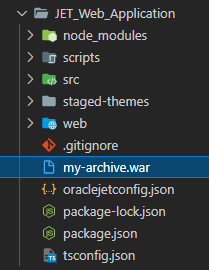
Mais Recursos de Aprendizagem
Explore outros laboratórios em docs.oracle.com/learn ou acesse mais conteúdo de aprendizado gratuito no canal YouTube do Oracle Learning. Além disso, visite education.oracle.com/learning-explorer para se tornar um Oracle Learning Explorer.
Para obter a documentação do produto, visite o Oracle Help Center.
Prepare to deploy an Oracle JET web app
F53080-01
February 2022
Copyright © 2022, Oracle and/or its affiliates.