Extrair dados de uma API REST em um aplicativo Web Oracle JET
Introdução
Este tutorial mostra como acessar um serviço REST, integrá-lo ao seu aplicativo Web Oracle JavaScript Extension Toolkit (Oracle JET) e vincular dados a uma exibição em lista na interface do usuário.
Objetivos
Ao concluir este tutorial, você aprenderá a criar instâncias da classe RESTDataProvider. Esta classe representa os dados disponíveis dos serviços REST baseados em JSON.
Pré-requisitos
- Um ambiente de desenvolvimento configurado para criar aplicativos Oracle JET, com o runtime JavaScript, Node.js e a interface de linha de comando da release mais recente do Oracle JET instalada
- (Opção 1) Conclusão da programação de estudo anterior nesta série: Desenvolver um Aplicativo Web Usando Views de Detalhes e Mestre no Oracle JavaScript Extension Toolkit
- (Opção 2) Se você não tiver concluído a programação de estudo anterior nesta série: o download do jet_web_application_temp.zip
Tarefa 1: Fazer Download do Aplicativo Inicial
Ignore esta tarefa se estiver continuando a trabalhar em um aplicativo que você criou na programação de estudo anterior.
-
Renomeie
jet_web_application_temp.zipcomoJET_Web_Application.zip. Extraia o conteúdo para a pastaJET_Web_Application. -
Na janela do terminal, verifique se você instalou a versão mais recente do Oracle JET. Se você não tiver feito isso, atualize sua versão do Oracle JET.
$ npm list -g @oracle/ojet-cli $ npm install -g @oracle/ojet-cli -
Navegue até a pasta
JET_Web_Applicatione restaure o aplicativo Oracle JET.$ ojet restoreO aplicativo está pronto para uso.
Tarefa 2: Acessar o Serviço REST
Clique no link de Operação para exibir os dados REST do ponto final do recurso Atividades.
Os dados contêm uma lista de atividades com vários atributos.
{
  "items": [
      {
      "id": 1,
      "name": "Baseball",
      "short_desc": "Equipment we carry for baseball players.",
      "image": "css/images/product_images/baseball.jpg"
      },
   . . .
   ],
   "hasMore": false,
   "limit": 25,
   "offset": 0,
   "count": 4,
   "links": [
      {
      "rel": "self",
      "href": "https://apex.oracle.com/pls/apex/oraclejet/lp/activities/"
      },
      . . .
   ]
}
Familiarize-se com os dados e as propriedades que o ponto final retorna. Você precisará entender esses detalhes ao criar uma instância de RESTDataProvider posteriormente neste tutorial. Observe, por exemplo, como o ponto final retorna uma propriedade items que faz referência a uma série de atividades individuais.
Tarefa 3: Criar um Provedor de Dados para Obter Dados da Atividade no ViewModel
-
Navegue até o diretório
JET_Web_Application/src/ts/viewModelse abra o arquivodashboard.tsem um editor. -
No início do arquivo
dashboard.ts, importe a classeRESTDataProvider.import * as AccUtils from "../accUtils"; . . . import { RESTDataProvider } from "ojs/ojrestdataprovider"; . . . type Activity = { id: number; }; . . . type ActivityItems = { id: number; name: string; items: Array<Item>; short_desc: string; image: string; }; class DashboardViewModel { . . .Observação: Se você não concluiu a programação de estudo anterior nesta série, também precisará declarar um alias de tipo para
Activity, que é o tipo exigido pela instânciaactivityDataProviderna próxima etapa. Você especifica esse alias de tipo antes da declaração de classeDashboardViewModel. -
Na classe
DashboardViewModel, declare as variáveis a seguir e comente ou exclua, oactivityDataProviderpreexistente do tipoMutableArrayDataProvider<Activity["id"], Activity>.. . . class DashboardViewModel { // Activity key attribute that you'll pass as a parameter when creating // RESTDataProvider instance keyAttributes = "id"; // REST endpoint that returns Activity data restServerURLActivities = "https://apex.oracle.com/pls/apex/oraclejet/lp/activities/"; // RESTDataProvider instance activityDataProvider: RESTDataProvider<Activity["id"], Activity>; // MutableArraryDataProvider that we no longer use, and // so we comment it out. // activityDataProvider: MutableArrayDataProvider<Activity["id"], Activity>; -
No método
constructor()da classeDashboardViewModel, comente ou exclua a variávelactivityDataProviderpreexistente da classeMutableArrayDataProvidere crie a instânciaRESTDataProvider.. . . class DashboardViewModel { . . . restServerURLActivities = "https://apex.oracle.com/pls/apex/oraclejet/lp/activities/"; . . . constructor() { . . . this.pieSeriesValue = ko.observableArray([]); //holds data for pie chart // this.activityDataProvider = new MutableArrayDataProvider<Activity["id"], // Activity>(JSON.parse(storeData), { // keyAttributes: "id", // }); this.activityDataProvider = new RESTDataProvider({ keyAttributes: this.keyAttributes, url: this.restServerURLActivities, transforms: { fetchFirst: { request: async (options) => { const url = new URL(options.url); const { size, offset } = options.fetchParameters; url.searchParams.set("limit", String(size)); url.searchParams.set("offset", String(offset)); return new Request(url.href); }, response: async ({ body }) => { const { items, totalSize, hasMore } = body; return { data: items, totalSize, hasMore }; }, }, }, }); } . . .Observação: A função
responseacima que extrai dados e outras propriedades do corpo de resposta do ponto final deve retornar um objeto com uma propriedadedata. Dado que o ponto final com o qual trabalhamos retorna uma propriedadeitems, designamos essa última propriedade adatana funçãoresponse.
Tarefa 4: Criar um Provedor de Dados para Obter Dados do Item no ViewModel
Use outra instância RESTDataProvider para extrair um subconjunto dos dados, como uma lista de itens de uma atividade específica. Para isso, forneça um novo URL que contenha o ID da atividade selecionada.
-
Na classe
DashboardViewModeldo arquivodashboard.tsaberto, declare tipos para as variáveis adicionais a seguir e comente ou exclua a declaraçãoitemsDataProviderdo tipoMutableArrayDataProvider<Item["id"], Item>e a própria variávelitemsDataProviderno métodoconstructor().class DashboardViewModel { . . . // Initialize activityKey to 3 to construct an initial REST call activityKey: number = 3; // itemsDataProvider: MutableArrayDataProvider<Item["id"], Item>; itemsDataProvider: RESTDataProvider<Item["id"], Item>; // REST endpoint that returns Item data restServerURLItems = "https://apex.oracle.com/pls/apex/oraclejet/lp/activities/" + this.activityKey + "/items/"; . . . constructor() { . . . // this.itemsDataProvider = new MutableArrayDataProvider<Item["id"], Item>( // itemsArray, // { keyAttributes: "id" } // ); -
No método
selectedActivityChangedda classeDashboardViewModel, grave o código para criar a variávelitemsDataProvidercomo uma instânciaRESTDataProviderquando uma nova atividade for selecionada.selectedActivityChanged = (event: ojListView.firstSelectedItemChanged<ActivityItems["id"], ActivityItems>) => { /** * If no items are selected then the firstSelectedItem property * returns an object with both key and data properties set to null. */ let itemContext = event.detail.value.data; if (itemContext != null) { // Deselect currently-selected activity item this.activitySelected(false); // Comment out or delete this code used to populate and display a list // let itemsArray = itemContext.data.items; // this.itemsDataProvider.data = itemsArray; this.activityKey = event.detail.value.data.id; this.restServerURLItems = "https://apex.oracle.com/pls/apex/oraclejet/lp/activities/" + this.activityKey + "/items/"; // Create the itemsDataProvider instance of RESTDataProvider this.itemsDataProvider = new RESTDataProvider({ keyAttributes: this.keyAttributes, url: this.restServerURLItems, transforms: { fetchFirst: { request: async (options) => { const url = new URL(options.url); const { size, offset } = options.fetchParameters; url.searchParams.set("limit", String(size)); url.searchParams.set("offset", String(offset)); return new Request(url.href); }, response: async ({ body }) => { const { items, totalSize, hasMore } = body; return { data: items, totalSize, hasMore }; }, }, }, }); // Set List View properties this.activitySelected(true); this.itemSelected(false); // Clear item selection this.selectedItem(); this.itemData(); } else { // If deselection, hide list this.activitySelected(false); this.itemSelected(false); } };Seu arquivo deve ser semelhante a final-dashboard-ts.txt.
Tarefa 5: Testar o Aplicativo Web
-
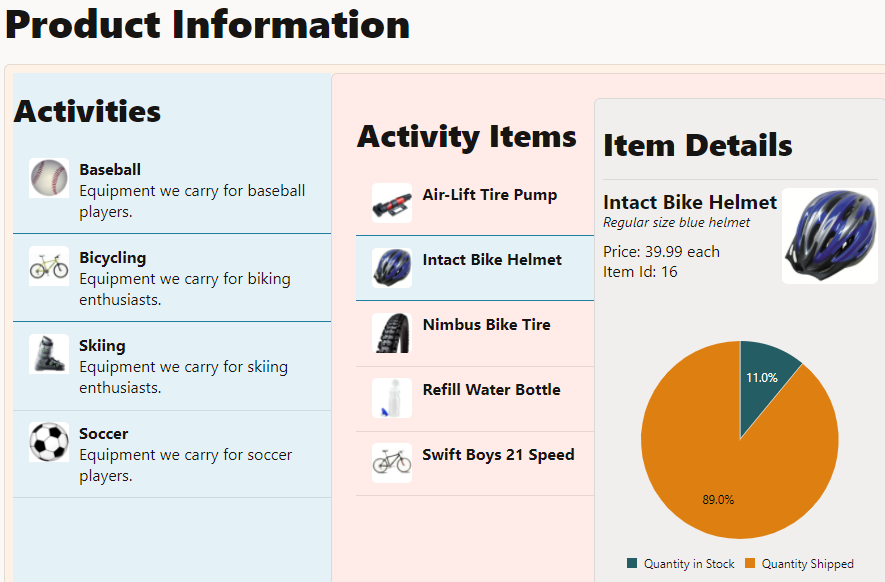
Na janela do browser, exiba as alterações dinâmicas em seu aplicativo Web.
-
Feche a janela ou guia do browser que exibe seu aplicativo Web em execução.
-
Na janela do terminal, pressione Ctrl+C e, se solicitado, digite
ypara sair do job em batch de ferramentas do Oracle JET.
Mais Recursos de Aprendizagem
Explore outros laboratórios em docs.oracle.com/learn ou acesse mais conteúdo de aprendizado gratuito no canal YouTube do Oracle Learning. Além disso, visite education.oracle.com/learning-explorer para se tornar um Oracle Learning Explorer.
Para obter a documentação do produto, visite o Oracle Help Center.
Fetch data from a REST API in an Oracle JET web app
F52175-01
February 2022
Copyright © 2022, Oracle and/or its affiliates.