Extrair dados de uma API REST em um aplicativo Oracle JET DOM virtual
Introdução
Este tutorial mostra como acessar um serviço REST, integrá-lo ao seu aplicativo DOM virtual Oracle JavaScript Extension Toolkit (Oracle JET) e vincular dados a uma exibição em lista na interface do usuário.
Objetivos
Neste tutorial, você aprenderá a criar instâncias da classe RESTDataProvider. Essa classe representa dados disponíveis dos serviços REST baseados em JSON.
Pré-requisitos
- Um ambiente de desenvolvimento configurado para criar aplicativos DOM virtuais do Oracle JET que incluem uma instalação de Node.js
- (Opção 1) Conclusão do tutorial final na programação de estudo anterior desta série: Tratar Eventos de Seleção em um Aplicativo Oracle JET Virtual DOM
- (Opção 2) Se você ainda não concluiu a programação de estudo anterior nesta série: o download do jet-virtual-dom-app-temp.zip
Tarefa 1: Fazer Download do Aplicativo Starter Virtual DOM
Ignore essa tarefa se você continuar trabalhando em um aplicativo criado na programação de estudo anterior.
-
Renomeie
jet-virtual-dom-app-temp.zipcomoJET-Virtual-DOM-app.zip. Extraia o conteúdo para o diretórioJET-Virtual-DOM-app. -
Navegue até o diretório
JET-Virtual-DOM-appe restaure o aplicativo DOM virtual do Oracle JET.npm installO aplicativo DOM virtual está pronto para uso.
Tarefa 2: Acessar o Serviço REST
Clique no link Apex para exibir os dados REST do ponto final do recurso Atividades.
Os dados contêm uma lista de atividades com vários atributos.
{
  "items": [
      {
      "id": 1,
      "name": "Baseball",
      "short_desc": "Equipment we carry for baseball players.",
      "image": "css/images/product_images/baseball.jpg"
      },
   . . .
   ],
   "hasMore": false,
   "limit": 25,
   "offset": 0,
   "count": 4,
   "links": [
      {
      "rel": "self",
      "href": "https://apex.oracle.com/pls/apex/oraclejet/lp/activities/"
      },
      . . .
   ]
}
Familiarize-se com os dados e as propriedades que o ponto final retorna. Você precisará entender esses detalhes ao criar uma instância do RESTDataProvider posteriormente neste tutorial. Observe, por exemplo, como o ponto final retorna uma propriedade items que faz referência a uma série de atividades individuais.
Tarefa 3: Criar um Provedor de Dados para Extrair Dados da Atividade
-
Navegue até o diretório
JET-Virtual-DOM-app/src/components/e abra o arquivoParentContainer1.tsxem um editor. -
No início do arquivo
ParentContainer1.tsx, importe o móduloRESTDataProvidere exclua ou comente as instruções de importação do móduloMutableArrayDataProvidere do arquivostore_data.json.Também importamos o gancho
useMemoque usaremos ao criar oRESTDataProviderposteriormente.import { h } from "preact"; . . . // import MutableArrayDataProvider = require("ojs/ojmutablearraydataprovider"); // import * as storeData from "text!./store_data.json"; import { RESTDataProvider } from "ojs/ojrestdataprovider"; import { useState, useMemo } from "preact/hooks"; . . . -
Crie uma variável
keyattributese uma variávelrestServerURLActivitiesque façam referência ao atributo de chave da atividade e ao ponto final REST que você passará para a instânciaRESTDataProviderque você criará na próxima etapa.let keyAttributes: string = 'id'; // REST endpoint that returns Activity data const restServerURLActivities: string = 'https://apex.oracle.com/pls/apex/oraclejet/lp/activities/'; -
Crie uma nova variável
activityDataProviderque faça referência ao móduloRESTDataProvidere exclua ou comente a variávelactivityDataProviderpreexistente que fez referência ao móduloMutableArrayDataProvider.Criamos a nova variável
activityDataProviderna funçãoParentContainer1e a encapsulamos em um ganchouseMemopara garantir que a instância do provedor de dados seja recriada somente se os dados no provedor de dados realmente mudarem.const ParentContainer1 = () => { const activityDataProvider = useMemo(() => new RESTDataProvider<Activity["id"], Activity>({ keyAttributes: keyAttributes, url: restServerURLActivities, transforms: { fetchFirst: { request: async (options) => { const url = new URL(options.url); const { size, offset } = options.fetchParameters; url.searchParams.set("limit", String(size)); url.searchParams.set("offset", String(offset)); return new Request(url.href); }, response: async ({ body }) => { const { items, totalSize, hasMore } = body; return { data: items, totalSize, hasMore }; }, }, }, }), []) . . .Observação: A função
responseacima que extrai dados e outras propriedades do corpo de resposta do ponto final deve retornar um objeto com uma propriedadedata. Como o ponto final com o qual trabalhamos retorna uma propriedadeitems, designamos essa última propriedade adatana função de resposta. -
Salve o arquivo
ParentContainer1.tsx.Seu arquivo
ParentContainer1.tsxdeve ter aparência semelhante a ParentContainer1-a.tsx.txt. -
Navegue até o diretório
JET-Virtual-DOM-app/src/components/Activitye abra o arquivoActivityContainer.tsxem um editor. -
No início do arquivo
ActivityContainer.tsx, importe o móduloRESTDataProvidere comente ou exclua a instrução de importação do móduloMutableArrayDataProvider.import { h, ComponentProps } from "preact"; . . . // import MutableArrayDataProvider = require("ojs/ojmutablearraydataprovider"); import { RESTDataProvider } from "ojs/ojrestdataprovider"; . . . -
No alias do tipo
Props, modifique a propriedadedataopcional para fazer referência ao tipoRESTDataProviderem vez do tipo pré-existenteMutableArrayDataProvider<Activity["id"], Activity>.type Props = { data?: RESTDataProvider<Activity["id"], Activity>; // data?: MutableArrayDataProvider<Activity["id"], Activity>; . . . }; -
Salve o arquivo
ActivityContainer.tsx.Seu arquivo
ActivityContainer.tsxdeve ser semelhante ao ActivityContainer.tsx.txt.
Tarefa 4: Adicionar um Handler de Erro para Gerenciar uma Falha ao Extrair Dados
A instância RESTDataProvider fornece uma opção de erro que você pode usar para chamar uma função de callback quando uma tentativa de extrair dados falhar. Você implementará esse recurso para o cenário em que uma tentativa de extrair a lista de atividades falhar.
-
No arquivo
ParentContainer1.tsxdo diretórioJET-Virtual-DOM-app/src/components/, importe o ganchouseRefdo Preact.. . . import { RESTDataProvider } from "ojs/ojrestdataprovider"; import { useState, useMemo, useRef } from "preact/hooks"; . . . -
Na variável
activityDataProviderque faz referência aRESTDataProvider, adicione a opçãoerrore uma referência à função de callback que ela chama (fetchErrorHandler).const ParentContainer1 = () => { const activityDataProvider = useMemo(() => new RESTDataProvider<Activity["id"], Activity>({ keyAttributes: keyAttributes, url: restServerURLActivities, error: fetchErrorHandler, transforms: { . . . -
Antes da variável
activityDataProvider, adicione o código parafetchErrorHandlere os ganchos (useStateeuseRef) que usamos para determinar se a tentativa de extrair dados foi bem-sucedida.. . . const ParentContainer1 = () => { const [fetchStatus, setFetchStatus] = useState(true); const fetchError = useRef<string>(); const fetchErrorHandler = (errorDetail: RESTDataProvider.FetchErrorDetail<number, Activity> | RESTDataProvider.FetchResponseErrorDetail<number, Activity>) => { setFetchStatus(false); if (errorDetail.hasOwnProperty('response')) { fetchError.current = `${(errorDetail as RESTDataProvider.FetchResponseErrorDetail<number, Activity>).response.status}`; } else { fetchError.current = (errorDetail as RESTDataProvider.FetchErrorDetail<number, Activity>).error.message; } } const activityDataProvider = new RESTDataProvider<Activity["id"], Activity>({ . . . -
Na instrução de retorno no final do arquivo
ParentContainer1.tsx, adicione uma verificação que determine se você exibe a lista de atividades ou uma mensagem no caso de falha na tentativa de extrair dados.. . . return ( <div> {fetchStatus ? ( <div id="parentContainer1" class="oj-flex oj-flex-init"> <ActivityContainer data={activityDataProvider} onActivityChanged={activityChangedHandler} /> {showActivityItems() && (<ParentContainer2 activity={selectedActivity} />)} {!showActivityItems() && (<h4 class="oj-typography-subheading-sm">Select activity to view items</h4>)} </div>) : (<p>Sorry that we couldn't get your product information right now. Please contact your system administrator.</p> )} </div> ); }; export default ParentContainer1; -
Salve o arquivo
ParentContainer1.tsx.Seu arquivo
ParentContainer1.tsxdeve ter aparência semelhante a ParentContainer1-b.tsx.txt.
Tarefa 5: Criar um Provedor de Dados para Extrair Dados do Item
Use outra instância do RESTDataProvider para extrair um subconjunto dos dados, a lista de itens de uma atividade específica. Para isso, forneça um novo URL que contenha o ID da atividade selecionada.
-
Navegue até o diretório
JET-Virtual-DOM-app/src/components/e abra o arquivoParentContainer2.tsxem um editor. -
No início do arquivo
ParentContainer2.tsx, importe o móduloRESTDataProvidere exclua ou comente as instruções de importação do móduloMutableArrayDataProvidere do arquivostore_data.json. Também importe a interfaceTextFilterque usaremos quando ativarmos o recurso de filtragem na instânciaRESTDataProviderque criamos.import { h } from "preact"; . . . import { RESTDataProvider } from "ojs/ojrestdataprovider"; import { TextFilter } from "ojs/ojdataprovider"; // import MutableArrayDataProvider = require("ojs/ojmutablearraydataprovider"); // import * as storeData from "text!./store_data.json"; . . . -
Após o alias do tipo
Item, crie uma variávelbaseServiceUrlpara fazer referência ao ponto final REST que você passará para a instância doRESTDataProviderque você criará na próxima etapa.type Item = { . . . }; const baseServiceUrl = "https://apex.oracle.com/pls/apex/oraclejet/lp/activities/"; -
Crie uma instância inicial do
RESTDataProviderque você passará nas etapas subsequentes para os ganchosuseStateeuseEffectPreact.const baseServiceUrl = 'https://apex.oracle.com/pls/apex/oraclejet/lp/activities/'; let INIT_DATAPROVIDER = new RESTDataProvider<ActivityItem['id'], ActivityItem>({ keyAttributes: 'id', url: baseServiceUrl, transforms: { fetchFirst: { request: null!, response: (): any => { return { data: [] }; }, }, }, }); -
Comente ou exclua o código pré-existente que criou uma variável para ler dados do arquivo
store_data.jsone que criou uma instância inicial doMutableArrayDataProvider.// const activityData = JSON.parse(storeData); // let activityItemsArray = activityData[0].items; // // Create data provider instance for the array of activity items for the selected activity // const INIT_DATAPROVIDER = new MutableArrayDataProvider<ActivityItem["id"], ActivityItem>(activityItemsArray, { // keyAttributes: "id", // }) -
Na função
ParentContainer2, substitua o ganchouseEffectexistente que gerencia a instância deMutableArrayDataProviderpor uma nova definição que crie umRESTDataProviderpara os itens de atividade que correspondem ao ID da atividade selecionada. Essa nova definição também inclui um filtro de texto para filtrar o camponamedo item de atividade.const ParentContainer2 = (props: Props) => { . . . useEffect(() => { setactivityItemDP( new RESTDataProvider<ActivityItem["id"], ActivityItem>({ keyAttributes: "id", capabilities: { filter: { textFilter: true, }, }, url: baseServiceUrl + "/" + props.activity?.id + "/items/", textFilterAttributes: ["name"], transforms: { fetchFirst: { request: async (options) => { const url = new URL(options.url); const { size, offset } = options.fetchParameters; url.searchParams.set("limit", String(size)); url.searchParams.set("offset", String(offset)); const filterCriterion = options.fetchParameters .filterCriterion as TextFilter<Item>; const { textFilterAttributes } = options.fetchOptions; if ( filterCriterion && filterCriterion.text && textFilterAttributes ) { const { text } = filterCriterion; textFilterAttributes.forEach((attribute) => { url.searchParams.set(attribute, text); }); } return new Request(url.href); }, response: async ({ body }) => { const { items, totalSize, hasMore } = body; return { data: items, totalSize, hasMore }; }, }, }, }) ); }, [props.activity]); return ( . . . -
Salve o arquivo
ParentContainer2.tsx.Seu arquivo
ParentContainer2.tsxdeve ser semelhante ao ParentContainer2.tsx.txt. -
Navegue até o diretório
JET-Virtual-DOM-app/src/components/ActivityIteme abra o arquivoActivityItemContainer.tsxem um editor. -
No início do arquivo
ActivityItemContainer.tsx, importe o móduloRESTDataProvidere comente ou exclua a instrução de importação do móduloMutableArrayDataProvider.import { h, ComponentProps } from "preact"; . . . // import MutableArrayDataProvider = require("ojs/ojmutablearraydataprovider"); import { RESTDataProvider } from "ojs/ojrestdataprovider"; . . . -
No alias do tipo
Props, modifique a propriedadedatapara fazer referência ao tipoRESTDataProviderem vez do tipo pré-existenteMutableArrayDataProvider<Activity["id"], Activity>.type Props = { // data?: MutableArrayDataProvider<ActivityItem["id"], ActivityItem>; data?: RESTDataProvider<ActivityItem['id'], ActivityItem>; selectedActivity: Item | null; onItemChanged: (item: Item) => void; }; -
Salve o arquivo
ActivityItemContainer.tsx.Seu arquivo
ActivityItemContainer.tsxdeve ser semelhante ao ActivityItemContainer.tsx.txt.
Tarefa 6: Testar o Aplicativo DOM Virtual
-
Na janela do terminal, altere para o diretório
JET-Virtual-DOM-appe execute o aplicativo DOM virtual.npx ojet serve -
Na janela do navegador, exiba as alterações dinâmicas no seu aplicativo DOM virtual.
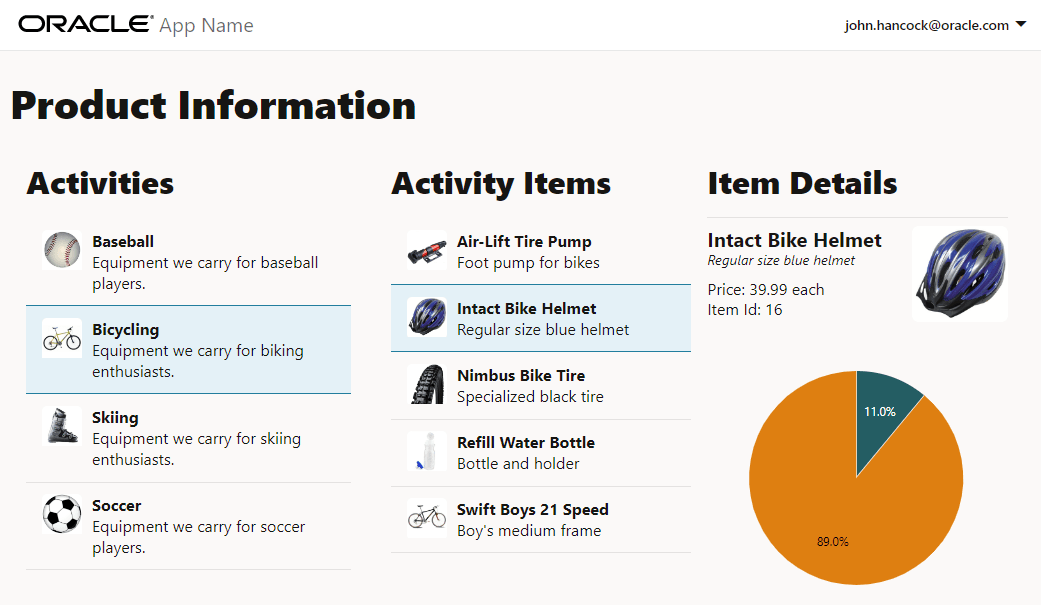
-
Feche a janela ou guia do navegador que exibe seu aplicativo DOM virtual em execução.
-
Na janela do terminal, pressione Ctrl+C e, se solicitado, digite
ypara sair da tarefa em batch de ferramentas do Oracle JET. -
Na janela do terminal, execute o aplicativo DOM virtual usando os seguintes argumentos adicionais de linha de comando.
npx ojet serve --server-port=8144 --livereload-port=8145Nesta ocasião, o aplicativo DOM virtual exibe a seguinte mensagem porque o serviço REST que ele usa para acessar aceita apenas solicitações na porta do servidor que o comando
ojet serveusa por padrão (8000), de modo que a tentativa do RESTDataProvider de extrair do serviço REST falhou.Sorry that we couldn't get your product information right now. Please contact your system administrator.
Próxima Etapa
Prossiga para o próximo tutorial neste módulo.
Este tutorial faz parte do módulo Operações CRUD Usando um Serviço REST.
- Extrair Dados da API REST no Oracle JET
- Criar um Formulário para Criar Registros de Dados em um Aplicativo Oracle JET Virtual DOM
- Atualizar Registros de Dados em um Aplicativo Oracle JET Virtual DOM
- Excluir Registros de Dados em um Aplicativo Oracle JET Virtual DOM
Você pode retornar à página principal da programação de estudo do DOM virtual para acessar todos os módulos na criação de aplicativos DOM virtuais.
Mais Recursos de Aprendizado
Explore outros laboratórios em docs.oracle.com/learn ou acesse mais conteúdo de aprendizado gratuito no canal do Oracle Learning YouTube. Além disso, acesse education.oracle.com/learning-explorer para se tornar um Oracle Learning Explorer.
Para obter a documentação do produto, visite o Oracle Help Center.
Fetch data from a REST API in an Oracle JET virtual DOM app
F70671-02