Teste o aplicativo DOM virtual do Oracle JET em diferentes tamanhos de tela
Introdução
Um layout responsivo se ajusta aos tamanhos das telas em uma ampla variedade de dispositivos. Quando você executa seu aplicativo DOM virtual do Oracle JavaScript Extension Toolkit (Oracle JET) no navegador da Web do Google Chrome, pode usar as ferramentas de desenvolvedor do Chrome (Chrome DevTools) para testar a capacidade de resposta do aplicativo com diferentes tamanhos de tela.
Objetivos
Neste tutorial, você testará o design responsivo do aplicativo Oracle JET DOM virtual desenvolvido em vários tamanhos de tela.
Pré-requisitos
- Um ambiente de desenvolvimento configurado para criar aplicativos DOM virtuais do Oracle JET que incluem uma instalação de Node.js
- Google Chrome navegador web instalado e definido como o navegador web padrão
- Acesso ao Guia do Desenvolvedor do Oracle JET
- Conclusão do tutorial anterior nesta programação de estudo: Mostrar ou Ocultar Conteúdo no Aplicativo Oracle JET Virtual DOM
- O aplicativo concluído jet-virtual-dom-app-responsive-design-final.zip foi baixado opcionalmente
Tarefa 1: Executar o Aplicativo DOM Virtual
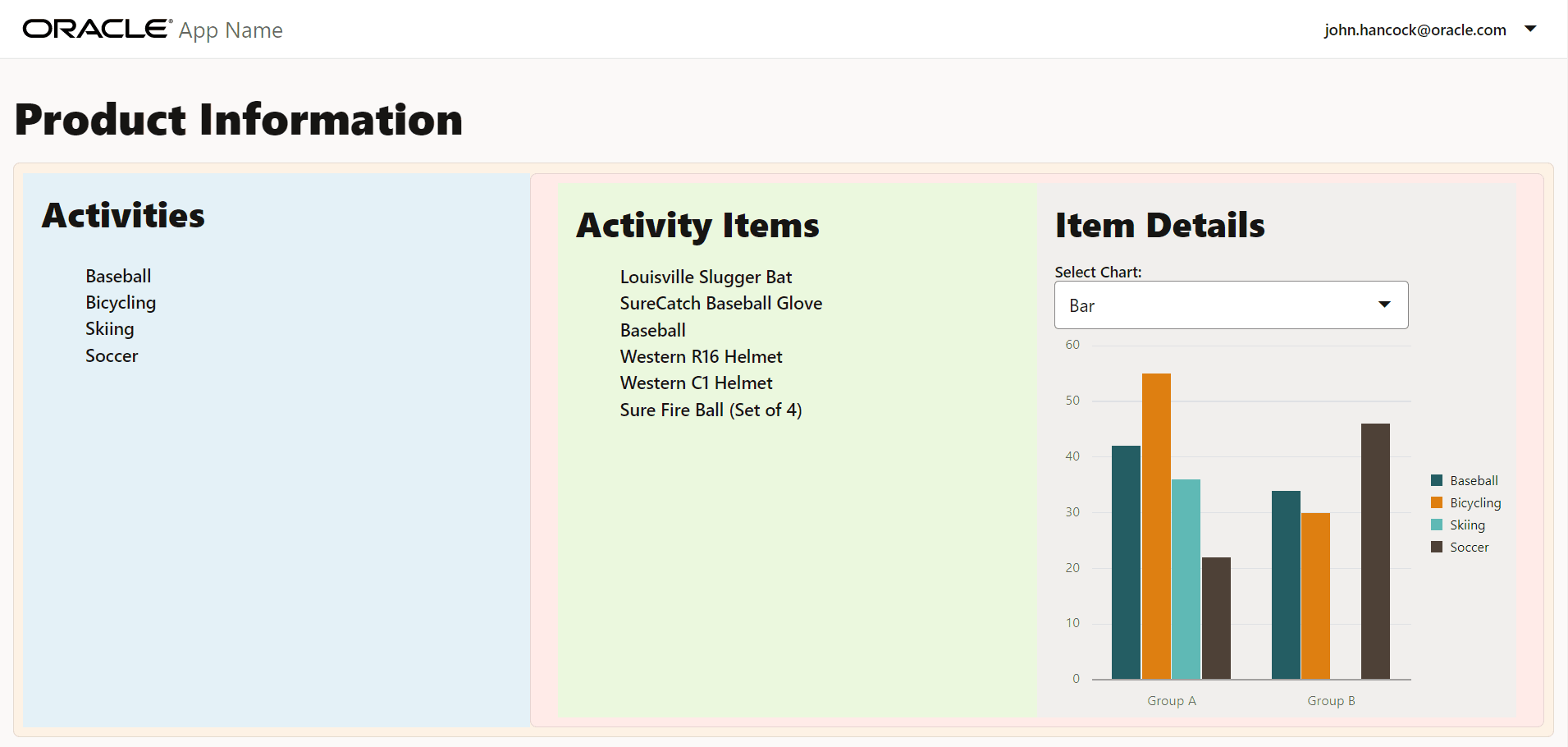
O aplicativo Oracle JET DOM virtual tem um layout e componentes responsivos e pode ser executado em muitos navegadores e dispositivos da Web. Para este tutorial, usaremos o navegador Chrome e o DevTools para exibir o aplicativo em vários tamanhos de tela.
-
Na janela do terminal, altere para o diretório
JET-Virtual-DOM-appe execute o aplicativo.npx ojet serveO conjunto de ferramentas do Oracle JET executa seu aplicativo DOM virtual no browser.
Tarefa 2: Alterar o Tamanho da Tela
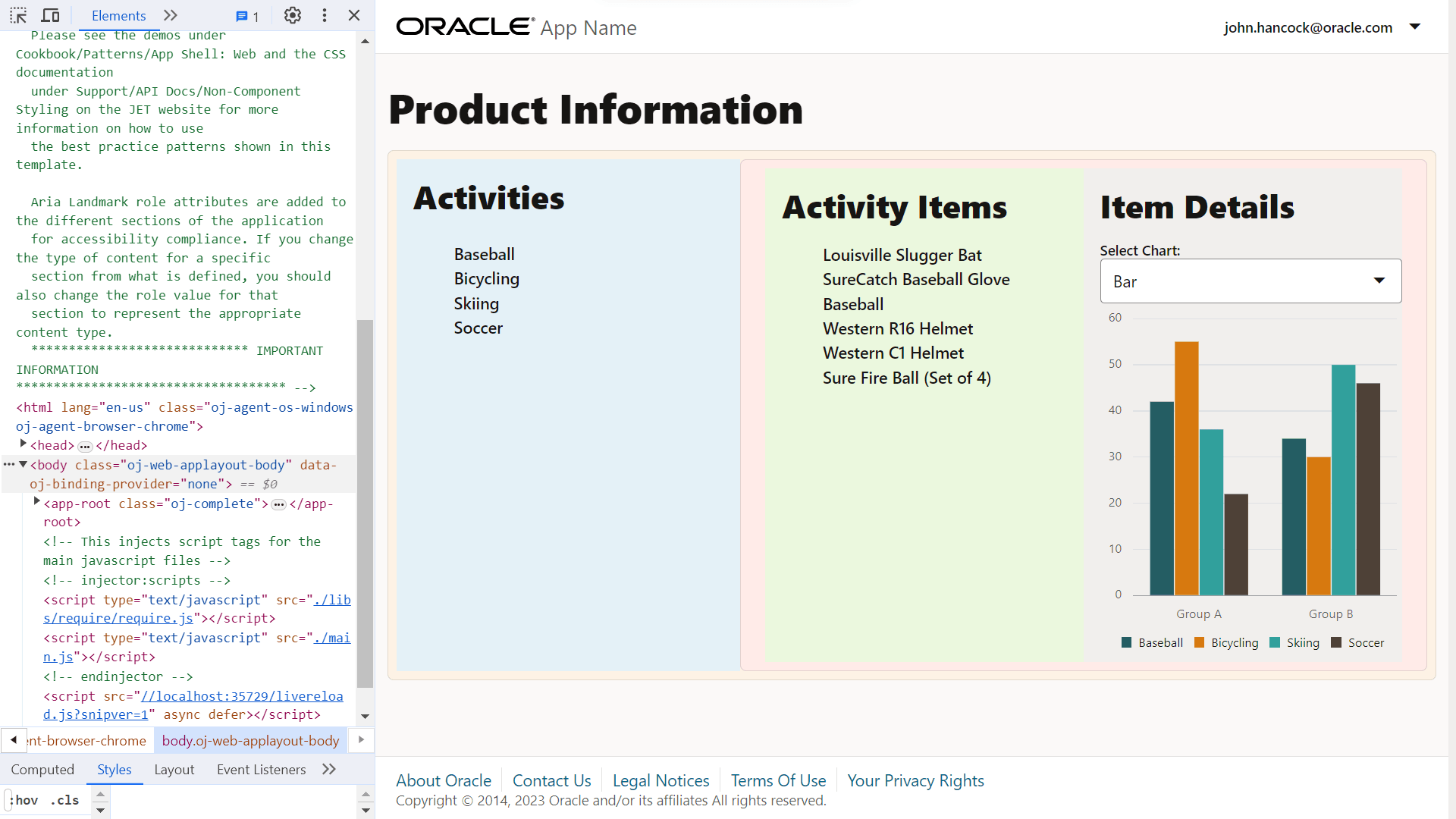
Você pode testar o aplicativo com vários tamanhos de tela e dispositivos no modo de depuração do navegador Chrome. Quando você usa o aplicativo em diferentes dispositivos, os componentes e o conteúdo do aplicativo se ajustam ao tamanho da tela fornecida. Por exemplo, o alinhamento de texto do conteúdo do Contêiner de Atividades será alterado para um tamanho de tela pequeno, bem como para a cor e os itens da lista do Contêiner de Itens de Atividade.
-
No Google Chrome, pressione Ctrl+Shift+I para exibir o Chrome DevTools.
-
Na barra de ferramentas do Chrome DevTools, clique em
 para alternar para o modo de dispositivo.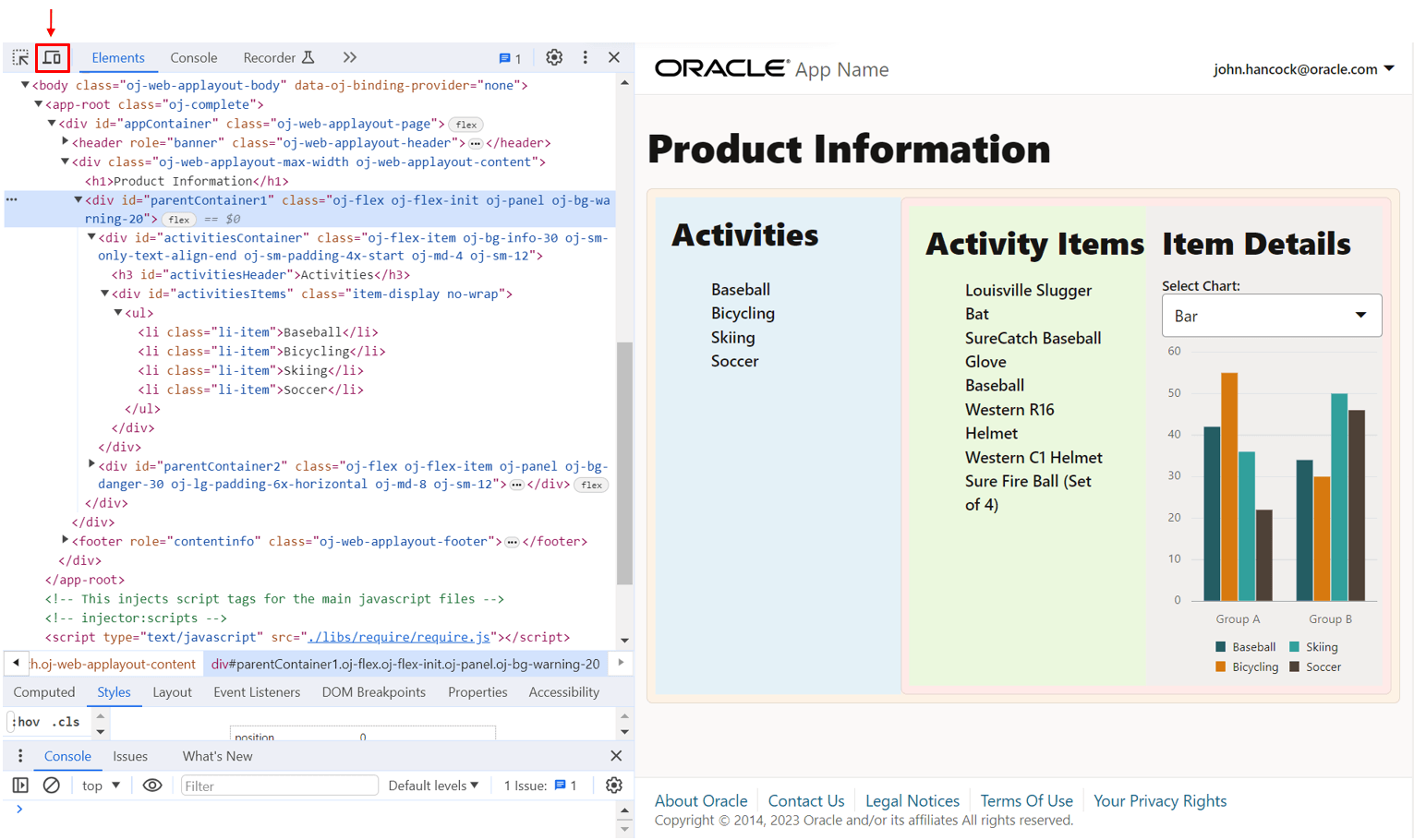
-
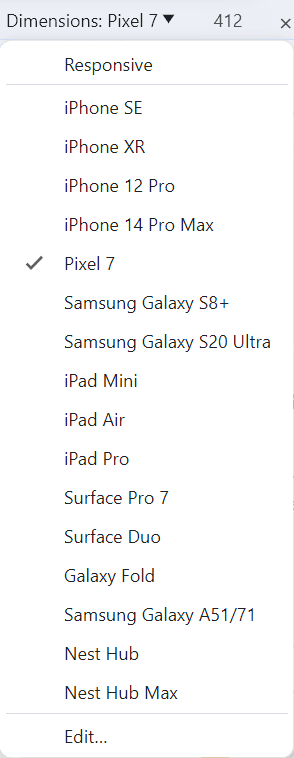
Clique no menu drop-down Dimensões no emulador de tela do modo de dispositivo.
-
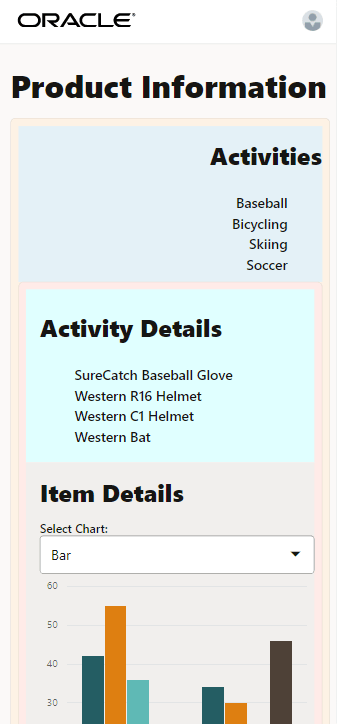
No menu suspenso, selecione o Pixel 7, com um tamanho de tela pequeno, e exiba o aplicativo no emulador de tela.
No Contêiner de Atividades, o conteúdo está alinhado à direita. No Contêiner do Item de Atividade, a lista abreviada de itens para telas pequenas e médias é exibida, e o cabeçalho Detalhes da Atividade substitui o cabeçalho Itens da Atividade. A cor do recipiente é ciano claro.
-
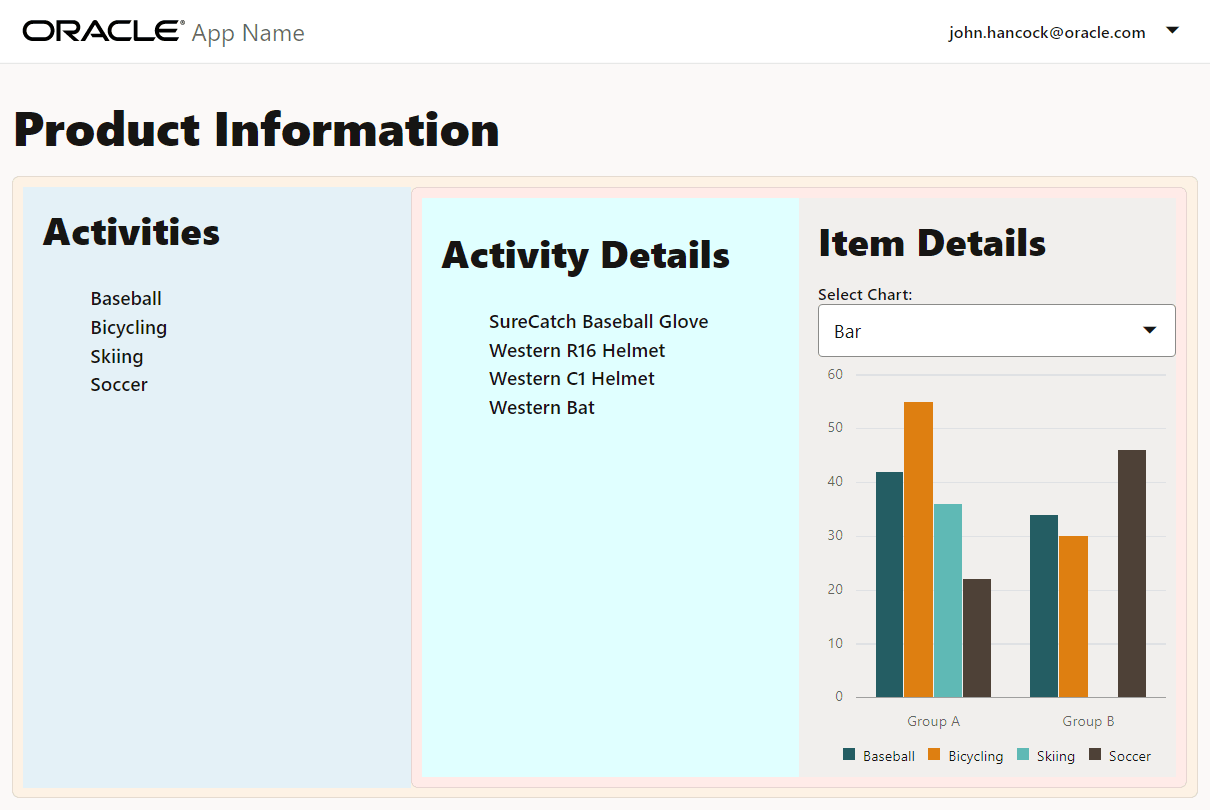
No menu drop-down Dimensões, selecione iPad Air, com um tamanho de tela médio.
No Contêiner de Atividades, o conteúdo é alinhado à esquerda. No Contêiner do Item de Atividade, a lista abreviada de itens para telas pequenas e médias é exibida, e o cabeçalho Detalhes da Atividade substitui o cabeçalho Itens da Atividade. A cor do recipiente é ciano claro.
-
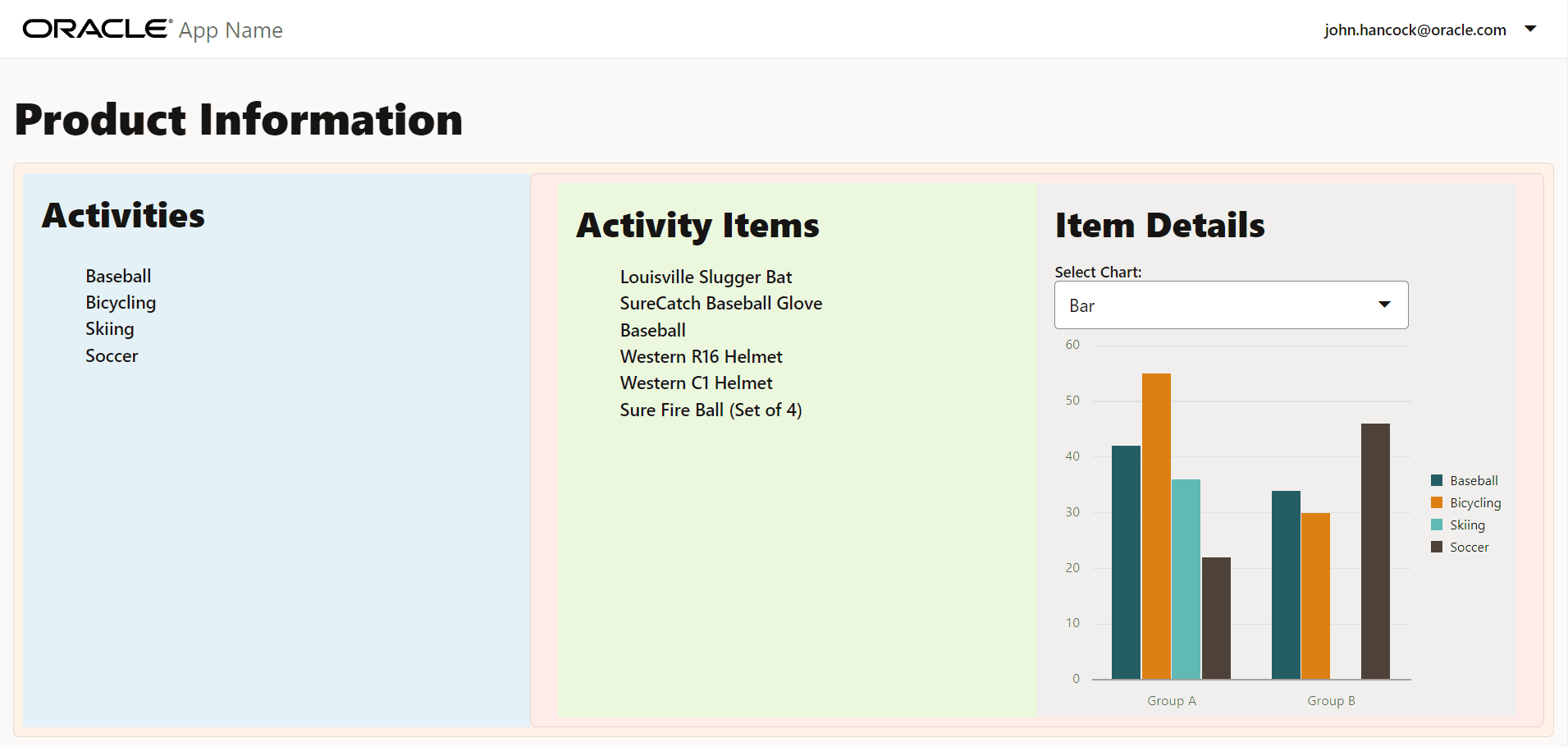
No menu drop-down Dimensões, selecione o Nest Hub Max, com um tamanho de tela grande.
No Contêiner de Atividades, o conteúdo é alinhado à esquerda. No Contêiner do Item de Atividade, os itens da lista para telas grandes e extragrandes são exibidos. No Contêiner Pai 2, o preenchimento é aplicado no lado esquerdo do Contêiner do Item de Atividade e no lado direito do Contêiner de Detalhes do Item.
-
Na barra de ferramentas do Chrome DevTools, clique em
para sair do modo de dispositivo. -
Feche a janela ou guia do navegador que exibe seu aplicativo DOM virtual em execução.
-
Na janela do terminal, pressione Ctrl+C e, se solicitado, digite
ypara sair da tarefa em batch de ferramentas do Oracle JET.
Próxima Etapa
Este tutorial conclui o módulo Design Responsivo nesta programação de estudo sobre a criação de aplicativos Web DOM virtuais.
- Adicionar Contêineres ao Aplicativo Oracle JET Virtual DOM
- Formatar os Contêineres para o Aplicativo Oracle JET Virtual DOM
- Mostrar ou Ocultar Conteúdo no Aplicativo Oracle JET Virtual DOM
- Testar o Aplicativo Oracle JET Virtual DOM em Diferentes Tamanhos de Tela
Você pode prosseguir para o próximo tutorial na programação de estudo, Criar a View Mestre em um Aplicativo Oracle JET Virtual DOM, no módulo Views de Detalhes Mestres no Oracle JET.
Você também pode retornar à página principal da programação de estudo do DOM virtual para acessar todos os módulos na criação de aplicativos DOM virtuais.
Mais Recursos de Aprendizado
Explore outros laboratórios em docs.oracle.com/learn ou acesse mais conteúdo de aprendizado gratuito no canal do Oracle Learning YouTube. Além disso, acesse education.oracle.com/learning-explorer para se tornar um Oracle Learning Explorer.
Para obter a documentação do produto, visite o Oracle Help Center.
Test the Oracle JET virtual DOM app on different screen sizes
F74266-02