Observação:
- Este tutorial requer acesso ao Oracle Cloud. Para se inscrever e obter uma conta gratuita, consulte Conceitos Básicos do Oracle Cloud Infrastructure Free Tier.
- Ele usa valores de exemplo para credenciais, tenancy e compartimentos do Oracle Cloud Infrastructure. Ao concluir seu laboratório, substitua esses valores por valores específicos do seu ambiente de nuvem.
Maximize a Proteção de Dados usando o OCI Object Storage para backups Longhorn
Introdução
O armazenamento e o backup de dados são partes essenciais de qualquer infraestrutura. Com a crescente demanda por soluções baseadas em nuvem, é importante escolher uma opção de armazenamento que possa acompanhar as crescentes necessidades das organizações.
O Oracle Cloud Infrastructure (OCI) Object Storage é uma plataforma de armazenamento de alto desempenho em escala de internet que oferece durabilidade de dados confiável e econômica. O serviço Object Storage pode armazenar um volume ilimitado de dados não estruturados de qualquer tipo de conteúdo, incluindo dados analíticos e conteúdo avançado, como imagens e vídeos.
Longhorn é um sistema de armazenamento em blocos distribuído de código-fonte aberto para Kubernetes que fornece armazenamento persistente para aplicativos com monitoramento de estado. Os backups de Longhorn são uma parte crucial de qualquer plano de recuperação de desastres. Eles fornecem uma maneira de proteger seus dados em caso de perda de dados ou corrupção, tornando possível recuperar rapidamente de quaisquer incidentes inesperados. Usando backups Longhorn, você pode reduzir o risco de perda de dados e garantir que seus dados estejam sempre disponíveis quando necessário.
Objetivo
Use o Oracle Cloud S3 Compatible Object Storage para armazenar backups Longhorn.
Pré-requisitos
-
Acesso a uma Tenancy do Oracle Cloud
-
Cluster do OKE com Longhorn implantado em sua tenancy
-
Todas as configurações de política do OKE e do OCI Object Storage estão em vigor
Tarefa 1: Ativar API compatível com S3
-
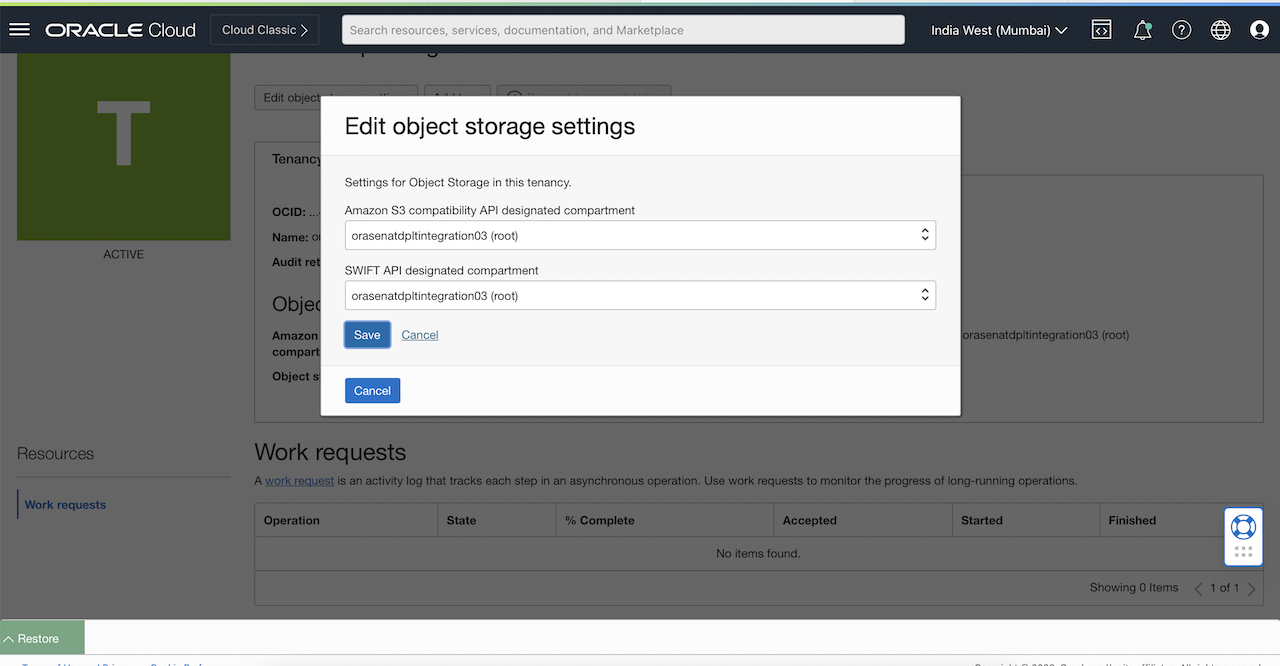
Certifique-se de que você tenha a API de compatibilidade S3 ativada em sua tenancy. Para obter mais informações, siga esta documentação.
Tarefa 2: Gerar chaves secretas
-
Gere as chaves secretas. Para obter mais informações, siga esta documentação.
-
Mantenha as chaves geradas seguras. Nós os exigiremos em uma etapa posterior.
Tarefa 3: Criar Bucket
-
Crie um Bucket no compartimento compatível com S3 selecionado na Tarefa 1.
-
Certifique-se também de adicionar todas as políticas necessárias para que o serviço Kubernetes possa acessar esse bucket.
Tarefa 4: Criar um segredo do Kubernetes
-
Converta as informações necessárias no formato Base64. Certifique-se de substituir os placeholders abaixo pelos valores reais. O código a seguir fornecerá a você a string convertida Base64 como saída.
echo -n <OSS_URL> | base64
echo -n <ACCESS_KEY> | base64
echo -n <SECRET_KEY> | base64
Observação: : OSS_URL é o URL da API de compatibilidade: https://{bucketnamespace}.compat.objectstorage.{region}.oraclecloud.com, em que você deve substituir os placeholders
bucketnamespaceeregion. O acesso ao estilo de host virtual não é suportado. -
Crie um arquivo de especificação do Kubernetes que usará essas informações para criar um novo segredo do Kubernetes.
nano oci-secret.yaml -
Cole o conteúdo a seguir e substitua os placeholders.
apiVersion: v1 kind: Secret metadata: name: oci-secret namespace: longhorn-system type: Opaque data: AWS_ACCESS_KEY_ID: <base64_encoded_access_key> AWS_SECRET_ACCESS_KEY: <base64_encoded_secret_key> AWS_ENDPOINTS: <base64_encoded_bucket_url> -
Salve o arquivo e execute o comando a seguir para aplicar.
kubectl apply -f oci-secret.yaml
Assim que a operação for bem-sucedida, você verá a saída a seguir.

Tarefa 5: Configurar Longhorn
-
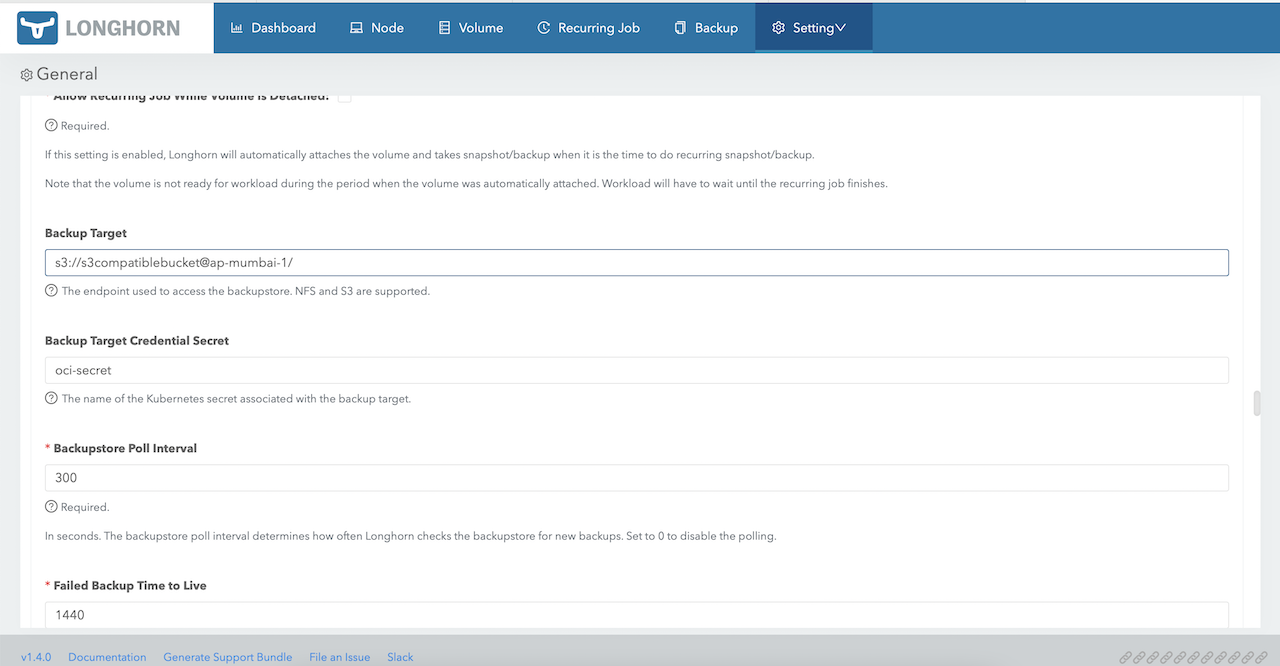
Abra a UI Longhorn em um browser e vá para Configuração, Geral.
-
Role para baixo para a seção Backup. Defina o Destino de Backup como
s3://\<bucketname\>@\<oci-region\>/e o Segredo da Credencial do Destino de Backup como oci-secret e salve. -
Vá para a seção Backup e certifique-se de não ver nenhum erro.
Tarefa 6: Criar um backup e verificar
-
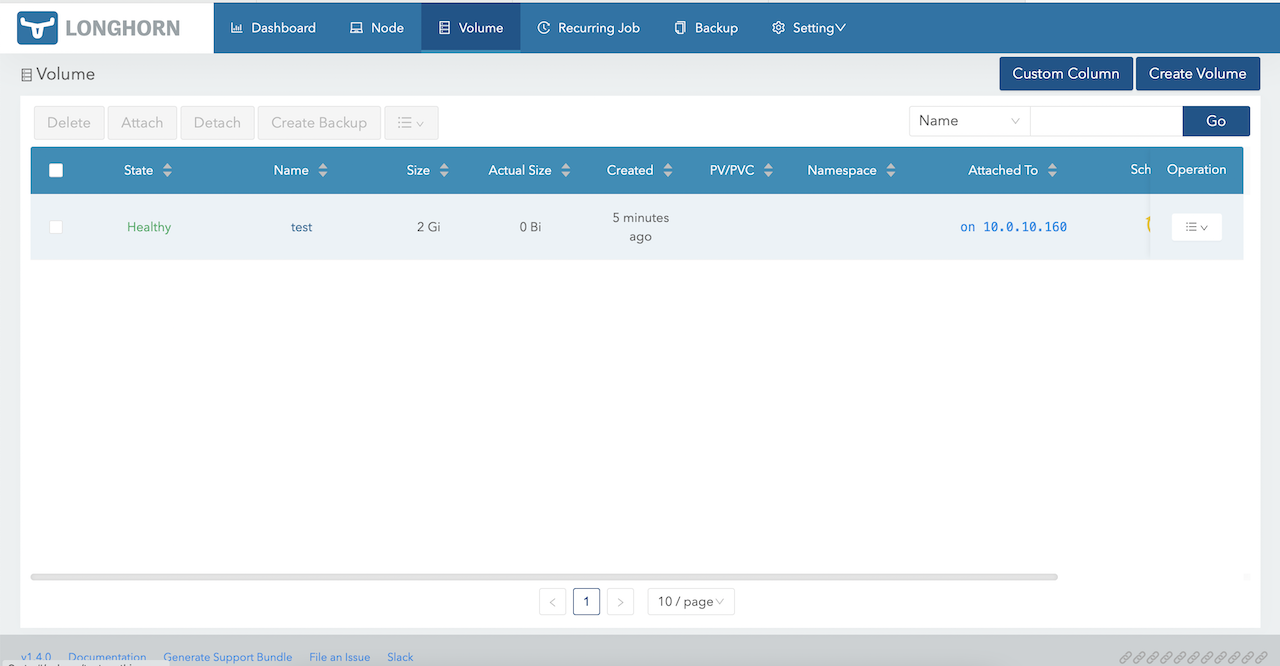
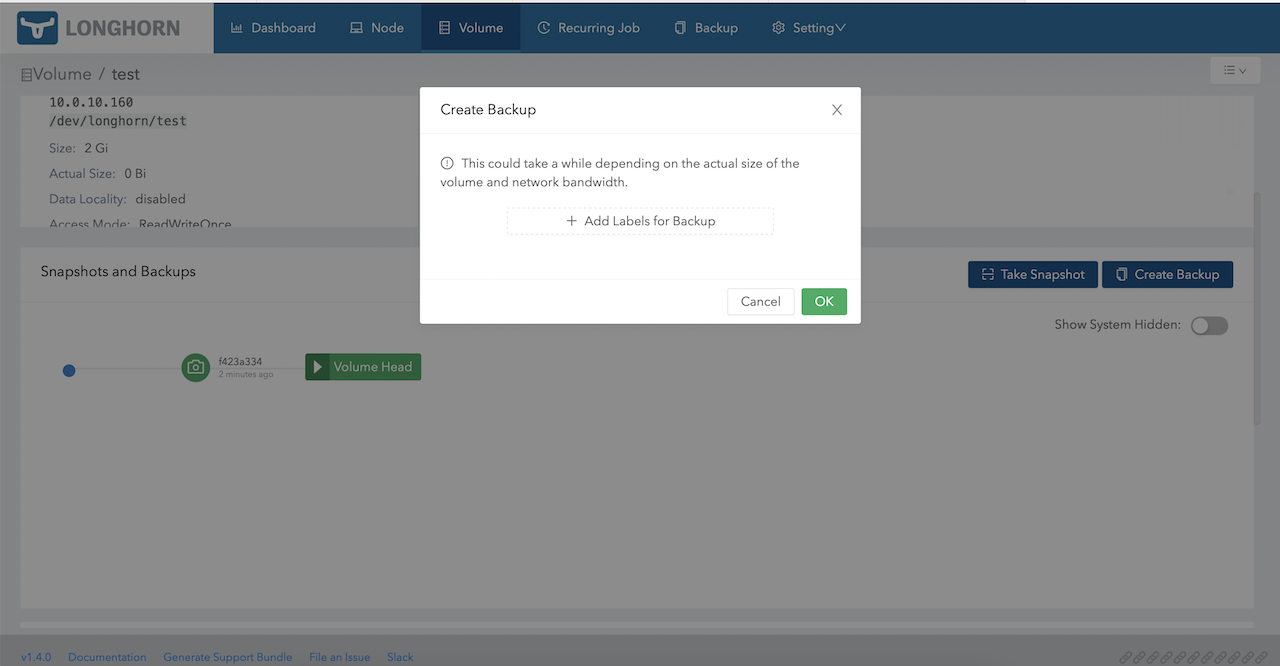
Na UI Longhorn, vá para Volume, selecione um volume e clique em Instantâneos e Backups.
-
Clique em Criar Backup.
Isso criará um novo backup e o armazenará no bucket de armazenamento de objetos configurado.
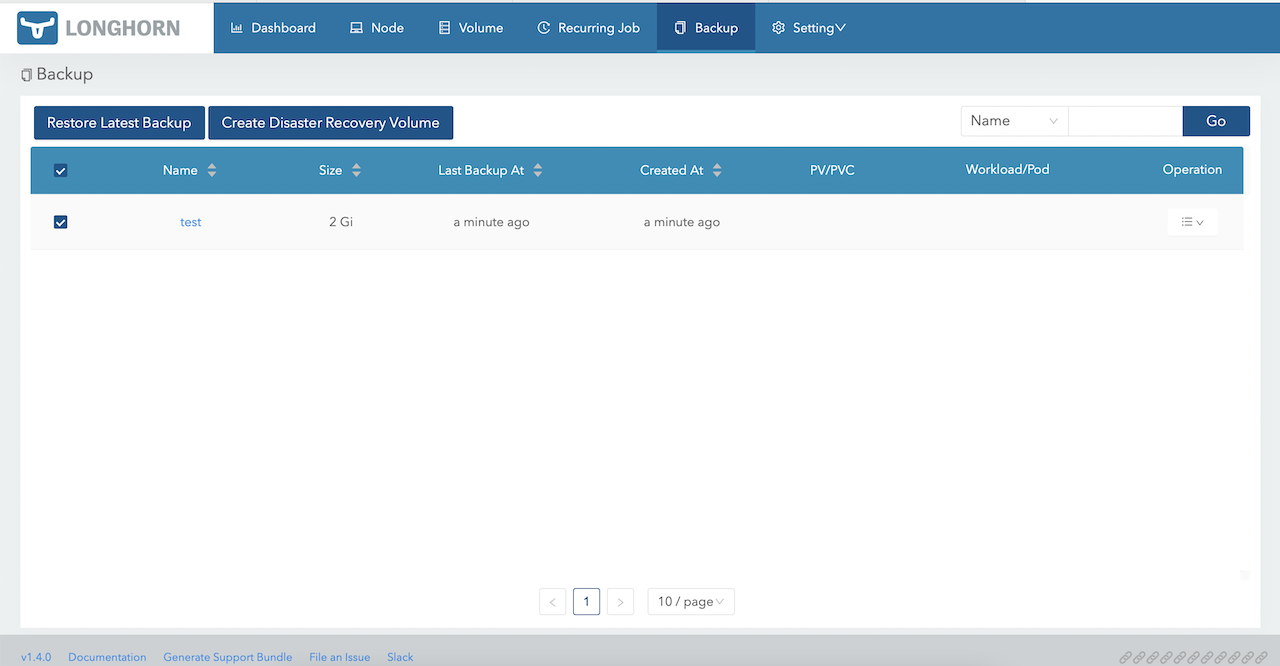
Tarefa 7: Verificar backup no Bucket do OCI Object Storage
-
Na Console do Oracle Cloud, vá para Armazenamento, Buckets e selecione o bucket configurado para ser usado com Longhorn.
-
Verifique se o backup foi criado corretamente.
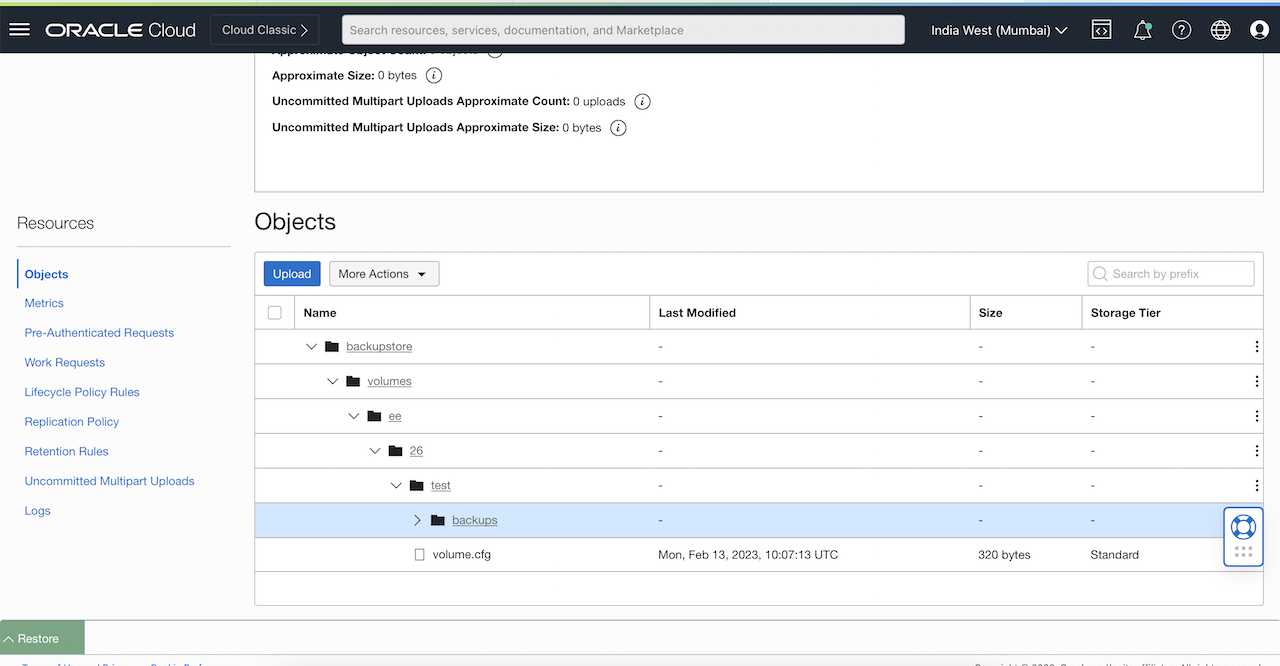
Links Relacionados
- Documentação do serviço Object Storage
- Documentação do Container Engine for Kubernetes
- Site da Longhorn
Aquisições
Autor - Mayank Kakani (Arquiteto de Nuvem do OCI)
Mais Recursos de Aprendizagem
Explore outros laboratórios no site docs.oracle.com/learn ou acesse mais conteúdo de aprendizado gratuito no canal YouTube do Oracle Learning. Além disso, visite education.oracle.com/learning-explorer para se tornar um Oracle Learning Explorer.
Para obter a documentação do produto, visite o Oracle Help Center.
Maximize Data Protection using OCI Object Storage for Longhorn backups
F78914-01
March 2023
Copyright © 2023, Oracle and/or its affiliates.