Migrar o Oracle Database 11g do Windows para o Oracle Database 19c no Linux
Introdução
Este tutorial mostra como migrar um banco de dados Oracle Database 11g do Windows para o Oracle Database 19c no Linux usando o backup e a restauração do Oracle Recovery Manager (RMAN), um processo stand-by físico, upgrade do banco de dados e plug-in não CDB para PDB.
O processo reduz o tempo de inatividade do aplicativo restaurando o banco de dados no sistema de destino antes do cutover, enviando manualmente logs de arquivamento, aplicando os logs de arquivamento restantes durante a janela de cutover, fazendo upgrade do banco de dados e conectando-o a um banco de dados contêiner (CDB).
Detalhes de Ambiente
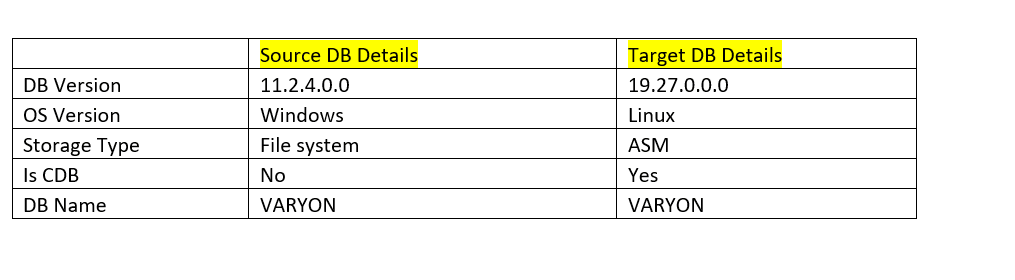
Objetivos
- Migre o Oracle Database 11g do Windows para o Oracle Database 19c no Linux usando um processo de stand-by, upgrade e plug-in físico com tempo de inatividade mínimo do aplicativo.
Pré-requisitos
- O banco de dados de origem deve estar no modo
ARCHIVELOG. - O registro em log forçado deve ser ativado no banco de dados de origem.
- Provisione o ambiente do OCI como um compartimento, uma rede virtual na nuvem (VCN), uma sub-rede etc.
- Provisione um banco de dados multitenant de destino em execução no 19c.
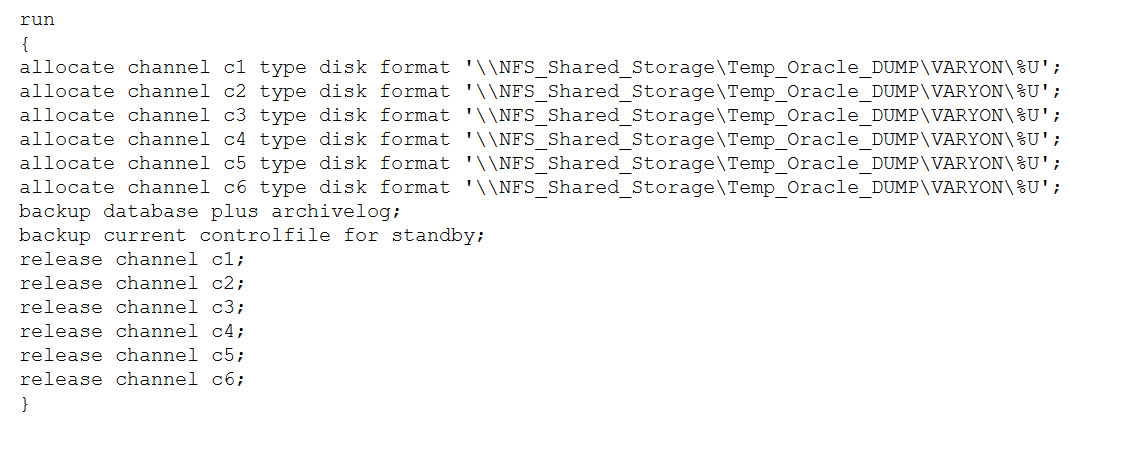
Tarefa 1: Fazer backup do banco de dados de origem (Windows) com armazenamento 'NFS'.
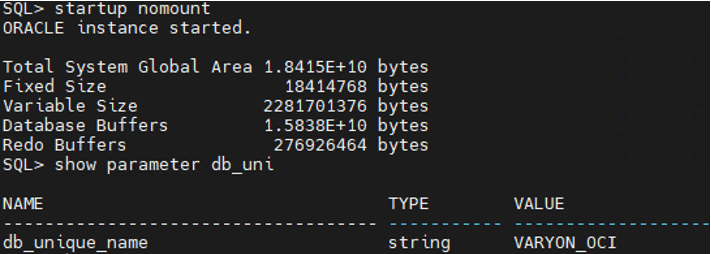
Tarefa 2: Iniciar o banco de dados NOMOUNT no banco de dados de estágio e começar a restaurar o banco de dados no OCI.
- Iniciar banco de dados no modo nomount.
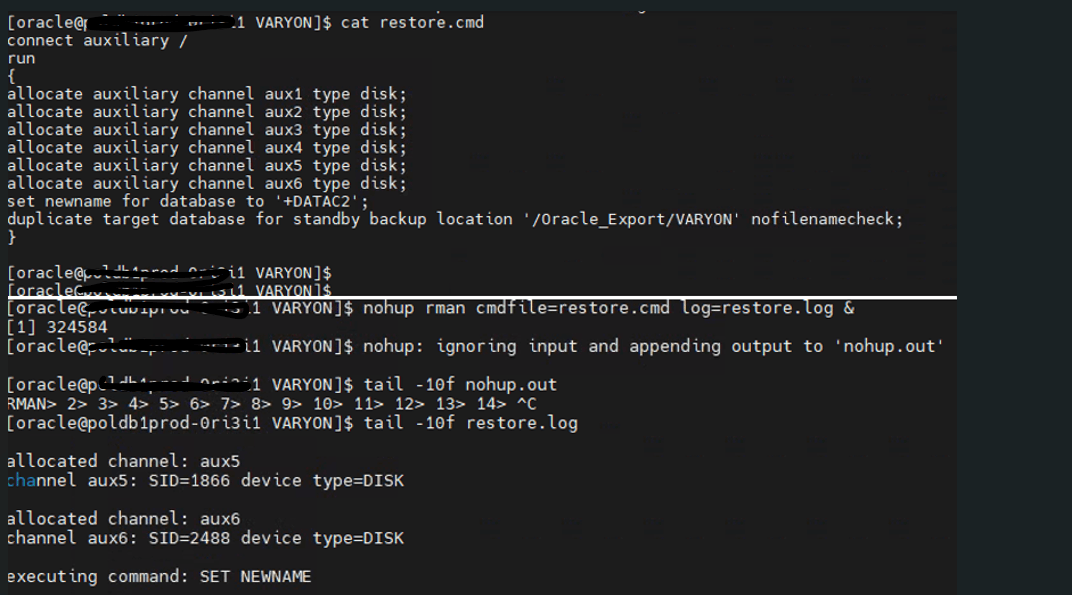
- Para executar o script de Restauração do Banco de Dados no modo de segundo plano.
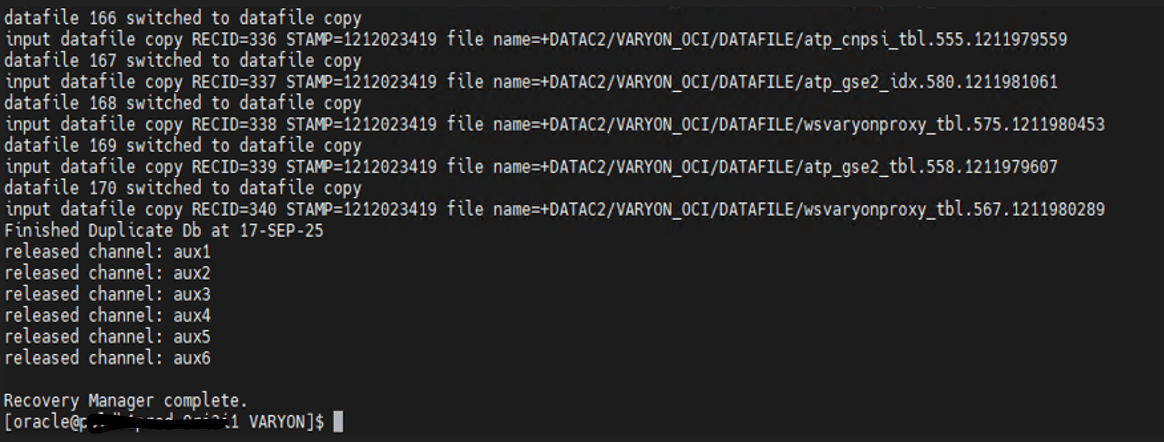
Tarefa 3: Quando a restauração estiver concluída, copie todos os logs de arquivamento do banco de dados de origem para o local NFS até o cutover.
MRPdeve ser ativado no banco de dados stand-by de destino.- Caminho do diretório de arquivamento do catálogo e aplicação de logs no banco de dados de destino.
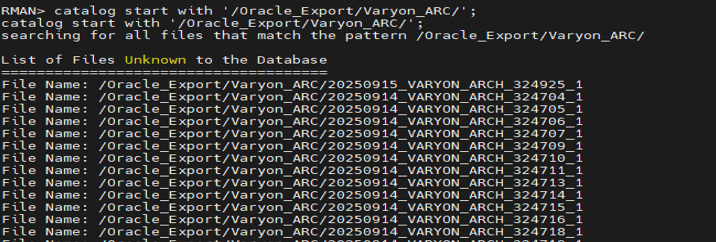
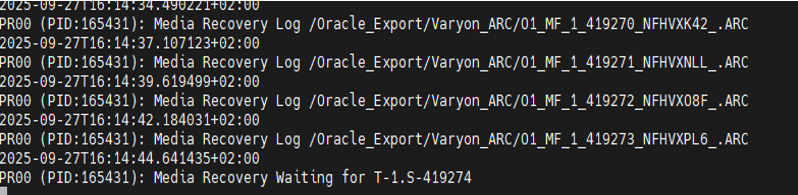
MRPselecionará esses logs de arquivamento e iniciará a recuperação após catalogar logs de arquivamento.
Tarefa 4: Interromper a recuperação, ativar o banco de dados stand-by e abrir o banco de dados no modo OPEN UPGRADE no sistema de banco de dados de destino.
- Para interromper o Processo
MRPe ativar o banco de dados stand-by no banco de dados de origem.
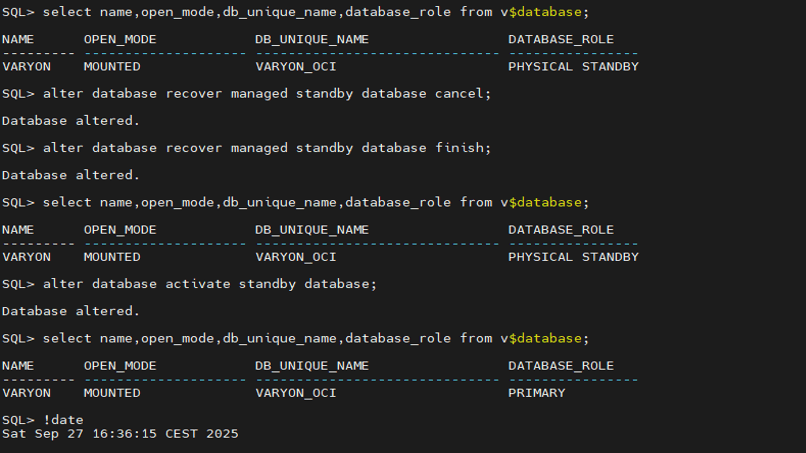
- Para abrir o banco de dados com o modo de upgrade.
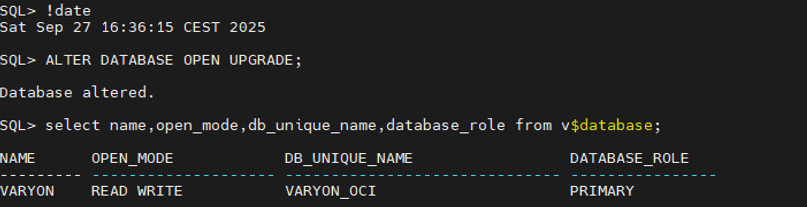
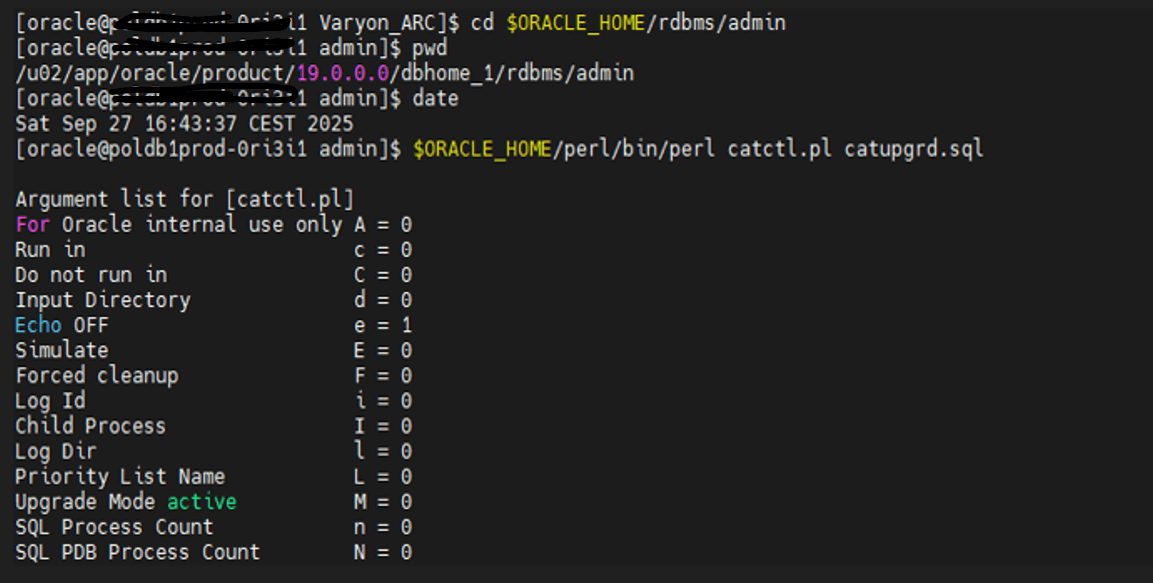
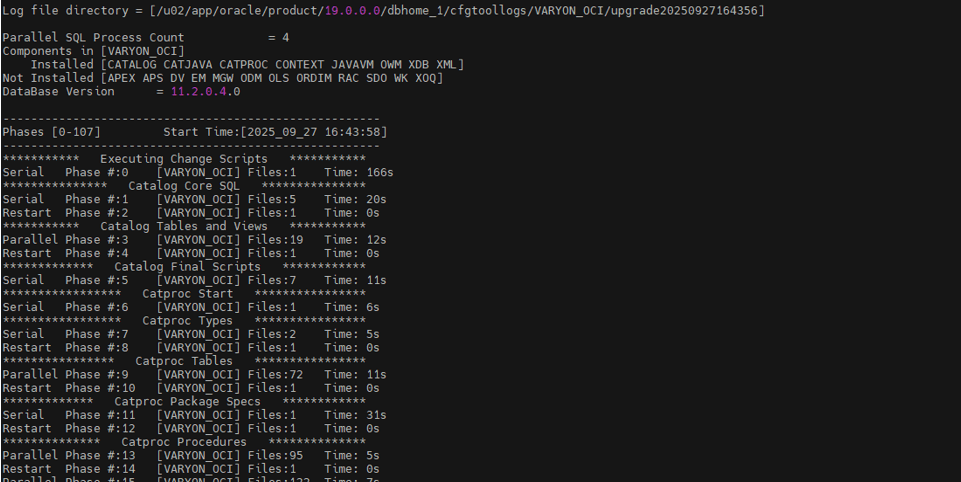
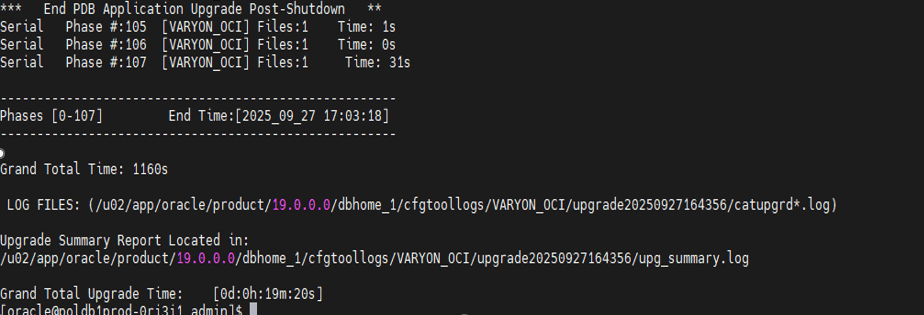
Tarefa 5: Fazer upgrade do banco de dados de teste para a versão 19c dentro do sistema de banco de dados de destino.
- Para executar o script de atualização no sistema
Source DB.
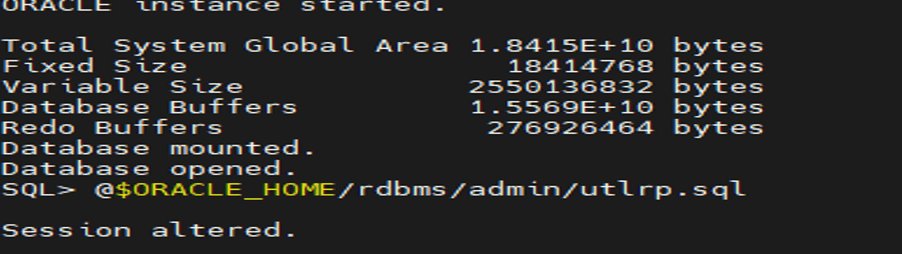
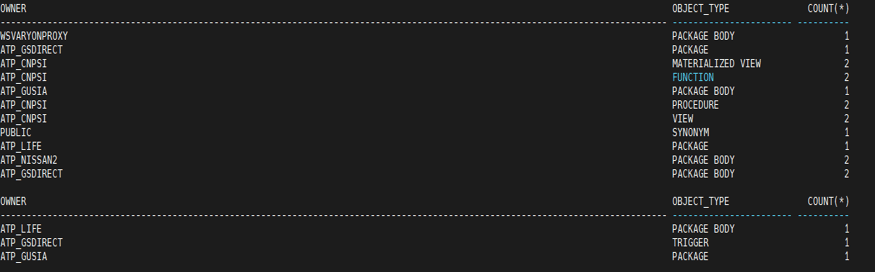
Tarefa 6: Inicie o banco de dados, execute o script de correção pós-upgrade e execute o comando UTLRP para compilar objetos inválidos.
- Faça log-in no sistema de BD de Destino e inicie o BD e execute o comando
utlrpno sistema de BD de destino.
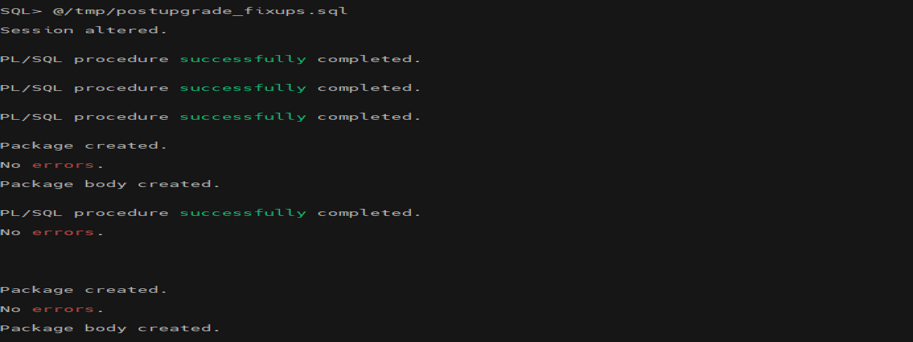
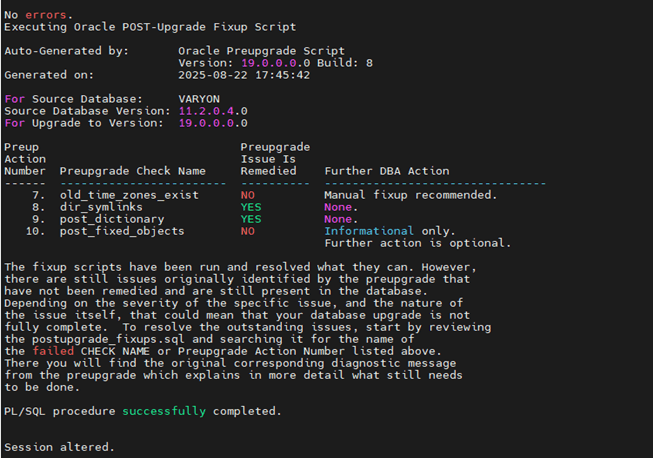
- Para executar o script de correção pós-upgrade no sistema de banco de dados de destino.
Tarefa 7: Atualizar o fuso horário no banco de dados de preparação.
- iniciar o BD no modo
upgrade.
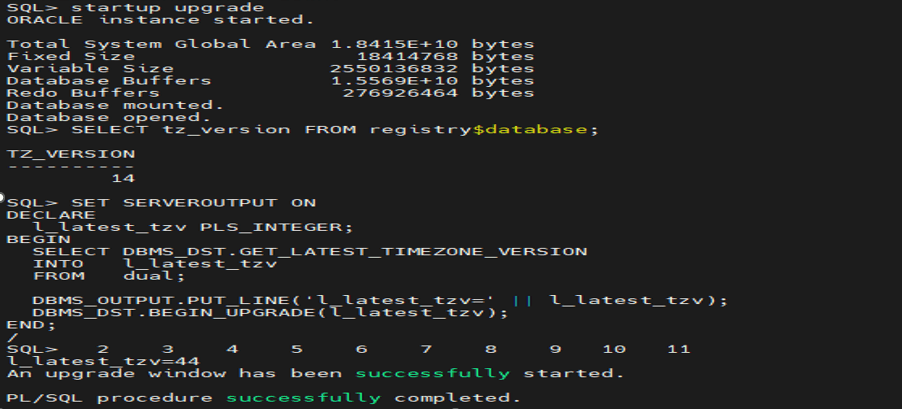
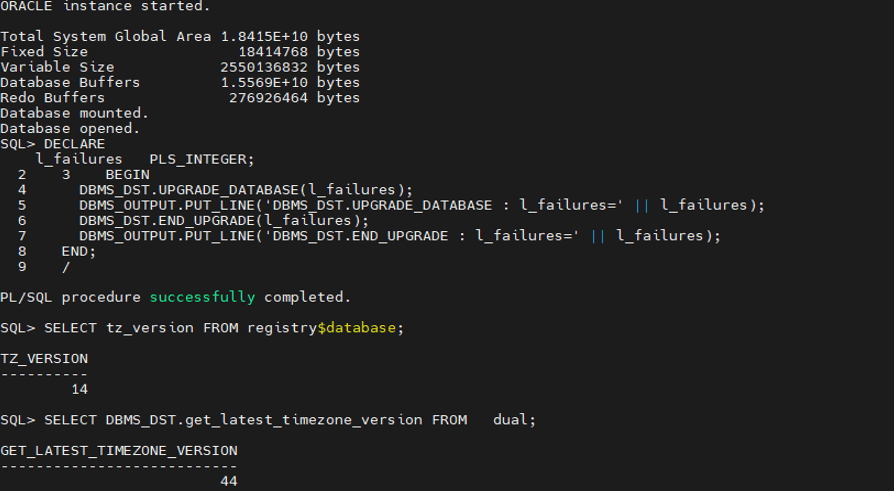
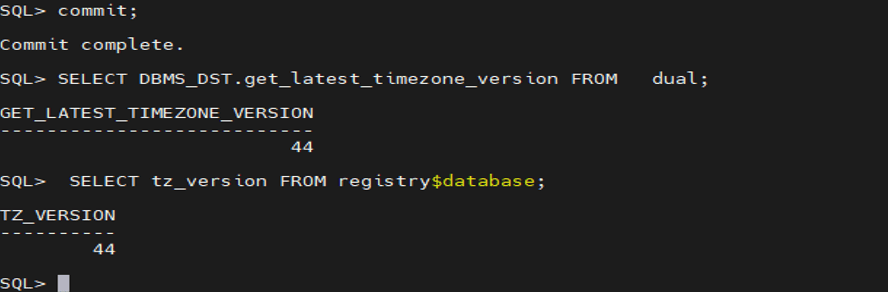
- Faça upgrade do fuso horário no banco de dados de preparação antes de conectar o não CDB ao
CDB.
Tarefa 8: Etapas para usar o Plug-in PDB.
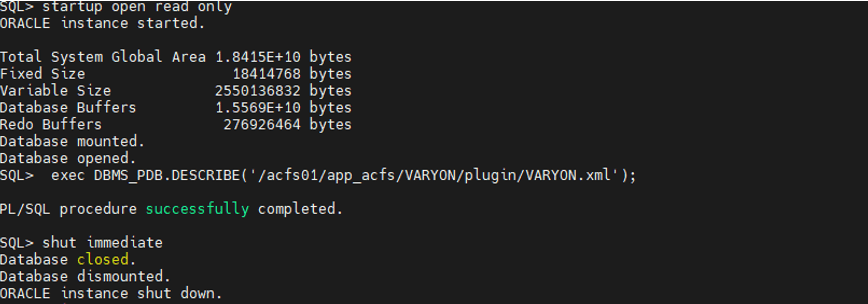
- Inicie o banco de dados no modo somente leitura e crie um arquivo XML para o plugging
PDB.
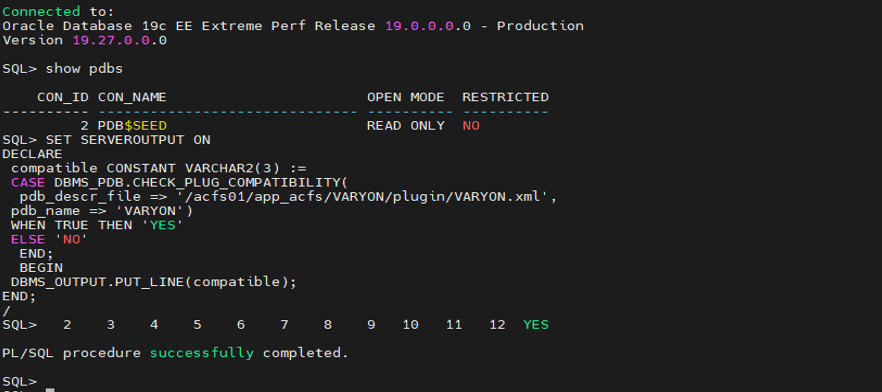
- Para verificar a compatibilidade no banco de dados de destino
CDBantes do plug-in. Ela deve mostraryescomo resultado.
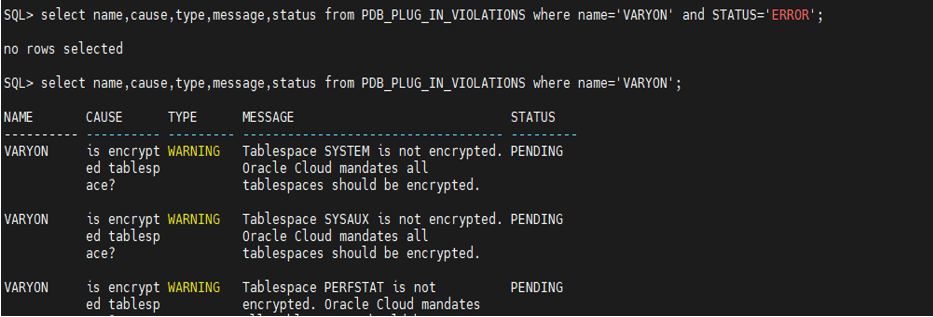
- Verifique se há erros para violações de plug-in do
PDB. Podemos ignorar advertências para criptografações de tablespace.
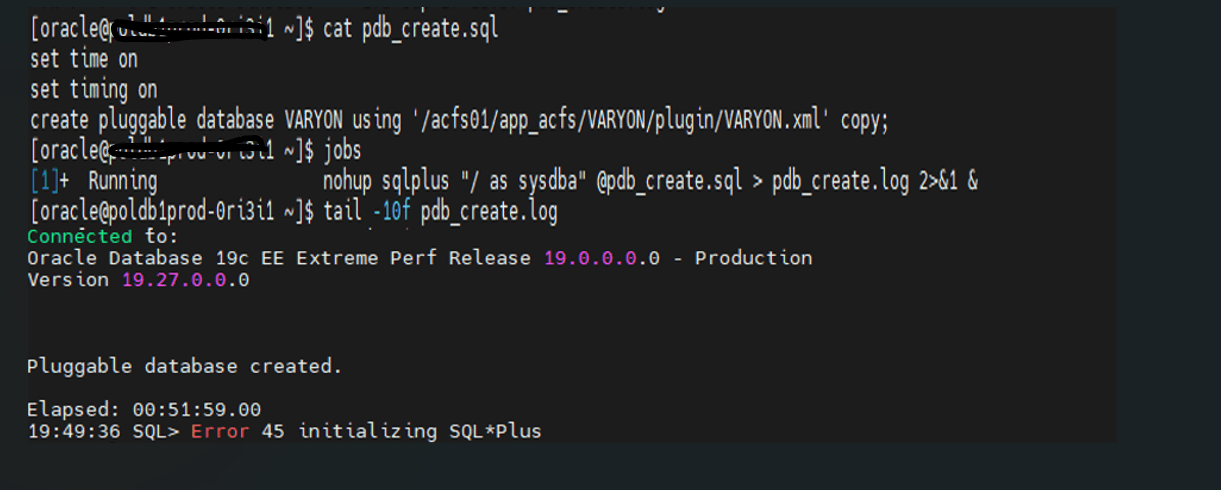
- Para executar um script para criar um banco de dados plugável no destino
CDBe executar no modo de segundo plano.
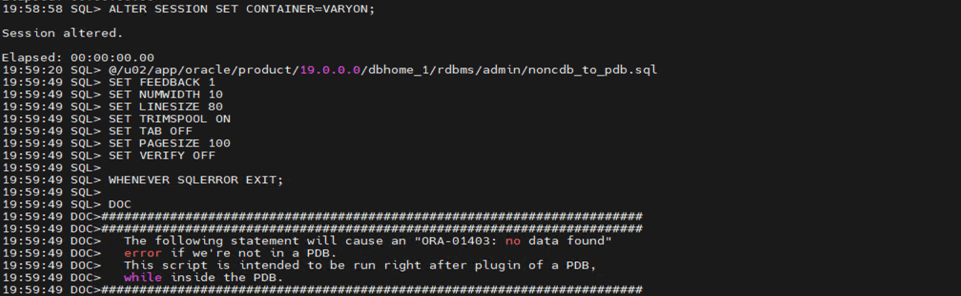
- Para executar o script
noncdb_to_pdb.sqlapós o plug-inPDBno sistema de banco de dados de destino.
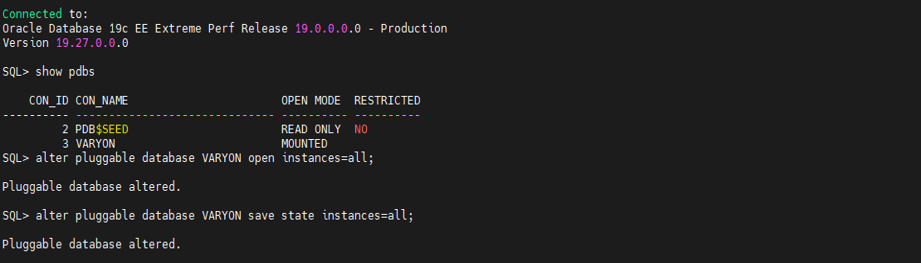
- Para abrir o banco de dados
PDBe definir o estado de salvamento de todas as instâncias.
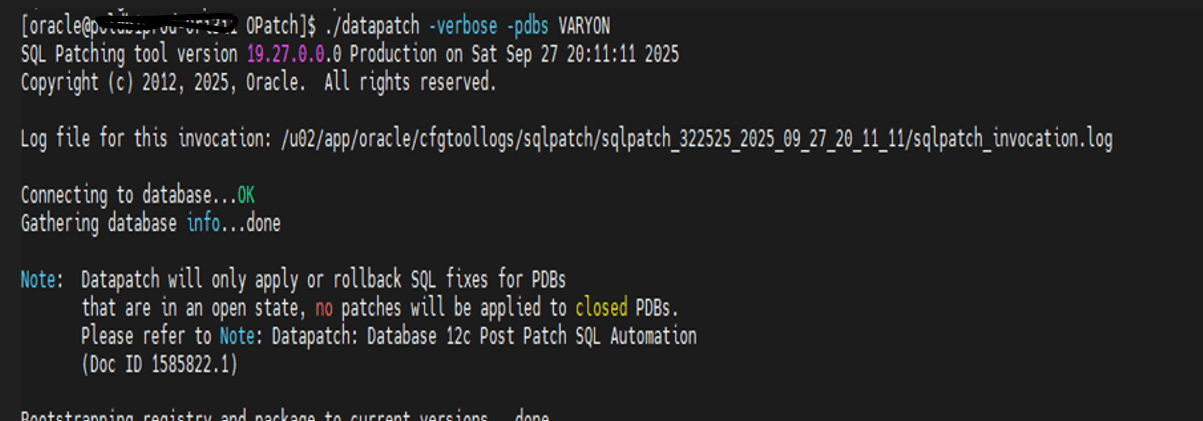
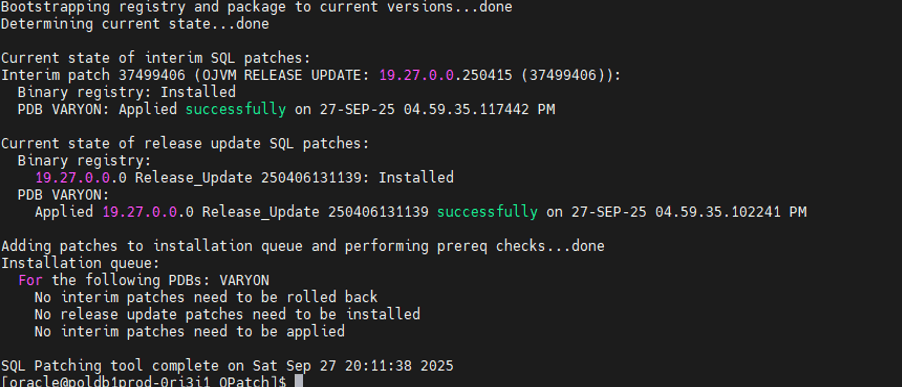
- Para executar
datapatchpara aplicar patches atuais no banco de dadosPDBno sistema de banco de dados de destino.
Tarefa 9: Chave de criptografia para o banco de dados PDB.
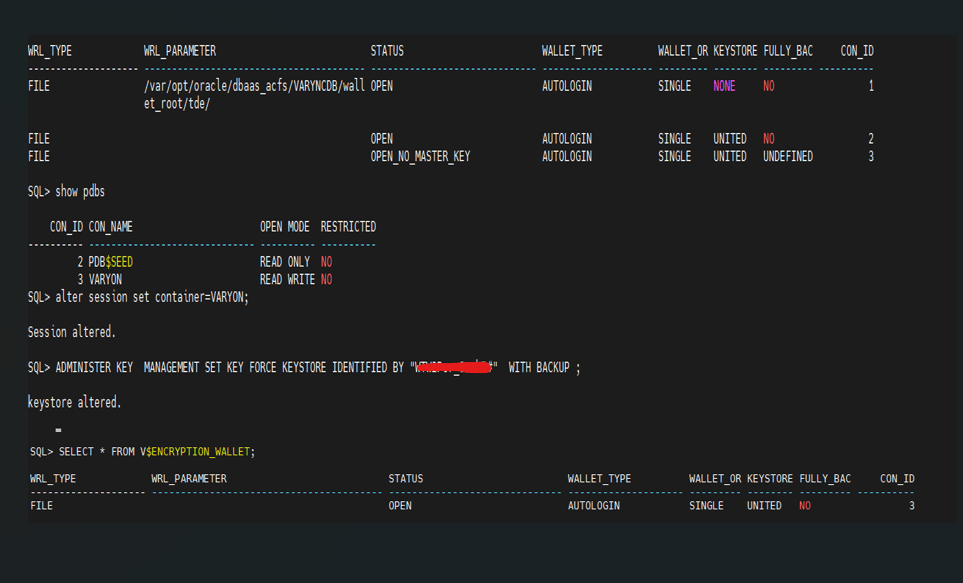
- Defina a chave de criptografia para o banco de dados
PDB.
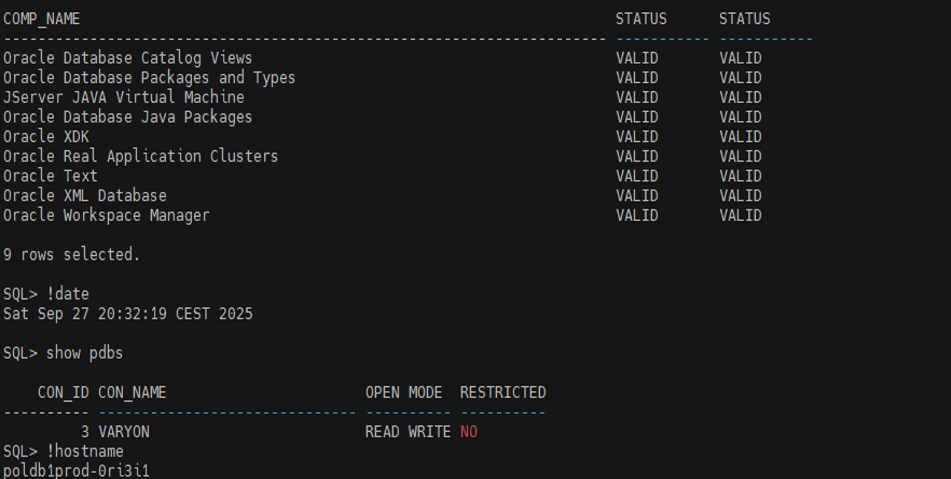
Tarefa 10: Certifique-se de que os componentes do registro do banco de dados sejam validados para pós-verificações.
- Para validar componentes do BD
Conclusão
A vantagem significativa desse método é que, usando o backup e a restauração do banco de dados RMAN entre plataformas, você pode facilmente executar a migração do banco de dados entre o Windows e o Linux com um sistema de banco de dados multitenant. Para requisitos mínimos de migração de tempo de inatividade, esse método ajuda como o Data Guard a configurar e fazer upgrade do banco de dados e do plug-in para um banco de dados contêiner.
Links Relacionados
Confirmações
Autor - Yogesha D K (Engenheiro Sênior de Nuvem, Serviços de Sucesso do Cliente)
Mais Recursos de Aprendizado
Explore outros laboratórios em docs.oracle.com/learn ou acesse mais conteúdo de aprendizado gratuito no canal do Oracle Learning no YouTube. Além disso, acesse education.oracle.com/learning-explorer para se tornar um Oracle Learning Explorer.
Para obter a documentação do produto, visite o Oracle Help Center.
Migrate Oracle Database 11g from Windows to Oracle Database 19c on Linux
G57062-01