Observação:
- Este tutorial está disponível em um ambiente de laboratório gratuito fornecido pela Oracle.
- Ele usa valores de exemplo para credenciais, tenancy e compartimentos do Oracle Cloud Infrastructure. Ao concluir seu laboratório, substitua esses valores por valores específicos do seu ambiente de nuvem.
Use um Assistente de IA com o Oracle Cloud Native Environment
Introdução
O Assistente de IA do Oracle Cloud Native Environment (Oracle CNE) é um plug-in fornecido com a Interface de Usuário (UI) do Oracle CNE. O AI Assistant ajuda os usuários a gerenciar e obter insights sobre o status do cluster do Kubernetes usando linguagem natural (atualmente apenas inglês). É sensível ao contexto, o que significa que suas respostas são relevantes para o status do cluster e o local na interface do usuário do Oracle CNE ao iniciar uma interação com o Assistente de IA. Por exemplo, se um usuário não tiver certeza do número de nós no cluster, pergunte ao Assistente de IA"Quantos Nós estão no meu cluster?" e ele confirmará o número de nós no cluster. É possível publicar outros prompts, permitindo que o usuário inicie um fluxo de conversação com o Assistente de IA. Os principais recursos fornecidos pelo Assistente de IA incluem:
-
Conversational Kubernetes Experience: Permite que usuários experientes e novatos interajam com o cluster conversacionalmente usando linguagem natural para postar perguntas sobre o cluster sem exigir amplo conhecimento do Kubernetes.
-
Suporte Compatível com Contexto: O Assistente de IA sabe o que o usuário está exibindo quando uma solicitação é publicada e fornece respostas apropriadas a esse contexto inicial.
- Suporte a Vários Provedores: O AI Assistant suporta vários Provedores de IA (consulte upstream para obter detalhes).
Observação: você precisa fornecer sua própria chave de API para acessar o provedor escolhido.
-
Ferramentas Configuráveis: Podem ser configuradas para usar APIs do Kubernetes para consultar informações de cluster.
-
Geração de Recursos: Os usuários podem solicitar que o Assistente de IA gere o Kubernetes YAML.
- Análise Detalhada: Auxilia os usuários no gerenciamento do cluster. Por exemplo, diagnosticando problemas, reunindo e interpretando logs e muito mais.
Este tutorial demonstra como configurar o plug-in do AI Assistant, incluído na interface de usuário do Oracle CNE com uma instância do AI hospedada localmente (Ollama).
Objetivos
Neste tutorial, você aprenderá:
- Como configurar e usar o Assistente de IA incluído na interface de usuário do Oracle CNE.
Pré-requisitos
- Instalação do Oracle Cloud Native Environment
Implantar Ambiente Nativo do Oracle Cloud
Observação: Se estiver em execução na sua própria tenancy, leia o projeto linux-virt-labs GitHub README.md e conclua os pré-requisitos antes de implantar o ambiente de laboratório.
-
Abra um terminal no Luna Desktop.
-
Clone o projeto
linux-virt-labsGitHub.git clone https://github.com/oracle-devrel/linux-virt-labs.git -
Altere para o diretório de trabalho.
cd linux-virt-labs/ocne2 -
Instale as coleções necessárias.
ansible-galaxy collection install -r requirements.yml -
Implante o ambiente de laboratório.
ansible-playbook create_instance.yml -e localhost_python_interpreter="/usr/bin/python3.6" -e install_ocne_rpm=true -e create_ocne_cluster=true -e "ocne_cluster_node_options='-n 1 -w 1'"O ambiente de laboratório gratuito requer a variável extra
local_python_interpreter, que defineansible_python_interpreterpara reproduções em execução no localhost. Essa variável é necessária porque o ambiente instala o pacote RPM para o Oracle Cloud Infrastructure SDK para Python, que está localizado nos módulos python3.6.A forma de implantação padrão usa a CPU AMD e o Oracle Linux 8. Para usar uma CPU Intel ou um Oracle Linux 9, adicione
-e instance_shape="VM.Standard3.Flex"ou-e os_version="9"ao comando de implantação.Importante: Aguarde a execução bem-sucedida do playbook e atinja a tarefa de pausa. Neste estágio do playbook, a instalação do Oracle Cloud Native Environment está concluída e as instâncias estão prontas. Anote o jogo anterior, que imprime os endereços IP públicos e privados dos nós que ele implanta e quaisquer outras informações de implantação necessárias durante a execução do laboratório.
Confirmar o Número de Nós
Ele ajuda a saber o número e os nomes dos nós no cluster do Kubernetes.
-
Abra um terminal e conecte-se via SSH à instância do ocne.
ssh oracle@<ip_address_of_node> -
Liste os nós no cluster.
kubectl get nodesA saída mostra o plano de controle e os nós de trabalho em um estado
Ready, juntamente com sua versão atual do Kubernetes.
Criar um Token de Acesso
O Oracle Cloud Native Environment implanta a interface do usuário no cluster do Kubernetes usando uma Implantação e um Serviço chamados UI, que você usará para acessá-lo. Tanto a Implantação quanto o Serviço são implantados no namespace ocne-system. Para se conectar ao Serviço, você precisa gerar um token de acesso.
-
Gere um token de acesso.
kubectl --namespace ocne-system create token uiExemplo de Saída:
> [oracle@ocne ~]$ kubectl --namespace ocne-system create token ui
> eyJhbGciOiJSUzI1NiIsImtpZCI6IjhfRWczUG13VWRfWjFkWDIxdkp6UUZlRzEwU2QxaExkbm9TME1CcS1rVFEifQ.eyJhdWQiOlsiaHR0cHM6Ly9rdWJlcm5ldGVzLmRlZmF1bHQuc3ZjLmNsdXN0ZXIubG9jYWwiXSwiZXhwIjoxNzI4Mzg3MTgwLCJpYXQiOjE3MjgzODM1ODAsImlzcyI6Imh0dHBzOi8va3ViZXJuZXRlcy5kZWZhdWx0LnN2Yy5jbHVzdGVyLmxvY2FsIiwianRpIjoiYzlmMWViZTctYzA1ZC00MTYxLTg2MzctOWNiZGFlNTI5MzFiIiwia3ViZXJuZXRlcy5pbyI6eyJuYW1lc3BhY2UiOiJvY25lLXN5c3RlbSIsInNlcnZpY2VhY2NvdW50Ijp7Im5hbWUiOiJ1aSIsInVpZCI6IjdjY2RjZGZlLTAzNzMtNGUwZS1hMzViLTc5MzdhM2NiZmYzMyJ9fSwibmJmIjoxNzI4MzgzNTgwLCJzdWIiOiJzeXN0ZW06c2VydmljZWFjY291bnQ6b2NuZS1zeXN0ZW06dWkifQ.WSLZFste1ggkE2GtjJ2cBrORNFgCzHOlALNXD_-6vLA9kIiDJHp44HshUcXvUFH1XdFM1SGbiCvITOwT8Y5_93IKVZLu1NRyGPZlo5l4JqwnJtqLn7J6e39OlC2SXqex6vLBCU-sBqiw_P9xksNa7fO_MzsryEo-5oMgsVVo9oJr9wv4LYLv2Obd8U5ukKjBeiRiwTu9MTK0r_GlhmZ9d7GHrYrgF1MJGMgzvqyTyviyIynD2F0OkKARIThghpEL6aou4F_DFFMy8t0qjiJG3rBTXL6fXxZ-3WxZUGdx920ZSHcqG2XOaLY7txRkKYbudIjyt-gODeR-FZCIthw5kw
>
Você usará o token exibido para autenticação quando se conectar à IU.
Criar um Encaminhamento de Porta para Expor a IU
O encaminhamento de portas fornece uma maneira rápida e fácil de expor o serviço de interface do usuário em seu sistema local para que você possa usá-lo para monitorar, diagnosticar e solucionar problemas e, se necessário, depurar seu ambiente de desenvolvimento.
Importante: A Oracle não recomenda o uso do encaminhamento de portas para expor a IU de um ambiente de produção.
-
Configurar encaminhamento de porta.
kubectl port-forward --namespace ocne-system service/ui 8443:443Exemplo de Saída:
> [oracle@ocne ~]$ kubectl port-forward --namespace ocne-system service/ui 8443:443
> Forwarding from 127.0.0.1:8443 -> 4466
> Forwarding from [::1]:8443 -> 4466
>
Observação: O comando
kubectl port-forwardcontinuará a ser executado em primeiro plano. Deixe-o continuar enquanto você estiver acessando a IU.
Instalar o Ollama
-
Abra um novo terminal e conecte-se via SSH à instância do ocne.
ssh oracle@<ip_address_of_node> -
Instale uma dependência necessária.
sudo dnf install -y zstd -
Instale o Ollama.
curl -fsSL https://ollama.com/install.sh | sh -
Execute um modelo.
ollama run llama3.2 -
Abra um novo terminal e crie um túnel SSH.
ssh -L 11434:127.0.0.1:11434 -L 9898:127.0.0.1:8443 oracle@<ip_address_of_node>O túnel permite o acesso de um browser no seu sistema local a uma determinada porta para o sistema remoto que executa o cluster do Kubernetes. Não será necessário gerar um túnel se ambos estiverem no mesmo sistema. Ao executar no mesmo sistema, você pode acessar a IU usando
https://127.0.0.1:8443e o Ollama usandohttp://127.0.0.1:11434. -
Abra um navegador no Luna Desktop e insira o URL para confirmar que o Ollama está em execução.
http://127.0.0.1:11434O navegador deve exibir uma mensagem de texto semelhante a esta:
Ollama is running.
Fazer logon na interface do usuário
-
Abra um navegador no Luna Desktop e insira o URL.
https://127.0.0.1:9898Aprove o aviso de segurança com base no navegador utilizado. Para Chrome, clique no botão
Advancede, em seguida, no linkAccept the Risk and Continue. -
Informe o token do acesso.
Informe o Token de Acesso criado anteriormente e clique no link
Authenticate.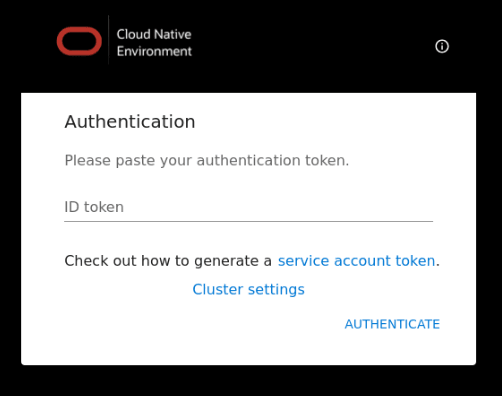
-
A página Visão Geral da IU é exibida.
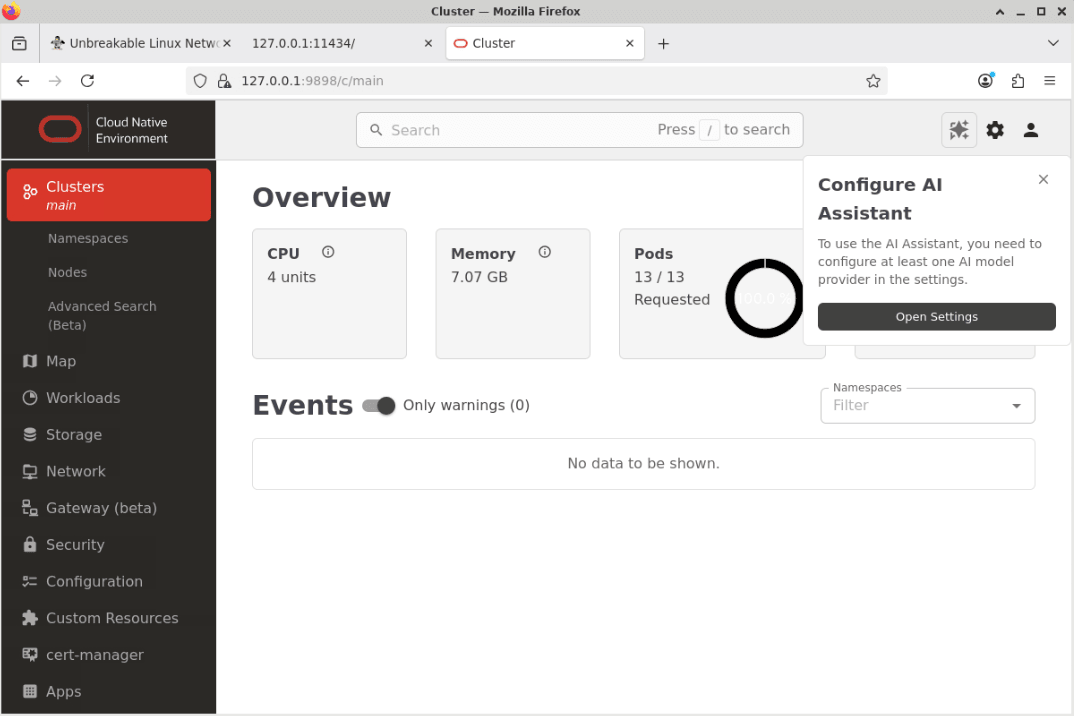
Clique no botão Abrir Definições na janela pop-up chamada Configurar Assistente de IA.
Observação: você pode ver alguns Avisos listados na seção Evento da Página de Destino. Este comportamento é normal e desaparecerá após alguns minutos.
-
Isso abre a página de configuração do ai-assistant na seção Definições.
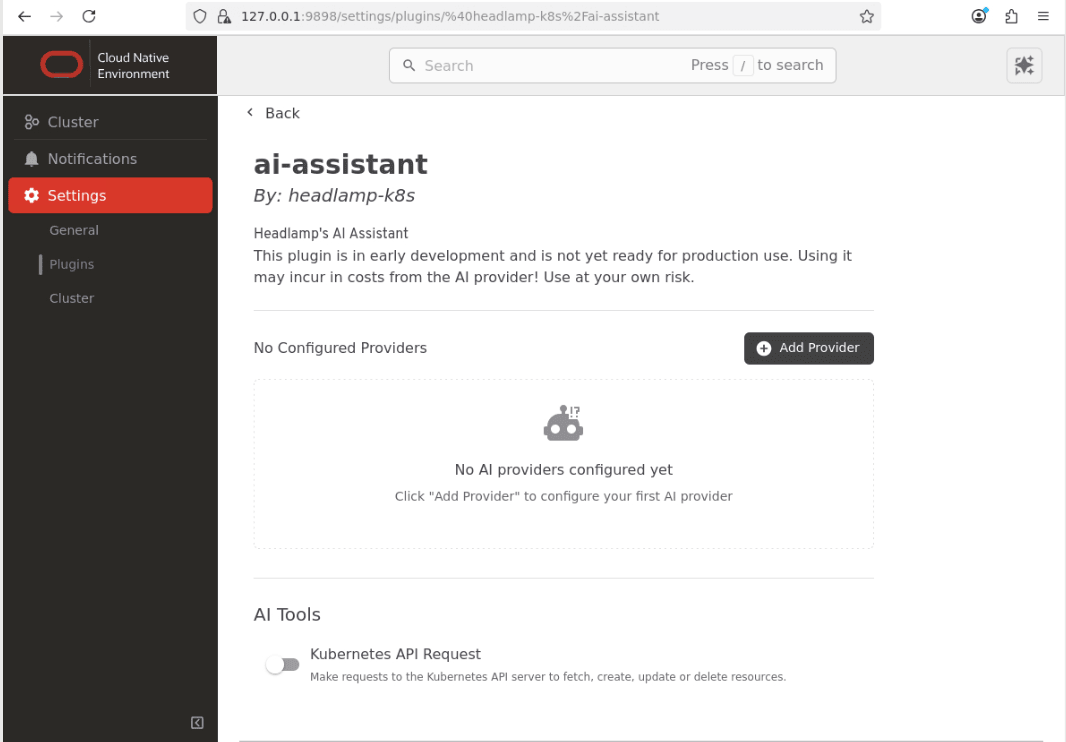
Observação: Desmarque o botão Solicitação de API do Kubernetes na seção AI Tools.
Configure um Provedor Local.
-
Clique no botão
Add Provider. -
Confirme a caixa de diálogo 'Termos e Informações Importantes'.
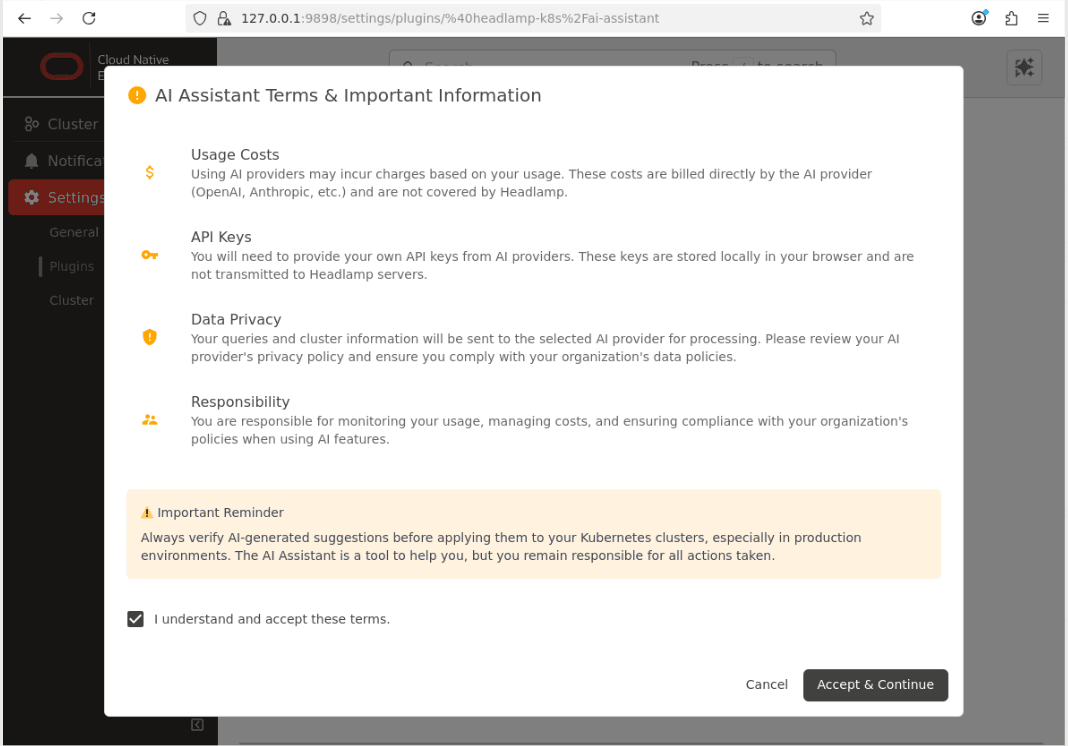
-
Clique na opção de menu
Clustere no linkLocal Models.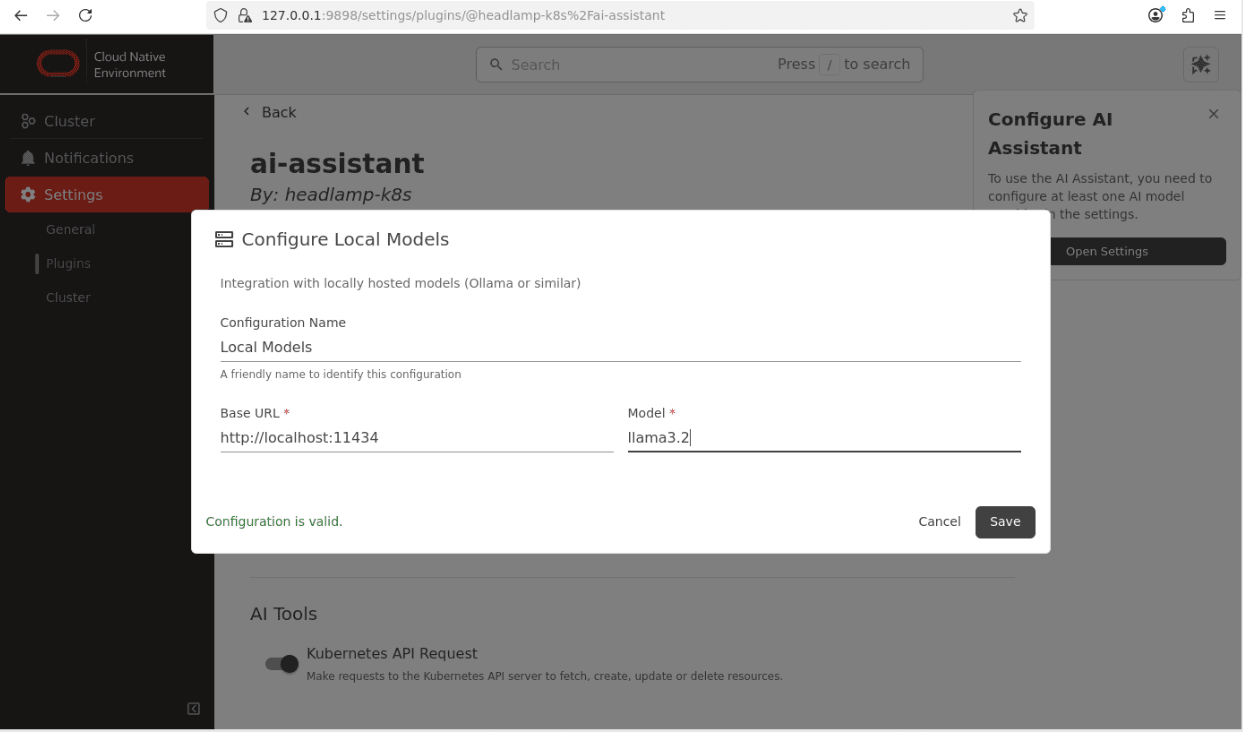
Observação: Informe os detalhes corretos do modelo local do Ollama que você está usando. Este exemplo mostra o modelo
llama3.2configurado anteriormente. -
Clique em
Savepara salvar as definições do provedor.O Assistente do AI agora está configurado e pronto para ser usado.
Confirme se o AI Assistant Funciona.
-
Clique no item de menu chamado Cluster e eles serão os 'Nós' para acessar a página Nós.
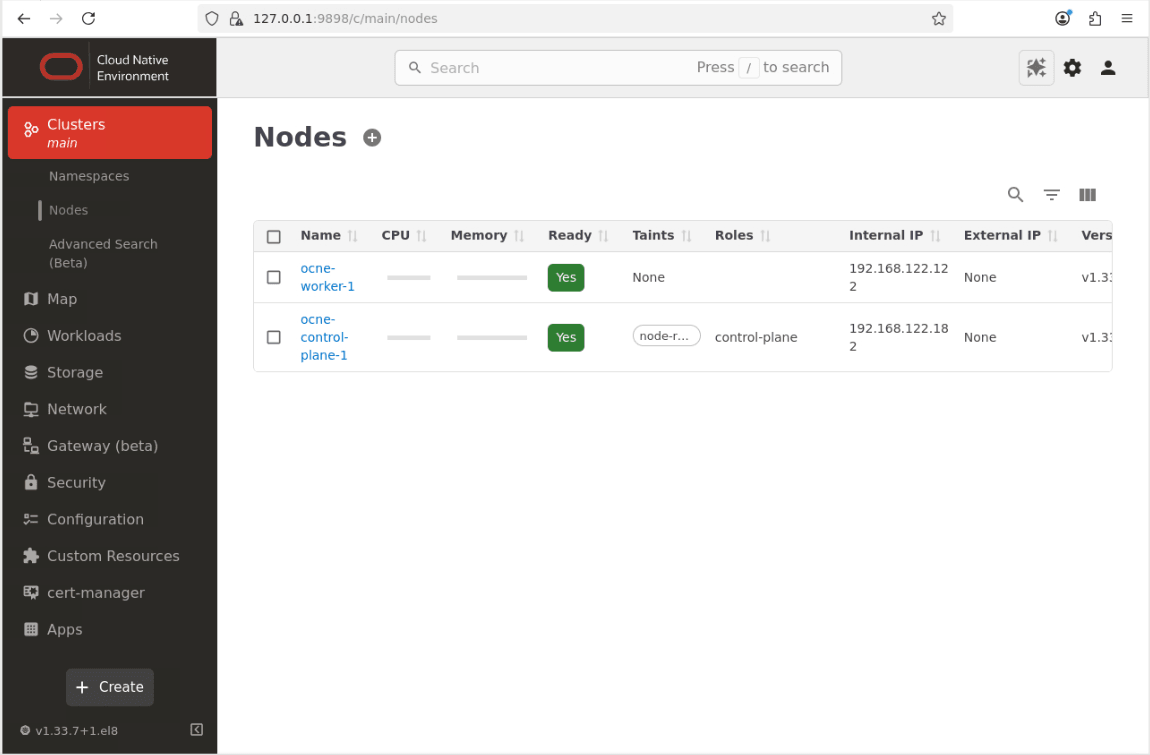
-
Clique no botão Assistente do AI localizado no lado superior direito da tela principal.

-
A janela Assistente do AI é exibida.
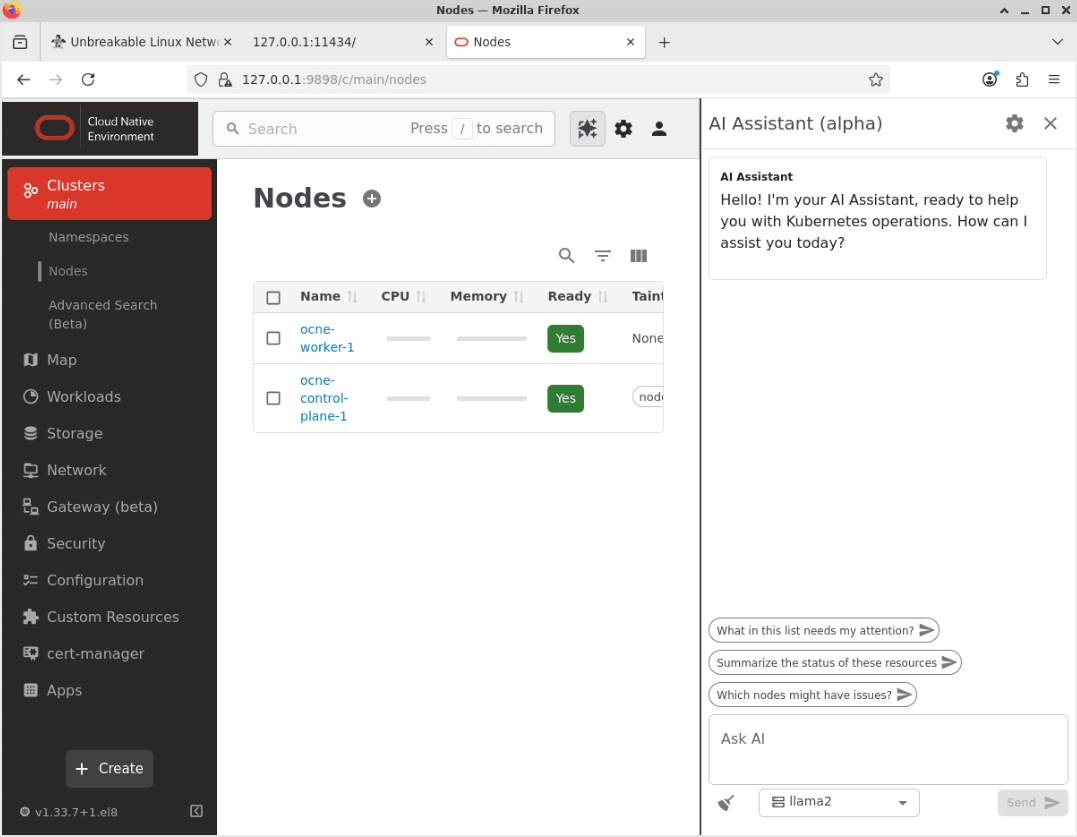
-
Clique na caixa de listagem suspensa para alterar o modelo da opção padrão (llama2) para o modelo local recém-configurado (llama3.2).
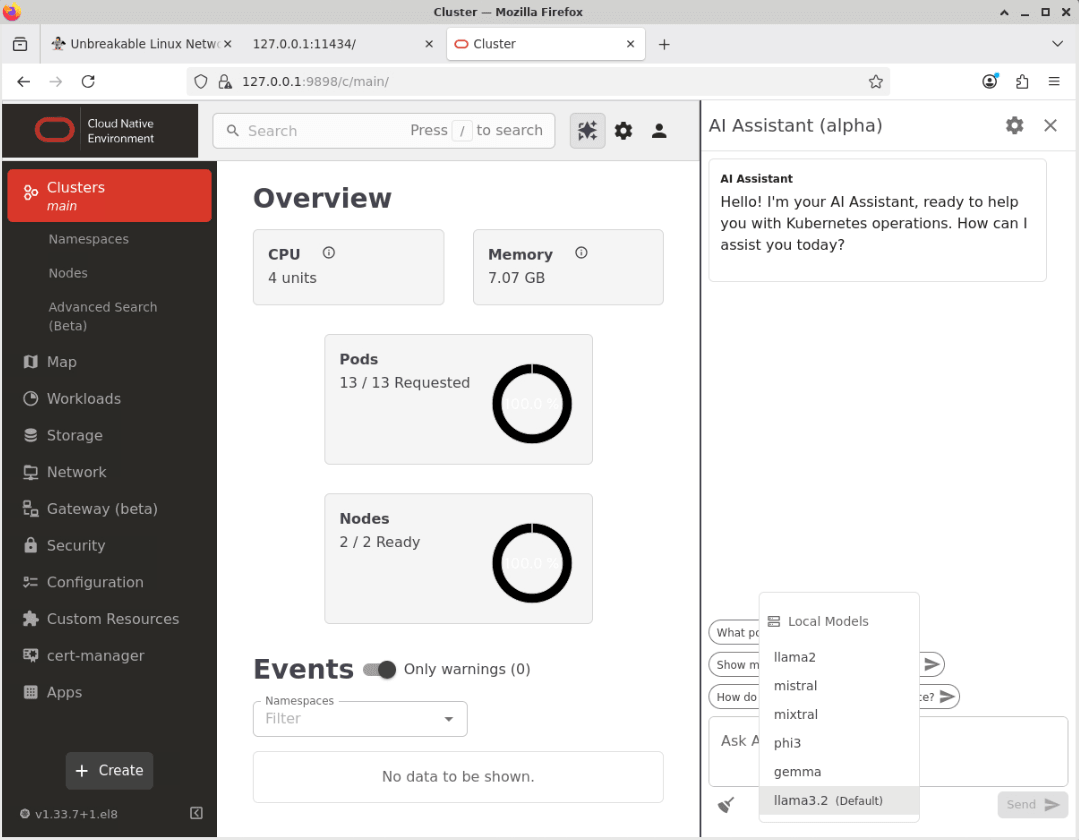
-
Faça uma pergunta no Assistente de IA na caixa de texto chamada 'Perguntar IA'.
Cole este exemplo na caixa de texto chamada Pergunte à IA.
How many nodes are present? -
Clique no botão Enviar para enviar a pergunta.
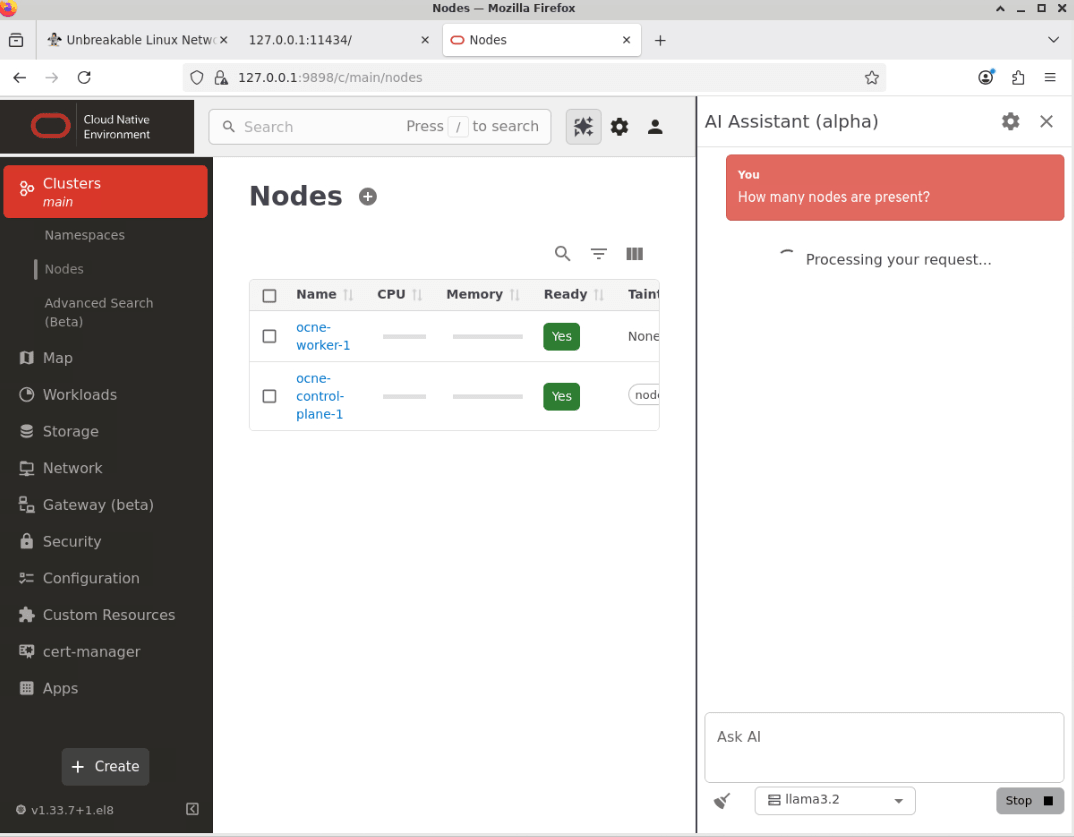
Observação: O tempo necessário para o Assistente de IA responder depende de vários fatores, como os recursos disponíveis para o Modelo de LLM configurado e a complexidade da pergunta que está sendo feita.
-
O Assistente de IA retorna uma resposta.
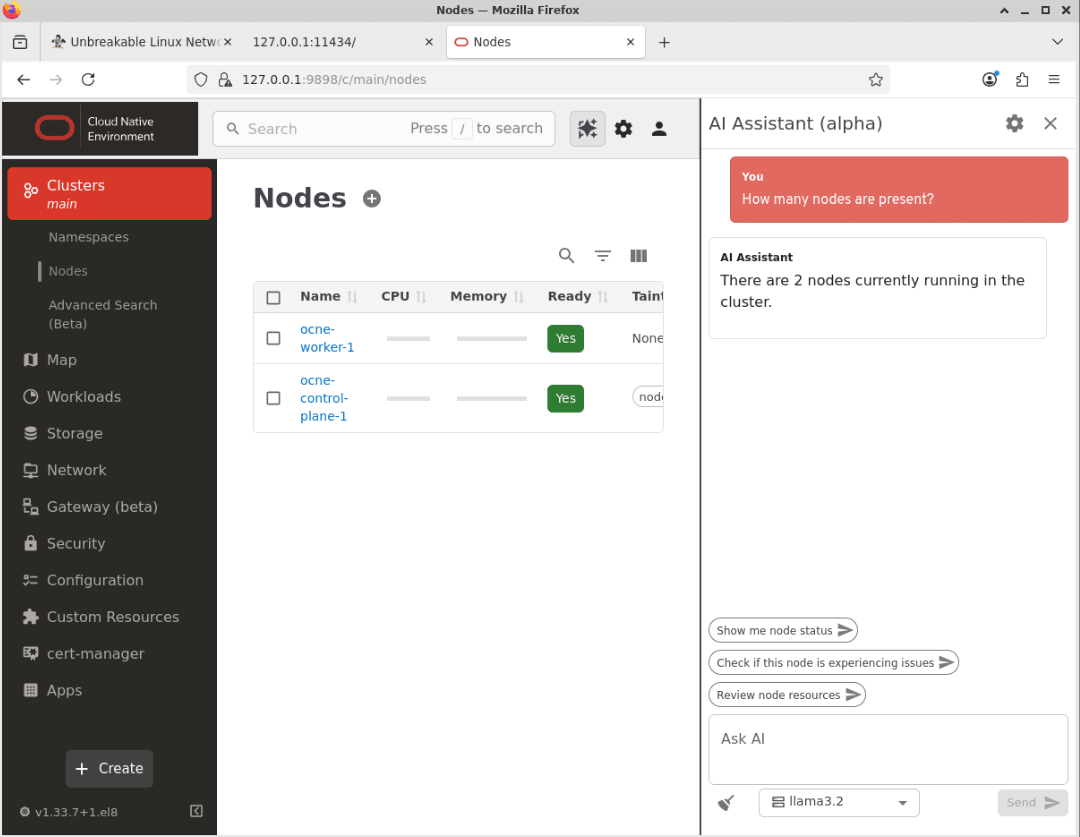
Observação: A redação exata usada na resposta pode variar um pouco entre as solicitações.
-
Isso confirma que o Assistente de IA está funcionando.
Próximas Etapas
Por meio dessas etapas, agora você sabe como ativar o acesso à Interface do Usuário (UI) do Oracle Cloud Native Environment e configurá-lo para usar um LLM. Você pode explorar seus muitos recursos e funcionalidades, que abordaremos em tutoriais futuros.
Links Relacionados
- Documentação do Oracle Cloud Native Environment
- Roteiro do Oracle Cloud Native Environment
- Oracle Linux Training Station
Mais Recursos de Aprendizagem
Explore outros laboratórios em docs.oracle.com/learn ou acesse mais conteúdo de aprendizado gratuito no canal do Oracle Learning YouTube. Além disso, acesse education.oracle.com/learning-explorer para se tornar um Oracle Learning Explorer.
Para obter a documentação do produto, visite o Oracle Help Center.
Use AI Assistant with Oracle Cloud Native Environment
G50309-01