Observação:
- Este tutorial está disponível em um ambiente de laboratório gratuito fornecido pela Oracle.
- Ele usa valores de exemplo para credenciais, tenancy e compartimentos do Oracle Cloud Infrastructure. Ao concluir seu laboratório, substitua esses valores por valores específicos do seu ambiente de nuvem.
Configurar a Área de Trabalho Remota do Gnome no Oracle Linux
Introdução
O ambiente Gnome Desktop oferece várias maneiras de acessá-lo remotamente, dependendo se você tem acesso físico ou se está sem cabeça. Quando o acesso físico estiver disponível e um monitor estiver conectado, você poderá aproveitar os aplicativos existentes incorporados ao aplicativo Configurações do ambiente do Gnome Desktop.
- Compartilhamento de área de trabalho para conexão com a sessão de um usuário do Linux atualmente conectado
- Login remoto para permitir que clientes remotos abram uma tela de login do Gnome
Para sistemas remotos sem periféricos, como aqueles executados na Oracle Cloud Infrastructure, você precisará usar FreeRDP. FreeRDP é uma implementação de código aberto do RDP (Remote Desktop Protocol) que permite aos usuários se conectarem e controlarem sistemas de computadores remotos pela rede. Essas sessões permitem uma configuração de usuário único ou de vários usuários e exigem a configuração de uma chave TLS e um certificado TLS para que o serviço seja executado.
Objetivos
Neste tutorial, você aprenderá a:
- Instale um ambiente gráfico de área de trabalho junto com FreeRDP
- Configurar um servidor headless de vários usuários
- Iniciar e ativar o serviço RDP
- Acessar o servidor RDP de um cliente remoto, diretamente ou usando um túnel SSH
- Como opção, crie regras de firewall para permitir acesso direto ao RDP
Pré-Requisito
- Qualquer sistema com o Oracle Linux 10 mais recente instalado
- Um sistema cliente com software como Conexões Gnome, Remmina ou xfreerdp instalado
Implantar o Oracle Linux
Observação: Se estiver em execução na sua própria tenancy, leia o projeto linux-virt-labs GitHub README.md e conclua os pré-requisitos antes de implantar o ambiente de laboratório.
-
Abra um terminal no Luna Desktop.
-
Clone o projeto
linux-virt-labsGitHub.git clone https://github.com/oracle-devrel/linux-virt-labs.git -
Altere para o diretório de trabalho.
cd linux-virt-labs/ol -
Instale as coleções necessárias.
ansible-galaxy collection install -r requirements.yml -
Implante o ambiente de laboratório.
ansible-playbook create_instance.yml -e localhost_python_interpreter="/usr/bin/python3.6" -e os_version="10"O ambiente de laboratório gratuito requer a variável extra
ansible_python_interpreterpara localhost porque instala o pacote RPM para o Oracle Cloud Infrastructure SDK para Python. O local para instalar este pacote está nos módulos Python padrão do sistema com base na sua versão do Oracle Linux. Usar uma variável de inventário evita impactar as reproduções em execução em hosts diferentes de localhost.A forma de implantação padrão usa a CPU AMD. Você pode alterar a forma das instâncias especificando uma nova definição de variável de forma na linha de comando.
Por exemplo:
-e instance_shape="VM.Standard3.Flex"Da mesma forma, a versão padrão da imagem do Oracle Linux usa a variável
os_versiondefinida no arquivo `default_vars.yml. Você pode modificar esse valor especificando a versão principal do Oracle Linux na linha de comando.Por exemplo:
-e os_version="9"Importante: Aguarde a execução bem-sucedida do playbook e atinja a tarefa de pausa. Neste estágio do playbook, a instalação do Oracle Linux está concluída e as instâncias estão prontas. Observe o jogo anterior, que imprime os endereços IP públicos e privados dos nós que ele implanta.
Instalar um Ambiente de Desktop Gráfico e FreeRDP
-
Abra um terminal e estabeleça conexão usando SSH com a instância do ol-node-01.
ssh oracle@<ip_address_of_instance> -
Atualize os pacotes do sistema para a versão mais recente.
sudo dnf upgrade -y -
Instale um ambiente de desktop do GNOME e todas as suas dependências.
sudo dnf group install -y GNOME Fonts -
Instale o pacote FreeRDP
sudo dnf install -y freerdp -
Verifique se é necessária uma reinicialização.
sudo dnf needs-restarting -rSe necessário, reinicialize o sistema usando
sudo reboote reconecte.
Configurar o Serviço RDP de Vários Usuários
-
Crie um diretório para o certificado TLS autoassinado.
sudo -u gnome-remote-desktop mkdir -p ~gnome-remote-desktop/.local/share/gnome-remote-desktop -
Gere um certificado TLS autoassinado.
sudo -u gnome-remote-desktop winpr-makecert -silent -rdp -path ~gnome-remote-desktop/.local/share/gnome-remote-desktop rdp-tls -
Defina a chave TLS para a área de trabalho remota.
sudo grdctl --system rdp set-tls-key ~gnome-remote-desktop/.local/share/gnome-remote-desktop/rdp-tls.keyA opção
--systemconfigura o daemon do sistema da área de trabalho remota, que é necessário para o acesso de vários usuários. Comandos e opções adicionais estão disponíveis ao executargrdctl --help. -
Defina o certificado TLS.
sudo grdctl --system rdp set-tls-cert ~gnome-remote-desktop/.local/share/gnome-remote-desktop/rdp-tls.crt -
Defina as credenciais do RPD.
sudo grdctl --system rdp set-credentials oracle 12345678Você pode especificar essas credenciais na linha de comando conforme mostrado ou, se não especificar as credenciais, será solicitado o nome de usuário e a senha. Essas credenciais só permitem acesso à sessão RDP remota que exibe o log-in no Gnome Desktop. Para acessar uma sessão de área de trabalho remota, os usuários ainda precisam ter uma conta real do Linux na máquina e fazer login com essas credenciais.
-
Verifique as definições de TLS e as credenciais RDP.
sudo grdctl --system status --show-credentialsVerifique se o certificado TLS e a chave TLS são um conjunto correspondente. Ao gerar o certificado TLS usando o
winpr-makecert, ele cria um arquivo.keye.crtna mesma pasta com o mesmo nome. O flag--show-credentialsdo comandostatusoculta o nome de usuário e a senha, permitindo que você os leia e verifique se você os digitou corretamente. -
Ative o serviço RDP.
sudo grdctl --system rdp enable -
Verifique se o serviço está ativado e ativo.
sudo grdctl --system status -
Ative o serviço GDM.
sudo systemctl enable --now gdm -
Ative o serviço de login remoto no nível do sistema.
sudo systemctl enable --now gnome-remote-desktop.service -
Defina o serviço de área de trabalho remota como o padrão nas reinicializações.
sudo systemctl set-default graphical.target -
Verifique se o serviço está em execução.
sudo systemctl status gnome-remote-desktop.serviceVocê também pode verificar se o serviço está em execução verificando se ele está fazendo listening na porta 3389 executando
sudo ss -lnpAinet | grep -e gnome-remote.
Abrir um Cliente RDP e Testar a Sua Implantação
Existem vários clientes que você pode usar para se conectar a um RDP; no entanto, nem todos eles funcionam. Os mais conhecidos são Remmina e Connections no Linux, e xfreerdp no macOS. As instruções se concentrarão no Remmina, pois ele está disponível para todas as versões do Oracle Linux, enquanto Connections está disponível apenas no Gnome 47 e posterior, que faz parte do Oracle Linux 10. Se estiver em execução no ambiente de laboratório livre, o software Remmina já está instalado no Luna Desktop.
-
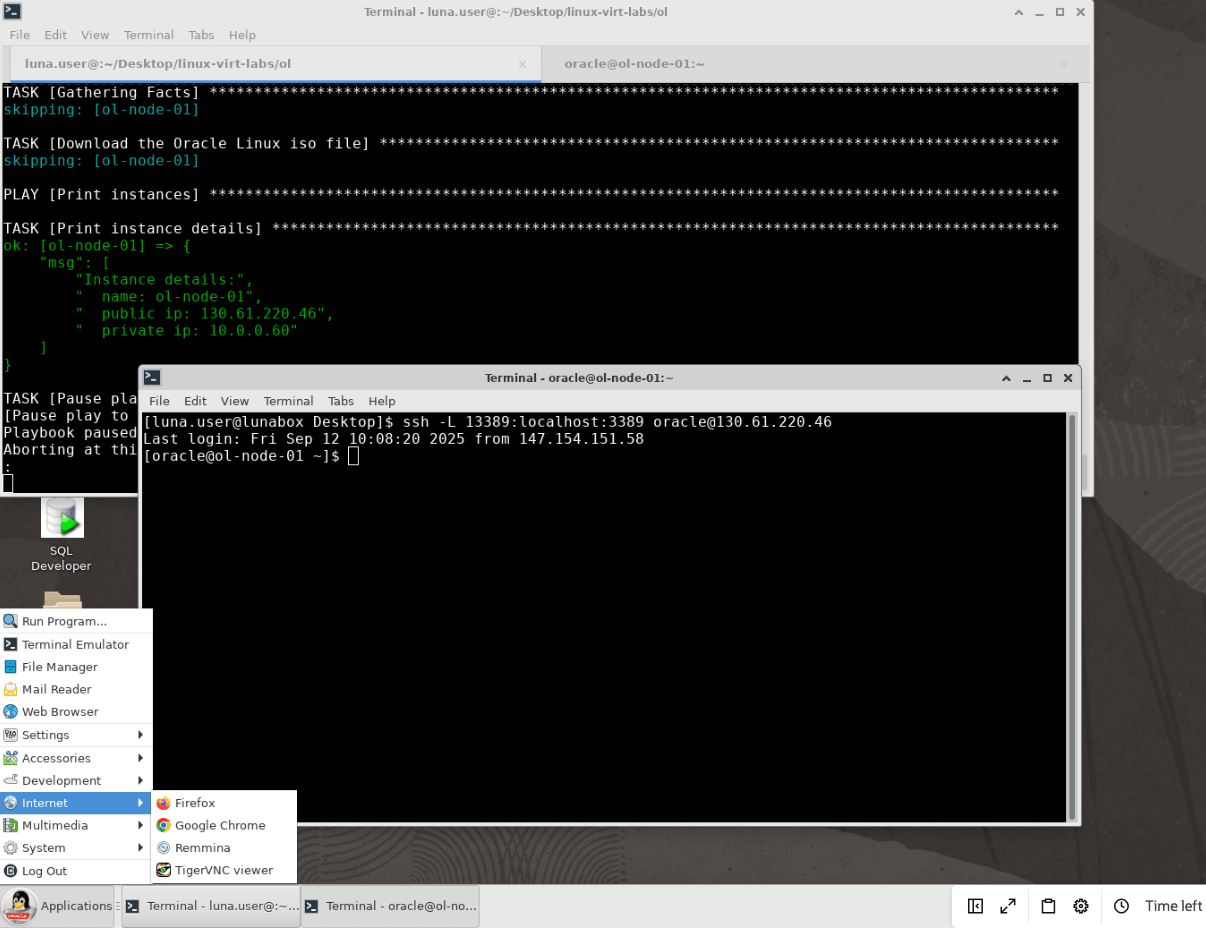
Abra um novo terminal e estabeleça conexão via SSH com a instância ol-node-01.
A opção
-Lpermite o encaminhamento local, que abre uma porta local para conexão por meio de um túnel SSH com o servidor RDP remoto.ssh -L 13389:localhost:3389 oracle@<ip_address_of_instance>A porta RDP padrão é 3389, portanto, usaremos uma porta disponível de 13389 como a porta local no túnel SSH.
-
Abra Remmina clicando no menu Aplicativos, Internet e, em seguida, Remmina.
-
Informe um nome para a conexão RDP no campo Nome e selecione
RDP - Remote Desktop Protocolna lista de valores Protocolo. -
Faça login no ambiente GUI do servidor implantado.
Informe os valores a seguir e pressione o botão Conectar.
- Servidor:
localhost:13389 - Nome do Usuário:
oracle - Password:
12345678
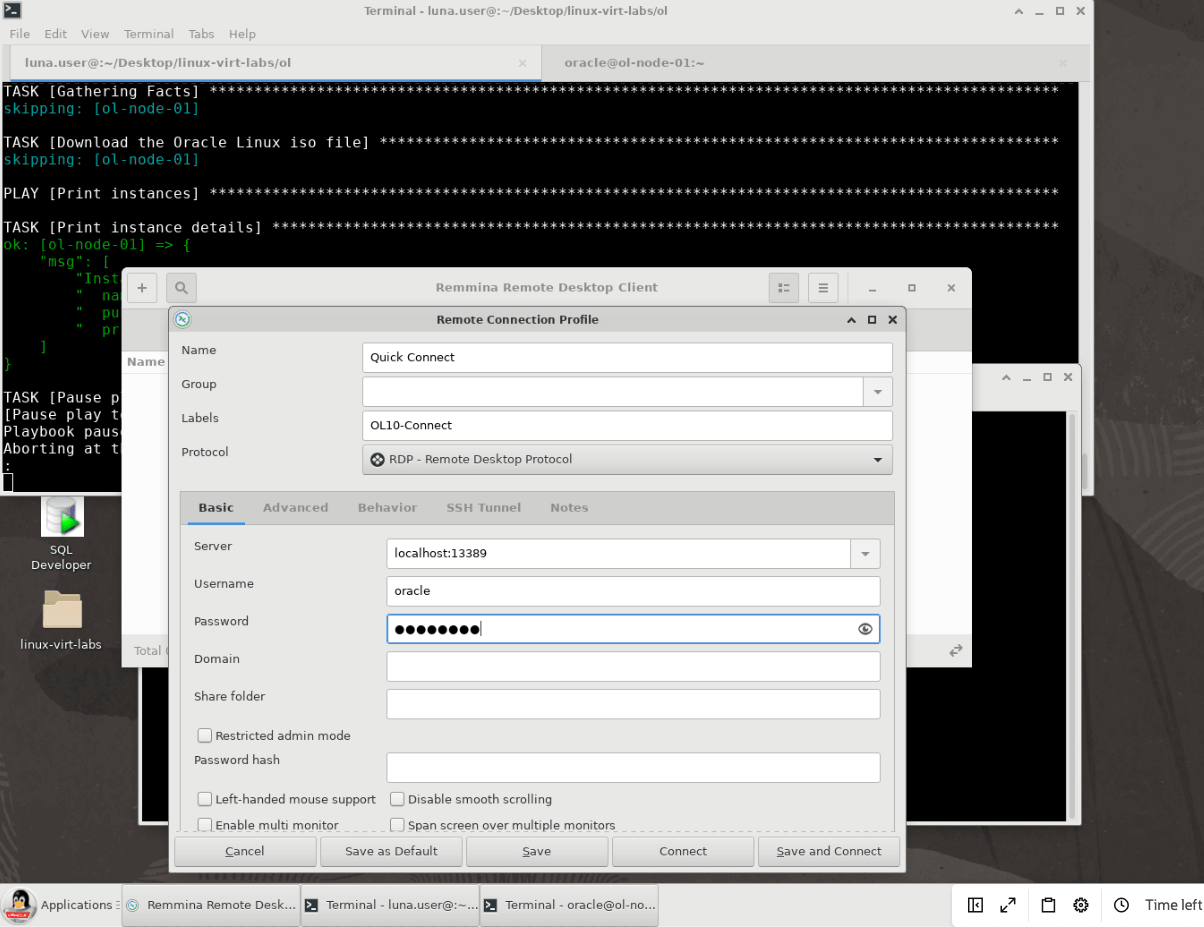
Você também pode se conectar executando Remmina em um terminal usando
remmina -c rdp://oracle@localhost:13389 - Servidor:
-
O Gnome Desktop Manager é exibido, apresentando uma sessão de login do Gnome.
-
Faça login com as credenciais do Linux do usuário.
As credenciais no ambiente de laboratório gratuito são:
- Nome do Usuário:
oracle - Senha:
oracle
- Nome do Usuário:
-
Agora você está conectado remotamente ao sistema.
Oracle Linux 10:
Uma caixa de diálogo 'Bem-vindo' é exibida.
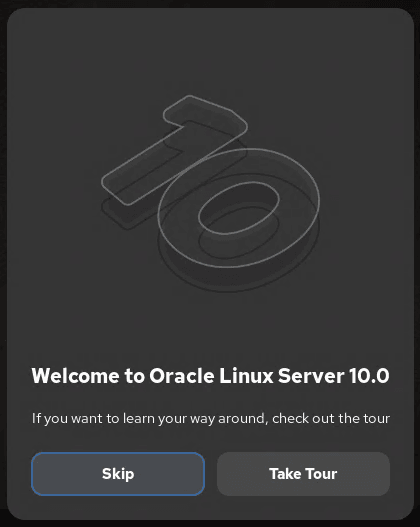
Pressione o botão Ignorar (ou pressione
Enter) e a caixa de diálogo 'Bem-vindo' desaparecerá.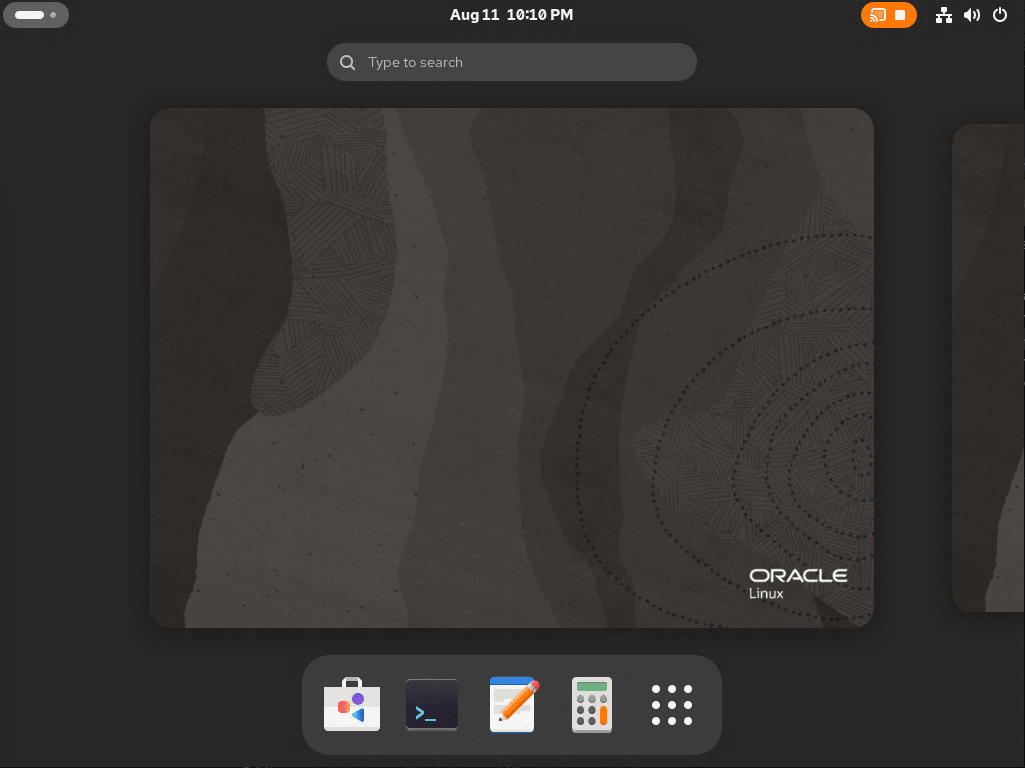
Se você encontrar problemas de conectividade, solucione esses problemas conectando-se ao servidor remoto por meio de uma conexão de túnel SSH.
Talvez você precise executar etapas adicionais se quiser estabelecer conexão com uma instância do Oracle Cloud Infrastructure. Para obter mais informações, consulte Estabelecendo Conexão com uma Instância na documentação do Oracle Cloud Infrastructure.
Se você estiver tentando se conectar a uma máquina virtual hospedada pelo Oracle VM VirtualBox, será necessário configurar o encaminhamento de porta adicional para acesso remoto. Você pode encontrar instruções para configurar redes virtuais no User Guide da versão instalada do Oracle VM VirtualBox.
(Opcional) Configurar as Regras do Firewall
Ao executar em uma rede privada segura, você pode abrir a porta de firewall para o serviço RDP, que usa uma porta padrão de 3389.
   sudo firewall-cmd --permanent --add-port=3389/tcp
   sudo firewall-cmd --reload
Observação: Enquanto o RDP usa o TLS para criptografar o protocolo, você não deve abrir o firewall para essa porta e se conectar diretamente a um servidor RDP em uma rede desprotegida. Embora essa etapa seja listada como opcional, não recomendamos usá-la. Em vez disso, você deve considerar o uso de tunelamento SSH ou outro mecanismo para proteger a conexão, conforme demonstrado nas etapas não opcionais.
Próximas Etapas
Agora você deve ter um ambiente de área de trabalho remota funcional para executar seus aplicativos gráficos. Confira nosso outro conteúdo na Estação de Treinamento do Oracle Linux.
Links Relacionados
- Projeto de Área de Trabalho Remota do GNOME
- Documentação do Oracle Linux
- Oracle Linux Training Station
Mais Recursos de Aprendizagem
Explore outros laboratórios em docs.oracle.com/learn ou acesse mais conteúdo de aprendizado gratuito no canal do Oracle Learning YouTube. Além disso, acesse education.oracle.com/learning-explorer para se tornar um Oracle Learning Explorer.
Para obter a documentação do produto, visite o Oracle Help Center.
Configure Gnome Remote Desktop on Oracle Linux
G48242-01