Usando Atributos Fed.: Autorização OAM e Cabeçalhos HTTP
Este artigo descreve como os atributos recebidos nas mensagens SSO SAML/OpenID podem ser usados nas Políticas de Autorização do OAM e como eles podem ser fornecidos para aplicativos Web protegidos.
No runtime, quando o OAM/SP processa com sucesso uma mensagem de Resposta SSO SAML / OpenID, o servidor salva algumas das informações da resposta na sessão do OAM, como atributos que podem ser usados nas políticas de autorização do OAM
-
Em condições para regras de autorização
-
Em respostas para fornecer os atributos SAML/OpenID para aplicativos Web protegidos
As informações de Resposta de SSO SAML / OpenID são salvas na sessão do OAM como atributos referenciados pelos seguintes identificadores:
-
O nome do parceiro IdP, referenciado por
$session.attr.fed.partner -
O valor NameID da resposta SSO, referenciado por
$session.attr.fed.nameidvalue -
O formato NameID da resposta SSO, para protocolos SAML, referenciado por
$session.attr.fed.nameidformat -
Os atributos contidos no
AttributeStatementda Asserção SAML ou na Resposta de SSO OpenID, referenciada por $session.attr.fed.attr.ATTR_NAME, com ATTR_NAME sendo -
O nome do atributo da sessão local, se um mapeamento de Perfil do Atributo IdP foi aplicado
-
Ou o nome do atributo da resposta SSO, se nenhum mapeamento de Perfil de Atributo IdP foi aplicado a esse atributo
Visão Geral
Um ambiente típico do OAM é composto por:
-
diretório LDAP
-
Servidor administrativo do OAM, com o servidor de runtime do OAM da console de administração do OAM
-
Aplicativos Web
-
Agentes WebGate que protegem o aplicativo Web em servidores HTTP (OHS, IIS...)
Quando um usuário autenticado solicita acesso a um recurso protegido:
-
WebGate intercepta a chamada e garante que o usuário seja autenticado
-
O usuário está autorizado a acessar o recurso avaliando políticas de autorização para este recurso
-
WebGate injeta dados, como cookies ou cabeçalhos HTTP, na solicitação HTTP que será encaminhada para o recurso protegido
As Políticas de Autorização do OAM usadas para avaliar se um usuário pode ou não acessar um recurso podem ser baseadas em várias condições:
-
Identidade: Condição com base na identidade ou grupos de usuários aos quais o usuário pertence
-
Endereço IP: Condição baseada no endereço IP do usuário
-
Temporal: Condição baseada no tempo
-
Atributos: Condição baseada em atributos (LDAP, solicitação HTTP ou atributos de sessão).
Um administrador pode usar os dados da Federação recebidos na mensagem de SSO SAML/OpenID em uma regra de autorização, usando uma condição de atributo que avalia os atributos da Federação.
As Respostas de Autorização do OAM usadas para injetar dados na solicitação HTTP para disponibilizá-los a aplicativos Web protegidos são baseadas em
-
Atributos LDAP do usuário
-
Dados da solicitação HTTP
-
Strings estáticas
-
Atributos da sessão do OAM
Da mesma forma que as Políticas de Autorização do OAM, um administrador pode injetar dados de federação na solicitação HTTP por meio do uso de atributos de sessão do OAM que fazem referência às entradas de federação ($session.attr.fed.partner, $session.attr.fed.attr.ATTR_NAME…)
Configuração de SSO da Federação
Use a mesma configuração da Federação SAML 2.0 que foi configurada anteriormente, em que:
-
O OAM atua como um Provedor de Serviços
-
O IdP (
AcmeIdP) envia uma Asserção SAML com-
NameID definido como
userID -
Atributos enviados
-
emaildefinido como endereço de e-mail do usuário -
fnamedefinido como nome do usuário -
surnamedefinido como o sobrenome do usuário -
titledefinido como o último cargo do usuário
-
-
OAM/SP configurado com um Perfil de Atributo IdP para
-
Mapear
fnamepara o nome -
Mapear
surnamepara o sobrenome -
Deixar um email como está
-
Dois usuários serão usados:
Alice:
-
userID: alice
-
e-mail:
<alice@oracle.com> -
nome: Alice
-
sobrenome: Appleton
-
título: gerente
Bob:
-
userID: sacudir
-
e-mail:
<bob@oracle.com> -
nome: Bobby
-
sobrenome: Smith
-
título: engenheiro
A Resposta SAML XML com a Asserção enviada de volta pelo IdP é:
<samlp:Response ..>
    <saml:Issuer ...>http://acme.com
/idp</saml:Issuer>
    <samlp:Status>
        <samlp:StatusCode
Value="urn:oasis:names:tc:SAML:2.0:status:Success"/>
    </samlp:Status>
    <saml:Assertion ...>
        <saml:Issuer ...>http://acme.com /idp</saml:Issuer>
        <dsig:Signature ...>
        ...
        </dsig:Signature>
        <saml:Subject>
            <saml:NameID ...>alice</saml:NameID>
            ...
        </saml:Subject>         <saml:Conditions ...>
         ...
        </saml:Conditions>         <saml:AuthnStatement ...>
        ...
        </saml:AuthnStatement>
        <saml:AttributeStatement ...>
            <saml:Attribute Name="email" ...>
                <saml:AttributeValue
...>alice@oracle.com</saml:AttributeValue>
            </saml:Attribute>
            <saml:Attribute Name="title" ...>
                <saml:AttributeValue
...>manager</saml:AttributeValue>
            </saml:Attribute>
            <saml:Attribute Name="surname" ...>
                <saml:AttributeValue
...>Appleton</saml:AttributeValue>
            </saml:Attribute>
            <saml:Attribute Name="fname" ...>
                <saml:AttributeValue
...>Alice</saml:AttributeValue>
            </saml:Attribute>
        </saml:AttributeStatement>
    </saml:Assertion>
</samlp:Response>
A página Testar SP mostra resultados diferentes, pois o OAM/SP processou os atributos de acordo com as regras em que:
-
o e-mail não foi alterado
-
o título não foi alterado
-
fname foi mapeado para firstname
-
o sobrenome foi mapeado para o sobrenome
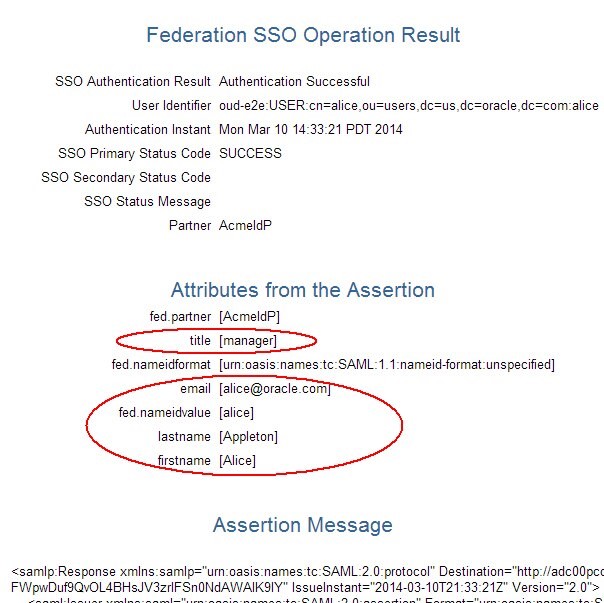
Descrição da ilustração Test_Federation_SSO.jpg
Aplicativo Web Protegido
Neste exemplo, use os seguintes componentes:
-
OHS está instalado
-
Um agente WebGate foi configurado para esta instância do OHS
-
Um Domínio de Aplicativo do OAM foi criado para este WebGate, que protege todos os recursos no servidor do OHS
-
Política de Autenticação:
-
Nome: Política de Recursos Protegidos
-
Programa de Autenticação: FederationScheme
-
-
Política de Autorização:
-
Nome: Política de Recursos Protegidos
-
Recursos
-
/** e /.../*
-
Vinculado à Política de Recursos Protegidos
-
-
Política de Autenticação e Política de Autorização da "Política de Recursos Protegida"
-
O recurso
/cgi-bin/printenvno OHS imprime dados ao processar a Solicitação HTTP enviada pelo browser -
Cabeçalhos HTTP
-
Dados da solicitação (caminho, string de consulta...)
-
Dados do servidor (endereço IP, porta...)
Um exemplo de navegador que acessa o recurso sem ser protegido pelo OAM/WebGate resulta na seguinte exibição (no teste, o aplicativo Web será protegido conforme listado acima):
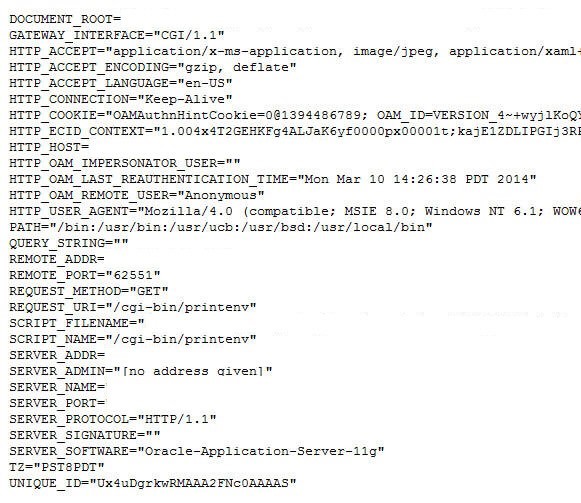
Descrição da ilustração Protected_web_Application.jpg
Condições de Autorização
O exemplo a seguir mostra como construir uma Política de Autorização usando atributos de Federação armazenados na sessão do OAM para um recurso com as seguintes restrições:
-
Os usuários são autenticados via SSO de Federação (portanto, o recurso é protegido por meio de uma Política de Autenticação FederationScheme)
-
O IdPs fornece o título do job do usuário e é conhecido localmente como título (se o IdP enviar o título do job por meio de um nome diferente do título, um Perfil de Atributo IdP precisará ser usado para mapeá-lo para o nome do título local)
-
Somente usuários com o título de gerente devem ter acesso ao recurso
Para criar essa política de autorização, execute as seguintes etapas:
-
Vá para a Console de Administração do OAM:
http(s)://oam-admin-host:oam-adminport/oamconsole -
Navegue até Access Manager, Domínios de Aplicativos
-
Pesquise e clique no Domínio de Aplicativos do recurso
-
Clique em Políticas de Autorização
-
Abra a Política de Autorização que protege o recurso (Política de Recursos Protegidos neste exemplo)
-
Clique na guia Condições
-
Clique em Adicionar para definir uma nova condição:
-
Nome:
TitleCondition -
Tipo:
Attribute
-
-
Clique em Adicionar Selecionada
-
Selecione a condição recentemente criada
-
Na janela Detalhes da Condição, clique em Adicionar:
-
Namespace:
Session -
Nome do Atributo:
Other -
Informe o nome do atributo:
fed.title -
Operador:
Equals -
Valor do Atributo:
manager
-
-
Clique em OK
-
Clique na tab Regras
-
Remova a condição TRUE, se presente na Regra de Permissão, Condições Selecionadas
-
Adicione TitleCondition à Permitir Regra, Condições Selecionadas
-
Clique em Aplicar
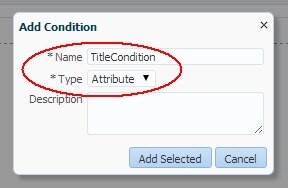
Descrição da ilustração Add_Condition.jpg
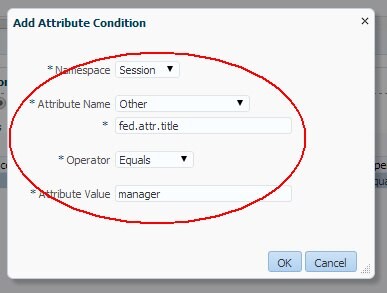
Descrição da ilustração Add_Attr_Condition.jpg
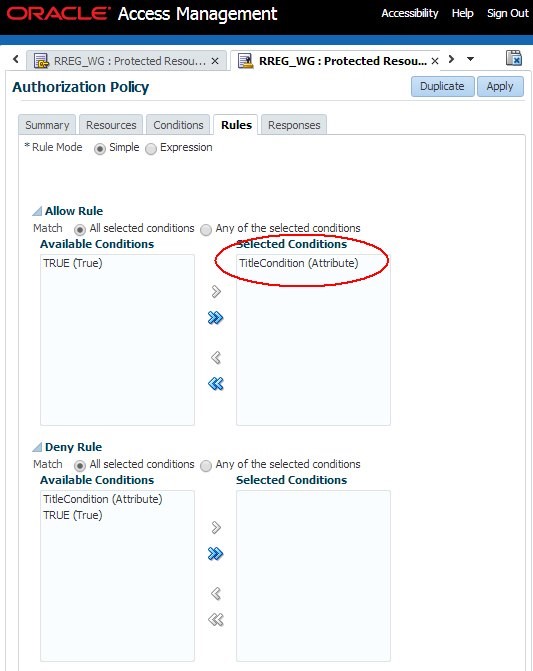
Descrição da ilustração Authorization_Policy.jpg
Para testar, em um novo navegador, acesse o recurso protegido. Você será redirecionado para IdP.
Se você autenticar no IdP com o alice, o browser mostrará o seguinte no final do agora, mostrando o cabeçalho HTTP do Usuário Remoto definido como alice (já que o IdP forneceu o atributo de título definido como gerente e o OAM só permite acesso aos usuários com o atributo de sessão do OAM fed.title definido como gerente):
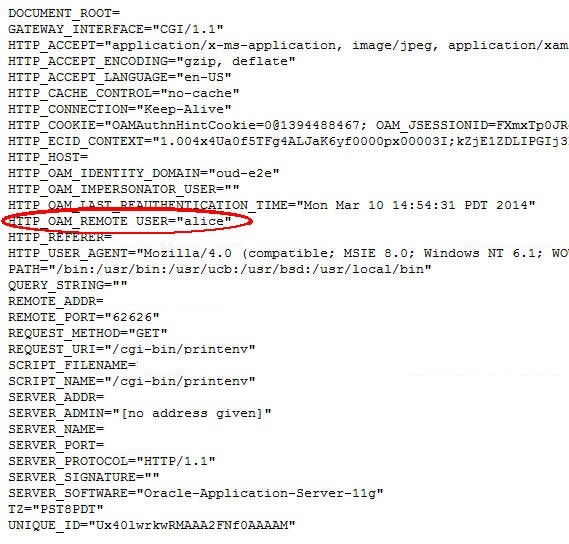
Descrição da ilustração Document_root.jpg
Se você autenticar no IdP com bob, o browser mostrará o seguinte no final do agora, mostrando um erro (já que o IdP forneceu o atributo de título definido como engenheiro e o OAM só permite acesso aos usuários com o atributo de sessão do OAM fed.title definido como gerente):
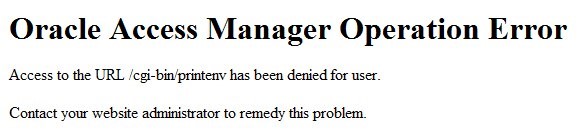
Descrição da ilustração OAM_Operation_error.jpg
Injetando atributos de Fed
O exemplo a seguir mostra como injetar atributos SAML / OpenID coletados da resposta SSO como Cabeçalhos HTTP para a Web protegida com as seguintes restrições:
-
Os usuários são autenticados via SSO de Federação (portanto, o recurso é protegido por meio de uma Política de Autenticação FederationScheme)
-
O IdPs fornece o título do job do usuário e é conhecido localmente como título (se o IdP enviar o título do job por meio de um nome diferente do título, um Perfil de Atributo IdP precisará ser usado para mapeá-lo para o nome do título local)
-
O OAM/WebGate está configurado para injetar:
-
Endereço de email como endereço de email
-
Nome como nome
-
Sobrenome
-
A configuração é feita por meio do uso de objetos Resposta de Autorização em uma definição de Política de Autorização
Para configurar essa política de autorização, execute as seguintes etapas:
-
Vá para a Console de Administração do OAM:
http(s)://oam-admin-host:oam-adminport/oamconsole -
Navegue até Access Manager, Domínios de Aplicativos
-
Pesquisar e clicar no Domínio da Aplicação do recurso
-
Clique em Políticas de Autorização
-
Abra a Política de Autorização que protege o recurso (Política de Recursos Protegidos neste exemplo)
-
Clique na guia Respostas
-
Clique em Adicionar para criar a entrada do endereço de e-mail:
-
Tipo:
Header -
Nome:
emailaddress -
Valor:
$session.attr.fed.attr.email
-
-
Clique em Adicionar
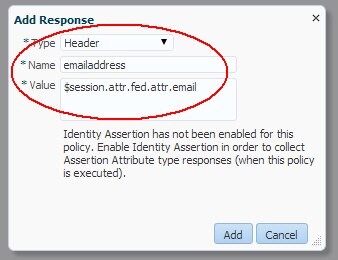
-
Clique em Adicionar para criar a entrada com o nome:
-
Tipo:
Header -
Nome:
firstname -
Valor:
$session.attr.fed.attr.firstname
-
-
Clique em Adicionar
-
Clique em Adicionar para criar a entrada para o sobrenome:
-
Tipo:
Header -
Nome:
lastname -
Valor:
$session.attr.fed.attr.lastname
-
-
Clique em Adicionar
-
Clique em Aplicar
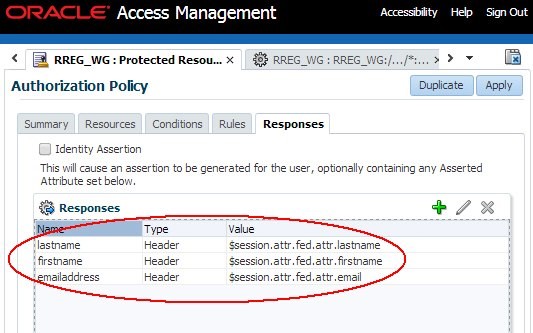
Descrição da ilustração ACS_Authorization_Policy.jpg
Para testar, em um novo navegador, acesse o recurso protegido. Você será redirecionado para IdP, em que a autenticação ocorre.
O OAM/WebGate injeta os itens de Resposta de Autorização com base nos atributos da Sessão do OAM (recebidos do IdP) e o aplicativo Web protegido os exibe (minha página de teste exibe um cabeçalho HTTP como HTTP_NAME, com NAME sendo o nome do Cabeçalho HTTP).
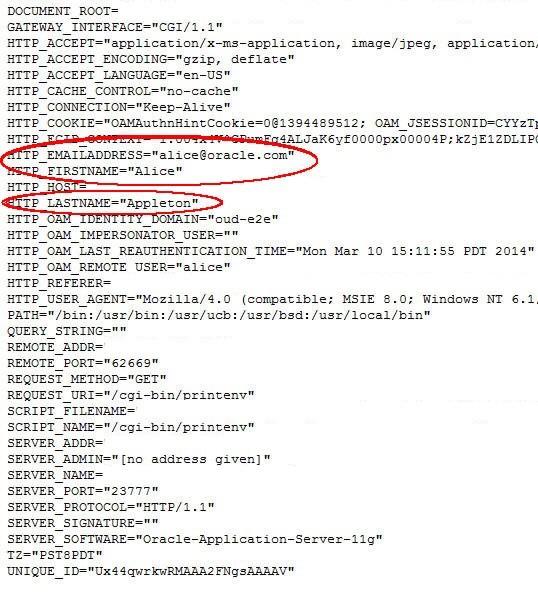
Descrição da ilustração Authorization_Response.jpg
Mais Recursos de Aprendizagem
Explore outros laboratórios em docs.oracle.com/learn ou acesse mais conteúdo de aprendizado gratuito no canal YouTube do Oracle Learning. Além disso, visite education.oracle.com/learning-explorer para se tornar um Oracle Learning Explorer.
Para obter a documentação do produto, visite o Oracle Help Center.
Using Fed Attributes- OAM Authorization and HTTP Headers
F61887-01
September 2022
Copyright © 2022, Oracle and/or its affiliates.