Personalizando o Aplicativo Cliente Oracle Universal Authenticator Usando APIs REST
Introdução
Este tutorial demonstra como personalizar o aplicativo cliente Oracle Universal Authenticator usando APIs REST e Postman.
Pré-requisitos
Antes de iniciar este tutorial, você deve ter:
- Leia e entenda Personalizando o Aplicativo Cliente Oracle Universal Authenticator.
- Uma instalação do Oracle Advanced Authentication em execução implantada com o Oracle Universal Authenticator.
- Aplicativo cliente Oracle Universal Authenticator instalado em dispositivos de acordo com Instalando o Aplicativo Cliente Oracle Universal Authenticator.
- Familiaridade com o estilo de arquitetura REST.
- Aplicativo Native Postman client instalado.
- Foi feito download dos arquivos json Oracle_Universal_Authenticator_REST_API.postman_collection.json, Oracle_Universal_Authenticator_Example_Environment.postman_environment.json.
Observação: os administradores devem estar cientes do seguinte ao atualizar propriedades usando APIs REST:
- Qualquer propriedade anteriormente personalizada durante a instalação de acordo com Customizing During Installation será substituída. Se quiser manter algumas dessas propriedades personalizadas, adicione-as novamente em um tema, usando as APIs REST descritas neste tutorial.
- Por padrão, não há temas. Isso é verdadeiro mesmo se você tiver personalizado propriedades durante a instalação de acordo com Personalizando durante a instalação.
- Os temas devem ser criados usando a API REST por localidade, conforme necessário.
- Para ativar temas, defina
oua.themes.custom.distributioncomo1, conforme mostrado posteriormente neste tutorial. - Depois que os temas forem ativados, o dispositivo entrará em contato periodicamente com o servidor OAA para qualquer atualização e usará o tema assim que for notificado. Isso substitui todas as instalações que foram personalizadas durante a instalação.
- Quaisquer atualizações subsequentes aos temas serão entregues ao dispositivo na próxima vez que o aplicativo cliente OUA entrar em contato com o servidor OAA.
Instalar a Coleção Postman do Oracle Advanced Authentication
Definir os Parâmetros do Ambiente no Postman
Observação: as etapas abaixo podem variar dependendo da sua versão do Postman.
-
Abra Postman e, no Espaço de Trabalho, selecione Ambientes.

-
Clique em Importar.
-
Na caixa de diálogo Importar, selecione ou solte Oracle_Universal_Authenticator_Example_Environment.postman_environment.json e clique em Abrir.
-
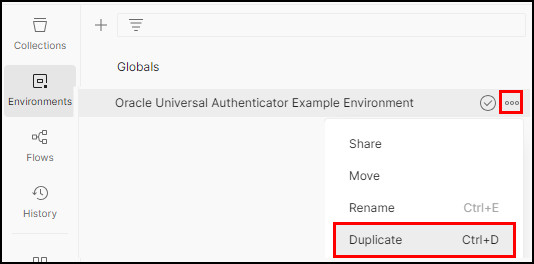
Na lista de ambientes exibida, à direita do Ambiente de Exemplo do Oracle Universal Authenticator, clique nas reticências e, em seguida, em Duplicar.
-
Em Oracle Universal Authenticator Example Environment Copy, que aparece acima do ambiente original, clique nas reticências e renomeie para
Oracle Universal Authenticator Environment for REST APIs. -
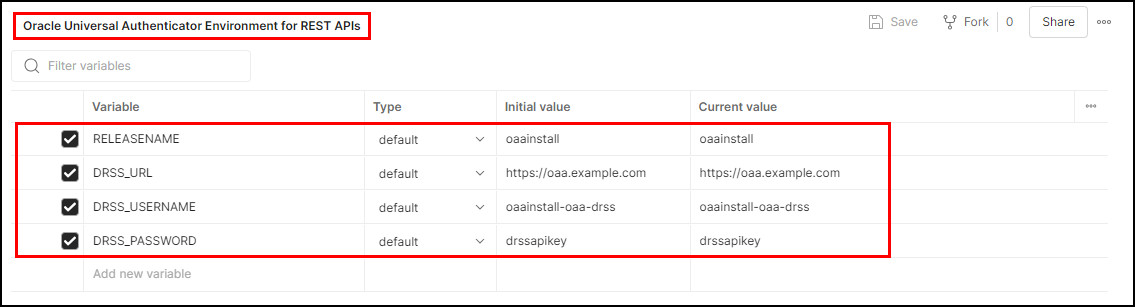
Atualize as variáveis de ambiente para o novo ambiente informando os seguintes valores para Valor Inicial e Valor Atual. Quando concluir, clique em Salvar:
- RELEASENAME: O
RELEASENAMEatribuído à configuração do Oracle Advanced Authentication, por exemplo,oaainstall. - DRSS_URL: O URL do ponto final do DRSS no Oracle Advanced Authentication, por exemplo,
https://oaa.example.com/oaa-drss. - DRSS_USERNAME: O nome de usuário das APIs DRSS no formato
RELEASENAME-oaa-drss, por exemplo,oaainstall-oaa-drss. - DRSS_PASSWORD: O
drssapikeypara a configuração do Oracle Advanced Authentication.
Observação: Se você não souber
RELEASENAME,DRSS_URL,DRSS_USERNAMEeDRSS_PASSWORD, consulte Imprimindo Detalhes da Implantação.O ambiente será semelhante ao seguinte:
- RELEASENAME: O
-
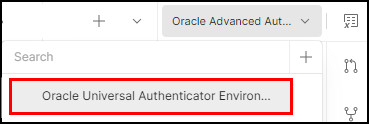
Clique na lista drop-down Ambiente e selecione o ambiente atualizado na lista:
Importar a Coleção Postman
-
Para importar a coleção Postman da API REST do Oracle Advanced Authentication, selecione Coleções > Importar.
-
Na caixa de diálogo Importar, selecione ou solte Oracle_Universal_Authenticator_REST_API.postman_collection.json.
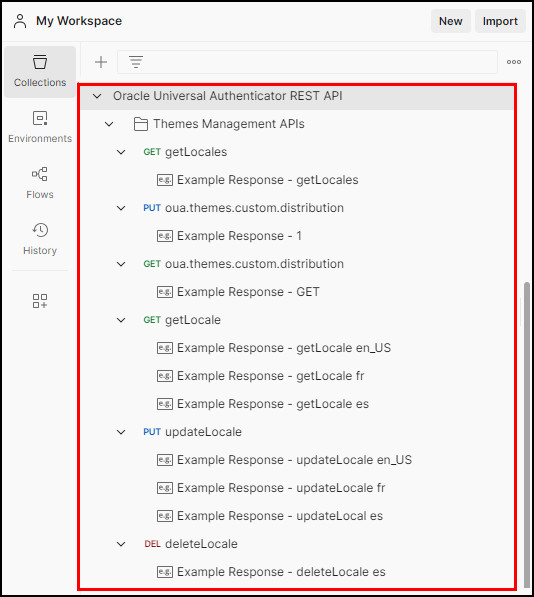
A coleção deve ser exibida da seguinte forma:
Testar as APIs do Tema
Criar Temas de Idioma
Observação: para evitar erros de verificação de certificado SSL, no menu hambúrguer de navegação, navegue até Arquivo > Configurações e, na guia Geral, desative a verificação de certificado SSL.
Nesta seção, você cria temas de idioma para os itens que deseja personalizar.
-
Na guia Coleções, navegue até API REST do Oracle Universal Authenticator > APIs de Gerenciamento de Temas.
-
Selecione PUT updateLocale. Essa solicitação faz uma solicitação PUT para o ponto final
oaa-drss/v1/themes/<locale>e cria um tema para a localidade necessária com base nas informações no Corpo.Altere ou remova campos e valores conforme apropriado.
Neste exemplo, um tema para o idioma
en_USé criado,oaa-drss/v1/themes/en_US, e todas as propriedades personalizáveis são atualizadas.Para o valor do logotipo, converta o arquivo bmp em BASE64 usando um utilitário de sua escolha e cole o valor na entrada
logo.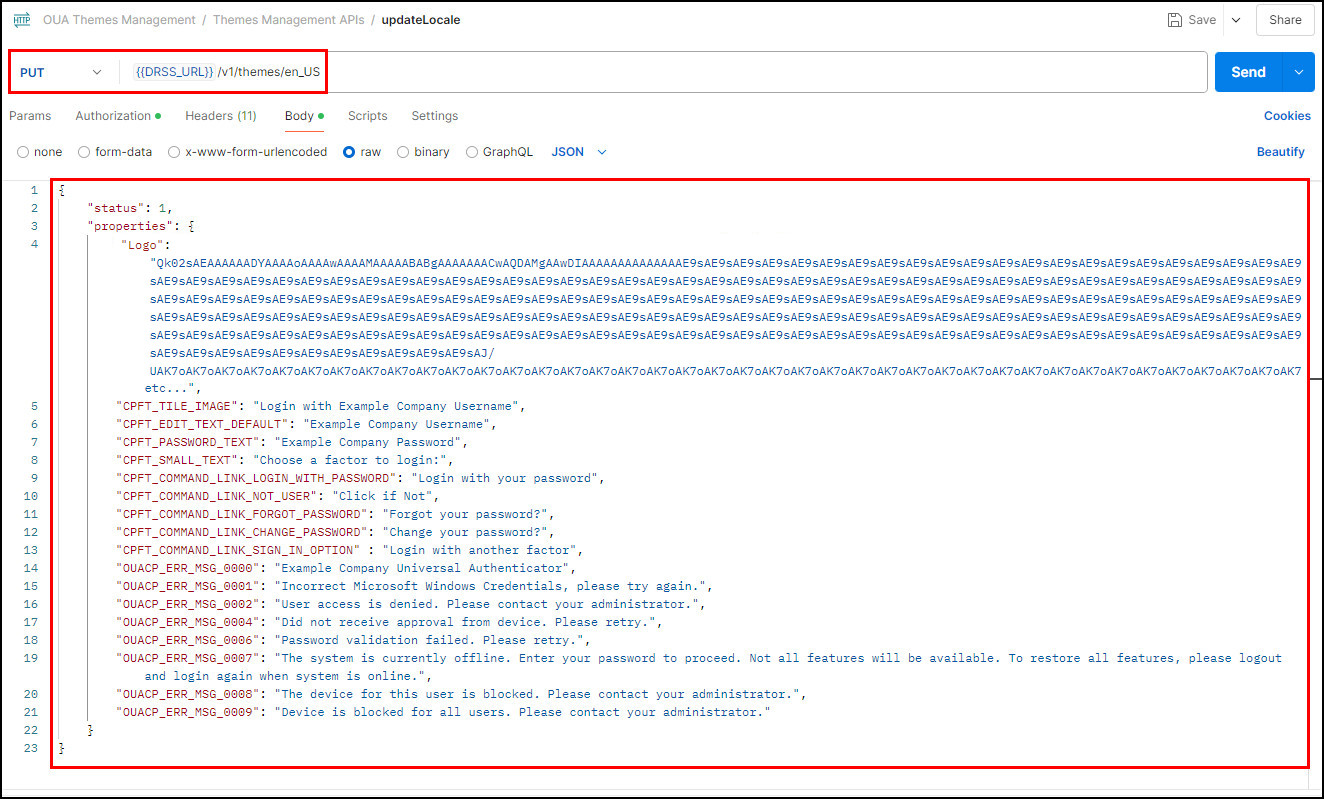
-
Clique em Enviar.
-
Na resposta, confirme se o
204 No Contenté exibido.
-
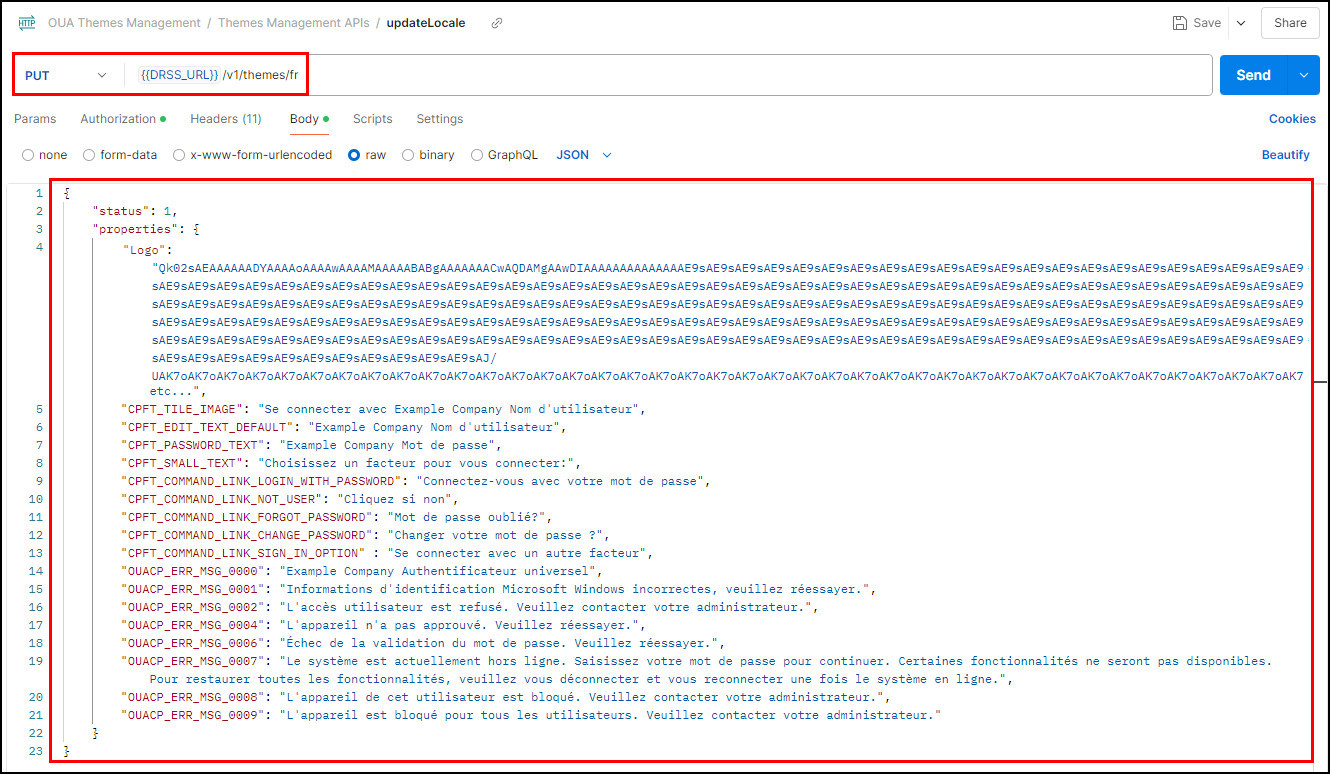
Crie mais temas para os outros idiomas necessários. Neste exemplo, é criado um tema para o idioma francês
fr,oaa-drss/v1/themes/fr, e todas as propriedades personalizáveis são atualizadas.Observação: todo o texto personalizado deve estar no idioma do tema que você está criando.
-
Clique em Enviar.
-
Na resposta, confirme se o
204 No Contenté exibido. -
Repita o acima para qualquer outro idioma temas que você precisa, por exemplo, espanhol etc.
Obter temas de idioma
-
Na guia Coleções, navegue até API REST do Oracle Universal Authenticator > APIs de Gerenciamento de Temas
-
Selecione GET getLocale. Essa solicitação faz uma solicitação GET para o ponto final
oaa-drss/v1/themes/localese retorna todos os temas criados.
-
Clique em Enviar.
-
Na resposta, confirme se o
Status: 200 OKé exibido. A lista de temas é retornada.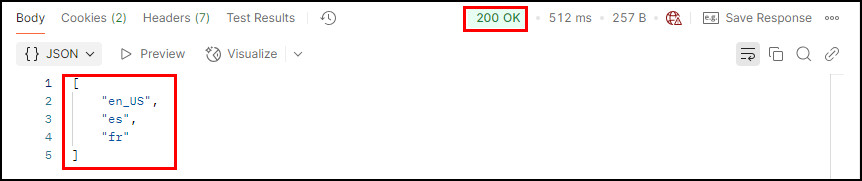
Obter propriedades personalizadas de um tema
-
Na guia Coleções, navegue até API REST do Oracle Universal Authenticator > APIs de Gerenciamento de Temas.
-
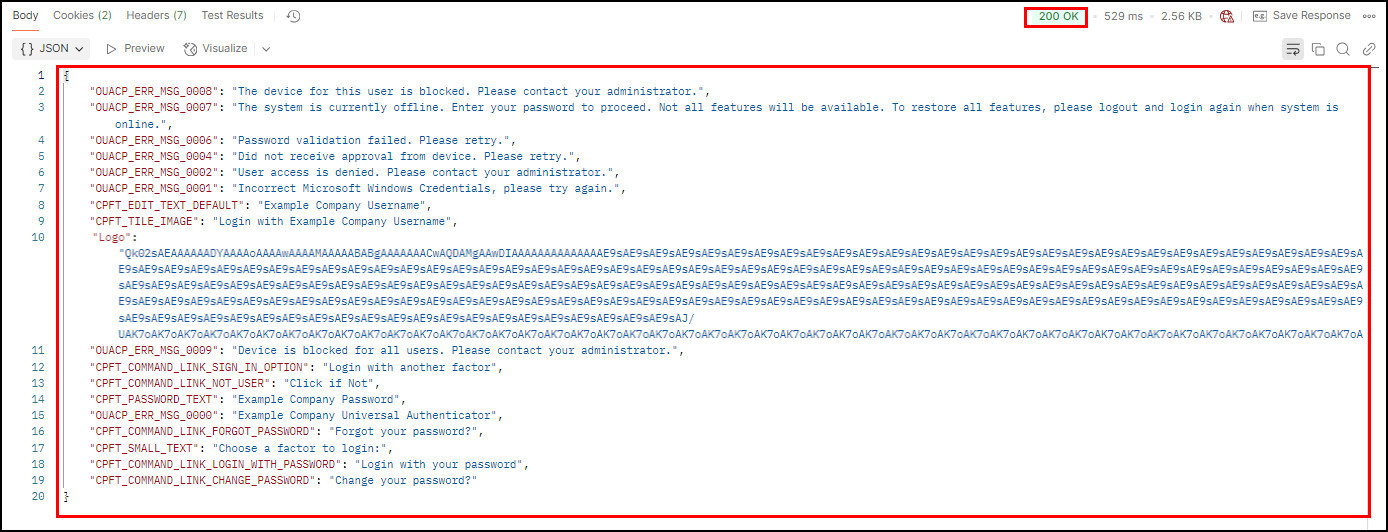
Selecione GET getLocale. Essa solicitação faz uma solicitação GET para o ponto final
oaa-drss/v1/themes/<locale>e retorna todas as propriedades personalizadas de um tema.
-
Clique em Enviar.
-
Na resposta, confirme se o
Status: 200 OKé exibido. A lista de propriedades personalizadas é retornada.Observação: assim como os parâmetros que você personalizou, você verá padrões para parâmetros que não personalizou e outros parâmetros que não são personalizáveis.
Ativar temas
Para começar a usar os temas no aplicativo cliente Oracle Universal Authenticator, defina a propriedade oua.themes.custom.distribution como "1".
-
Na guia Coleções, navegue até API REST do Oracle Universal Authenticator > APIs de Gerenciamento de Temas.
-
Selecione PUT oua.themes.custom.distribution. Essa solicitação faz uma solicitação PUT para o ponto final
oaa-drss/oua/property/v1, definindo a propriedadeoua.themes.custom.distributionno corpo. Um valor de1ativa temas e um valor de0desativa os temas. O valor default é0.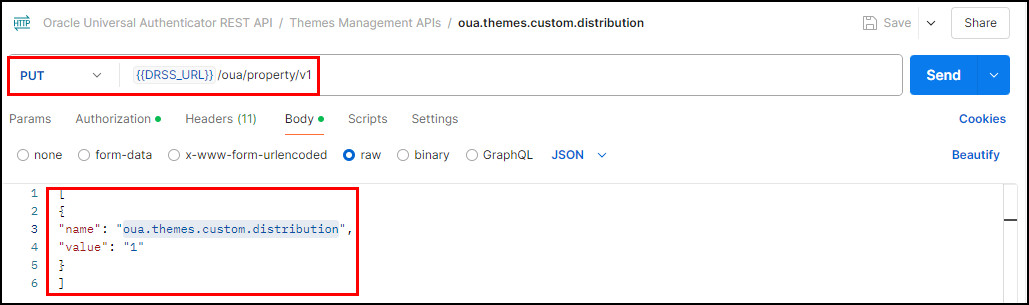
-
Clique em Enviar.
-
Na resposta, confirme se
Status: 200 OKaparece e se a resposta contémoua.themes.custom.distributiondefinido como1.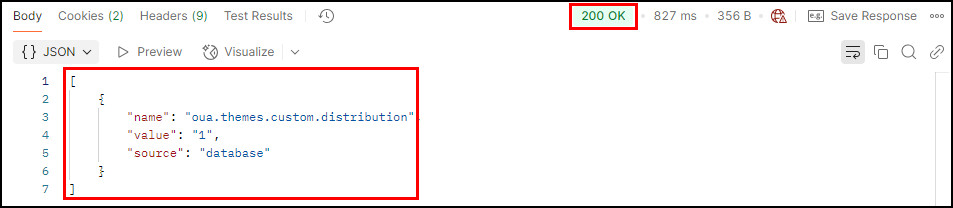
Atualizar um tema
-
Na guia Coleções, navegue até API REST do Oracle Universal Authenticator > APIs de Gerenciamento de Temas.
-
Selecione PUT updateLocale. Essa solicitação faz uma solicitação PUT para o ponto final
oaa-drss/v1/themes/<locale>e cria ou atualiza um tema para a localidade necessária com base nas informações no Corpo.Atualize ou remova campos e valores conforme apropriado.
Observação: além dos campos que você deseja atualizar, inclua todos os campos personalizados anteriormente. Se você não adicionar as propriedades personalizadas anteriormente, elas serão substituídas pelos valores padrão.
Neste exemplo,
CPFT_TILE_IMAGEé atualizado paraEnter your Example Company Username".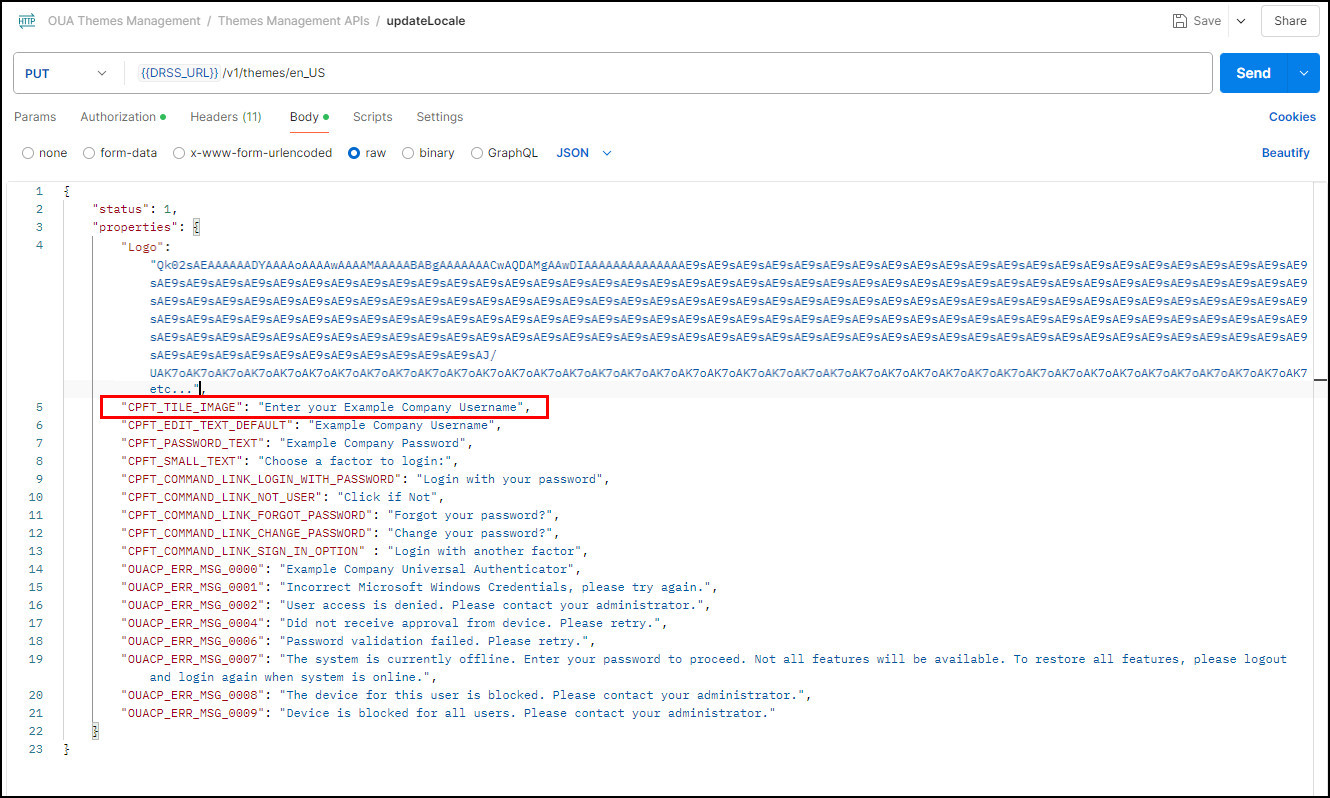
-
Clique em Enviar.
-
Na resposta, confirme se o
204 No Contenté exibido.
Excluir um Tema
A exclusão de um tema remove o tema completamente. Os administradores devem ter cuidado ao excluir temas e estar cientes do seguinte:
- Se você excluir um tema, o aplicativo cliente Oracle Universal Client Authenticator continuará a usar o tema que estava usando antes de o tema ser excluído.
- Se quiser que o aplicativo cliente Oracle Universal Client Authenticator seja revertido para os padrões predefinidos prontos para uso, você poderá fazer o seguinte:
- Exclua o tema e crie-o novamente com um valor fictício.
- Não exclua o tema, mas atualize-o com
"status": 0.
-
Na guia Coleções, navegue até API REST do Oracle Universal Authenticator > APIs de Gerenciamento de Temas.
-
Selecione DEL deleteLocale. Essa solicitação faz uma solicitação DELETE para o ponto final
oaa-drss/v1/themes/<locale>e exclui o tema da localidade especificada.Neste exemplo, a localidade espanhola (
es) é excluída.
-
Clique em Enviar.
-
Na resposta, confirme se o
204 No Contenté exibido.
-
Se você precisar atualizar o tema com um valor fictício, use PUT updateLocale para atualizar o tema e clique em Enviar. Uma mensagem
204 No Contenté exibida: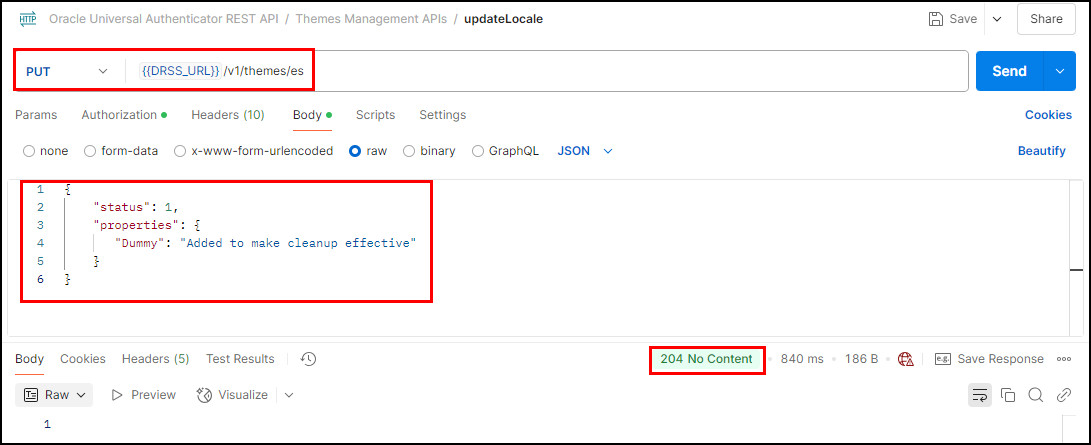
Saiba Mais
Feedback
Para fornecer feedback sobre este tutorial, entre em contato com idm_user_assistance_ww_grp@oracle.com
Agradecimentos
- Autor - Russ Hodgson
Mais Recursos de Aprendizagem
Explore outros laboratórios em docs.oracle.com/learn ou acesse mais conteúdo de aprendizado gratuito no canal Oracle Learning YouTube. Além disso, visite education.oracle.com/learning-explorer para se tornar um Oracle Learning Explorer.
Para obter a documentação do produto, visite o Oracle Help Center.
Customizing the Oracle Universal Authenticator Client Application Using REST APIs
G31297-01
Copyright ©2025, Oracle and/or its affiliates.